
Capas de ArcGIS
Dibuje contenido de ArcGIS Online o ArcGIS Enterprise como contexto para sus datos: una capa de entidades, un servicio de mapas, de imágenes o de teselas vectoriales, o un mapa web completo. Las capas pueden conservar la simbología, las etiquetas y las ventanas emergentes que tienen en ArcGIS. Puede tener hasta cinco capas de referencia de ArcGIS.
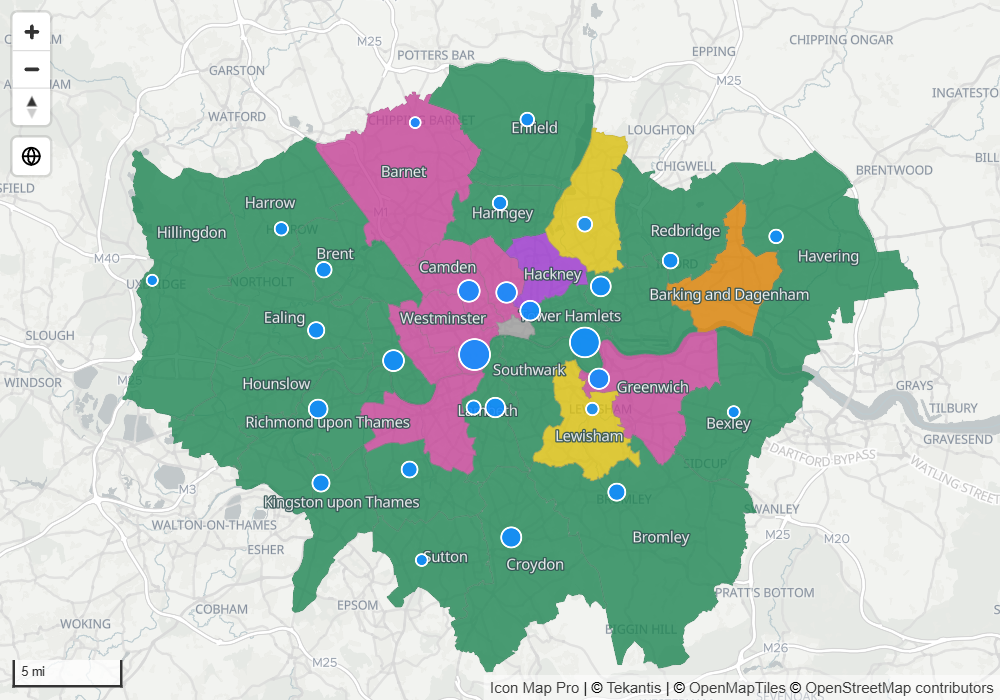
Una capa de referencia de ArcGIS no está unida a sus datos. Para colorear las entidades de ArcGIS según una medida y aplicar un filtro cruzado al informe cuando se hace clic en ellas, consulte Capas de ArcGIS enlazadas a datos.
Antes de empezar
El contenido público de ArcGIS y las capas de Living Atlas no necesitan configuración. Para todo lo que sea privado, suyo o de su organización, elija primero cómo inicia sesión el mapa. Consulte Conectar con ArcGIS.
Añadir una capa con Examinar ArcGIS
- En el panel Formato, abra la tarjeta Administrador de capas y active Abrir el Administrador de capas.
- Seleccione Añadir una capa, después Capa de referencia y después el mosaico ArcGIS.
- Elija Examinar ArcGIS y seleccione el botón Examinar ArcGIS. El Administrador de capas guarda los cambios pendientes y se abre la ventana Examinar ArcGIS.
- Busque, o elija una pestaña, y seleccione un elemento para previsualizarlo.
- Seleccione Usar esta capa. La capa se añade y se guarda, y el Administrador de capas vuelve.
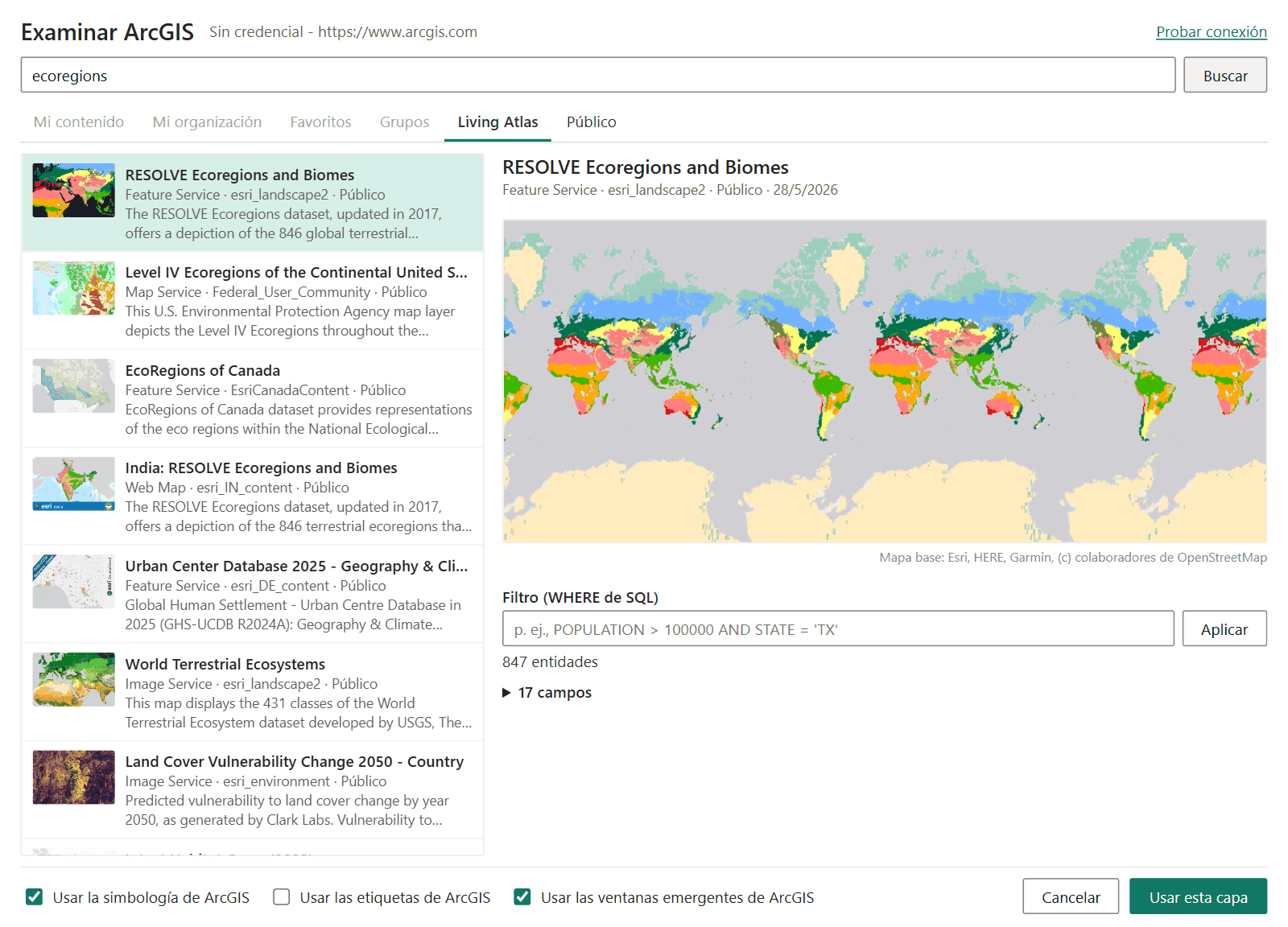
También puede abrir Examinar ArcGIS desde el panel Formato: active Capas de referencia > Selección de capas > Capa de ArcGIS y después active Examinar ArcGIS en el grupo de la capa. El interruptor se vuelve a desactivar solo.
Añadir una capa desde un vínculo
Si ya tiene el vínculo, péguelo. En el Administrador de capas elija Pegar un vínculo en el asistente de ArcGIS. En el panel Formato péguelo en URL de la capa de ArcGIS. Sirve cualquiera de estos:
- Una dirección de página de elemento de ArcGIS Online o de su portal
- Un id. de elemento (32 letras y dígitos)
- Una dirección de servicio, terminada en
FeatureServer,MapServer,ImageServeroVectorTileServer - Una dirección de capa, como
.../FeatureServer/2
Puede pegar lo mismo en el cuadro de búsqueda de Examinar ArcGIS para abrir el elemento directamente.
URL de la capa de ArcGIS admite formato condicional (fx), de modo que una medida puede elegir la capa.
Qué puede añadir
| Contenido de ArcGIS | Cómo se dibuja |
|---|---|
| Capa de entidades | Como entidades, con los colores que usted define o con su simbología de ArcGIS. Admite etiquetas, información sobre herramientas, ventanas emergentes, un filtro y una leyenda |
| Servicio de mapas | Tal como se publicó: teselas ráster para un servicio en caché, imágenes de mapa en los demás casos |
| Servicio de imágenes | Tal como se publicó: imágenes |
| Servicio de teselas vectoriales | Tal como se publicó: teselas vectoriales con el estilo propio del servicio. Solo Web Mercator |
| Mapa web | Cada capa que elija, con el estilo, las ventanas emergentes, las etiquetas, los filtros y los rangos de visibilidad guardados en el mapa web |
Las capas de escena no son compatibles.
Para un servicio que contiene varias capas, una lista Capa permite elegir la que se dibuja. Para un servicio de mapas la lista empieza con Servicio de mapas completo (tal como se publicó).
Para el contenido que se dibuja tal como se publicó, el estilo procede del servicio. Los ajustes de color y de información sobre herramientas del panel Formato no se aplican y se ocultan.
Buscar contenido en Examinar ArcGIS
| Pestaña | Muestra | Necesita |
|---|---|---|
| Mi contenido | Los elementos de su propiedad | Un usuario de ArcGIS con la sesión iniciada |
| Mi organización | Los elementos compartidos con su organización | Una credencial que pertenezca a una organización |
| Favoritos | Los elementos que marcó como favoritos en ArcGIS | Un usuario de ArcGIS con la sesión iniciada |
| Grupos | Los elementos de un grupo al que pertenece. Elija el grupo en la lista | Un usuario de ArcGIS con la sesión iniciada |
| Living Atlas | La colección seleccionada por Esri | Nada |
| Público | Todo lo compartido públicamente | Nada |
Una pestaña que su tipo de autenticación no puede usar está deshabilitada. Una clave de API o una credencial de aplicación no tiene usuario, así que no puede mostrar Mi contenido, Favoritos ni Grupos. Elija Iniciar sesión con ArcGIS para usar esas pestañas.
El encabezado muestra con qué usuario ha iniciado sesión el mapa. Probar conexión comprueba el portal, la credencial y todas las capas de ArcGIS del mapa. Consulte Conectar con ArcGIS.
Cada resultado se comprueba en segundo plano:
- Los elementos a los que no tiene acceso se quitan de la lista. Una nota indica cuántos se han ocultado.
- Los elementos que puede abrir pero que el mapa no puede dibujar permanecen en la lista, atenuados, con el motivo después de "No disponible:". Seleccione uno para leer el motivo completo.
La vista previa
Seleccione un resultado para previsualizarlo antes de añadirlo.
- Las capas de entidades se previsualizan con hasta 2000 entidades, con un recuento de las entidades y una lista de los campos. Escriba un filtro en Filtro (WHERE de SQL) y seleccione Aplicar para ver su efecto y el número de entidades que coinciden. El filtro se guarda con la capa.
- Los servicios de mapas, de imágenes y de teselas vectoriales se previsualizan tal como se publicaron.
- Los mapas web se previsualizan con su mapa base y una lista de sus capas.
Elegir las capas de un mapa web
Un mapa web muestra sus capas con una casilla para cada una. Marque las que quiera dibujar. Las capas que están ocultas en el mapa web guardado se marcan como "(oculta en el mapa web)", y las capas que no se pueden dibujar aparecen como no compatibles.
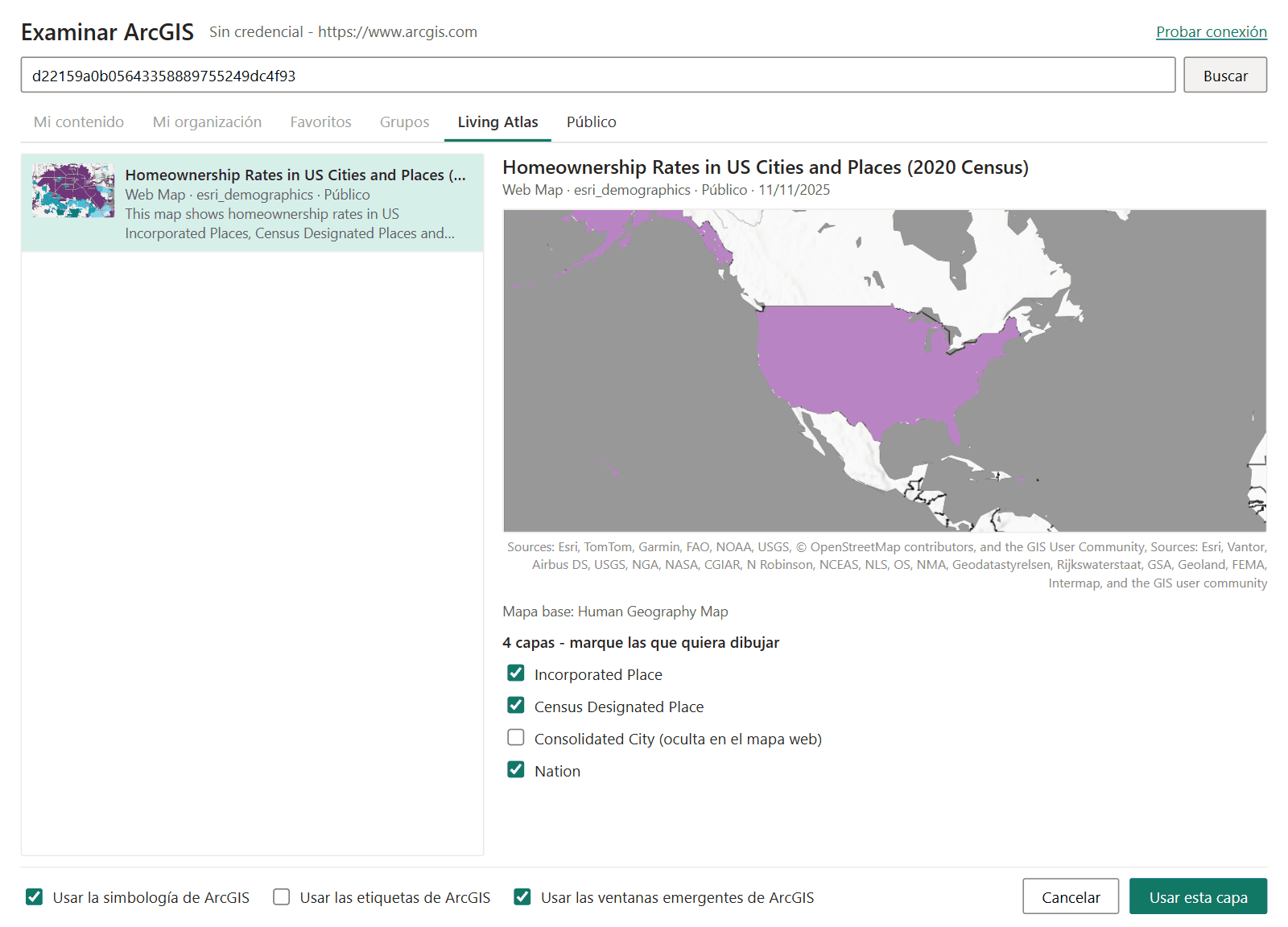
Su elección se almacena en el ajuste Capas del mapa web:
| Capas del mapa web | Dibuja |
|---|---|
| Como se guardó en ArcGIS | Las capas que están activadas en el mapa web guardado |
| Todas las capas | Todas las capas que se pueden dibujar |
| Elegidas en Examinar ArcGIS | Las capas que marcó. Abra de nuevo Examinar ArcGIS para cambiarlas |
Un mapa web añadido como capa de referencia dibuja sus capas, pero no su mapa base. Para usar el mapa base de un mapa web, consulte Otros proveedores de mapas base.
En un mapa web se dibujan estos tipos de capa: capas de entidades, capas de mapas, de imágenes, de teselas y de teselas vectoriales, colecciones de entidades almacenadas en el mapa web, capas CSV, GeoJSON, KML y WFS, y capas de teselas web y WMTS en Web Mercator. Las capas de grupo se aplanan. Las capas WMS, las capas de Bing y las capas de escena no se dibujan.
Simbología, etiquetas y ventanas emergentes
Tres casillas al pie de Examinar ArcGIS deciden cuánto de la definición de ArcGIS conserva la capa. Se corresponden con tres interruptores del panel Formato.
| Casilla | Interruptor del panel Formato | Qué hace |
|---|---|---|
| Usar la simbología de ArcGIS | Usar la simbología de ArcGIS | Dibuja una capa de entidades con su estilo de ArcGIS en lugar de los colores del panel Formato. Marcada para una capa nueva |
| Usar las etiquetas de ArcGIS | Usar las etiquetas de ArcGIS | Dibuja las etiquetas definidas en la capa en ArcGIS, con sus fuentes, colores y rango de zoom visible |
| Usar las ventanas emergentes de ArcGIS | Usar las ventanas emergentes de ArcGIS | La información sobre herramientas muestra los campos de la ventana emergente de ArcGIS de la capa, en su orden, con sus nombres de campo, formatos de número y de fecha y valores codificados. Marcada para una capa nueva |
Cómo se usa el estilo de ArcGIS
Simbología
Con Usar la simbología de ArcGIS activado, una capa de entidades se dibuja a partir de la definición que se ve en el Map Viewer de ArcGIS:
- Renderizadores de símbolo único, de valores únicos, de cortes de clase y de mapa de calor
- Símbolos de relleno, de línea, de marcador y de marcador de imagen
- Tamaño, color, opacidad y rotación que varían con un campo
- La transparencia de la capa y su rango de escala visible
Una capa cuyo renderizador no es compatible se dibuja en su lugar con los colores del panel Formato.
Con el interruptor desactivado, la capa se dibuja con Color de relleno, Color del contorno y los demás ajustes de color del panel Formato, y los puntos se dibujan como círculos con el tamaño de Tamaño del círculo.
Etiquetas
Con Usar las etiquetas de ArcGIS activado, se dibuja cada clase de etiqueta de la capa, incluidas las expresiones de etiqueta, los filtros de etiqueta y la colocación. Las etiquetas aparecen en el rango de zoom común a la clase de etiqueta y a los ajustes Zoom mínimo y Zoom máximo de la capa.
Información sobre herramientas y ventanas emergentes
Hay tres formas de mostrar información sobre una entidad.
| Lo que quiere | Qué definir |
|---|---|
| Información sobre herramientas de Power BI con todos los atributos, o con un atributo | Incluir información sobre herramientas activado y, opcionalmente, Campo de la información sobre herramientas y Título de la información sobre herramientas |
| Información sobre herramientas de Power BI con los campos de la ventana emergente de ArcGIS | Usar las ventanas emergentes de ArcGIS activado |
| La ventana emergente completa de ArcGIS cuando el lector hace clic en una entidad | Elemento emergente al hacer clic activado |
La información sobre herramientas de Power BI es solo texto. Con Usar las ventanas emergentes de ArcGIS, la información sobre herramientas toma su título, campos, nombres de campo y formatos de número y de fecha de la ventana emergente, y el texto largo se acorta. Una capa sin ventana emergente muestra todos los atributos.
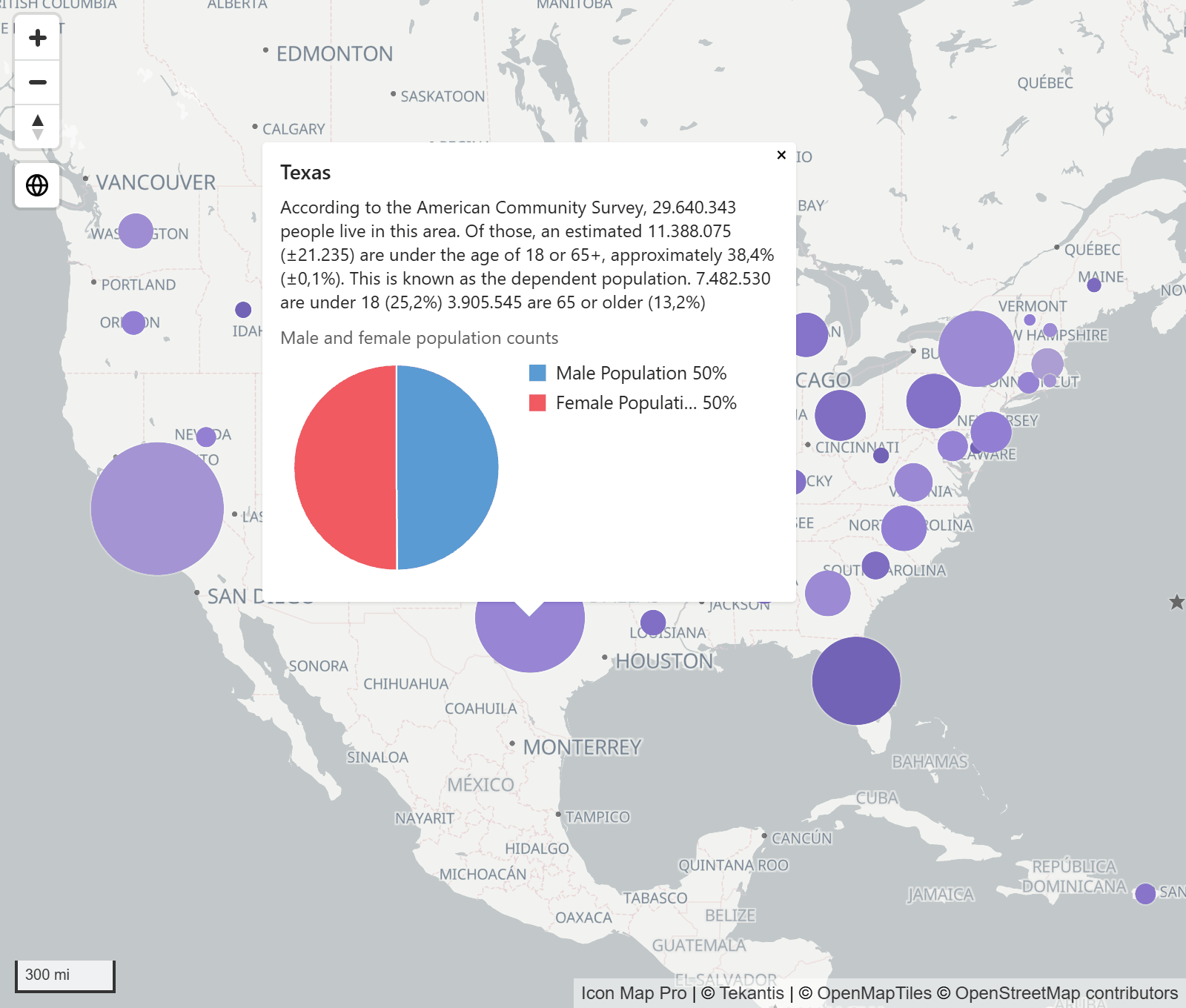
Elemento emergente al hacer clic abre una ventana emergente en el mapa, en la entidad en la que se hizo clic, con las partes de la ventana emergente de ArcGIS en orden: texto, campos, imágenes, gráficos, datos adjuntos y registros relacionados.
Leyenda
Cada capa de referencia de ArcGIS puede tener una entrada en la leyenda. La entrada de una capa de entidades procede de su simbología, la entrada de un servicio de mapas o de imágenes procede de la leyenda que publica el servidor, y un mapa web obtiene una sección para cada una de sus capas. Los servicios de teselas vectoriales no tienen entrada de leyenda.
Active la leyenda en la tarjeta Leyenda y use después Capa de ArcGIS {n} en la leyenda y Título de Capa de ArcGIS {n} en Etiquetas de la leyenda. Consulte Leyenda.
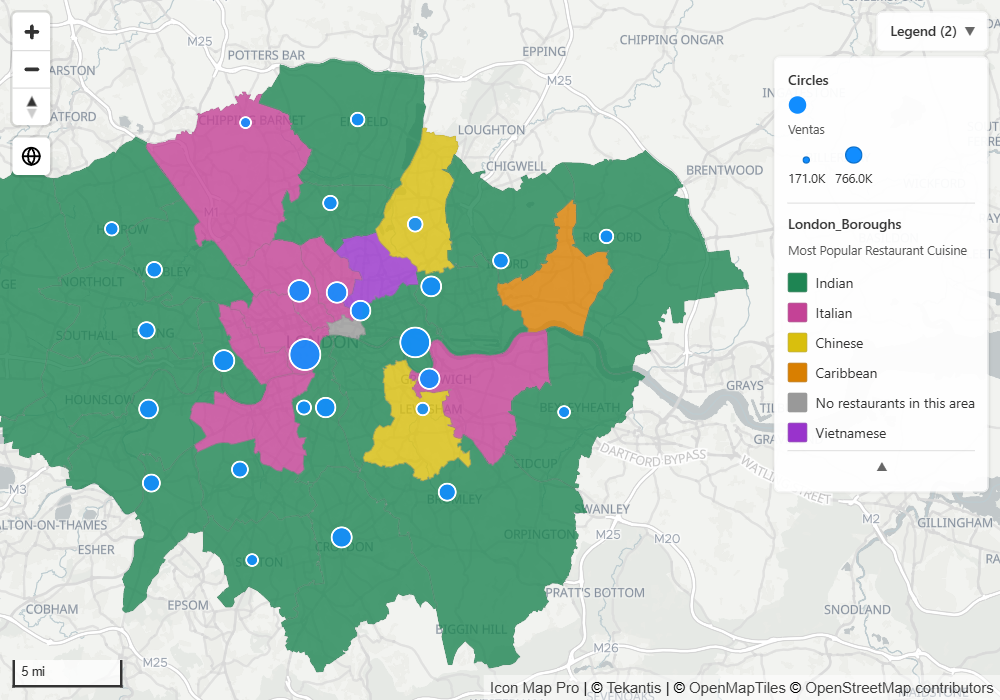
Filtrar una capa de entidades según sus datos
Cláusula WHERE de SQL envía un filtro a ArcGIS para que solo se dibujen las entidades que coinciden, por ejemplo STATE = 'TX'. Admite formato condicional (fx), de modo que una medida puede crear la cláusula a partir de la selección actual de la segmentación de datos.
Mantener una capa actualizada
Intervalo de actualización (segundos) vuelve a cargar la capa desde ArcGIS con un temporizador, para las capas que cambian mientras el informe está abierto. 0 lo desactiva. El mínimo es 10 segundos. El temporizador se detiene mientras la pestaña del informe está oculta.
Ajustes
Capa de ArcGIS - configuración inicial
panel Formato > Capas de referencia > Capa de ArcGIS - configuración inicial
| Ajuste | Qué hace | Valor predeterminado |
|---|---|---|
| Número de capas | Cuántas capas de referencia de ArcGIS tiene el mapa, de 1 a 5 | 1 |
| Aplicar la configuración a | La capa cuyos ajustes muestra el grupo de debajo. Las capas cargadas muestran su título de ArcGIS | Capa 1 |
Capas de entidades
El grupo se llama Capa de ArcGIS, seguido del número de la capa y del título de la capa.
| Ajuste | Qué hace | Valor predeterminado |
|---|---|---|
| URL de la capa de ArcGIS | Un vínculo de página de elemento, id. de elemento, servicio o capa. Admite formato condicional (fx) | Vacío |
| Examinar ArcGIS | Abre Examinar ArcGIS para esta capa | Desactivado |
| Capa | La capa del servicio que se dibuja. Se muestra cuando el servicio tiene más de una | |
| Usar la simbología de ArcGIS | Dibuja la capa con su propio estilo de ArcGIS en lugar de los colores de debajo | Desactivado |
| Usar las etiquetas de ArcGIS | Dibuja las etiquetas definidas en la capa en ArcGIS | Desactivado |
| Usar las ventanas emergentes de ArcGIS | La información sobre herramientas muestra los campos de la ventana emergente de ArcGIS de la capa | Desactivado |
| Elemento emergente al hacer clic | Al hacer clic en una entidad se abre su ventana emergente de ArcGIS en el mapa | Desactivado |
| Intervalo de actualización (segundos) | Vuelve a cargar la capa con un temporizador. 0 lo desactiva. El mínimo es 10 segundos | 0 |
| Visible | Muestra u oculta la capa. Admite formato condicional (fx) | Sí |
| Tamaño del círculo | Tamaño de los puntos, de 1 a 100. Se muestra para una capa de puntos cuando Usar la simbología de ArcGIS está desactivado | 5 |
| Color del contorno | Color de los contornos y las líneas. Se muestra cuando Usar la simbología de ArcGIS está desactivado | #000000 |
| Transparencia del contorno | 0 es opaco, 100 es invisible | 20 |
| Ancho del contorno | Ancho de los contornos y las líneas, de 0 a 100 | 1 |
| Matriz de guiones del contorno | Longitudes de guion y de hueco separadas por espacios, por ejemplo 4 4. Vacío dibuja una línea continua |
Vacío |
| Color de relleno | Color de relleno de los polígonos | #555555 |
| Transparencia del relleno | 0 es opaco, 100 es invisible | 70 |
| Incluir información sobre herramientas | Muestra información sobre herramientas con los atributos de la entidad. Se muestra cuando Usar las ventanas emergentes de ArcGIS está desactivado | Desactivado |
| Campo de la información sobre herramientas | Un atributo que se muestra en la información sobre herramientas. Vacío muestra todos los atributos | Vacío |
| Título de la información sobre herramientas | Texto que se muestra en lugar del nombre del atributo | Vacío |
| Cláusula WHERE de SQL | Un filtro enviado a ArcGIS. Admite formato condicional (fx) | Vacío |
| Incluir en el zoom automático | Incluye la capa cuando el mapa hace zoom para ajustarse a su contenido | Activado |
| Factor de simplificación | Cuánto se simplifican las formas cuando una capa grande se carga en teselas, de 0 a 100. Solo se muestra para un servidor que no puede simplificar las teselas por sí mismo | 10 |
| Precisión decimal | Decimales que ArcGIS devuelve para cada coordenada, de 0 a 15. Solo se muestra para un servidor que envía las entidades en JSON y no las simplifica por sí mismo | 5 |
| Zoom mínimo | La capa se oculta cuando el mapa se aleja más allá de este nivel | 0 |
| Zoom máximo | La capa se oculta cuando el mapa se acerca más allá de este nivel | 24 |
| Z-Index | Orden de dibujo, de 0 a 1000. Más alto es más cerca del observador | 345 |
Examinar ArcGIS marca Usar la simbología de ArcGIS y Usar las ventanas emergentes de ArcGIS para una capa nueva, así que una capa añadida allí empieza con ambos activados.
Factor de simplificación y Precisión decimal solo importan en algunos servidores. Las capas hospedadas en ArcGIS Online envían las entidades en un formato binario compacto y simplifican cada tesela para el nivel de zoom por sí mismas, así que ninguno de los dos ajustes se muestra para ellas. Ambos se muestran hasta que el mapa ha leído la capa, y el valor que establezca se conserva.
Servicios y mapas web
Para un servicio de mapas, de imágenes o de teselas vectoriales o un mapa web, el grupo muestra una nota que indica cómo se dibuja el contenido y después estos ajustes.
| Ajuste | Qué hace | Valor predeterminado |
|---|---|---|
| URL de la capa de ArcGIS, Examinar ArcGIS | Como en las capas de entidades | |
| Visible | Muestra u oculta la capa. Admite formato condicional (fx) | Sí |
| Transparencia | 0 es opaco, 100 es invisible | 0 |
| Capas del mapa web | Qué capas de un mapa web se dibujan. Solo mapas web | Como se guardó en ArcGIS |
| Usar las etiquetas de ArcGIS, Usar las ventanas emergentes de ArcGIS, Elemento emergente al hacer clic | Se aplican a las capas de entidades de un mapa web. Solo mapas web | Desactivado |
| Incluir en el zoom automático | Incluye la extensión del mapa web cuando el mapa hace zoom para ajustarse a su contenido. Solo mapas web | Activado |
| Zoom mínimo, Zoom máximo | El rango de zoom en el que se dibuja la capa | 0, 24 |
| Z-Index | Orden de dibujo, de 0 a 1000 | 345 |
En el Administrador de capas
Seleccione una capa de ArcGIS en el Administrador de capas para cambiar Visible, Transparencia, Visible en el zoom, Usar la simbología de ArcGIS, Usar las etiquetas de ArcGIS, Usar las ventanas emergentes de ArcGIS y Elemento emergente al hacer clic. Abrir Examinar ArcGIS permite elegir otro elemento o cambiar qué capas de un mapa web se dibujan. Los colores, los campos de la información sobre herramientas y la cláusula WHERE están en el panel Formato.
Consejos y límites
- Las entidades de referencia no se pueden seleccionar. Con Elemento emergente al hacer clic, un clic abre la ventana emergente. No aplica un filtro cruzado al informe.
- Una capa de entidades con hasta 5000 entidades se carga entera. Una capa mayor se carga en teselas a medida que el lector se desplaza y hace zoom, con las formas simplificadas según el nivel de zoom.
- Los servicios de teselas vectoriales deben estar en Web Mercator.
- El contenido de las ventanas emergentes que depende de otras capas del mapa, o de cálculos de geometría, se omite.
- Si un servidor bloquea las solicitudes de Power BI, Examinar ArcGIS ofrece leerlo a través del proxy de Icon Map. Consulte Conectar con ArcGIS.
- Si la ventana Examinar ArcGIS no se puede abrir, pegue el vínculo en URL de la capa de ArcGIS.
- Si un mapa web no dibuja nada, establezca Capas del mapa web en Todas las capas, o elija capas en Examinar ArcGIS.
- Si una capa desaparece al hacer zoom, compruebe su rango visible en ArcGIS. Con Usar la simbología de ArcGIS activado, se respeta el rango propio de la capa en ArcGIS, como en el Map Viewer de ArcGIS, así que la capa se oculta fuera de él, sea cual sea el valor de Zoom mínimo y Zoom máximo. Desactive Usar la simbología de ArcGIS para mostrar la capa en todos los niveles de zoom.