
Camadas do ArcGIS
Desenhe conteúdo do ArcGIS Online ou do ArcGIS Enterprise como contexto para os seus dados: uma camada de feições, um serviço de mapa, de imagem ou de tiles vetoriais, ou um mapa da Web inteiro. As camadas podem manter a simbologia, os rótulos e os pop-ups que têm no ArcGIS. Você pode ter até cinco camadas de referência do ArcGIS.
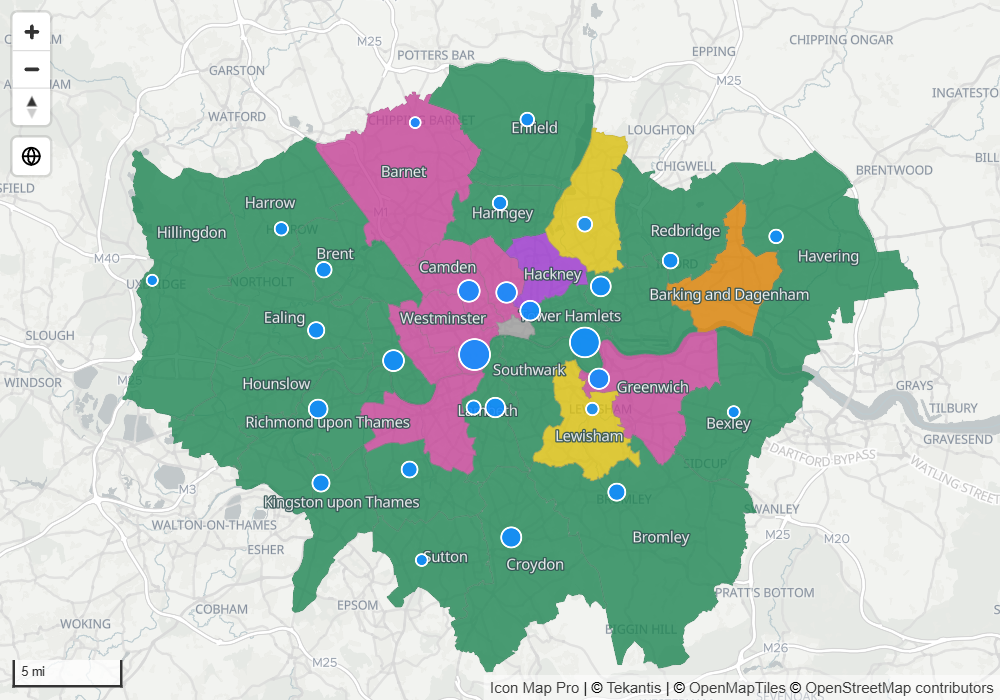
Uma camada de referência do ArcGIS não é associada aos seus dados. Para colorir as feições do ArcGIS por uma medida e aplicar filtro cruzado ao relatório quando elas são clicadas, consulte Camadas do ArcGIS vinculadas a dados.
Antes de começar
O conteúdo público do ArcGIS e as camadas do Living Atlas não precisam de configuração. Para tudo o que é privado, seu ou da sua organização, escolha primeiro como o mapa inicia sessão. Consulte Conectar ao ArcGIS.
Adicionar uma camada com Procurar no ArcGIS
- No painel Formato, abra o cartão Gestor de camadas e ative Abrir o Gestor de camadas.
- Selecione Adicionar uma camada, depois Camada de referência e depois o bloco ArcGIS.
- Escolha Procurar no ArcGIS e depois selecione o botão Procurar no ArcGIS. O Gestor de camadas salva as suas alterações pendentes e a janela Procurar no ArcGIS abre.
- Pesquise, ou escolha uma guia, e selecione um item para pré-visualizá-lo.
- Selecione Usar esta camada. A camada é adicionada e salva, e o Gestor de camadas volta.
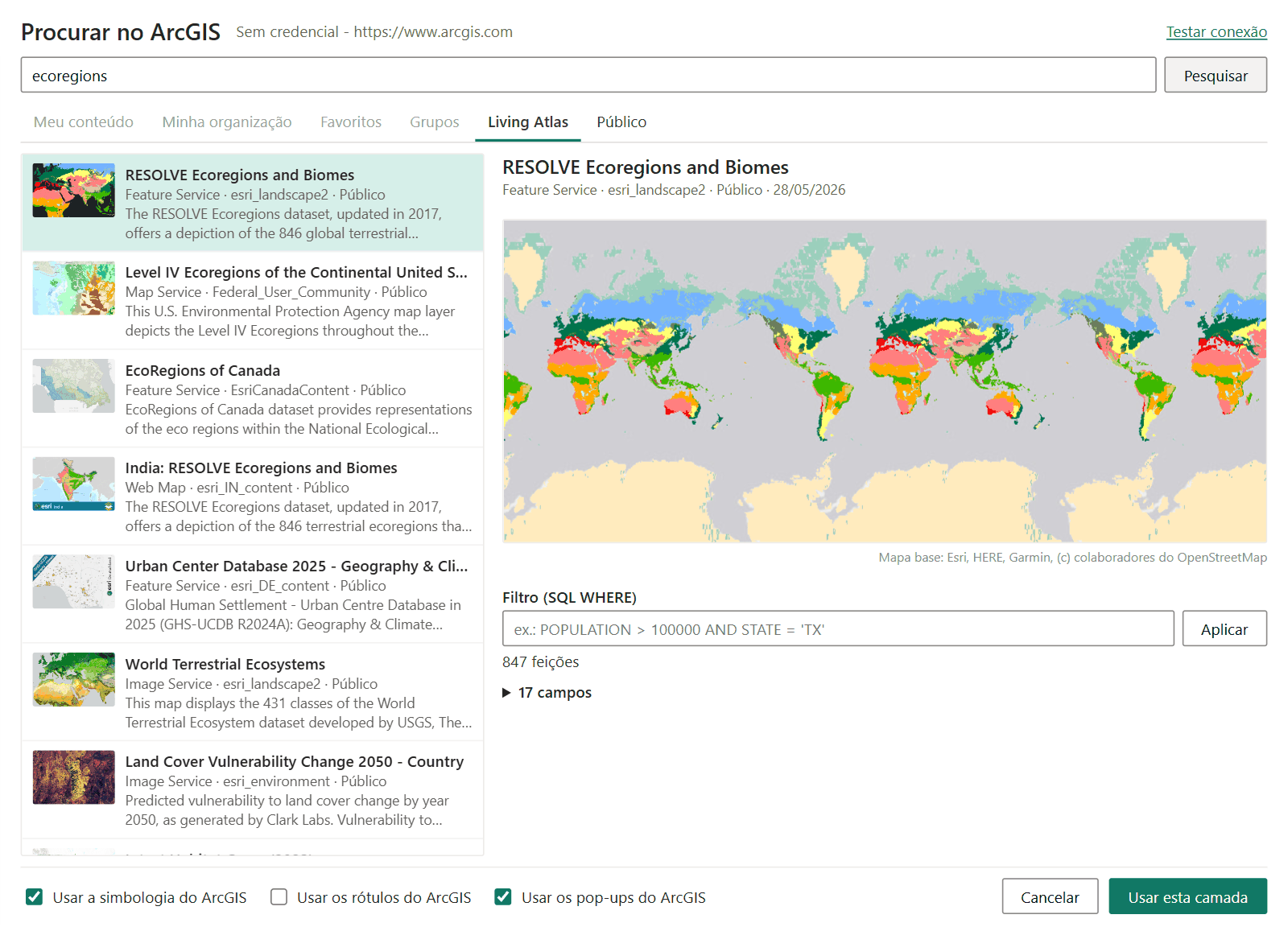
Você também pode abrir Procurar no ArcGIS a partir do painel Formato: ative Camadas de referência > Seleção de camadas > Camada do ArcGIS e depois ative Procurar no ArcGIS no grupo da camada. A opção se desativa sozinha em seguida.
Adicionar uma camada a partir de um link
Se você já tem o link, cole-o. No Gestor de camadas, escolha Colar uma ligação no assistente do ArcGIS. No painel Formato, cole-o em URL da camada do ArcGIS. Qualquer um destes funciona:
- O endereço da página de um item do ArcGIS Online ou do seu portal
- Um id de item (32 letras e dígitos)
- Um endereço de serviço, terminado em
FeatureServer,MapServer,ImageServerouVectorTileServer - Um endereço de camada, como
.../FeatureServer/2
Você pode colar as mesmas coisas na caixa de pesquisa de Procurar no ArcGIS para abrir o item diretamente.
URL da camada do ArcGIS aceita formatação condicional (fx), portanto uma medida pode escolher a camada.
O que você pode adicionar
| Conteúdo do ArcGIS | Como é desenhado |
|---|---|
| Camada de feições | Como feições, nas cores que você define ou com a sua simbologia do ArcGIS. Oferece rótulos, dicas de ferramenta, pop-ups, um filtro e uma legenda |
| Serviço de mapa | Como publicado: tiles raster para um serviço em cache, imagens de mapa nos outros casos |
| Serviço de imagem | Como publicado: imagens |
| Serviço de tiles vetoriais | Como publicado: tiles vetoriais no estilo próprio do serviço. Apenas Web Mercator |
| Mapa da Web | Cada camada que você escolhe, com o estilo, os pop-ups, os rótulos, os filtros e os intervalos de visibilidade salvos no mapa da Web |
As camadas de cena não são suportadas.
Para um serviço que contém várias camadas, uma lista Camada permite escolher a que será desenhada. Para um serviço de mapa, a lista começa com Serviço de mapa inteiro (como publicado).
Para o conteúdo desenhado como publicado, o estilo vem do serviço. As configurações de cor e de dica de ferramenta do painel Formato não se aplicam e ficam ocultas.
Encontrar conteúdo em Procurar no ArcGIS
| Guia | Mostra | Precisa de |
|---|---|---|
| Meu conteúdo | Os itens que você possui | Um usuário do ArcGIS com sessão iniciada |
| Minha organização | Os itens compartilhados com a sua organização | Uma credencial que pertence a uma organização |
| Favoritos | Os itens que você marcou como favoritos no ArcGIS | Um usuário do ArcGIS com sessão iniciada |
| Grupos | Os itens de um grupo ao qual você pertence. Escolha o grupo na lista | Um usuário do ArcGIS com sessão iniciada |
| Living Atlas | A coleção selecionada pela Esri | Nada |
| Público | Tudo o que é compartilhado publicamente | Nada |
Uma guia que o seu tipo de autenticação não pode usar fica desabilitada. Uma chave de API ou uma credencial de aplicativo não tem usuário, portanto não pode mostrar Meu conteúdo, Favoritos nem Grupos. Escolha Entrar com o ArcGIS para usar essas guias.
O cabeçalho mostra com que usuário o mapa iniciou sessão. Testar conexão verifica o portal, a credencial e todas as camadas do ArcGIS do mapa. Consulte Conectar ao ArcGIS.
Cada resultado é verificado em segundo plano:
- Os itens aos quais você não tem acesso são removidos da lista. Uma nota diz quantos foram ocultados.
- Os itens que você pode abrir mas que o mapa não consegue desenhar ficam na lista, em cinza, com o motivo depois de "Não disponível:". Selecione um deles para ler o motivo completo.
A pré-visualização
Selecione um resultado para pré-visualizá-lo antes de adicioná-lo.
- As camadas de feições são pré-visualizadas com até 2.000 feições, com uma contagem das feições e uma lista dos campos. Digite um filtro em Filtro (SQL WHERE) e selecione Aplicar para ver o efeito dele e o número de feições correspondentes. O filtro é salvo com a camada.
- Os serviços de mapa, de imagem e de tiles vetoriais são pré-visualizados como publicados.
- Os mapas da Web são pré-visualizados com o seu mapa base e uma lista das suas camadas.
Escolher as camadas de um mapa da Web
Um mapa da Web lista as suas camadas com uma caixa de seleção para cada uma. Marque as que devem ser desenhadas. As camadas ocultas no mapa da Web salvo são marcadas com "(oculta no mapa da Web)", e as camadas que não podem ser desenhadas são listadas como não suportadas.
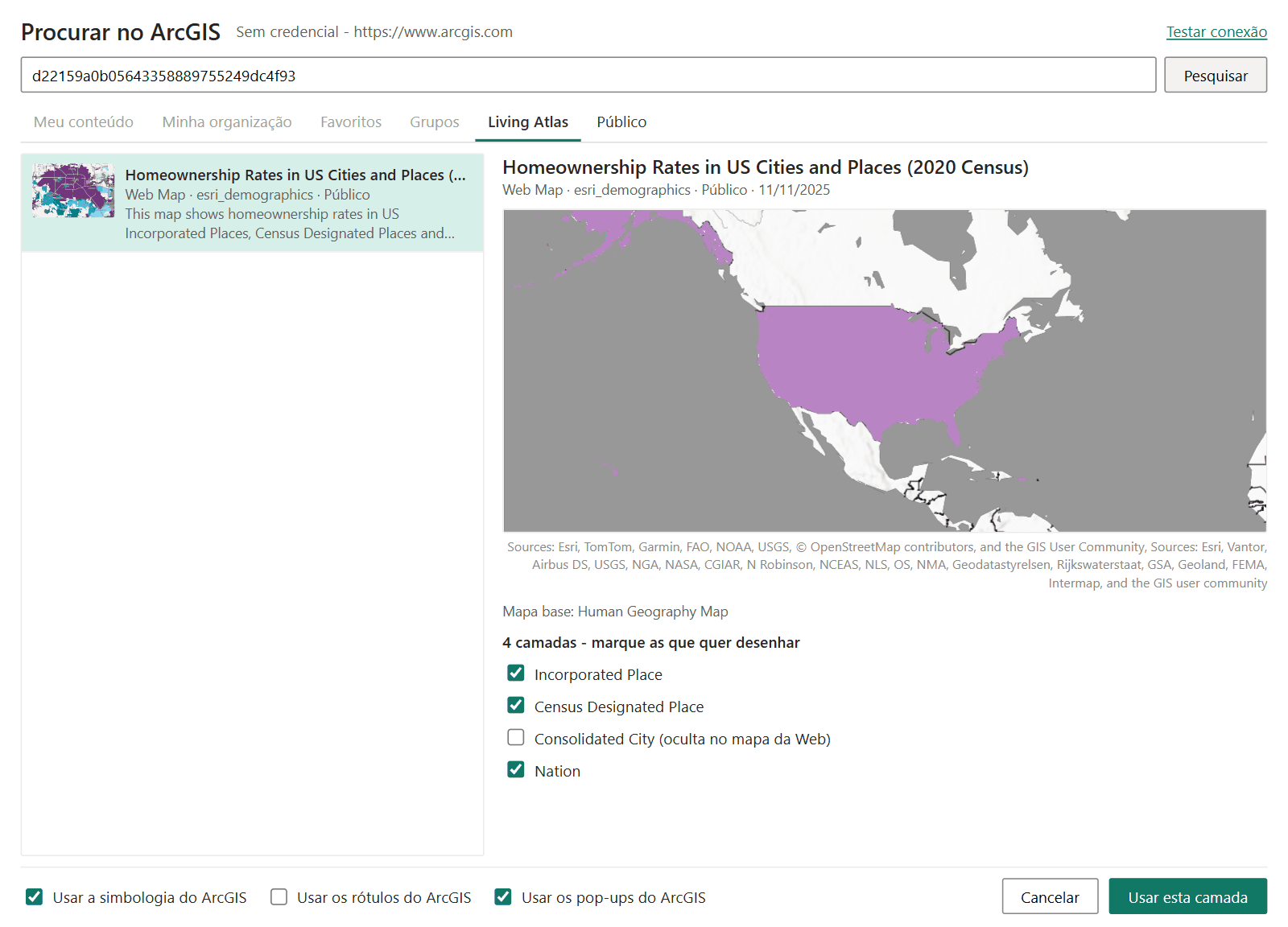
A sua escolha é armazenada na configuração Camadas do mapa web:
| Camadas do mapa web | Desenha |
|---|---|
| Como guardado no ArcGIS | As camadas que estão ativadas no mapa da Web salvo |
| Todas as camadas | Todas as camadas que podem ser desenhadas |
| Escolhidas em Procurar no ArcGIS | As camadas que você marcou. Abra Procurar no ArcGIS de novo para mudá-las |
Um mapa da Web adicionado como camada de referência desenha as suas camadas, mas não o seu mapa base. Para usar o mapa base de um mapa da Web, consulte Outros fornecedores de mapa base.
Em um mapa da Web, são desenhados estes tipos de camada: camadas de feições, camadas de mapa, de imagem, de tiles e de tiles vetoriais, coleções de feições armazenadas no mapa da Web, camadas CSV, GeoJSON, KML e WFS, e camadas de tiles da Web e WMTS em Web Mercator. As camadas de grupo são achatadas. As camadas WMS, as camadas do Bing e as camadas de cena não são desenhadas.
Simbologia, rótulos e pop-ups
Três caixas de seleção na parte inferior de Procurar no ArcGIS decidem quanto da definição do ArcGIS a camada mantém. Elas correspondem a três opções do painel Formato.
| Caixa de seleção | Opção do painel Formato | O que faz |
|---|---|---|
| Usar a simbologia do ArcGIS | Usar a simbologia do ArcGIS | Desenha uma camada de feições com o seu estilo do ArcGIS em vez das cores do painel Formato. Marcada em uma camada nova |
| Usar os rótulos do ArcGIS | Usar os rótulos do ArcGIS | Desenha os rótulos definidos na camada no ArcGIS, com as suas fontes, cores e intervalo de zoom visível |
| Usar os pop-ups do ArcGIS | Usar os pop-ups do ArcGIS | As dicas de ferramenta mostram os campos do pop-up do ArcGIS da camada, na ordem dele, com os seus nomes de campo, formatos de número e de data e valores codificados. Marcada em uma camada nova |
Como o estilo do ArcGIS é usado
Simbologia
Com Usar a simbologia do ArcGIS ativada, uma camada de feições é desenhada a partir da definição que você vê no Map Viewer do ArcGIS:
- Renderizadores de símbolo único, de valores únicos, de quebras de classe e de mapa de calor
- Símbolos de preenchimento, de linha, de marcador e de marcador de imagem
- Tamanho, cor, opacidade e rotação que variam com um campo
- A transparência da camada e o seu intervalo de escala visível
Uma camada cujo renderizador não é suportado é desenhada nas cores do painel Formato.
Com a opção desativada, a camada é desenhada com Cor de preenchimento, Cor do contorno e as outras configurações de cor do painel Formato, e os pontos são desenhados como círculos dimensionados por Tamanho do círculo.
Rótulos
Com Usar os rótulos do ArcGIS ativada, cada classe de rótulos da camada é desenhada, incluindo as expressões de rótulo, os filtros de rótulo e o posicionamento. Os rótulos aparecem no intervalo de zoom comum à classe de rótulos e ao Zoom mínimo e Zoom máximo da camada.
Dicas de ferramenta e pop-ups
Há três formas de mostrar informações sobre uma feição.
| Você quer | Defina |
|---|---|
| Uma dica de ferramenta do Power BI com todos os atributos, ou com um atributo | Incluir dicas de ferramenta ativada e, opcionalmente, Campo da dica de ferramenta e Título da dica de ferramenta |
| Uma dica de ferramenta do Power BI com os campos do pop-up do ArcGIS | Usar os pop-ups do ArcGIS ativada |
| O pop-up completo do ArcGIS quando o leitor clica em uma feição | Pop-up ao clicar ativada |
As dicas de ferramenta do Power BI são apenas texto. Com Usar os pop-ups do ArcGIS, a dica de ferramenta obtém do pop-up o título, os campos, os nomes dos campos e os formatos de número e de data, e o texto longo é encurtado. Uma camada sem pop-up mostra todos os atributos.
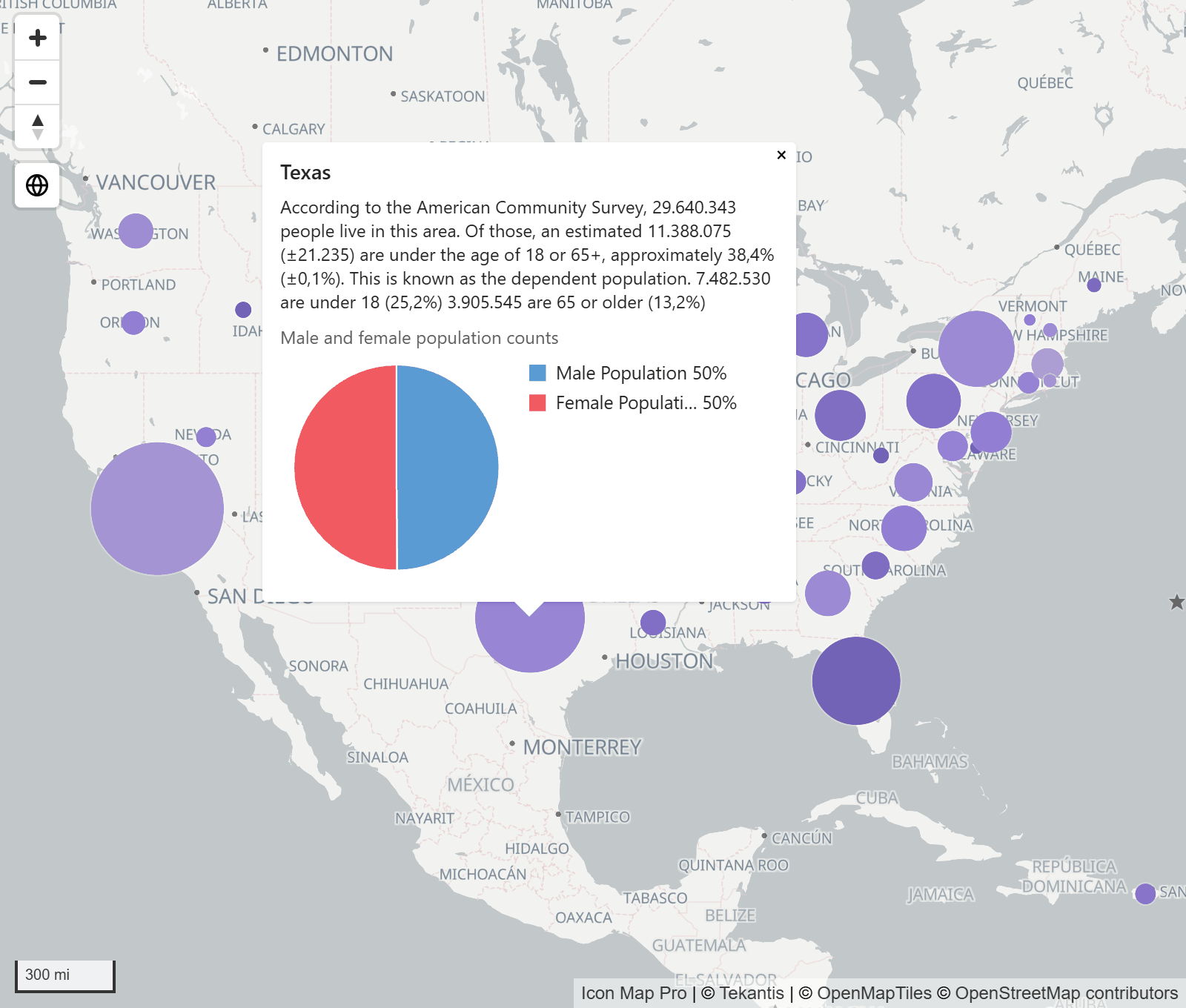
Pop-up ao clicar abre um pop-up no mapa, na feição clicada, com as partes do pop-up do ArcGIS em ordem: texto, campos, imagens, gráficos, anexos e registros relacionados.
Legenda
Cada camada de referência do ArcGIS pode ter uma entrada na legenda. A entrada de uma camada de feições vem da sua simbologia, a entrada de um serviço de mapa ou de imagem vem da legenda que o servidor publica, e um mapa da Web recebe uma seção para cada uma das suas camadas. Os serviços de tiles vetoriais não têm entrada na legenda.
Ative a legenda no cartão Legenda e depois use Camada do ArcGIS {n} na legenda e Título de Camada do ArcGIS {n} em Rótulos da legenda. Consulte Legenda.
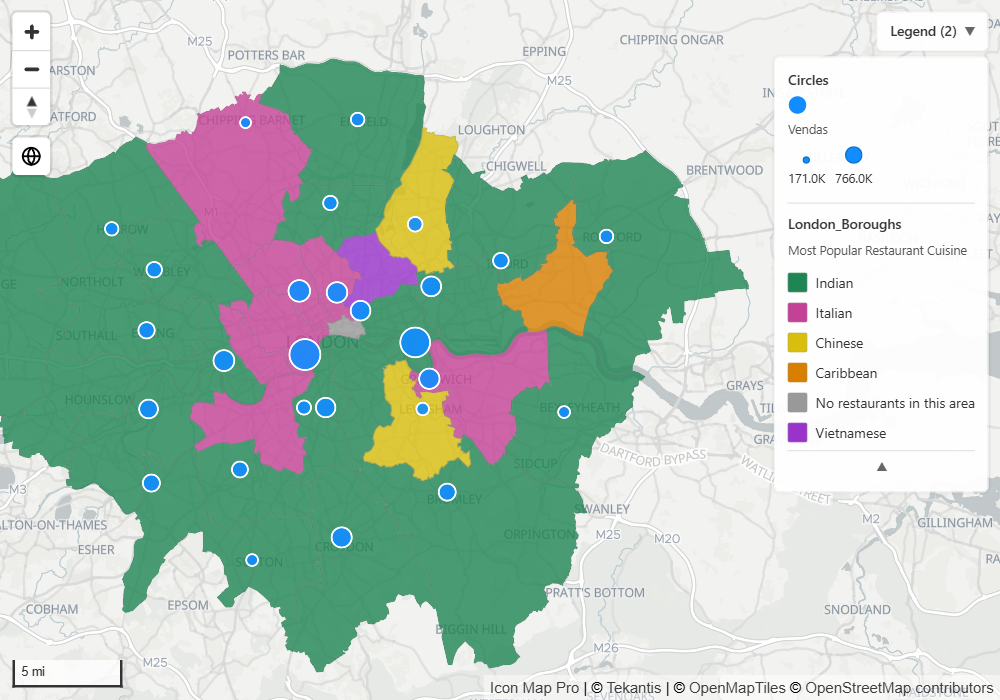
Filtrar uma camada de feições pelos seus dados
Cláusula SQL WHERE envia um filtro ao ArcGIS para que apenas as feições correspondentes sejam desenhadas, por exemplo STATE = 'TX'. Ela aceita formatação condicional (fx), portanto uma medida pode montar a cláusula a partir da seleção atual da segmentação de dados.
Manter uma camada atualizada
Intervalo de atualização (segundos) recarrega a camada do ArcGIS em um temporizador, para camadas que mudam enquanto o relatório está aberto. 0 o desativa. O mínimo é 10 segundos. O temporizador pausa enquanto a guia do relatório está oculta.
Configurações
Camada do ArcGIS - preparação
Painel Formato > Camadas de referência > Camada do ArcGIS - preparação
| Configuração | O que faz | Padrão |
|---|---|---|
| Número de camadas | Quantas camadas de referência do ArcGIS o mapa tem, de 1 a 5 | 1 |
| Aplicar configurações a | A camada cujas configurações o grupo abaixo mostra. As camadas carregadas mostram o seu título do ArcGIS | Camada 1 |
Camadas de feições
O grupo recebe o nome Camada do ArcGIS, o número da camada e o título da camada.
| Configuração | O que faz | Padrão |
|---|---|---|
| URL da camada do ArcGIS | Um link de página de item, id de item, serviço ou camada. Aceita formatação condicional (fx) | Vazio |
| Procurar no ArcGIS | Abre Procurar no ArcGIS para esta camada | Desativado |
| Camada | A camada do serviço a desenhar. Aparece quando o serviço tem mais de uma | |
| Usar a simbologia do ArcGIS | Desenha a camada com o seu próprio estilo do ArcGIS em vez das cores abaixo | Desativado |
| Usar os rótulos do ArcGIS | Desenha os rótulos definidos na camada no ArcGIS | Desativado |
| Usar os pop-ups do ArcGIS | As dicas de ferramenta mostram os campos do pop-up do ArcGIS da camada | Desativado |
| Pop-up ao clicar | Clicar em uma feição abre o pop-up do ArcGIS dela no mapa | Desativado |
| Intervalo de atualização (segundos) | Recarrega a camada em um temporizador. 0 o desativa. O mínimo é 10 segundos | 0 |
| Visível | Mostra ou oculta a camada. Aceita formatação condicional (fx) | Sim |
| Tamanho do círculo | Tamanho dos pontos, de 1 a 100. Aparece em uma camada de pontos quando Usar a simbologia do ArcGIS está desativada | 5 |
| Cor do contorno | Cor dos contornos e das linhas. Aparece quando Usar a simbologia do ArcGIS está desativada | #000000 |
| Transparência do contorno | 0 é sólido, 100 é invisível | 20 |
| Largura do contorno | Largura dos contornos e das linhas, de 0 a 100 | 1 |
| Padrão de tracejado do contorno | Comprimentos de traço e de intervalo separados por espaços, por exemplo 4 4. Vazio desenha uma linha contínua |
Vazio |
| Cor de preenchimento | Cor de preenchimento dos polígonos | #555555 |
| Transparência do preenchimento | 0 é sólido, 100 é invisível | 70 |
| Incluir dicas de ferramenta | Mostra uma dica de ferramenta com os atributos da feição. Aparece quando Usar os pop-ups do ArcGIS está desativada | Desativado |
| Campo da dica de ferramenta | Um atributo a mostrar na dica de ferramenta. Vazio mostra todos os atributos | Vazio |
| Título da dica de ferramenta | Texto a mostrar no lugar do nome do atributo | Vazio |
| Cláusula SQL WHERE | Um filtro enviado ao ArcGIS. Aceita formatação condicional (fx) | Vazio |
| Incluir no zoom automático | Inclui a camada quando o mapa aplica zoom para ajustar o seu conteúdo | Ativado |
| Fator de simplificação | O quanto as formas são simplificadas quando uma camada grande é carregada em tiles, de 0 a 100. Só é mostrado para um servidor que não consegue simplificar os tiles sozinho | 10 |
| Precisão decimal | Casas decimais que o ArcGIS retorna para cada coordenada, de 0 a 15. Só é mostrada para um servidor que envia as feições em JSON e não as simplifica sozinho | 5 |
| Zoom mínimo | A camada fica oculta quando o zoom do mapa é afastado além deste nível | 0 |
| Zoom máximo | A camada fica oculta quando o zoom do mapa é aproximado além deste nível | 24 |
| Z-Index | Ordem de desenho, de 0 a 1000. Mais alto fica mais perto do observador | 345 |
Procurar no ArcGIS marca Usar a simbologia do ArcGIS e Usar os pop-ups do ArcGIS em uma camada nova, portanto uma camada adicionada ali começa com as duas ativadas.
Fator de simplificação e Precisão decimal só importam para alguns servidores. As camadas hospedadas no ArcGIS Online enviam as feições em um formato binário compacto e simplificam cada tile para o nível de zoom sozinhas, por isso nenhuma das duas configurações é mostrada para elas. Ambas são mostradas até o mapa ler a camada, e um valor que você definir é mantido.
Serviços e mapas da Web
Para um serviço de mapa, de imagem ou de tiles vetoriais ou um mapa da Web, o grupo mostra uma nota que diz como o conteúdo é desenhado e depois estas configurações.
| Configuração | O que faz | Padrão |
|---|---|---|
| URL da camada do ArcGIS, Procurar no ArcGIS | Como nas camadas de feições | |
| Visível | Mostra ou oculta a camada. Aceita formatação condicional (fx) | Sim |
| Transparência | 0 é sólido, 100 é invisível | 0 |
| Camadas do mapa web | Quais camadas de um mapa da Web são desenhadas. Apenas mapas da Web | Como guardado no ArcGIS |
| Usar os rótulos do ArcGIS, Usar os pop-ups do ArcGIS, Pop-up ao clicar | Aplicam-se às camadas de feições de um mapa da Web. Apenas mapas da Web | Desativado |
| Incluir no zoom automático | Inclui a extensão do mapa da Web quando o mapa aplica zoom para ajustar o seu conteúdo. Apenas mapas da Web | Ativado |
| Zoom mínimo, Zoom máximo | O intervalo de zoom em que a camada é desenhada | 0, 24 |
| Z-Index | Ordem de desenho, de 0 a 1000 | 345 |
No Gestor de camadas
Selecione uma camada do ArcGIS no Gestor de camadas para alterar Visível, Transparência, Visível no zoom, Usar a simbologia do ArcGIS, Usar os rótulos do ArcGIS, Usar os pop-ups do ArcGIS e Pop-up ao clicar. Abrir Procurar no ArcGIS permite escolher outro item ou mudar quais camadas de um mapa da Web são desenhadas. As cores, os campos da dica de ferramenta e a cláusula WHERE ficam no painel Formato.
Dicas e limites
- As feições de referência não podem ser selecionadas. Com Pop-up ao clicar, um clique abre o pop-up. Ele não aplica filtro cruzado ao relatório.
- Uma camada de feições com até 5.000 feições é carregada inteira. Uma camada maior é carregada em tiles à medida que o leitor desloca o mapa e aplica zoom, com as formas simplificadas conforme o nível de zoom.
- Os serviços de tiles vetoriais devem estar em Web Mercator.
- O conteúdo de pop-up que depende de outras camadas do mapa, ou de cálculos de geometria, é omitido.
- Se um servidor bloquear as solicitações do Power BI, Procurar no ArcGIS oferece a leitura por meio do proxy do Icon Map. Consulte Conectar ao ArcGIS.
- Se a janela Procurar no ArcGIS não puder abrir, cole o link em URL da camada do ArcGIS.
- Se um mapa da Web não desenhar nada, defina Camadas do mapa web como Todas as camadas, ou escolha as camadas em Procurar no ArcGIS.
- Se uma camada desaparecer quando você aplica zoom, verifique o intervalo visível dela no ArcGIS. Com Usar a simbologia do ArcGIS ativada, o intervalo próprio da camada no ArcGIS é respeitado, como no Map Viewer do ArcGIS, por isso a camada fica oculta fora dele, quaisquer que sejam Zoom mínimo e Zoom máximo. Desative Usar a simbologia do ArcGIS para mostrar a camada em todos os níveis de zoom.