
Camadas do ArcGIS
Desenhe as feições de uma camada de feições do ArcGIS como contexto para os seus dados: limites, redes, locais. A camada é lida do ArcGIS Online ou do ArcGIS Enterprise cada vez que o relatório abre. Você pode ter até cinco camadas de referência do ArcGIS.
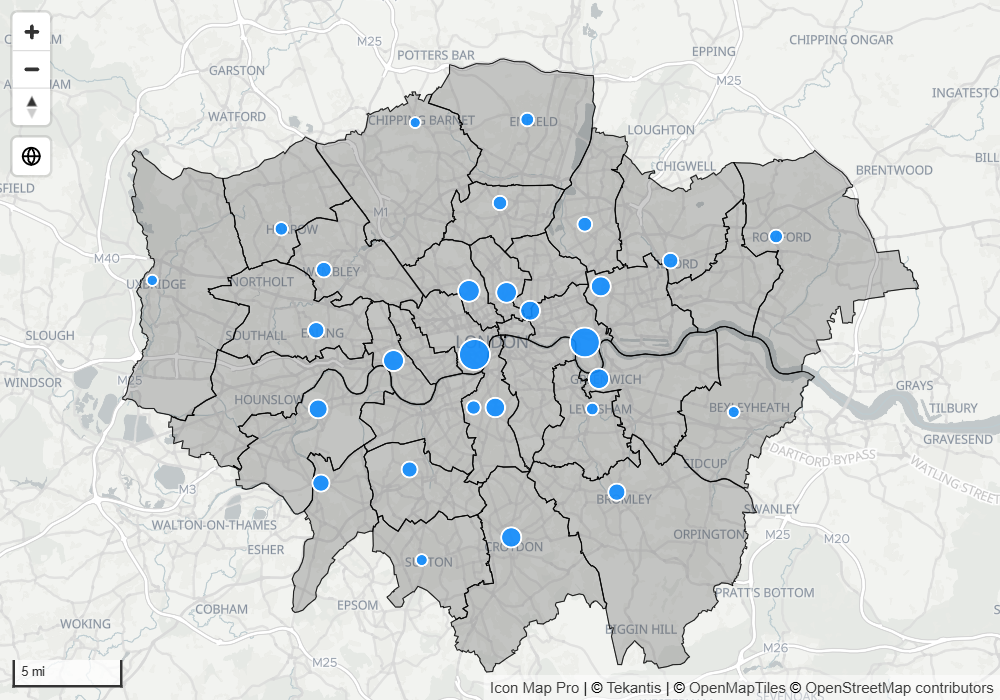
Uma camada de referência do ArcGIS não é associada aos seus dados. Para colorir as feições do ArcGIS por uma medida e aplicar filtro cruzado ao relatório quando elas são clicadas, consulte Camadas do ArcGIS vinculadas a dados.
Antes de começar
- Você precisa do endereço de uma camada de feições. Ele termina em
FeatureServerouMapServerseguido do número da camada, por exemplo.../FeatureServer/0. Um endereço que termina emFeatureServerdesenha a camada 0. - As camadas públicas não precisam de configuração. Para conteúdo privado, configure primeiro a autenticação. Consulte Conectar ao ArcGIS.
Adicionar uma camada de feições
- No painel Formato, abra Camadas de referência > Seleção de camadas e ative Camada de feições do ArcGIS.
- No grupo de configuração da camada, cole o endereço em URL da camada de feições do ArcGIS.
- Defina Cor de preenchimento, Cor do contorno e as configurações de transparência de acordo com o seu mapa.
Para adicionar outra, aumente Número de camadas em Camada de feições do ArcGIS - preparação e escolha a nova camada em Aplicar configurações a.
Mostrar atributos como dicas de ferramenta
Ative Incluir dicas de ferramenta para mostrar os atributos de uma feição quando o leitor passa o ponteiro sobre ela. Para mostrar apenas um atributo, digite o nome dele em Campo da dica de ferramenta. Título da dica de ferramenta substitui o nome do atributo pelo seu próprio texto.
Filtrar a camada pelos seus dados
Cláusula SQL WHERE envia um filtro ao ArcGIS para que apenas as feições correspondentes sejam desenhadas, por exemplo STATE = 'TX'. Ela aceita formatação condicional (fx), portanto uma medida pode montar a cláusula a partir da seleção atual da segmentação de dados.
URL da camada de feições do ArcGIS e Visível também aceitam formatação condicional (fx), portanto uma medida pode escolher a camada ou ocultá-la.
Configurações
Camada de feições do ArcGIS - preparação
Painel Formato > Camadas de referência > Camada de feições do ArcGIS - preparação
| Configuração | O que faz | Padrão |
|---|---|---|
| Número de camadas | Quantas camadas de referência do ArcGIS o mapa tem, de 1 a 5 | 1 |
| Aplicar configurações a | A camada cujas configurações o grupo abaixo mostra | Camada 1 |
Configuração
O grupo recebe o nome Camada de feições do ArcGIS, o número da camada e configuração.
| Configuração | O que faz | Padrão |
|---|---|---|
| URL da camada de feições do ArcGIS | O endereço da camada de feições. Aceita formatação condicional (fx) | Vazio |
| Visível | Mostra ou oculta a camada. Aceita formatação condicional (fx) | Sim |
| Cor do contorno | Cor dos contornos e das linhas | #000000 |
| Transparência do contorno | 0 é sólido, 100 é invisível | 20 |
| Largura do contorno | Largura dos contornos e das linhas, de 0 a 100 | 1 |
| Padrão de tracejado do contorno | Comprimentos de traço e de intervalo separados por espaços, por exemplo 4 4. Vazio desenha uma linha contínua |
Vazio |
| Cor de preenchimento | Cor de preenchimento dos polígonos | #555555 |
| Transparência do preenchimento | 0 é sólido, 100 é invisível | 70 |
| Incluir dicas de ferramenta | Mostra uma dica de ferramenta com os atributos da feição | Desativado |
| Campo da dica de ferramenta | Um atributo a mostrar na dica de ferramenta. Vazio mostra todos os atributos | Vazio |
| Título da dica de ferramenta | Texto a mostrar no lugar do nome do atributo | Vazio |
| Cláusula SQL WHERE | Um filtro enviado ao ArcGIS. Aceita formatação condicional (fx) | Vazio |
| Incluir no zoom automático | Inclui a camada quando o mapa aplica zoom para ajustar o seu conteúdo | Ativado |
| Zoom mínimo | A camada fica oculta quando o zoom do mapa é afastado além deste nível | 0 |
| Zoom máximo | A camada fica oculta quando o zoom do mapa é aproximado além deste nível | 24 |
| Z-Index | Ordem de desenho, de 0 a 1000. Mais alto fica mais perto do observador | 345 |
Dicas e limites
- As feições de referência não podem ser selecionadas e não aplicam filtro cruzado ao relatório.
- A camada é desenhada nas cores que você define no painel Formato. Ela não usa a simbologia que tem no ArcGIS.
- Uma camada de feições com até 5.000 feições é carregada inteira. Uma camada maior é carregada em tiles à medida que o leitor desloca o mapa e aplica zoom.
- Um serviço de mapa ou de imagem do ArcGIS publicado com WMS pode ser desenhado como uma camada WMS com Tipo de autenticação definido como ArcGIS. Consulte Tiles raster, WMTS e WMS.