
Tiles raster, WMTS e WMS
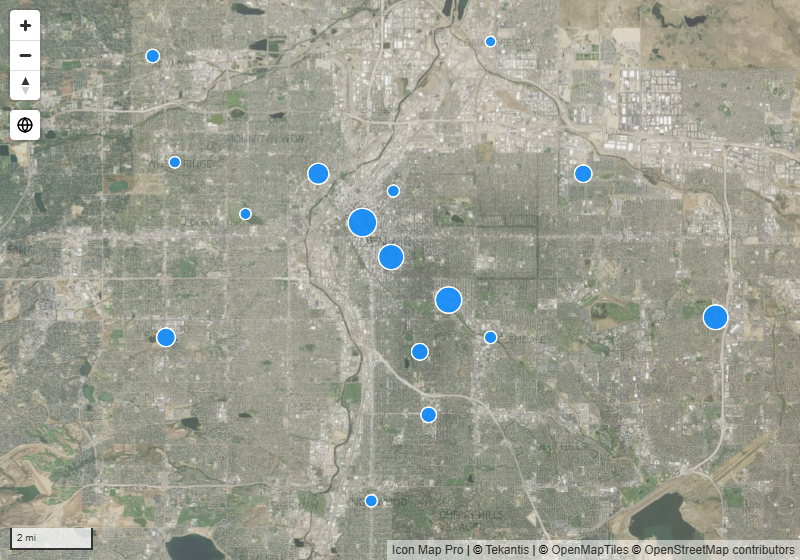
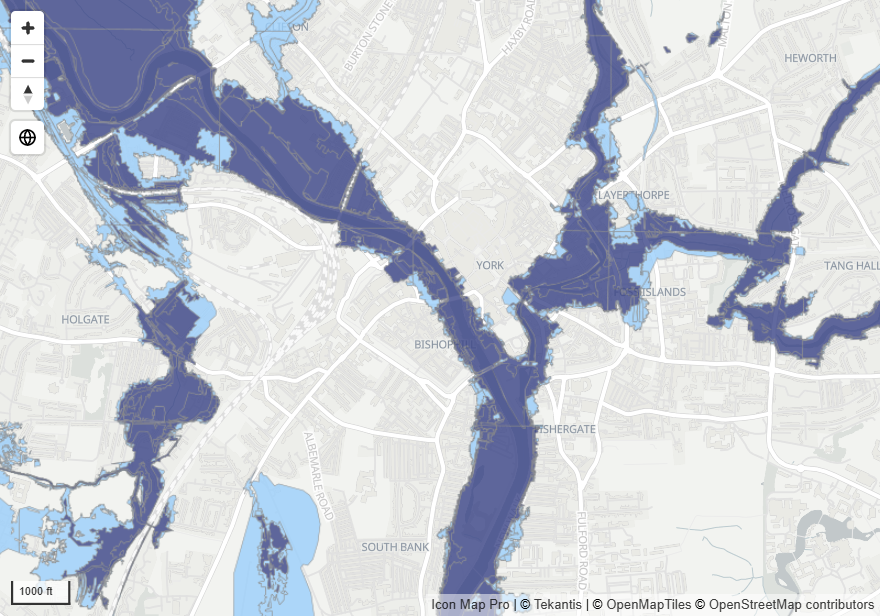
As camadas raster desenham imagens de um mapa sobre o mapa base: imagens aéreas, uma planta digitalizada, um modelo de inundação, um serviço de mapa publicado. Use uma camada raster para um modelo de tiles ou um Cloud Optimized GeoTIFF, e uma camada WMS para um Web Map Service. Você pode ter até cinco de cada.
Qual usar
| Você tem | Use | Aparência |
|---|---|---|
| Um modelo de tiles | Camada raster | https://tile.example.com/{z}/{x}/{y}.png |
| Um arquivo GeoTIFF em um servidor web | Camada raster, com GeoTIFF otimizado para nuvem (COG) ativada | Um link terminado em .tif ou .tiff |
| Um serviço WMS | Camada WMS | https://example.com/geoserver/wms |
Os links de serviço WMTS não são lidos nesta versão. Se o serviço WMTS também publicar um modelo de tiles {z}/{x}/{y}, use esse modelo.
Todos os links devem começar com https://.
Adicionar uma camada raster
- No painel Formato, abra Camadas de referência > Seleção de camadas e ative Camada raster.
- Em Raster - configuração, cole o modelo de tiles em Modelo de URL do servidor de tiles. O modelo contém
{z},{x}e{y}, por exemplohttps://tile.example.com/{z}/{x}/{y}.png. - Para um link de GeoTIFF, ative GeoTIFF otimizado para nuvem (COG).
Mais camadas raster
Defina Número de camadas adicionais (0 a 4). Um grupo Camada raster adicional aparece com as mesmas configurações. Escolha qual camada adicional ele mostra em Aplicar configurações a.
Configurações de raster
Painel Formato > Camadas de referência > Raster - configuração
| Configuração | O que faz | Padrão |
|---|---|---|
| Modelo de URL do servidor de tiles | Um modelo de tiles {z}/{x}/{y}. Aceita formatação condicional (fx) |
Vazio |
| Configuração | O que faz | Padrão |
|---|---|---|
| Tamanho do tile | O tamanho dos tiles do servidor em pixels, de 256 a 4096 | 256 |
| GeoTIFF otimizado para nuvem (COG) | Ative quando o link for um arquivo GeoTIFF | Desativado |
| Transparência | 0 é sólido, 100 é invisível | 20 na primeira camada, 0 nas camadas adicionais |
| Zoom mínimo | A camada fica oculta quando o zoom do mapa é afastado além deste nível | 0 |
| Zoom máximo | A camada fica oculta quando o zoom do mapa é aproximado além deste nível | 22 na primeira camada, 24 nas camadas adicionais |
| Visível | Mostra ou oculta a camada. Aceita formatação condicional (fx) | Sim |
| Z-Index | Ordem de desenho, de 0 a 1000. Mais alto fica mais perto do observador | 354 na primeira camada, 344 nas camadas adicionais |
| Número de camadas adicionais | Quantas camadas raster a mais o mapa tem, de 0 a 4 | 0 |
Adicionar uma camada WMS
Um servidor WMS desenha imagens de mapa sob demanda. O servidor deve usar um endereço https:// e deve ser capaz de fornecer a camada em Web Mercator (EPSG:3857).
- No painel Formato, abra Camadas de referência > Seleção de camadas e ative Camada WMS.
- Em WMS - configuração, cole o endereço do serviço em URL do servidor WMS. Tanto o endereço simples quanto o link GetCapabilities funcionam.
- Se o serviço exigir início de sessão, defina Tipo de autenticação e preencha os campos correspondentes. Consulte Autenticação WMS.
- Escolha a camada em Camada. A lista é lida do serviço.
- Escolha o Formato da imagem. Use um formato que ofereça transparência, como image/png, a menos que a camada deva cobrir o mapa base.
Enquanto Configuração manual está desativada, o mapa pede ao servidor WMS a sua lista de camadas enquanto você edita o relatório. Quando a camada estiver funcionando, ative Configuração manual. A camada e o formato que você escolheu são mantidos como texto e as solicitações extras param.
Se a lista de camadas não puder ser lida
Se o painel mostrar "Unable to read layers from WMS server.", o mapa não conseguiu ler as capacidades do serviço. Verifique primeiro o endereço e a autenticação. Depois:
- Se o servidor não permitir que o Power BI o leia (CORS), ative Usar proxy CORS. As solicitações passam então pelo proxy do Icon Map, que precisa de uma chave de licença do Icon Map e pode consumir créditos de uso adicionais. O proxy não é usado quando Ambiente isolado está ativada. Consulte Chaves de API, autenticação e o proxy.
- Se o servidor desenhar mapas mas não publicar as suas capacidades, ative Configuração manual e digite você mesmo o nome da Camada e o Formato (por exemplo
image/png).
Filtrar uma camada WMS
- Filtro CQL (opcional) envia um filtro CQL com cada solicitação, para os servidores que o aceitam, como o GeoServer. Aceita formatação condicional (fx), portanto uma medida pode filtrar a camada conforme a seleção atual.
- Nome do parâmetro personalizado (opcional) e Valor do parâmetro personalizado (opcional) adicionam um parâmetro à sua escolha a cada solicitação. O valor aceita formatação condicional (fx).
- Para um serviço do ArcGIS, defina Tipo de autenticação como ArcGIS. Filtro de consulta (opcional para fontes de imagem) e Filtro LayerDefs (opcional) substituem então o filtro CQL.
Mais camadas WMS
Defina Número de camadas adicionais (0 a 4). Um grupo Camada WMS adicional aparece. Escolha qual camada adicional ele mostra em Aplicar configurações a.
As camadas adicionais são sempre configuradas manualmente: digite o nome da Camada e o Formato como texto. Para encontrar os nomes, configure o serviço como a primeira camada WMS e leia-os na lista Camada dela.
Autenticação WMS
Defina Tipo de autenticação em cada camada WMS.
| Tipo de autenticação | Use para | Campos |
|---|---|---|
| Nenhum | Serviços públicos | |
| ArcGIS | Serviços WMS hospedados no ArcGIS. A sua credencial do ArcGIS é adicionada a cada solicitação. Configure-a primeiro: consulte Conectar ao ArcGIS | Filtro de consulta (opcional para fontes de imagem), Filtro LayerDefs (opcional) |
| Básico (nome de usuário e senha) | Servidores que usam autenticação básica | Nome de usuário, Senha |
| Token / chave de API na URL | Servidores que recebem uma chave como parâmetro do endereço | Nome da propriedade de autenticação (ex.: apikey ou token), Valor da propriedade de autenticação |
| Token / chave de API no cabeçalho | Servidores que recebem uma chave como cabeçalho de solicitação | Nome da propriedade de autenticação (ex.: apikey ou token), Valor da propriedade de autenticação |
| OAuth 2.0 | Servidores que emitem um token para um ID e um segredo do cliente | URL do OAuth2, ID do cliente OAuth2, Segredo do cliente OAuth2, Escopo OAuth2 (opcional), Nome do cabeçalho adicional (ex.: apikey ou token), Valor do cabeçalho adicional |
Para uma chave na URL, retire a chave do endereço. Se o endereço de exemplo do serviço for https://example.com/wms?request=GetCapabilities&apikey=abc123, insira o endereço sem &apikey=abc123 em URL do servidor WMS, apikey como nome da propriedade e abc123 como valor da propriedade.
As senhas e os segredos do cliente são armazenados criptografados no relatório e são mostrados como pontos depois de inseridos.
OAuth 2.0 busca o token por meio do proxy do Icon Map, portanto precisa de uma chave de licença do Icon Map.
Uma credencial salva em um relatório é usada para todos os que abrem o relatório. Use uma conta ou uma chave que só tenha acesso ao que o relatório deve mostrar.
Configurações de WMS
Painel Formato > Camadas de referência > WMS - configuração
| Configuração | O que faz | Padrão |
|---|---|---|
| URL do servidor WMS | O endereço do serviço WMS. Aceita formatação condicional (fx) quando Configuração manual está ativada | Vazio |
| Usar proxy CORS | Envia as solicitações da camada por meio do proxy do Icon Map, para servidores que não permitem que o Power BI os leia | Desativado |
| Tipo de autenticação | Como o mapa inicia sessão no servidor. Veja a tabela acima | Nenhum |
| Filtro CQL (opcional) | Um filtro CQL enviado com cada solicitação. Aceita formatação condicional (fx). Não aparece para a autenticação ArcGIS | Vazio |
| Nome do parâmetro personalizado (opcional), Valor do parâmetro personalizado (opcional) | Um parâmetro de solicitação extra. O valor aceita formatação condicional (fx) | Vazio |
| Configuração manual | Ativada: você digita a camada, o formato e o estilo. Desativada: a camada e o formato são escolhidos em listas lidas do servidor | Desativado |
| Camada | A camada a desenhar. No modo manual, aceita formatação condicional (fx) | Vazio |
| Formato | O formato da imagem: image/png, image/jpeg, image/svg+xml ou image/vnd.jpeg-png, quando o servidor os oferece | image/png |
| Estilo (opcional) | Um estilo nomeado que o servidor oferece para a camada. Aceita formatação condicional (fx). Na primeira camada, aparece quando Configuração manual está ativada | Vazio |
| Transparência | 0 é sólido, 100 é invisível | 10 na primeira camada, 0 nas camadas adicionais |
| Zoom mínimo | A camada fica oculta quando o zoom do mapa é afastado além deste nível | 0 |
| Zoom máximo | A camada fica oculta quando o zoom do mapa é aproximado além deste nível | 24 |
| Z-Index | Ordem de desenho, de 0 a 1000. Mais alto fica mais perto do observador | 255 na primeira camada, 344 nas camadas adicionais |
| Visível | Mostra ou oculta a camada. Aceita formatação condicional (fx) | Sim |
| Número de camadas adicionais | Quantas camadas WMS a mais o mapa tem, de 0 a 4 | 0 |
Dicas e limites
- As camadas WMS são solicitadas em Web Mercator (EPSG:3857). Um servidor que não pode fornecer essa projeção não pode ser desenhado.
- A versão do WMS é obtida de um parâmetro
version=no endereço que você cola. Sem ele, é usada a versão 1.1.1. - Os parâmetros de um endereço WMS colado que não fazem parte da solicitação padrão, como um nome de mapa ou de workspace, são mantidos e enviados com cada solicitação.
- As camadas raster e WMS são imagens. Elas não têm dicas de ferramenta e não podem ser selecionadas.
Relacionados
- Visão geral das camadas de referência
- Camadas do ArcGIS
- Outros fornecedores de mapa base - use um servidor de tiles ou um serviço WMS como mapa base
- Chaves de API, autenticação e o proxy