
Colunas 3D
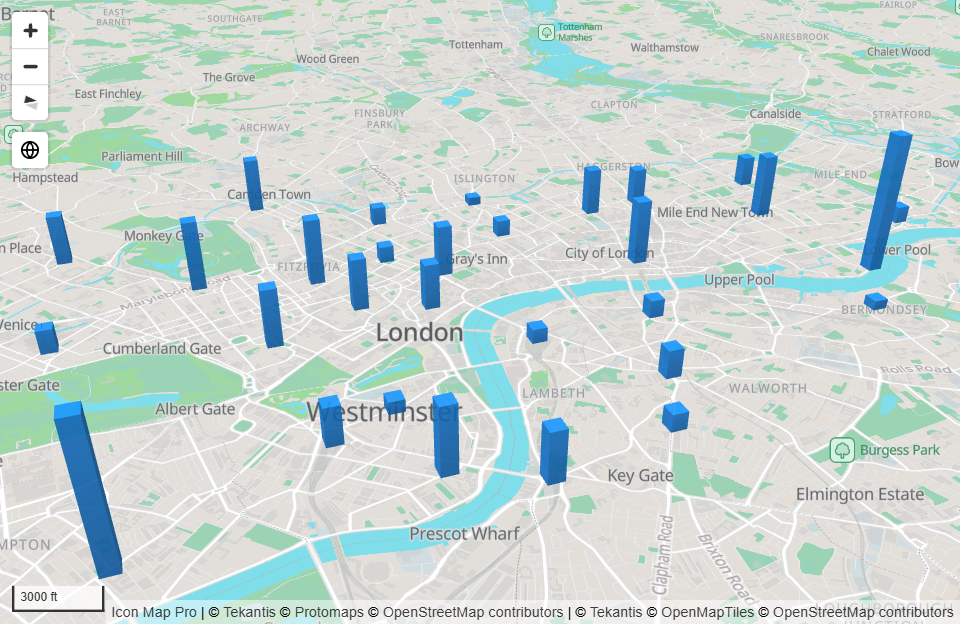
A camada Colunas desenha uma coluna 3D em cada longitude e latitude, com a altura definida por um número dos seus dados. Incline o mapa e as colunas se erguem dele como um gráfico de barras colocado no chão.
O que é necessário
| Poço de campos | O que colocar nele |
|---|---|
| * ID (obrigatório) | Um valor exclusivo para cada linha |
| Longitude (X) | Longitude em graus decimais, resumida como Média |
| Latitude (Y) | Latitude em graus decimais, resumida como Média |
| Altura da coluna | Um número que define a altura de cada coluna |
Estes campos devem estar vazios nas linhas de uma coluna: Tamanho do círculo, Peso do mapa de calor, Peso da célula (H3/S2/A5/Geohash), Longitude de destino, Latitude de destino, Imagem / WKT / GeoJSON e Referência da feição.
Uma linha com valor tanto em Tamanho do círculo quanto em Altura da coluna não é desenhada como nenhum dos dois. Se você começou com círculos, tire o campo de Tamanho do círculo.
Adicionar colunas ao mapa
- Adicione campos a * ID (obrigatório), Longitude (X) e Latitude (Y). Defina as coordenadas como Média.
- Adicione um número a Altura da coluna.
- Se o painel Que tipo de mapa quer criar? estiver visível, selecione o bloco Colunas 3D. Caso contrário, no painel Formato expanda Camadas de dados e ative Colunas.
- Expanda Colunas - formatação. Defina a Largura em metros de acordo com a área que o seu mapa cobre e escolha uma Cor.
- Incline o mapa para ver as colunas de lado.
As colunas são medidas em metros. A Largura padrão de 100 metros é adequada para uma cidade, mas menor do que um pixel em um mapa de um país inteiro. Aumente a Largura, e a Altura máxima, até que as colunas se ajustem à escala do seu mapa. Para inclinar o mapa, e para abri-lo já inclinado, consulte Vista, zoom e projeção.
Como funciona a altura da coluna
As alturas estão em metros no terreno, portanto a altura aparente de uma coluna depende do nível de zoom. Comportamento da altura define como o valor de Altura da coluna é usado.
| Comportamento da altura | O que faz |
|---|---|
| Relativa | O menor valor dos seus dados recebe a Altura mínima, o maior recebe a Altura máxima, e os demais são escalados entre as duas. Se todos os valores forem iguais, todas as colunas são desenhadas a meio caminho entre as duas. |
| Altura em metros | O valor é a altura da coluna em metros. Altura da base eleva a parte inferior da coluna acima do chão nessa quantidade de metros, e a coluna se ergue a partir daí. |
Use Relativa para comparar valores como vendas ou contagens. Use Altura em metros quando os dados são uma altura real, como edifícios ou torres, ou para empilhar colunas dando a cada uma uma Altura da base diferente com a formatação condicional.
Configurações
Todas ficam em Painel Formato > Camadas de dados, mostradas quando o botão de alternância Colunas está ativado.
Colunas - configuração
| Configuração | O que faz | Padrão | fx |
|---|---|---|---|
| Incluir no zoom | Se uma coluna conta para a área para a qual o mapa aplica zoom. | Sim | Sim |
| Permitir seleção | Se uma coluna pode ser selecionada. | Sim | Sim |
| Incluir dica de ferramenta | Se uma coluna mostra uma dica de ferramenta. | Sim | Sim |
| Zoom mínimo | As colunas ficam ocultas quando o mapa é afastado além deste nível. De 0 a 24. | 0 | |
| Zoom máximo | As colunas ficam ocultas quando o mapa é aproximado além deste nível. De 0 a 24. | 24 | |
| Z-Index | Ordem de desenho entre as camadas. O valor mais alto é desenhado por cima. De 0 a 1000. | 500 | |
| EPSG | Sistema de coordenadas da sua longitude e latitude. | 4326 |
Colunas - formatação
| Configuração | O que faz | Padrão | fx |
|---|---|---|---|
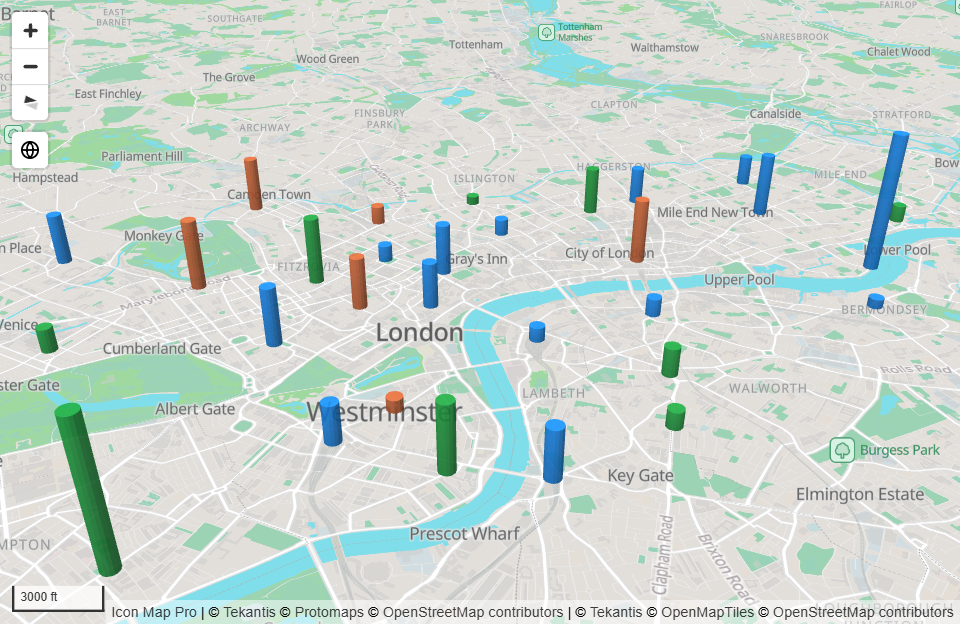
| Forma | Quadrado ou Círculo. | Quadrado | |
| Comportamento da altura | Relativa ou Altura em metros. Veja acima. | Relativa | |
| Altura mínima | Relativa: altura em metros do menor valor. De 0 a 10.000.000. | 100 | |
| Altura máxima | Relativa: altura em metros do maior valor. De 0 a 10.000.000. | 5000 | |
| Altura da base | Altura em metros: altura em metros em que a coluna começa. | 0 | Sim |
| Largura | Largura da coluna em metros: o lado de um quadrado ou o diâmetro de um círculo. De 1 a 100.000. | 100 | Sim |
| Cor | Cor da coluna. | Cor do tema | Sim |
| Transparência | Transparência de todas as colunas. 0 é opaco, 100 é invisível. | 10 |
Transparência é um único valor para toda a camada. Ela não pode variar de coluna para coluna.
Seleção, dicas de ferramenta e rótulos
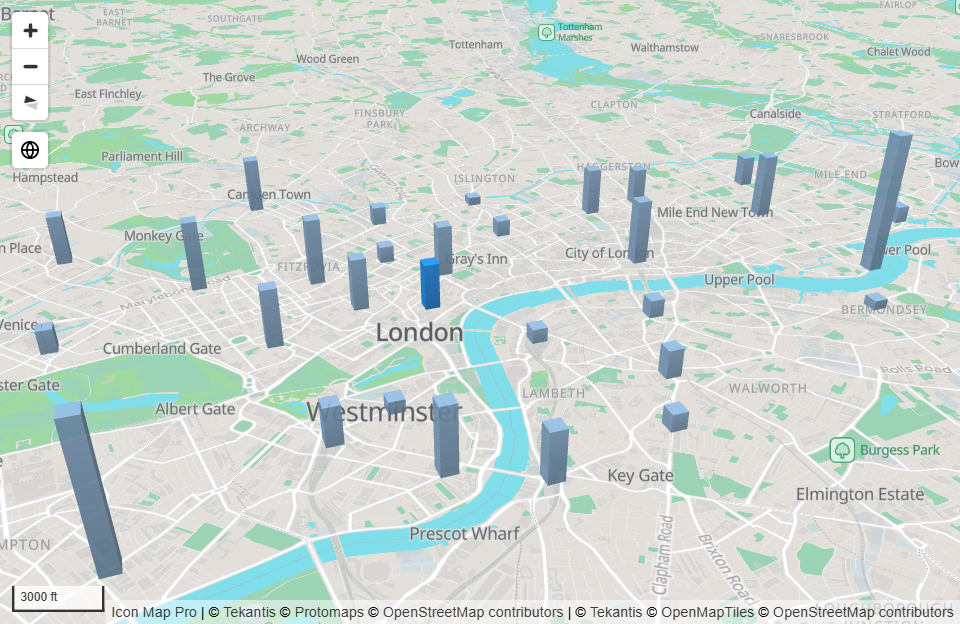
Seleção. Selecione uma coluna para aplicar filtro cruzado ou realce cruzado à página do relatório. Mantenha a tecla Ctrl pressionada para selecionar várias. As colunas não selecionadas ficam cinza em vez de esmaecer, porque as formas 3D não podem esmaecer individualmente. As colunas selecionadas mantêm a cor. Consulte Seleção, filtro cruzado e realce.
Dicas de ferramenta. Sem campos em Dicas de ferramenta, a dica de ferramenta mostra o ID. Adicione campos a Dicas de ferramenta para mostrar esses campos no lugar do ID. Consulte Dicas de ferramenta.
Rótulos. As colunas não têm rótulos de dados.
Dicas e limites
- As colunas precisam do mecanismo Moderno. Consulte Mecanismos Moderno e Herdado.
- O zoom automático enquadra tanto os topos das colunas quanto as bases, de modo que as colunas altas não são cortadas.
- Cada linha é uma coluna. Para totalizar valores por área antes de desenhá-los em 3D, use Células com Extrudar células.
- As colunas podem ser desenhadas muito altas, até 10.000.000 metros, o que é adequado a um mapa do globo inteiro.