
Vista, zoom e projeção
Estas configurações decidem que parte do mundo o mapa mostra e como os leitores podem se mover por ele: se o mapa aplica zoom aos seus dados, até onde os leitores podem aplicar zoom e inclinar, e se o mapa é plano ou um globo.
As duas formas de um mapa escolher a sua vista
Um mapa está em um de dois modos.
- Ajustar aos dados. Com Zoom automático ativado (o padrão), o mapa se move para enquadrar os dados que está mostrando. Quando uma segmentação de dados ou um filtro muda os dados, o mapa os enquadra de novo.
- Uma vista fixa. Com Zoom automático desativado, o mapa abre na vista que você define: um centro, um nível de zoom, uma inclinação e uma rotação.
Ambos são definidos em Painel Formato > Mapa > Zoom.
Definir uma vista fixa
- Em Painel Formato > Mapa > Zoom, desative Zoom automático.
- Enquanto edita o relatório, desloque, aplique zoom, incline e gire o mapa até a vista que você quer.
O mapa grava a vista em Latitude padrão, Longitude padrão, Nível de zoom padrão, Inclinação padrão e Direção padrão à medida que você o move. Você também pode digitar os valores. Isso acontece apenas enquanto você edita o relatório. Um leitor que move o mapa não altera nada.
Ajustar aos dados, uma única vez
Para enquadrar os dados quando o relatório abre e depois deixar a vista como está, mantenha Zoom automático ativado e ative Aplicar zoom apenas no carregamento inicial.
Onde ficam as configurações
Todas as configurações desta página estão no painel Formato, nos cartões Mapa e Controles.
Zoom
Painel Formato > Mapa > Zoom
| Configuração | O que faz | Padrão |
|---|---|---|
| Nível de zoom mínimo | Até onde os leitores podem afastar o zoom. 0 mostra o mundo inteiro, 5 é aproximadamente um país | 1 |
| Nível de zoom máximo | Até onde os leitores podem aproximar o zoom. 15 é o nível da rua. Até 24 | 22 |
| Nível de zoom para um único item | Quando os dados são um único ponto não há nada para enquadrar, então o zoom automático vai para este nível. Aceita formatação condicional (fx) | 15 |
| Zoom automático | Move o mapa para enquadrar os seus dados | Ativado |
| Preenchimento do zoom (px) | Espaço mantido entre os dados com zoom automático e a borda do mapa, de 0 a 300 pixels | 50 nos mapas adicionados como um visual novo na 1.1.0.10 ou posterior, 0 nos mapas anteriores |
| Aplicar zoom apenas no carregamento inicial | Aplica o zoom automático uma vez, quando o mapa carrega pela primeira vez, e deixa a vista como está nas atualizações de dados posteriores | Desativado |
| Bloquear zoom | Impede todos os movimentos automáticos do mapa: zoom automático, zoom na seleção e zoom no realce | Desativado |
| Aplicar zoom nos itens selecionados | Selecionar itens no mapa aproxima o zoom para enquadrá-los | Desativado |
| Redefinir o zoom após desmarcar | Quando a seleção é limpa, o mapa volta à vista de todos os dados | Desativado |
| Aplicar zoom nos itens com realce cruzado | Quando um leitor seleciona algo em outro visual, o mapa aplica zoom nas linhas que esse visual realça | Ativado |
| Latitude padrão | O centro da vista fixa | 51.5072 |
| Longitude padrão | O centro da vista fixa | -0.1276 |
| Nível de zoom padrão | O nível de zoom da vista fixa | 10 |
| Inclinação padrão | A inclinação da câmera em graus. Inclinar o mapa durante a edição a atualiza | 0 |
| Direção padrão | A rotação da câmera em graus, de -180 a 180. Girar o mapa durante a edição a atualiza | 0 |
Algumas coisas que convém saber:
- O primeiro zoom depois que o mapa carrega nunca é animado.
- Se o último movimento do mapa foi um zoom automático e o leitor não o moveu desde então, redimensionar o visual ou alternar entre plano e globo ajusta o mapa aos dados de novo.
- Os leitores podem bloquear a vista durante a sessão com o controle Bloqueio de zoom. Consulte Controles do mapa.
O funcionamento da seleção e do realce é descrito em Seleção, filtro cruzado e realce.
Inclinação e rotação
Os leitores inclinam e giram o mapa arrastando com o botão direito do mouse, ou com dois dedos em uma tela sensível ao toque. A inclinação é medida em graus: 0 olha diretamente para baixo, 90 olha para o horizonte.
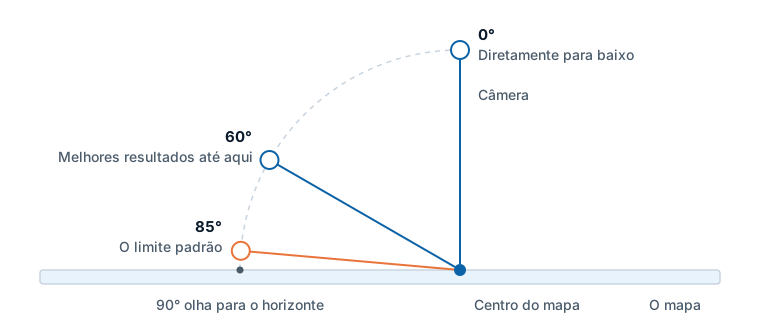
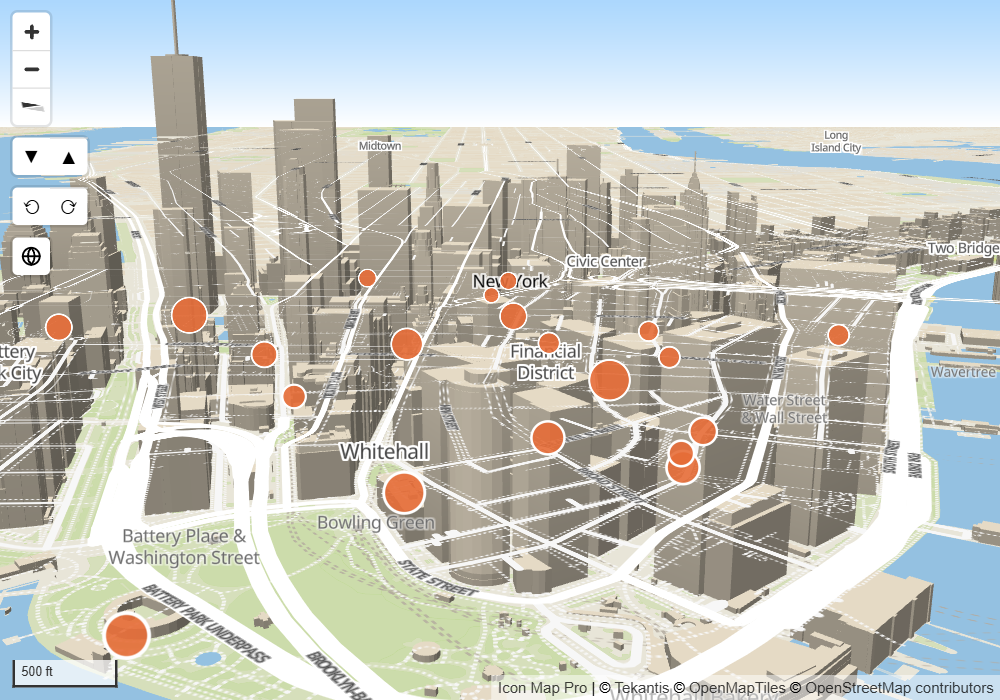
Para abrir o mapa inclinado, defina uma vista fixa com o mapa inclinado, ou digite uma Inclinação padrão. Com Zoom automático ativado, o mapa continua enquadrando os seus dados e mantém a inclinação.
Para ter botões que inclinam e giram o mapa, ative Inclinação e Direção em Painel Formato > Controles. Cada clique move 10 graus.
Os leitores podem inclinar o mapa até 85 graus. Inclinação padrão aceita um valor de 0 a 85.
É em um mapa inclinado que os edifícios 3D, as colunas 3D, o terreno 3D e o céu se tornam visíveis. Consulte Terreno, sombreamento de relevo, céu e iluminação.
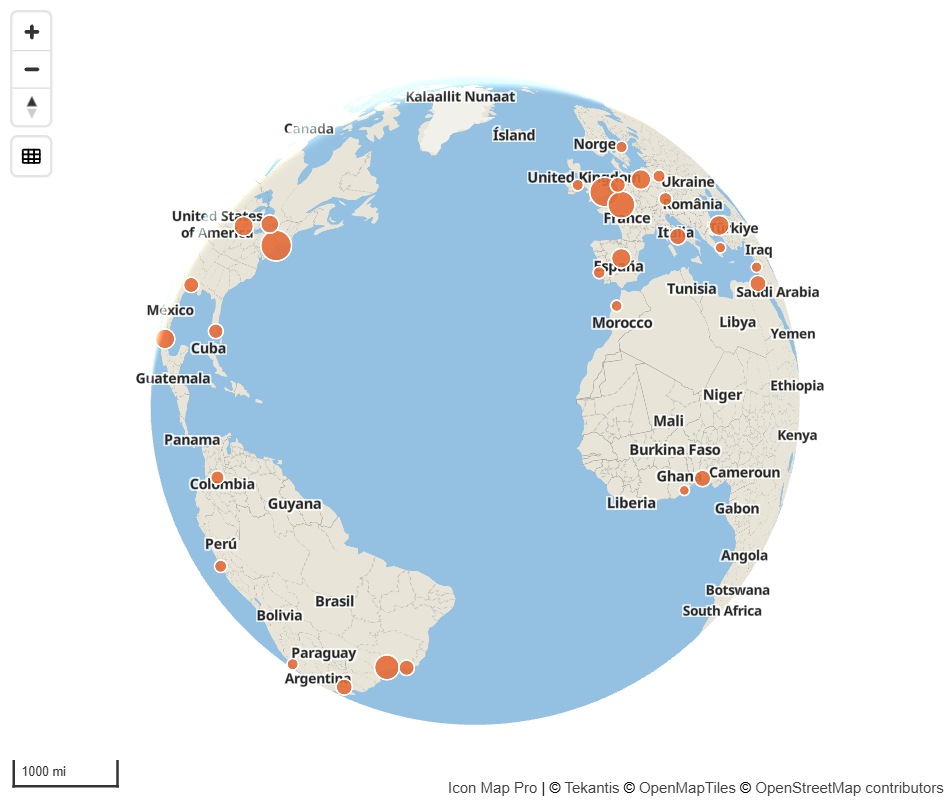
Mapa plano ou globo
O mapa pode ser desenhado plano (Mercator) ou como um globo.
Painel Formato > Controles > Controles
| Configuração | O que faz | Padrão |
|---|---|---|
| Alternância de globo | Mostra no mapa um botão que alterna entre a vista plana e o globo | Ativado |
| Projeção | Mercator ou Globo: a projeção com que o mapa abre | Mercator |
| Inclinação | Mostra um par de botões que inclinam o mapa para cima e para baixo | Desativado |
| Direção | Mostra um par de botões que giram o mapa para a esquerda e para a direita | Desativado |
- Enquanto você edita o relatório, selecionar o botão do globo no mapa também salva a Projeção. O clique de um leitor vale durante a sessão dele.
- Quando você aproxima muito o zoom, o globo muda sozinho para a vista plana.
- A projeção permanece a mesma quando o mapa base muda.
- O brilho em volta do globo é definido por Mesclagem da atmosfera nas configurações de Céu. Consulte Terreno, sombreamento de relevo, céu e iluminação.
Os outros controles do cartão, incluindo os botões de zoom, a exibição do nível de zoom e as barras de escala, são descritos em Controles do mapa.
Bordas do mapa
Painel Formato > Mapa > Limites do mapa
| Configuração | O que faz | Padrão |
|---|---|---|
| Cópias do mundo | Continua o mapa para além das suas bordas leste e oeste, de modo que os leitores possam dar a volta completa e os seus dados se repitam em cada cópia. Desativada, mostra o mundo uma única vez | Veja abaixo |
| Limitar o mapa à caixa delimitadora | Os leitores não podem deslocar o mapa nem aplicar zoom fora da caixa definida pelos quatro limites | Desativado |
| Longitude limite oeste | Aparece quando Limitar o mapa à caixa delimitadora está ativada | -180 |
| Longitude limite leste | Aparece quando Limitar o mapa à caixa delimitadora está ativada | 180 |
| Latitude limite norte | Aparece quando Limitar o mapa à caixa delimitadora está ativada | 90 |
| Latitude limite sul | Aparece quando Limitar o mapa à caixa delimitadora está ativada | -90 |
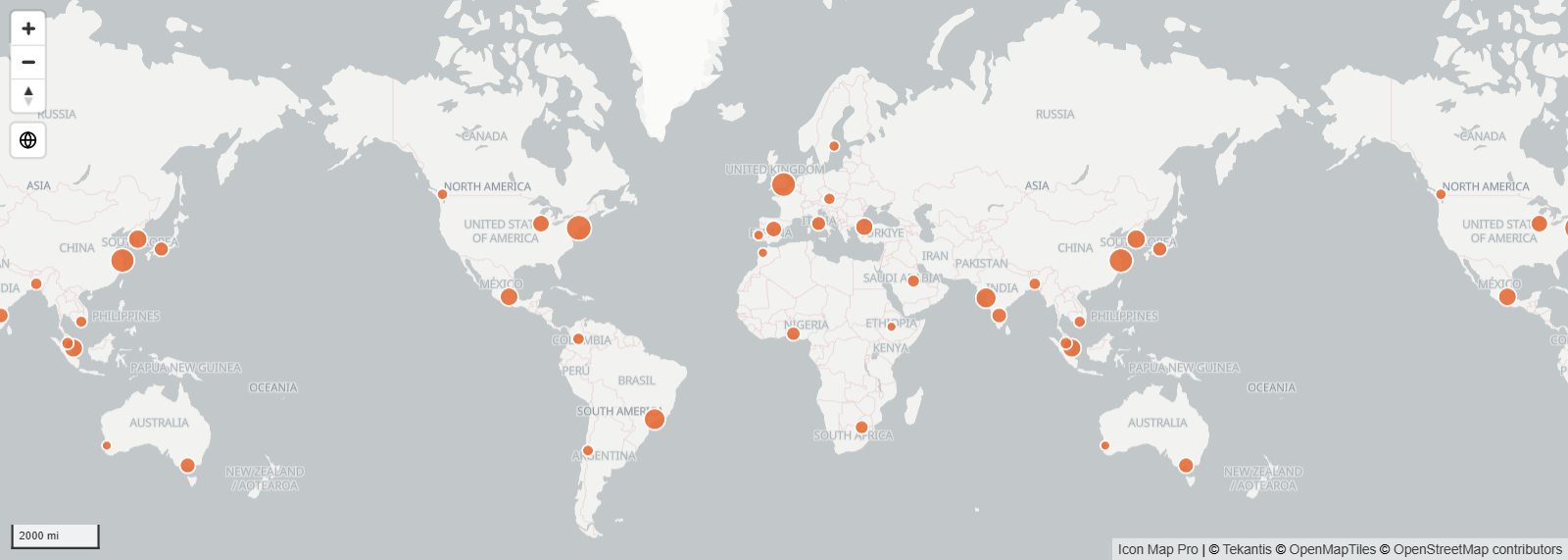
Cópias do mundo vem desativada por padrão.
Cópias do mundo não tem efeito no globo, que é um único mundo.
Animação
Painel Formato > Mapa > Animação
| Configuração | O que faz | Padrão |
|---|---|---|
| Ativar animação | Faz o mapa deslizar até a nova vista em vez de saltar para ela. Aplica-se aos movimentos que o próprio mapa faz: zoom automático, zoom na seleção e zoom no realce | Desativado |
| Duração (segundos) | Quanto tempo cada movimento leva, de 0 a 10 segundos | 2 |
Dicas e limites
- Se o mapa continua se afastando da vista que você definiu, Zoom automático está ativado. Desative-o, ou use Aplicar zoom apenas no carregamento inicial.
- Se o mapa não acompanha as suas segmentações de dados, verifique Bloquear zoom e Aplicar zoom apenas no carregamento inicial.
- Para manter os leitores na sua área de interesse, combine Limitar o mapa à caixa delimitadora com um Nível de zoom mínimo adequado à área.
- O mecanismo Moderno aplica zoom de forma contínua, portanto não há configuração de incremento de zoom.