
Controles do mapa
Os controles do mapa são os botões e painéis desenhados sobre o mapa: botões de zoom, alternância de globo, escalas, laço, controle de camadas e outros. Você escolhe quais deles os seus leitores recebem no cartão Controles do painel Formato.
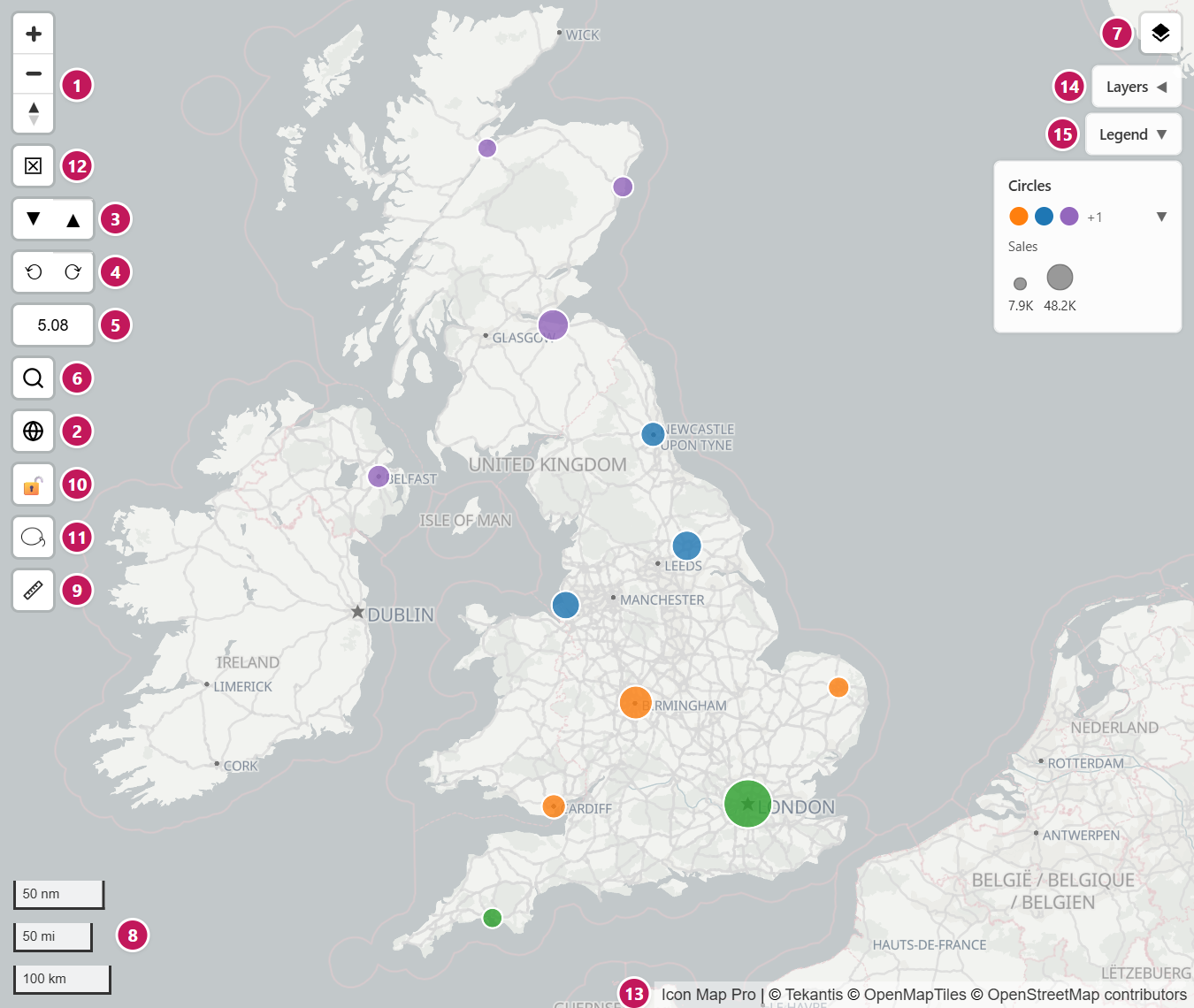
Ativar e desativar controles
- No painel Formato, abra Controles > Controles.
- Ative os controles que você quer. Um mapa novo começa com Zoom, Alternância de globo e Escala imperial ativados.
- Defina Tamanho do controle para aumentar ou diminuir os botões.
Os controles funcionam tanto no modo de edição quanto no modo de leitura. As alterações que um leitor faz com um controle, como mudar para o globo ou ocultar uma camada, duram a sessão dele e não são salvas no relatório.
Todos os controles
| Controle | Configuração | O que faz | Padrão |
|---|---|---|---|
| Zoom e bússola | Zoom | Botões + e - e uma bússola que mostra para que lado o mapa está girado. Clique na bússola para voltar o mapa para o norte. | Ativado |
| Alternância de globo | Alternância de globo | Um botão que alterna entre o mapa plano e um globo 3D. | Ativado |
| Inclinação | Inclinação | Dois botões que inclinam o mapa para baixo e para cima, 10 graus por vez. | Desativado |
| Direção | Direção | Dois botões que giram o mapa para a esquerda e para a direita, 10 graus por vez. | Desativado |
| Nível de zoom | Exibir nível de zoom | Mostra o nível de zoom atual com duas casas decimais. Útil enquanto você projeta um mapa e precisa de um número para uma configuração de zoom. | Desativado |
| Pesquisa | Pesquisar | Uma caixa de pesquisa para encontrar um lugar. O resultado é marcado no mapa. | Desativado |
| Seletor de mapa base | Mostrar seletor de mapa base | Um botão no canto superior direito que abre uma lista de mapas base entre os quais alternar. | Desativado |
| Escalas | Escala métrica, Escala imperial, Escala em milhas náuticas | Uma barra de escala para cada uma que você ativar, em qualquer combinação. | Imperial ativada, as outras desativadas |
| Ferramenta de distância | Ferramenta de distância | Um botão de régua para medir ao longo de um caminho que você clica no mapa. | Desativado |
| Bloqueio de zoom | Bloqueio de zoom | Um botão de cadeado que impede o mapa de aplicar zoom nos dados, nas seleções e nos realces até ser clicado de novo. | Desativado |
| Laço | Laço | Um botão para selecionar tudo o que está dentro de uma forma que você desenha. | Desativado |
| Limpar seleções | Botão Limpar seleções | Um botão que limpa a seleção mantida por este mapa. | Desativado |
| Atribuição | Atribuição adicional | A linha de créditos. O seu texto é acrescentado aos créditos que são sempre mostrados. | Vazio |
| Controle de camadas | Mostrar controle de camadas (no grupo Controle de camadas) | Um painel que lista as camadas do mapa para que os leitores possam mostrá-las e ocultá-las. | Desativado |
| Legenda | O cartão Legenda | Explica cores, tamanhos e símbolos. Consulte Legenda. | Desativado |
| Seletor de andar | Nenhuma | Aparece sozinho quando uma camada contém dados internos (IMDF) com andares. Os leitores escolhem o andar a mostrar. | Automático |
Mais duas configurações ficam junto dos controles e afetam o próprio mapa:
| Configuração | O que faz | Padrão |
|---|---|---|
| Projeção | Mercator (plano) ou Globo: a projeção com que o mapa abre. Clicar na alternância de globo enquanto você edita o relatório atualiza esta configuração. | Mercator |
| Tamanho do controle | A largura e a altura de cada botão de controle, em pixels, de 1 a 100. | 30 |
Como cada controle funciona
Zoom e bússola
Os botões + e - aplicam um passo de zoom. A bússola gira conforme o mapa gira e se inclina conforme ele se inclina; clique nela para voltar a apontar para o norte. A bússola acompanha Zoom e não tem uma chave própria.
Alternância de globo e Projeção
A dica de ferramenta do botão diz Mudar para a exibição de globo ou Mudar para o mapa plano. Enquanto você edita o relatório, clicar nele também salva a escolha em Projeção, de modo que o relatório abre dessa forma. Para os leitores, a mudança dura a sessão. Consulte Vista, zoom e projeção.
Inclinação e Direção
Inclinação adiciona os botões Diminuir a inclinação e Aumentar a inclinação. Direção adiciona os botões Girar para a esquerda e Girar para a direita. Cada clique move a câmera 10 graus.
Escalas
As barras de escala ficam no canto inferior esquerdo. Ative qualquer combinação de métrica, imperial e milhas náuticas.
Ferramenta de distância
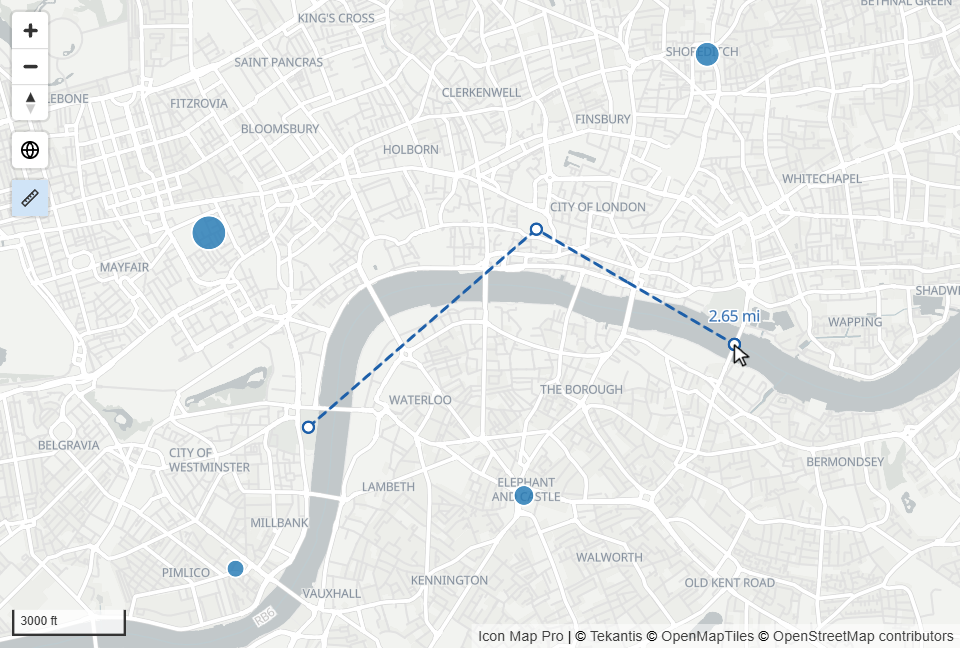
- Selecione o botão Ferramenta de distância. O ponteiro vira uma mira.
- Clique no mapa para adicionar pontos. Uma linha liga os pontos e um rótulo mostra o total acumulado.
- Clique duas vezes para terminar.
- Selecione o botão de novo para limpar a medição.
As unidades seguem as configurações de escala:
| Escalas ativadas | Distância mostrada em |
|---|---|
| Escala métrica ativada | Quilômetros e metros |
| Escala em milhas náuticas ativada, Escala imperial desativada, Escala métrica desativada | Milhas náuticas |
| Qualquer outra combinação | Milhas e pés |
Bloqueio de zoom
O cadeado é para os leitores. Enquanto ele está travado, o mapa fica onde está quando os dados mudam, quando itens são selecionados e quando outro visual realça linhas. Dura a sessão. Para bloquear a vista para todos, use Painel Formato > Mapa > Zoom > Bloquear zoom.
Laço
O laço seleciona todos os itens dentro de uma forma à mão livre. Ativar Laço mostra mais três configurações:
| Configuração | O que faz | Padrão |
|---|---|---|
| Modo laço | Intersectar ou conter seleciona as linhas e formas que tocam o laço. Conter totalmente seleciona somente as que estão inteiramente dentro dele. | Intersectar ou conter |
| Preenchimento do laço | Cor de preenchimento da forma enquanto você desenha. | #AAAAAA |
| Contorno do laço | Cor de contorno da forma enquanto você desenha. | #000000 |
Consulte Seleção, filtro cruzado e realce para saber como usá-lo.
Seletor de mapa base
Mostrar seletor de mapa base adiciona um botão ao canto superior direito. Ele abre um painel de mapas base. Cada entrada mostra uma miniatura, quando há uma armazenada, ou então um selo de duas letras. Clicar em uma entrada troca o mapa base na hora, tanto no modo de leitura quanto durante a edição.
O seletor lista os estilos de mapa base do Icon Map. A configuração só pode ser ativada quando o fundo do mapa é um mapa base do Icon Map. Consulte Estilos de mapa base do Icon Map.
Atribuição
A linha de créditos fica no canto inferior direito. Ela sempre traz um link do Icon Map Pro e os créditos do mapa base e das camadas em uso. O texto que você digita em Atribuição adicional é acrescentado a ela. As mensagens de licenciamento também aparecem aqui.
Controle de camadas
O controle de camadas é um painel que lista as camadas de dados do mapa, e as camadas do catálogo, para que os leitores possam mostrá-las e ocultá-las. As configurações dele ficam em Painel Formato > Controles > Controle de camadas.
| Configuração | O que faz | Padrão |
|---|---|---|
| Mostrar controle de camadas | Mostra o painel. | Desativado |
| Posição | Superior esquerdo, Superior direito, Inferior esquerdo ou Inferior direito. | Superior direito |
| Título | Cabeçalho do painel. | Camadas |
| Permitir mostrar/ocultar | Permite que os leitores ativem e desativem camadas. Desativado mostra uma lista somente leitura. | Ativado |
| Começar recolhida | O painel abre recolhido. | Ativado |
O que os leitores mostram e ocultam dura apenas a sessão deles. Renomeie uma linha com a configuração Título da camada no cartão Legenda, e coloque a legenda de cada camada dentro da linha dela com o Modo de exibição da legenda. Consulte Legenda.
Tamanho e posição
Tamanho do controle define o tamanho de todos os botões de uma vez. Cada tipo de controle tem um canto fixo:
| Canto | Controles |
|---|---|
| Superior esquerdo | Todos os botões: zoom e bússola, limpar seleções, inclinação, direção, nível de zoom, pesquisa, alternância de globo, bloqueio de zoom, laço, ferramenta de distância. |
| Superior direito | O seletor de mapa base e o seletor de andar. A legenda e o controle de camadas também começam aqui. |
| Inferior esquerdo | Barras de escala. |
| Inferior direito | Atribuição. |
Somente a legenda e o controle de camadas podem ser movidos, cada um com a sua própria configuração Posição. Nenhum dos dois pode ser arrastado.
Dicas e limites
- Em um mapa com fundo de imagem, as escalas e a ferramenta de distância não estão disponíveis.
- Alternância de globo, Projeção, Inclinação e Direção pertencem ao mecanismo Moderno. Para os controles do mecanismo Herdado, consulte a documentação da versão 1.1.0.9 e anteriores.
- Não há controle de tela inteira nem de localização do usuário. Use o modo de foco do Power BI para ampliar o visual.