
Adicionar o Icon Map Pro a um relatório
O Icon Map Pro é um visual personalizado do Power BI. Você o adiciona a um relatório a partir do Microsoft AppSource, ou o importa de um arquivo, e depois o coloca em uma página do relatório como qualquer outro visual.
Obter o visual
Do AppSource
- Abra o seu relatório no Power BI Desktop ou no serviço do Power BI (no modo de edição).
- No painel Visualizações, selecione o botão ... abaixo dos ícones dos visuais e depois Obter mais visuais.
- Pesquise Icon Map Pro e selecione Adicionar.
O ícone do Icon Map Pro aparece no painel Visualizações desse relatório.
De um arquivo
Se a sua organização não usa o AppSource, ou se você quer uma versão específica, importe o visual de um arquivo .pbiviz:
- Baixe o arquivo da versão desejada nas Notas de versão.
- No painel Visualizações, selecione ..., depois Importar um visual de um arquivo, e escolha o arquivo.
Um visual importado pertence ao relatório no qual foi importado. Importe-o novamente em cada relatório que precisar dele, ou peça ao administrador do Power BI que o adicione aos visuais da sua organização.
Adicioná-lo a uma página do relatório
- Selecione o ícone do Icon Map Pro no painel Visualizações. Um visual vazio aparece na página.
- Redimensione-o. Os mapas funcionam melhor com espaço de sobra.
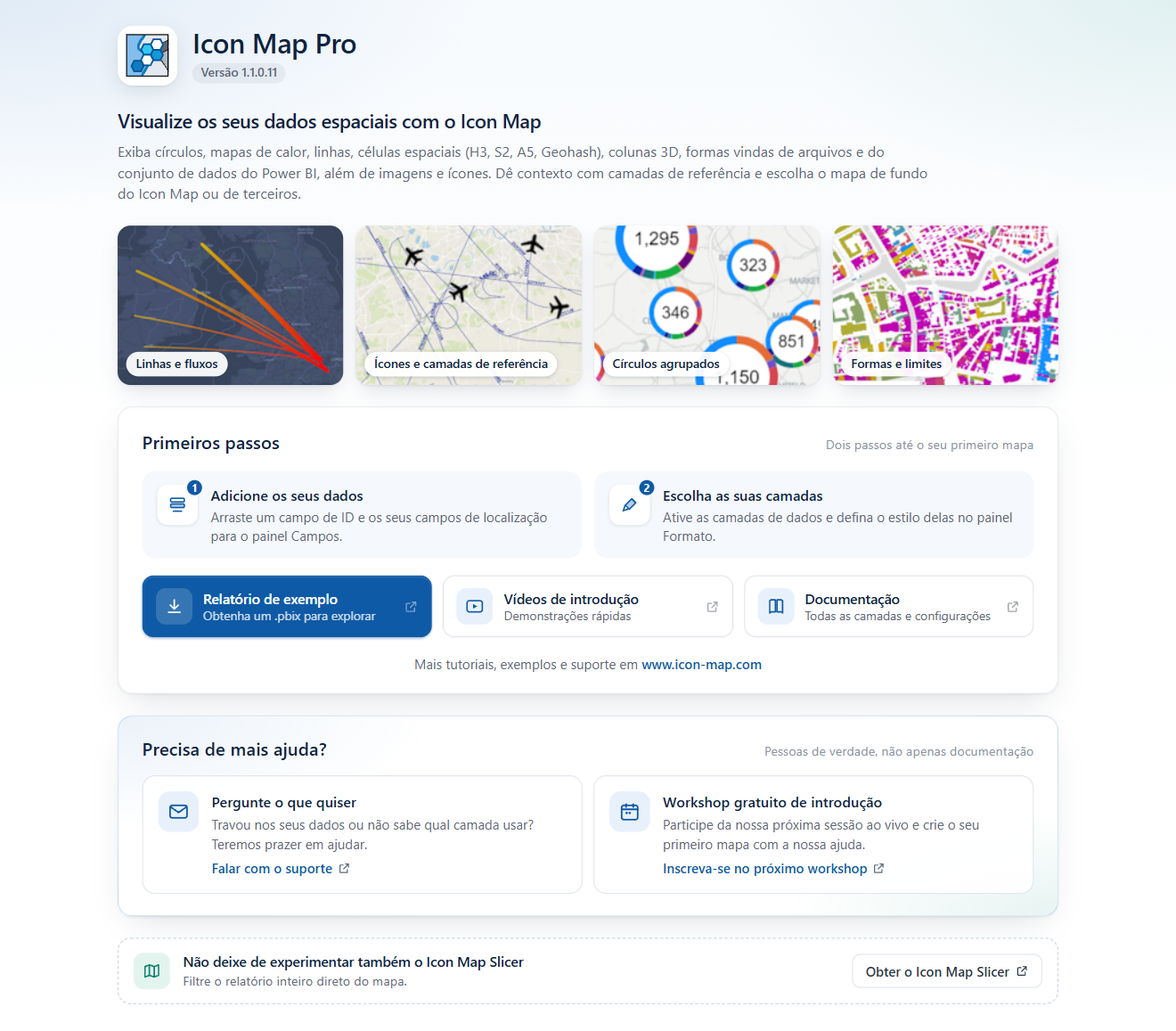
Sem campos, o visual mostra uma página inicial com:
- O número da versão, abaixo do nome.
- Quatro mapas de exemplo, quando o visual é grande o suficiente para exibi-los.
- Um painel Primeiros passos com as duas etapas para um primeiro mapa: adicione os seus dados e depois escolha as suas camadas.
- Um botão Relatório de exemplo, que baixa um arquivo do Power BI para explorar, e botões para vídeos de introdução e para esta documentação.
- Um painel Precisa de mais ajuda? com links para o suporte e para um workshop gratuito de introdução.
A página inicial desaparece quando você adiciona o primeiro campo. Para criar um mapa a partir daqui, siga Crie o seu primeiro mapa.
Verificar a versão
A versão aparece na página inicial. Depois que o visual tem dados, ela também é a primeira linha de Painel Formato > Icon Map Pro. A versão listada no AppSource pode ser diferente da que está no seu relatório, por isso confira aqui quando precisar ter certeza.
Licenciar o visual
O Icon Map Pro precisa de uma licença. Até encontrar uma, um painel cobre o mapa e oferece formas de obtê-la. Enquanto você edita um relatório, ele oferece o botão Obter licença de desenvolvedor GRATUITA, uma caixa para uma chave de licença com um botão Aplicar chave e links para entrar em contato com o suporte e para comprar uma licença.
O visual procura uma licença nesta ordem:
| Licença | Como funciona |
|---|---|
| Uma licença de usuário do AppSource | Comprada e atribuída por meio da Microsoft. O visual a encontra a partir da sua entrada no Power BI, e não há nada a inserir. |
| Uma chave de licença | Inserida no relatório, em Painel Formato > Icon Map Pro > Chave de licença (para licenciamento não baseado em usuário), ou na caixa do painel de licença, seguida de Aplicar chave. Necessária onde o Power BI não pode fornecer licenças de usuário, como no Power BI Embedded, em Publicar na Web e no Power BI Report Server. |
Se você está experimentando o visual, selecione Obter licença de desenvolvedor GRATUITA no painel de licença. A licença de desenvolvedor dura até 6 meses e funciona no Power BI Desktop e quando você edita relatórios no serviço do Power BI. Ela não cobre o modo de exibição de leitura no serviço, por isso os leitores de um relatório publicado precisam de uma licença completa ou de uma avaliação de publicação.
O cartão Icon Map Pro do painel Formato aparece depois que o visual tem pelo menos um campo. Adicione primeiro um campo e depois cole a sua chave ali ou na caixa do painel de licença.
Para ver os detalhes, consulte:
O que é necessário
- Uma versão recente do Power BI Desktop, ou o serviço do Power BI.
- Um navegador ou uma máquina com WebGL 2 disponível. Sem ele, o visual não pode usar o mecanismo Moderno. Consulte Ambientes compatíveis e limites.
- Acesso de rede aos serviços que o mapa usa, como os tiles do mapa base. Para redes restritas, consulte Power BI Report Server (local) e Solução de problemas.