
Camadas do ArcGIS vinculadas a dados
Esta camada desenha as feições de uma camada do ArcGIS Online ou do ArcGIS Enterprise e associa cada uma a uma linha dos seus dados. Use-a quando a sua organização já publica os seus limites, ativos ou redes no ArcGIS e você quer colori-los e selecioná-los a partir do Power BI sem exportar arquivos.
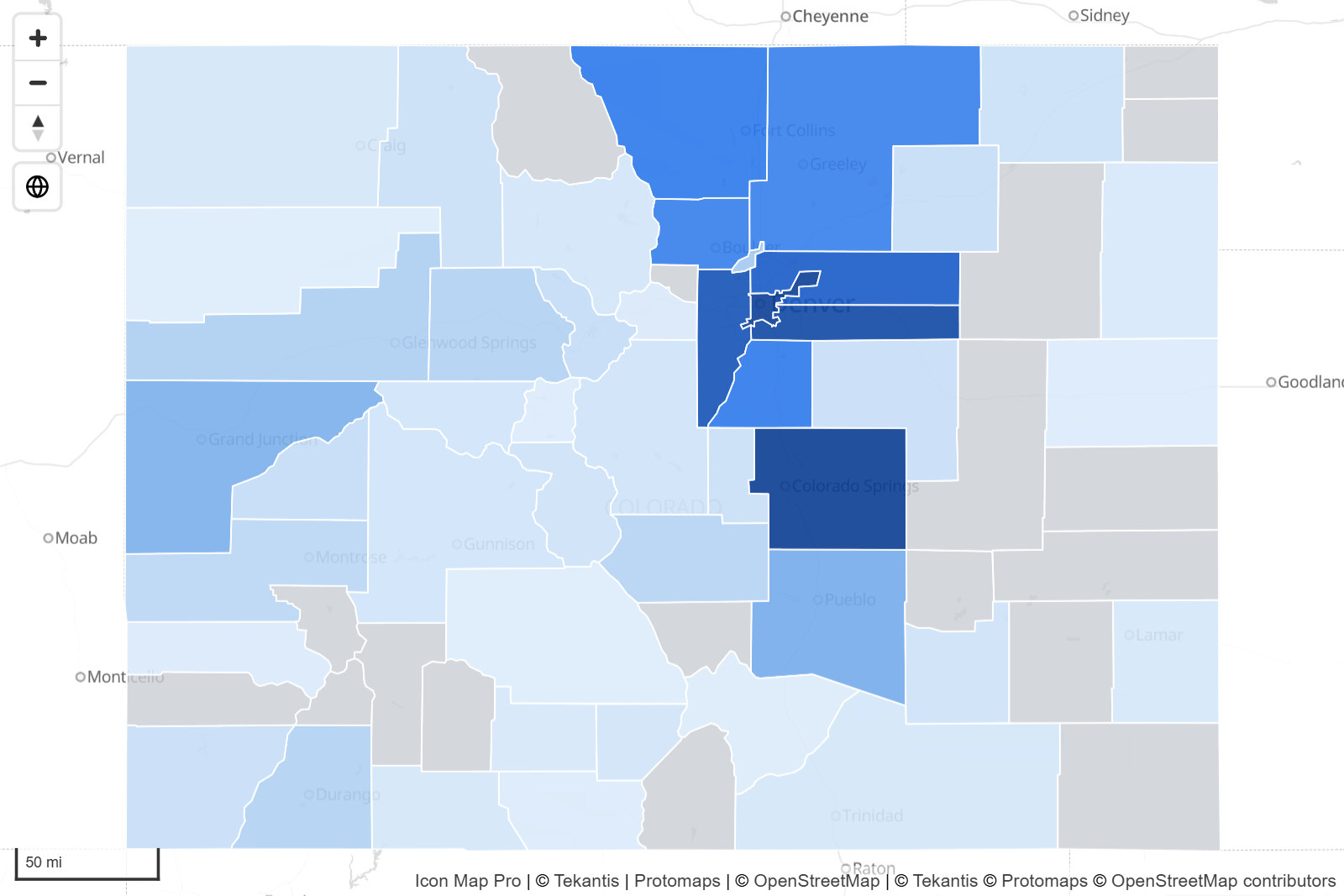
Para desenhar uma camada do ArcGIS como ela é publicada, sem associá-la aos seus dados, use uma camada de referência do ArcGIS.
O que é necessário
Adicione estes campos ao visual:
| Poço de campos | O que colocar nele |
|---|---|
| ID | Um valor exclusivo para cada linha. |
| Referência da feição | O valor que identifica a feição no ArcGIS, por exemplo o número de um ativo ou o código de uma área. |
Você também precisa da camada do ArcGIS, e de acesso a ela. As camadas públicas não precisam de credencial. Para as camadas protegidas, configure primeiro a conexão, consulte Conectar ao ArcGIS.
No painel Formato, esta camada se chama Camada de feições do ArcGIS.
Adicionar a camada
- Adicione ID e Referência da feição ao visual.
- No painel Formato, expanda Camadas de dados. No grupo Camadas de dados, ative Camada de feições do ArcGIS.
- Em Camada de feições do ArcGIS - configuração, cole o endereço da camada em URL da camada de feições do Esri ArcGIS.
- Ative Corresponder a uma propriedade específica e escolha, em Propriedade a corresponder, o campo que contém os seus valores de Referência da feição.
- Defina as cores em Camada de feições do ArcGIS - formatação.
Links que você pode usar
| Link | O que é desenhado |
|---|---|
Uma camada, como .../FeatureServer/3 ou .../MapServer/3 |
Essa camada. |
Um serviço, como .../FeatureServer ou .../MapServer |
A camada 0 do serviço. |
Como funciona a associação
Cada feição do ArcGIS tem atributos. A camada compara, como texto, o seu valor de Referência da feição com um atributo de cada feição. Onde eles são iguais, a feição recebe a formatação e as dicas de ferramenta dessa linha e pode ser selecionada.
- Ative Corresponder a uma propriedade específica e escolha o campo em Propriedade a corresponder. Depois que o mapa lê a camada, Propriedade a corresponder passa a ser uma lista dos campos da camada.
- Com Corresponder a uma propriedade específica desativada, todos os atributos de todas as feições são verificados, o que é mais lento.
- Se várias linhas tiverem o mesmo valor de Referência da feição, a primeira linha é usada.
- As feições sem linha correspondente são desenhadas com as cores dos itens sem correspondência e não podem ser selecionadas. Ative Remover formas sem correspondência para ocultá-las.
Carregar apenas as feições necessárias
Uma camada grande do ArcGIS pode conter muito mais feições do que o seu relatório usa. Duas configurações limitam o que é solicitado ao ArcGIS:
- Filtrar automaticamente - quando os seus dados têm 350 linhas ou menos, e Corresponder a uma propriedade específica está ativada, só as feições que correspondem às suas linhas são solicitadas. Com mais linhas, a camada inteira é solicitada. Isso funciona bem com drill-down e com segmentações de dados que restringem os dados.
- Cláusula SQL WHERE do ArcGIS - um filtro em SQL do ArcGIS, como
POPULATION > 1000000. É usado quando Filtrar automaticamente está desativada e Corresponder a uma propriedade específica está ativada. Aceita formatação condicional, de modo que uma medida pode construir o filtro a partir da seleção atual da segmentação de dados.
As camadas pequenas, com até 5.000 feições e cerca de 8 MB, são carregadas inteiras. As camadas maiores são carregadas em tiles conforme você desloca e aplica zoom, simplificadas para o nível de zoom, de modo que continuam rápidas.
Precisão decimal define o número de casas decimais solicitadas para cada coordenada. Fator de simplificação controla o quanto as formas são simplificadas quando uma camada grande é carregada em tiles.
Usar o estilo do ArcGIS da camada
Usar a simbologia do ArcGIS desenha a camada com os símbolos definidos no serviço em vez das cores do painel Formato. Se o estilo do ArcGIS não puder ser desenhado, as cores do painel Formato são usadas.
Drill-down e várias camadas
A camada pode conter até cinco camadas do ArcGIS. Exibir várias camadas como, no grupo de preparação, decide como elas são usadas:
- Drill-down - uma camada é desenhada de cada vez, seguindo o nível de drill do Power BI. Coloque uma hierarquia em ID, defina Número de Níveis e dê a cada nível a sua própria camada do ArcGIS e a sua propriedade a corresponder. Para Referência da feição, adicione um campo usado em todos os níveis, ou um campo para cada nível na ordem da hierarquia.
- Várias camadas - todas as camadas são desenhadas juntas. Cada uma tem uma configuração Campo de referência da feição, que escolhe a qual dos seus campos de Referência da feição ela é associada.
Escolha o nível ou a camada a editar em Configurar nível: ou Configurar camada:.
Seleção, dicas de ferramenta e zoom
- Clique em uma feição com correspondência para selecionar a linha de dados dela e aplicar filtro cruzado ao restante do relatório. Consulte Seleção, filtro cruzado e realce.
- Passar o ponteiro sobre uma feição com correspondência mostra os campos de Dicas de ferramenta. Adicionar propriedade à dica de ferramenta adiciona a propriedade correspondida. Adicionar todas as propriedades à dica de ferramenta adiciona os atributos do ArcGIS da feição, ou apenas o indicado em Propriedade da dica de ferramenta, com o Título da dica de ferramenta como rótulo.
- Adicionar dicas de ferramenta às formas sem correspondência mostra dicas de ferramenta nas feições sem linha correspondente.
- O mapa aplica zoom para as feições com correspondência cujas linhas têm Incluir no zoom automático definido como Sim.
Configurações
Todas as configurações ficam em painel Formato > Camadas de dados, nos grupos Camada de feições do ArcGIS - preparação, Camada de feições do ArcGIS - configuração e Camada de feições do ArcGIS - formatação. Com mais de um nível ou camada, os títulos terminam com o número do nível ou da camada.
As configurações marcadas com fx aceitam formatação condicional.
Preparação
| Configuração | O que faz | Padrão |
|---|---|---|
| Exibir várias camadas como | Drill-down ou Várias camadas. | Drill-down |
| Número de Níveis / Número de Camadas | Quantas camadas do ArcGIS, de 1 a 5. | 1 |
| Configurar nível: / Configurar camada: | O nível ou a camada que os grupos abaixo editam. | 1 |
Configuração
| Configuração | O que faz | Padrão |
|---|---|---|
| URL da camada de feições do Esri ArcGIS | O endereço da camada. fx | Vazio |
| Configuração | O que faz | Padrão |
|---|---|---|
| Campo de referência da feição | A qual campo de Referência da feição esta camada é associada. Mostrada no modo Várias camadas, ou quando mais de um campo de Referência da feição é adicionado. | Primeiro campo |
| Corresponder a uma propriedade específica | Compara um único campo em vez de todos os atributos. | Desativado |
| Propriedade a corresponder | O campo do ArcGIS que contém a sua chave. | Vazio |
| Adicionar propriedade à dica de ferramenta | Adiciona a propriedade correspondida à dica de ferramenta. | Desativado |
| Adicionar todas as propriedades à dica de ferramenta | Adiciona os atributos da feição à dica de ferramenta. | Desativado |
| Adicionar dicas de ferramenta às formas sem correspondência | Mostra dicas de ferramenta nas feições sem correspondência. | Desativado |
| Remover formas sem correspondência | Oculta as feições que não correspondem a nenhuma linha de dados. | Desativado |
| Propriedade da dica de ferramenta | Uma única propriedade a mostrar na dica de ferramenta. Deixe em branco para mostrar todas. | Vazio |
| Título da dica de ferramenta | O título mostrado para essa propriedade. Deixe em branco para usar o nome da propriedade. | Vazio |
| Incluir dica de ferramenta | Mostra dicas de ferramenta nas feições com correspondência. fx | Sim |
| Incluir no zoom automático | Inclui as feições com correspondência quando o mapa aplica zoom para enquadrar os seus dados. fx | Sim |
| Selecionável | Permite que os leitores selecionem feições. fx | Sim |
| Visível | Mostra ou oculta o nível ou a camada. Com a formatação condicional, uma medida pode ativá-lo e desativá-lo. fx | Sim |
| Filtrar automaticamente | Solicita apenas as feições que correspondem às suas linhas, quando há 350 linhas ou menos. | Desativado |
| Cláusula SQL WHERE do ArcGIS | Um filtro enviado ao ArcGIS. Indisponível quando Filtrar automaticamente está ativada ou Corresponder a uma propriedade específica está desativada. fx | Vazio |
| Usar a simbologia do ArcGIS | Desenha a camada com os símbolos do ArcGIS. | Desativado |
| Fator de simplificação | O quanto as formas são simplificadas quando uma camada grande é carregada em tiles, de 0 a 100. | 10 |
| Precisão decimal | Casas decimais solicitadas para as coordenadas, de 0 a 15. | 5 |
| Zoom mínimo | A camada fica oculta quando o mapa é afastado além deste nível. | 0 |
| Zoom máximo | A camada fica oculta quando o mapa é aproximado além deste nível. | 24 |
| Z-Index | Posição na ordem de desenho. As camadas com valor mais alto são desenhadas por cima. | 400 |
Formatação
| Configuração | O que faz | Padrão |
|---|---|---|
| Cor de preenchimento | Cor de preenchimento das feições com correspondência. | Cor do tema |
| Cor do contorno | Cor do contorno e das linhas das feições com correspondência. | Cor do tema |
| Transparência do preenchimento | 0 é opaco, 100 é invisível. fx | 1 |
| Transparência do contorno | 0 é opaco, 100 é invisível. fx | 1 |
| Padrão de tracejado | Um padrão de tracejado para contornos e linhas, como números separados por espaços ou vírgulas, por exemplo 4 2. Um único padrão para a camada inteira. |
0 (sólido) |
| Largura do contorno | Largura em pixels, de 0 a 100. fx | 1 |
| Cor de preenchimento sem correspondência | Cor de preenchimento das feições sem correspondência. | #CCCCCC |
| Cor de contorno sem correspondência | Cor do contorno das feições sem correspondência. | #555555 |
| Transparência do preenchimento sem correspondência | 0 é opaco, 100 é invisível. | 1 |
| Transparência do contorno sem correspondência | 0 é opaco, 100 é invisível. | 1 |
| Largura do contorno sem correspondência | Largura em pixels, de 0 a 100. | 1 |
Os polígonos são desenhados com preenchimento e contorno, as linhas com as configurações de contorno, e os pontos como círculos de tamanho fixo.
Dicas e limites
- Nada é colorido. Os valores de Referência da feição não correspondem ao campo escolhido. Compare alguns valores com a tabela de atributos da camada no ArcGIS. Procure zeros à esquerda, maiúsculas e minúsculas e espaços.
- A camada está lenta. Ative Corresponder a uma propriedade específica e depois use Filtrar automaticamente ou uma cláusula WHERE, para que só as feições necessárias sejam solicitadas.
- Até cinco camadas do ArcGIS.
- A camada do ArcGIS não está disponível quando o mapa base é uma imagem personalizada.
- O conteúdo do ArcGIS também pode chegar às outras camadas de dados: um link GeoJSON com A fonte é o ArcGIS em Formas de arquivos, ou um serviço de tiles vetoriais com A fonte é o ArcGIS em Tiles vetoriais.
Relacionados
- Conectar ao ArcGIS
- Camadas do ArcGIS como camadas de referência
- Chaves de API, autenticação e o proxy
- Combinar várias camadas em um mapa