
Arquivos e feeds: GeoJSON, KML, CSV, WFS
Uma camada de arquivo desenha os pontos, as linhas e os polígonos de um arquivo como contexto para os seus dados. Crie um link para um arquivo GeoJSON, ou carregue no relatório um arquivo GeoJSON, TopoJSON, KML, shapefile ou PMTiles. Você pode ter até cinco.
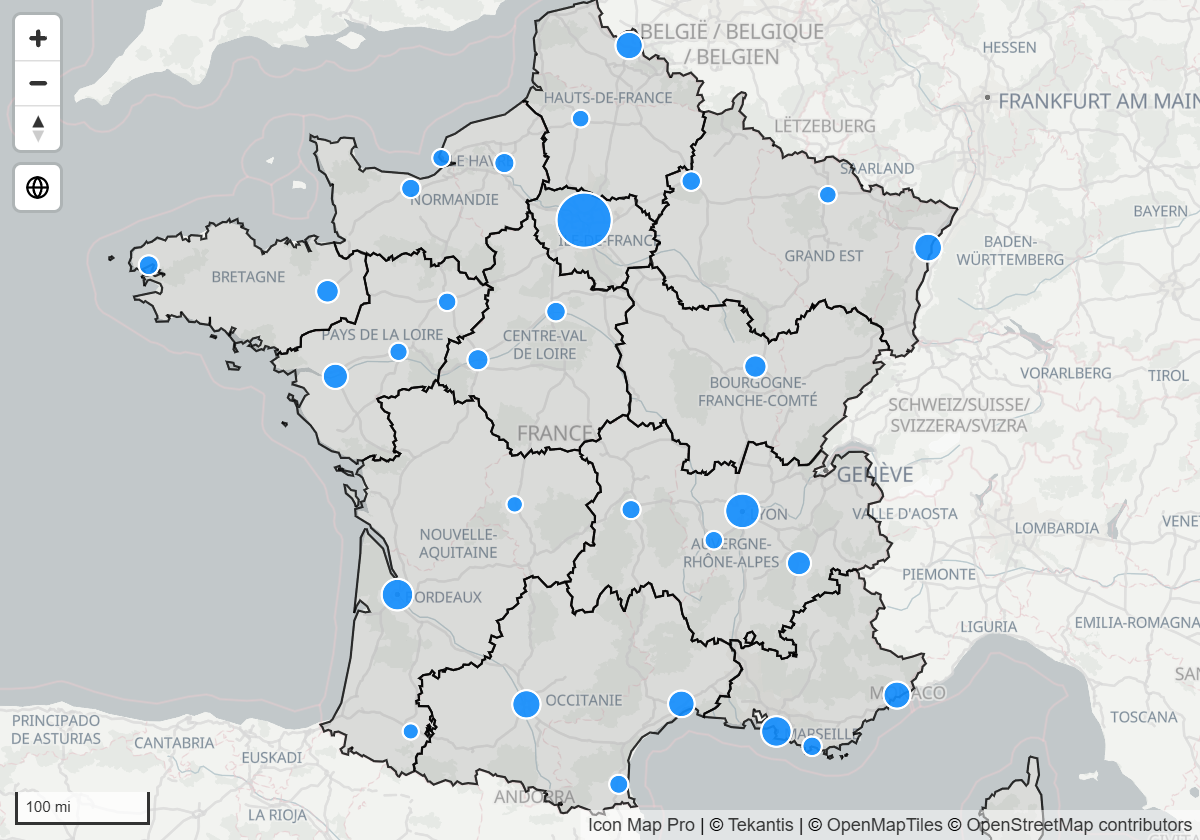
Uma camada de arquivo não é associada aos seus dados. Para colorir as formas por uma medida e aplicar filtro cruzado ao relatório quando elas são clicadas, use Formas de arquivos.
Link ou carregamento
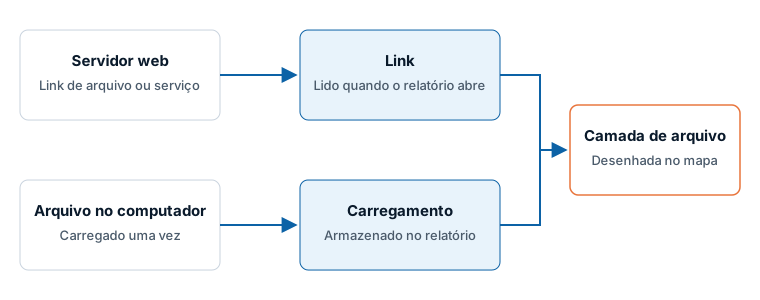
| Link | Carregamento | |
|---|---|---|
| Onde o arquivo fica | Em um servidor web | Dentro do relatório |
| Quando é lido | Cada vez que o relatório abre | Uma vez, quando você o carrega |
| Fica atualizado | Sim | Não. Carregue de novo para atualizá-lo |
| Precisa de | Um link https:// e um servidor que permita que o Power BI o leia |
Nada. Funciona onde quer que o relatório funcione |
Adicionar um arquivo a partir de um link
- No painel Formato, abra Camadas de referência > Seleção de camadas e ative Arquivo GeoJSON / Shape / KML.
- Em GeoJSON / Shape / KML - preparação, defina Fonte como URL.
- Em Camada GeoJSON / Shape / KML 1 - configuração, cole o link em URL.
O link deve apontar para um arquivo GeoJSON, e o servidor dele deve permitir que o Power BI o leia (CORS). Para qualquer outro formato, carregue o arquivo.
Carregar um arquivo
- No painel Formato, abra Camadas de referência > Seleção de camadas e ative Arquivo GeoJSON / Shape / KML.
- Em GeoJSON / Shape / KML - preparação, deixe Fonte em Arquivo carregado.
- Em Camada GeoJSON / Shape / KML 1 - configuração, ative Exibir botão de upload de arquivo. A opção abre a janela de carregamento e se desativa sozinha em seguida.
- Solte um arquivo na janela, ou clique para procurar um.
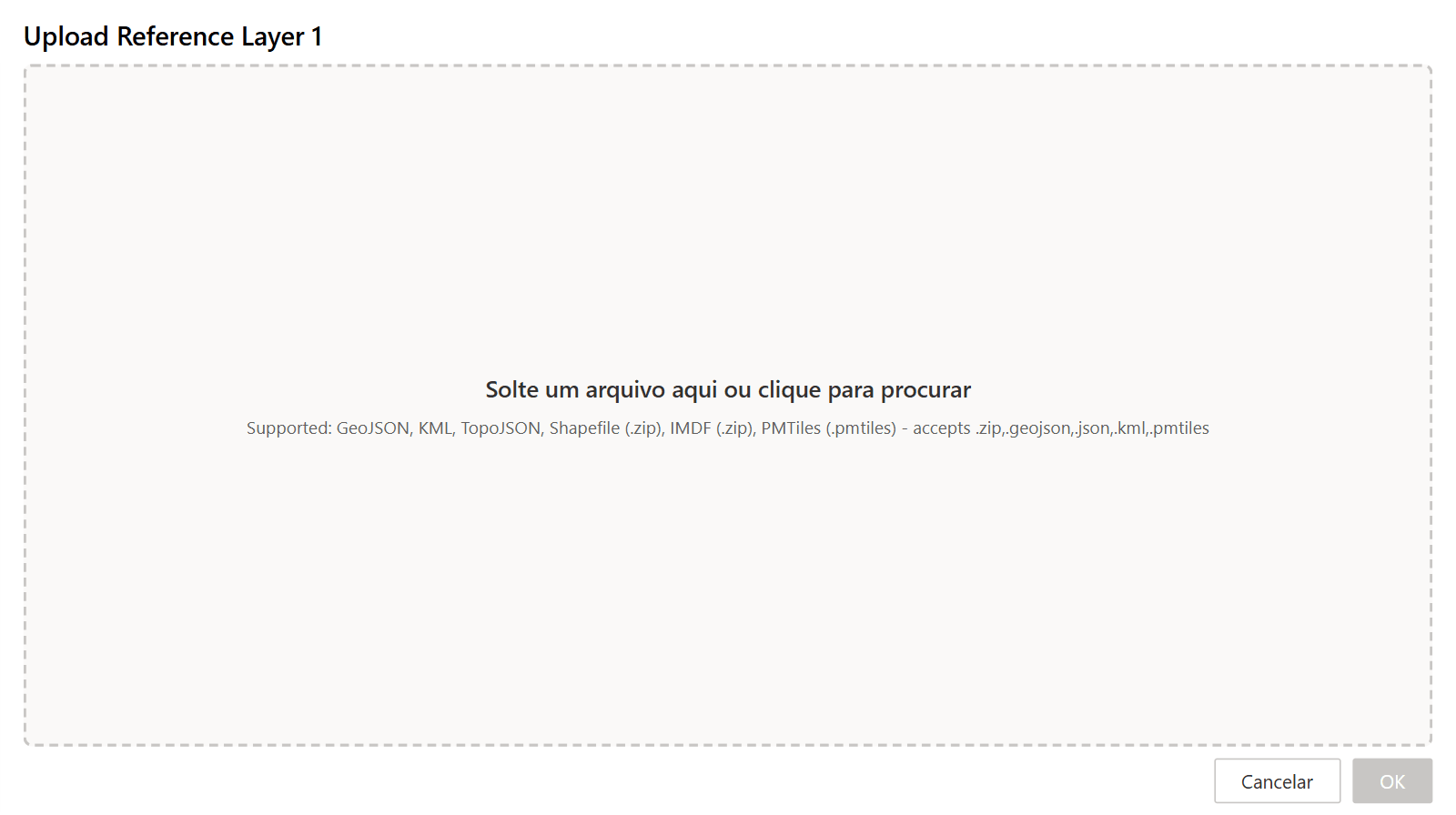
Você pode carregar:
- GeoJSON (
.geojson,.json) - TopoJSON
- KML (
.kml) - Um shapefile, compactado (
.zip) - Um arquivo PMTiles (
.pmtiles)
Arquivos grandes deixam um relatório mais lento. Depois que um arquivo é carregado, a janela de carregamento avisa que arquivos grandes podem prejudicar o desempenho e oferece um controle deslizante de simplificação com um valor sugerido. Simplificar a geometria, reduzir a precisão decimal das coordenadas e remover as propriedades não usadas antes de carregar ajudam.
Para tirar um arquivo de uma camada, abra a janela de carregamento de novo e selecione Remover o arquivo existente.
Arquivos PMTiles
Um arquivo PMTiles guarda tiles vetoriais em um único arquivo, o que convém a conjuntos de limites detalhados demais para GeoJSON. Um arquivo PMTiles pode ter até 25 MB. Se o seu for maior, recrie-o com um zoom máximo menor ou com menos camadas.
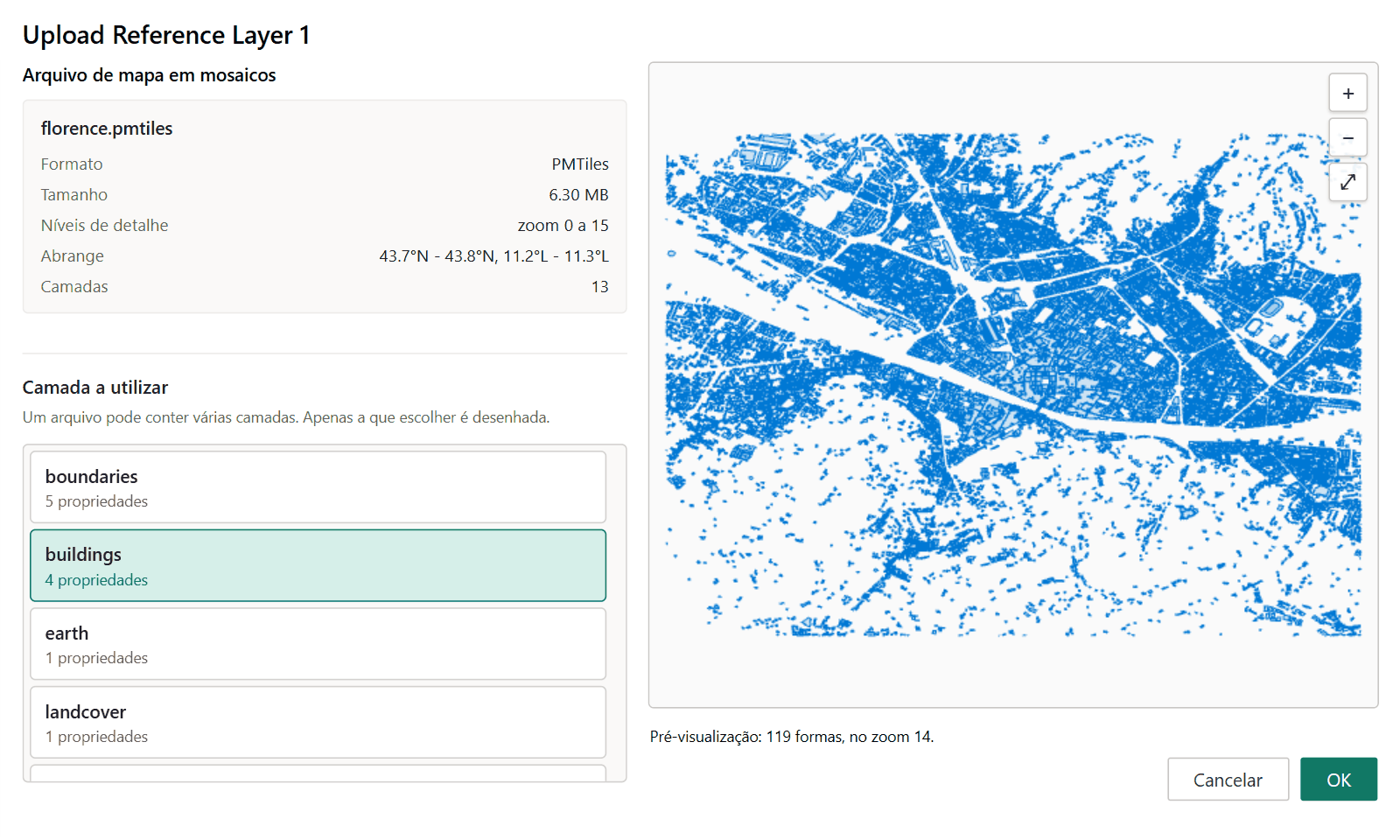
Depois que você escolhe o arquivo, a janela mostra o formato, o tamanho, os níveis de zoom, a cobertura e as camadas. Um arquivo PMTiles pode conter várias camadas e uma camada de arquivo desenha uma delas: escolha-a em Camada a utilizar. Para desenhar três camadas de um mesmo arquivo PMTiles, carregue-o em três camadas de arquivo e escolha uma camada diferente em cada uma.
Os polígonos, as linhas e os pontos de um arquivo PMTiles são todos desenhados, e as configurações de estilo, rótulo, dica de ferramenta, filtro e zoom desta página se aplicam a eles.
Definir o estilo da camada
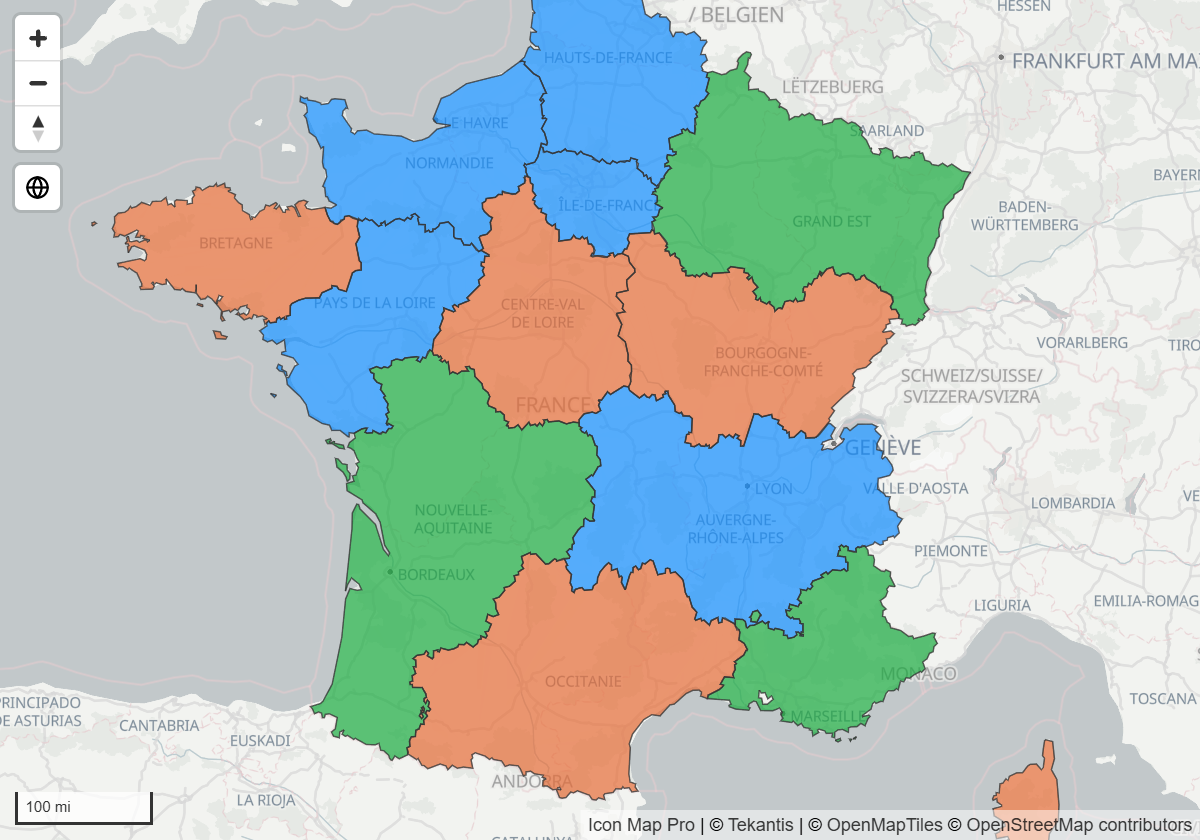
Uma camada de arquivo tem um único estilo para todas as suas feições, ou pode colorir as feições por uma das propriedades delas. Todas as configurações abaixo estão no grupo Formatação da camada no painel Formato.
| Para fazer isto | Defina |
|---|---|
| Uma cor de preenchimento para todas as formas | Tipo de cor de preenchimento = Estático e depois Cor de preenchimento |
| Colorir as formas por um número do arquivo | Tipo de cor de preenchimento = Gradiente de 2 cores ou Gradiente de 3 cores e depois Propriedade para a cor de preenchimento e as cores inicial, intermediária e final |
| Colorir as formas por uma categoria do arquivo | Tipo de cor de preenchimento = Texto e depois Propriedade para a cor de preenchimento e até dez pares de Valor da propriedade para a cor de preenchimento e Cor de preenchimento |
| Usar as cores escritas no arquivo | Desative Substituir estilo. As propriedades de estilo do arquivo, como fill e color, passam então a prevalecer sobre as cores do painel |
| Contornos tracejados | Padrão de tracejado do contorno, por exemplo 4 4 |
| Escolher como os pontos são desenhados | Mostrar pontos como: Alfinete, Ícone da biblioteca de ícones, Imagem ou Círculo |
As cores de contorno têm os mesmos quatro tipos que as cores de preenchimento.
Mostrar dicas de ferramenta
Ative Mostrar dicas de ferramenta para mostrar uma dica de ferramenta quando o leitor passa o ponteiro sobre uma feição. Com Propriedade da dica de ferramenta (1) vazia, a dica de ferramenta lista todas as propriedades da feição. Indique ali uma propriedade para mostrar apenas essa, e uma segunda em Propriedade da dica de ferramenta (2) se quiser. Título da dica de ferramenta (1) e Título da dica de ferramenta (2) substituem os nomes das propriedades pelo seu próprio texto.
Filtrar a camada pelos seus dados
Uma camada de arquivo pode mostrar apenas algumas das suas feições. Defina Propriedade para filtrar como uma propriedade do arquivo e Valor do filtro como os valores a manter.
- Valor do filtro é uma lista separada por vírgulas, por exemplo
North, South. Coloque um valor entre aspas se ele contiver uma vírgula:"Yorkshire, East". - Uma feição é mantida quando a propriedade dela, comparada como texto, está na lista.
- Com qualquer uma das duas configurações vazia, nada é filtrado.
Valor do filtro aceita formatação condicional (fx). Quando você o vincula a um campo ou a uma medida, os valores de todas as linhas do visual são combinados, portanto uma segmentação de dados que deixa três regiões selecionadas deixa três regiões no mapa. Os rótulos da camada seguem o mesmo filtro.
Rotular as feições
Ative Mostrar rótulos e defina Nome da propriedade do rótulo como a propriedade que contém o texto. O estilo dos rótulos é definido por camada. Consulte Rótulos nas camadas de referência.
Configurações
Preparação
Painel Formato > Camadas de referência > GeoJSON / Shape / KML - preparação
| Configuração | O que faz | Padrão |
|---|---|---|
| Fonte | URL mostra as configurações de um link. Arquivo carregado mostra as configurações de um arquivo carregado | Arquivo carregado |
| Grau de simplificação | Simplifica a geometria de um arquivo vinculado para melhorar o desempenho. O valor é uma tolerância em graus, em que um grau equivale a cerca de 69 milhas. Aparece quando Fonte é URL | 0.0001 |
| Número de camadas | Quantas camadas de arquivo o mapa tem, de 1 a 5 | 1 |
| Aplicar configurações a | A camada cujas configurações os grupos abaixo mostram. Uma camada carregada mostra o nome do seu arquivo | Camada 1 |
Fonte
Painel Formato > Camadas de referência > Camada GeoJSON / Shape / KML {n} - configuração
| Configuração | O que faz | Padrão |
|---|---|---|
| URL | O link para um arquivo GeoJSON. Aceita formatação condicional (fx). Aparece quando Fonte é URL | Vazio |
| A fonte é o ArcGIS | Adiciona a sua credencial do ArcGIS à solicitação, para um arquivo hospedado no ArcGIS. Disponível quando o Tipo de autenticação do ArcGIS é OAuth2 (ID e segredo do cliente) ou Nome de usuário e senha | Desativado |
| Exibir botão de upload de arquivo | Abre a janela de carregamento. Aparece quando Fonte é Arquivo carregado | Desativado |
Dicas de ferramenta, filtro, rótulos e visibilidade
Estas configurações estão no mesmo grupo de Configuração. Para um arquivo carregado, as configurações de propriedade são listas das propriedades do próprio arquivo. Para um link, digite o nome da propriedade.
| Configuração | O que faz | Padrão |
|---|---|---|
| Mostrar dicas de ferramenta | Mostra uma dica de ferramenta quando o leitor passa o ponteiro sobre uma feição | Desativado |
| Propriedade da dica de ferramenta (1), Propriedade da dica de ferramenta (2) | As propriedades a mostrar. Com a primeira vazia, todas as propriedades são mostradas | Vazio |
| Título da dica de ferramenta (1), Título da dica de ferramenta (2) | Texto a mostrar no lugar do nome da propriedade | Vazio |
| Propriedade para filtrar | A propriedade que o filtro compara | Vazio |
| Valor do filtro | Os valores a manter, separados por vírgulas. Aceita formatação condicional (fx) | Vazio |
| Mostrar rótulos | Desenha um rótulo em cada feição | Desativado |
| Nome da propriedade do rótulo | A propriedade que contém o texto do rótulo. Aceita formatação condicional (fx) | Vazio |
| Visível | Mostra ou oculta a camada. Aceita formatação condicional (fx) | Sim |
| Zoom mínimo | A camada fica oculta quando o zoom do mapa é afastado além deste nível | 0 |
| Zoom máximo | A camada fica oculta quando o zoom do mapa é aproximado além deste nível | 24 |
| Z-Index | Ordem de desenho, de 0 a 1000. Mais alto fica mais perto do observador | 365 |
Formatação
O grupo recebe o nome da camada e termina em Formatação.
| Configuração | O que faz | Padrão |
|---|---|---|
| Mostrar pontos como | Como os pontos são desenhados: Alfinete, Ícone da biblioteca de ícones, Imagem ou Círculo | Alfinete |
| Tamanho do círculo | Tamanho de cada círculo, de 0 a 200. Aparece para Círculo | 10 |
| URL da imagem, Tamanho da imagem | A imagem a desenhar em cada ponto e o tamanho dela, de 0 a 200. Aparecem para Imagem | Vazio, 10 |
| Nome do ícone, Tamanho do ícone, Cor do ícone | O ícone a desenhar em cada ponto, o tamanho dele (0 a 200) e a cor dele. Aparecem para Ícone da biblioteca de ícones | Vazio, 10, #000000 |
| Mostrar biblioteca de ícones | Abre a biblioteca de ícones para que você possa encontrar o nome de um ícone | Desativado |
| Substituir estilo | Ativada: são usadas as cores do painel. Desativada: as propriedades de estilo dentro do arquivo prevalecem | Desativado na camada 1, ativado nas camadas 2 a 5 |
| Tipo de cor de preenchimento | Estático, Gradiente de 2 cores, Gradiente de 3 cores ou Texto | Estático |
| Cor de preenchimento | A cor de preenchimento para Estático. Aceita formatação condicional (fx) | #555555 |
| Propriedade para a cor de preenchimento | A propriedade que determina um gradiente ou uma cor de Texto. Aceita formatação condicional (fx) | Vazio |
| Cor inicial, Cor intermediária, Cor final | As cores de um gradiente. Cor intermediária é para Gradiente de 3 cores | Cores do tema |
| Insira o valor inicial, Insira o valor intermediário, Insira o valor final | Ative para digitar o valor em que cada cor do gradiente se aplica, em Valor inicial, Valor intermediário e Valor final. Os valores aceitam formatação condicional (fx) | Desativado |
| Cor de preenchimento padrão | A cor de uma feição que não tem valor para a propriedade, ou que não tem correspondência | #555555 |
| Cor de preenchimento 1 a Cor de preenchimento 10, Valor da propriedade para a cor de preenchimento 1 a 10 | Para Texto: uma cor para cada valor de propriedade | |
| Transparência do preenchimento | 0 é sólido, 100 é invisível | 30 |
| Tipo de cor do contorno | Como Tipo de cor de preenchimento, para contornos e linhas. O contorno tem o mesmo conjunto de configurações de cor, propriedade, gradiente e texto que o preenchimento | Estático |
| Cor do contorno | A cor do contorno para Estático. Aceita formatação condicional (fx) | #000000 |
| Transparência do contorno | 0 é sólido, 100 é invisível | 20 na camada 1, 0 nas camadas 2 a 5 |
| Largura do contorno | Largura dos contornos e das linhas, de 0 a 100 | 1 |
| Padrão de tracejado do contorno | Comprimentos de traço e de intervalo separados por espaços, por exemplo 4 4. Vazio desenha uma linha contínua |
Vazio |
Dicas e limites
- As feições de uma camada de arquivo não podem ser selecionadas e não aplicam filtro cruzado ao relatório.
- Cada camada de arquivo desenha um arquivo. Use Número de camadas para ter até cinco.
- Um arquivo PMTiles pode ter até 25 MB e cada camada de arquivo desenha uma das camadas dele.
- Se o mapa ficar lento, simplifique o arquivo. Menos vértices e menos propriedades fazem a maior diferença.
Relacionados
- Visão geral das camadas de referência
- Rótulos nas camadas de referência
- Formas de arquivos - os mesmos arquivos, associados aos seus dados
- Legenda