
Crie o seu primeiro mapa
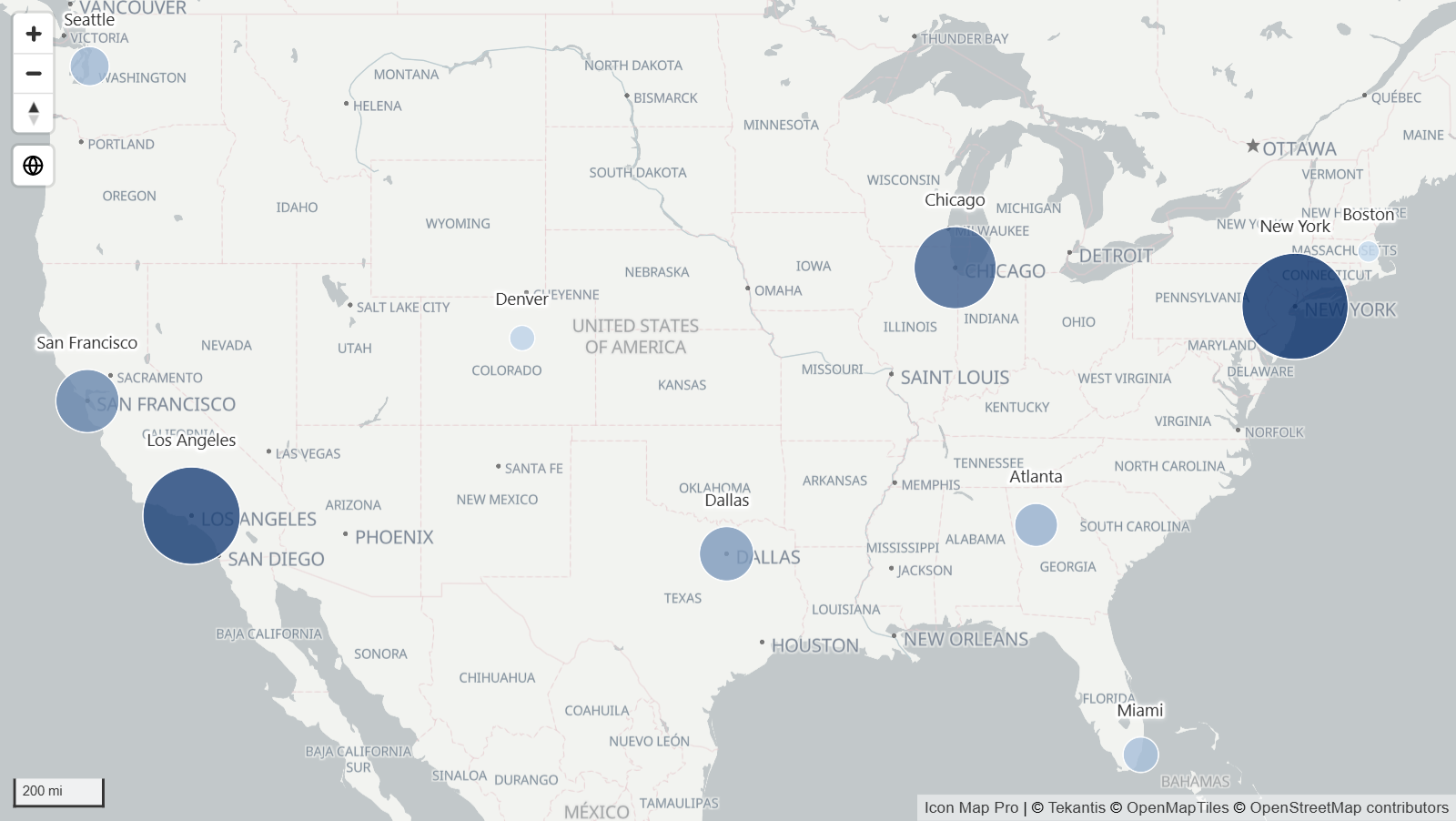
Este tutorial leva cerca de 15 minutos. Você começa com um visual vazio e uma tabela de dez linhas, e termina com um mapa de círculos dimensionados e coloridos pelas vendas, sobre um mapa base que você escolheu, com rótulos e dicas de ferramenta.
Antes de começar
Você precisa de:
- Power BI Desktop, com o Icon Map Pro adicionado ao seu relatório. Consulte Adicionar o Icon Map Pro a um relatório.
- Uma licença. A licença de desenvolvedor gratuita é suficiente. Consulte Avaliação gratuita e licença de desenvolvedor.
Etapa 1: Crie os dados de exemplo
- No Power BI Desktop, selecione Página Inicial > Inserir dados.
- Copie a tabela abaixo, selecione a primeira célula da grade na janela Criar Tabela e cole.
- Se o Power BI não reconhecer os nomes das colunas, selecione Usar a primeira linha como cabeçalho.
- Dê à tabela o nome
Storese selecione Carregar.
| City | Latitude | Longitude | Sales | Category |
|---|---|---|---|---|
| Seattle | 47.6062 | -122.3321 | 420 | Retail |
| San Francisco | 37.7749 | -122.4194 | 610 | Online |
| Los Angeles | 34.0522 | -118.2437 | 880 | Retail |
| Denver | 39.7392 | -104.9903 | 310 | Wholesale |
| Dallas | 32.7767 | -96.7970 | 540 | Retail |
| Chicago | 41.8781 | -87.6298 | 760 | Online |
| Atlanta | 33.7490 | -84.3880 | 450 | Wholesale |
| Miami | 25.7617 | -80.1918 | 390 | Retail |
| New York | 40.7128 | -74.0060 | 950 | Online |
| Boston | 42.3601 | -71.0589 | 280 | Wholesale |
Resultado esperado: uma tabela chamada Stores aparece no painel Dados com cinco colunas. Latitude, Longitude e Sales mostram o símbolo de soma, o que indica que são números.
Em um computador cujas configurações regionais usam a vírgula como separador decimal, o Power BI pode ler 47.6062 como texto. Selecione a coluna no painel Dados e verifique se Tipo de dados, na faixa de opções Ferramentas de coluna, é Número decimal. Se não for, digite os valores novamente com o seu próprio separador decimal.
Etapa 2: Adicione o visual
- Selecione o ícone do Icon Map Pro no painel Visualizações.
- Arraste um canto do novo visual para que ele ocupe a maior parte da página.
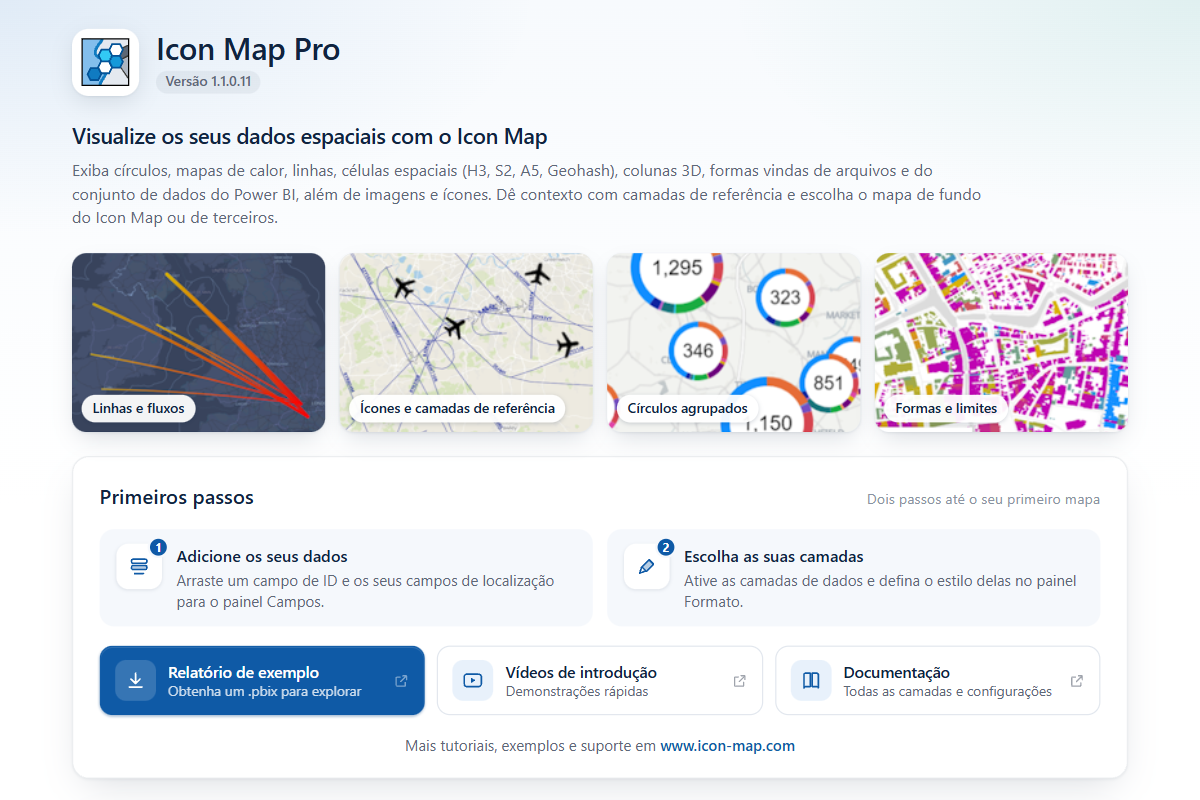
Resultado esperado: o visual mostra a página inicial do Icon Map Pro, com um painel Primeiros passos. Em um visual grande, a página inicial também mostra mapas de exemplo. Se você não tem uma licença, uma mensagem de licença aparece assim que você adiciona campos: selecione Obter licença de desenvolvedor GRATUITA e siga as etapas, ou insira a sua chave de licença.
Etapa 3: Adicione os campos
Mantenha o visual selecionado e arraste campos da tabela Stores para os poços de campos no painel Criar, nesta ordem.
Arraste City para * ID (obrigatório).
Resultado esperado: a página inicial é substituída por um painel com o título Que tipo de mapa quer criar?. Ele informa que, por enquanto, apenas o ID está preenchido. Esse painel é o guia de camadas. Ele aparece sempre que as suas linhas ainda não chegam a nenhuma camada.
Arraste Longitude para Longitude (X) e Latitude para Latitude (Y).
Em cada um desses dois poços de campos, selecione a seta ao lado do campo e escolha Média.
Resultado esperado: o guia de camadas continua visível e agora informa que Círculos está ativada, mas também precisa de Tamanho do círculo. Aponte para o bloco Círculos para ver os campos de que ele precisa, com uma marca ao lado dos que você já adicionou. O cartão abre sobre o bloco e, em um visual baixo, pode cobrir o resumo no topo do guia.
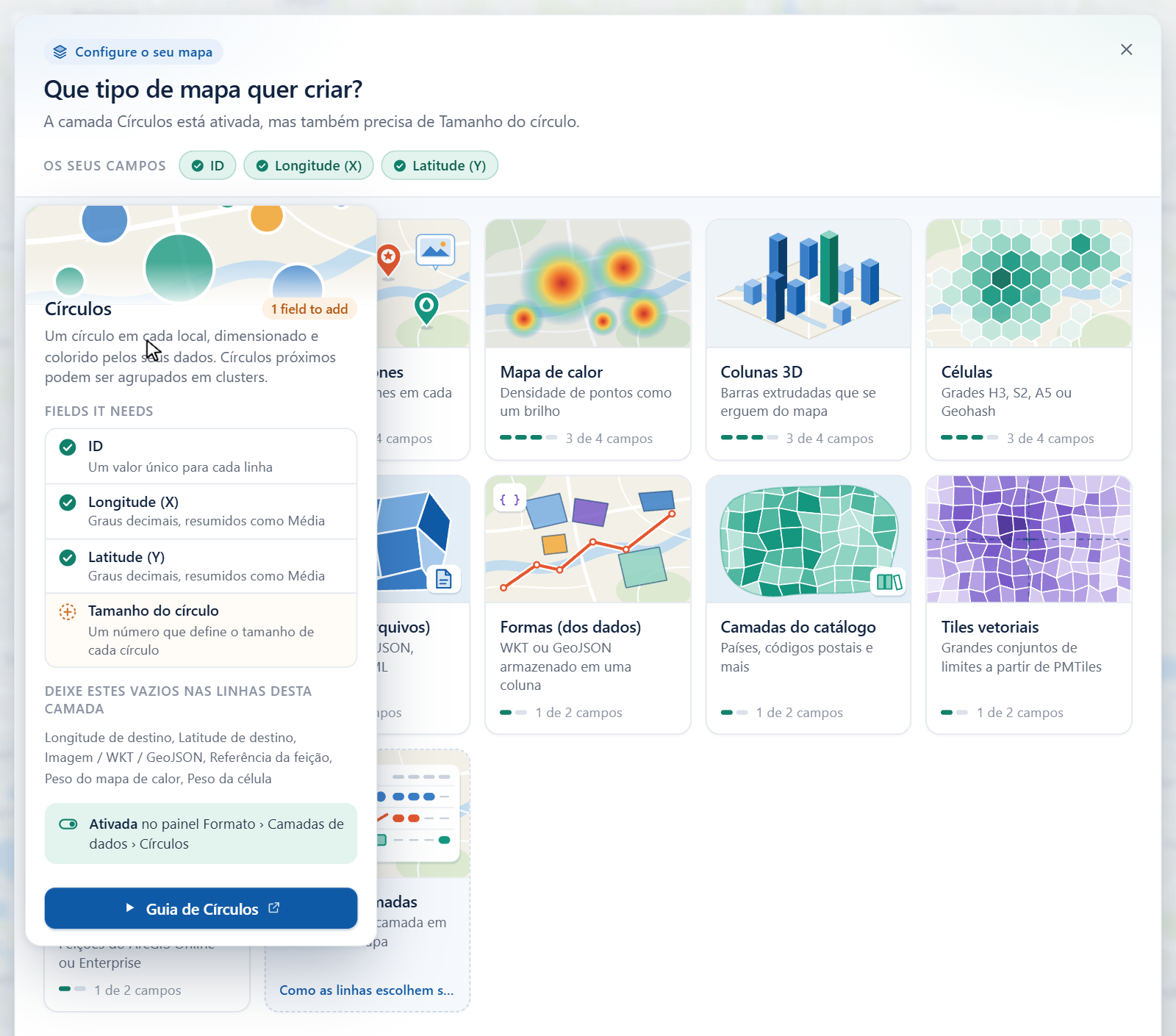
O guia de camadas mostra o que cada tipo de camada precisa Arraste Sales para Tamanho do círculo.
Resultado esperado: o guia fecha e o mapa aparece. Ele ajusta o zoom para enquadrar dez círculos espalhados pelos Estados Unidos, maiores onde as vendas são mais altas.
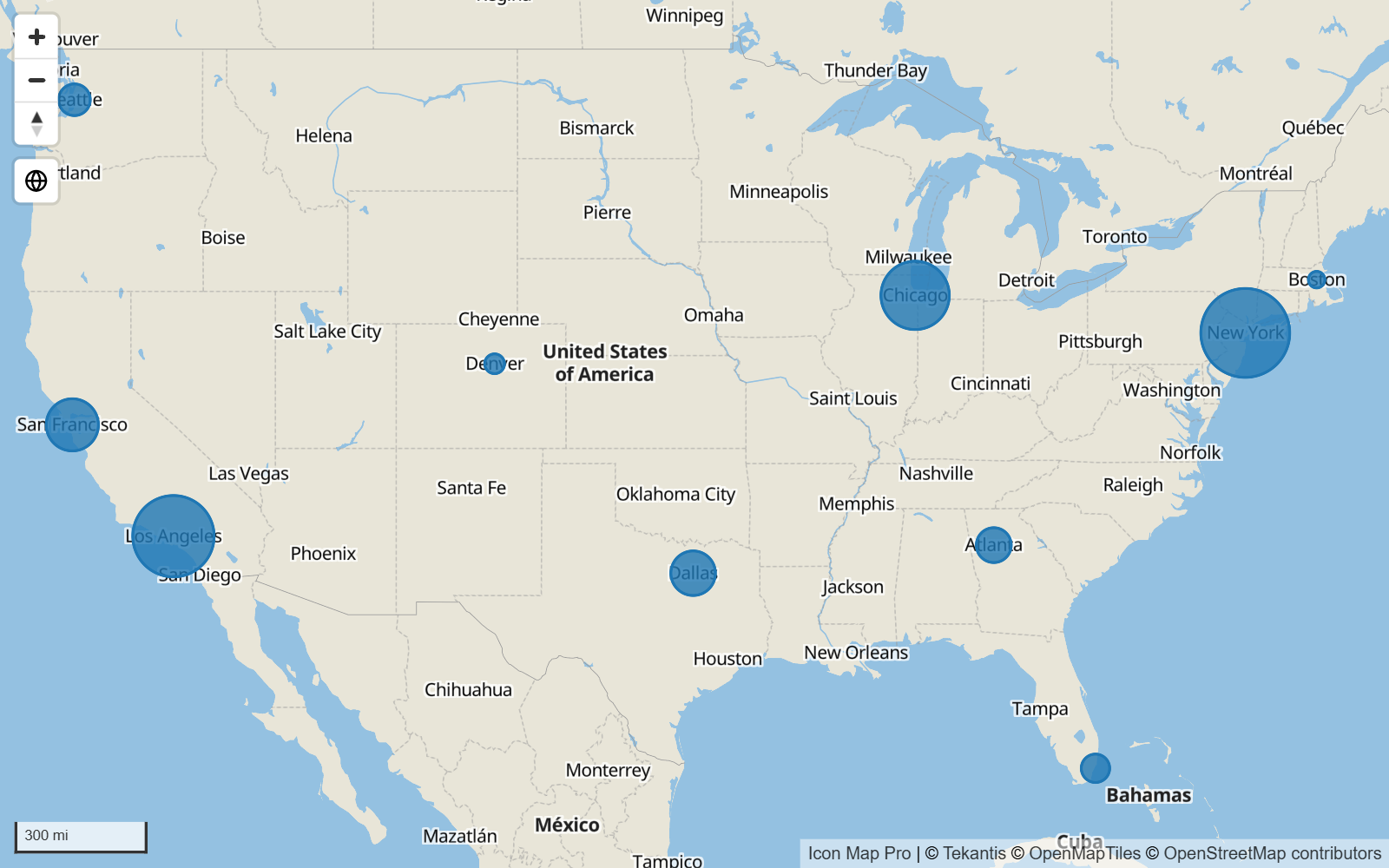
Os seus poços de campos agora estão assim:
| Poço de campos | Campo |
|---|---|
| * ID (obrigatório) | City |
| Longitude (X) | Média de Longitude |
| Latitude (Y) | Média de Latitude |
| Tamanho do círculo | Soma de Sales |
Em um mapa novo, a camada Círculos já está ativada. Cada linha tem um ID, uma longitude, uma latitude e um tamanho de círculo, e nenhum campo de outra camada, por isso é desenhada como um círculo. Consulte Como o Icon Map Pro funciona.
Etapa 4: Estilize os círculos
- Abra o painel Formato e expanda o cartão Camadas de dados. No primeiro grupo dele, Camadas de dados, a opção Círculos já está ativada.
- Expanda Círculos - configuração. Deixe Comportamento do tamanho em Relativa e defina Tamanho mínimo como
8e Tamanho máximo como40. Esses são os tamanhos dos círculos com o menor e o maior valor. - Expanda Círculos - formatação. Defina Cor do contorno como branco (
#FFFFFF) e Largura do contorno como1.
Resultado esperado: os círculos agora vão de pequenos a grandes, com um contorno branco fino.
Etapa 5: Defina a cor dos círculos pelas vendas
Cor de preenchimento define uma única cor para todos os círculos. Para obter a cor dos seus dados, use a formatação condicional.
- Continue em Camadas de dados > Círculos - formatação.
- Ao lado de Cor de preenchimento, selecione o botão fx.
- Na caixa de diálogo do Power BI, defina Estilo de formato como Gradiente e escolha Sales como o campo de base. Escolha uma cor clara para o valor mais baixo e uma cor escura para o mais alto.
- Selecione OK.
Resultado esperado: cada círculo recebe uma cor entre as suas duas cores. New York, com as vendas mais altas, é o mais escuro, e Boston o mais claro.
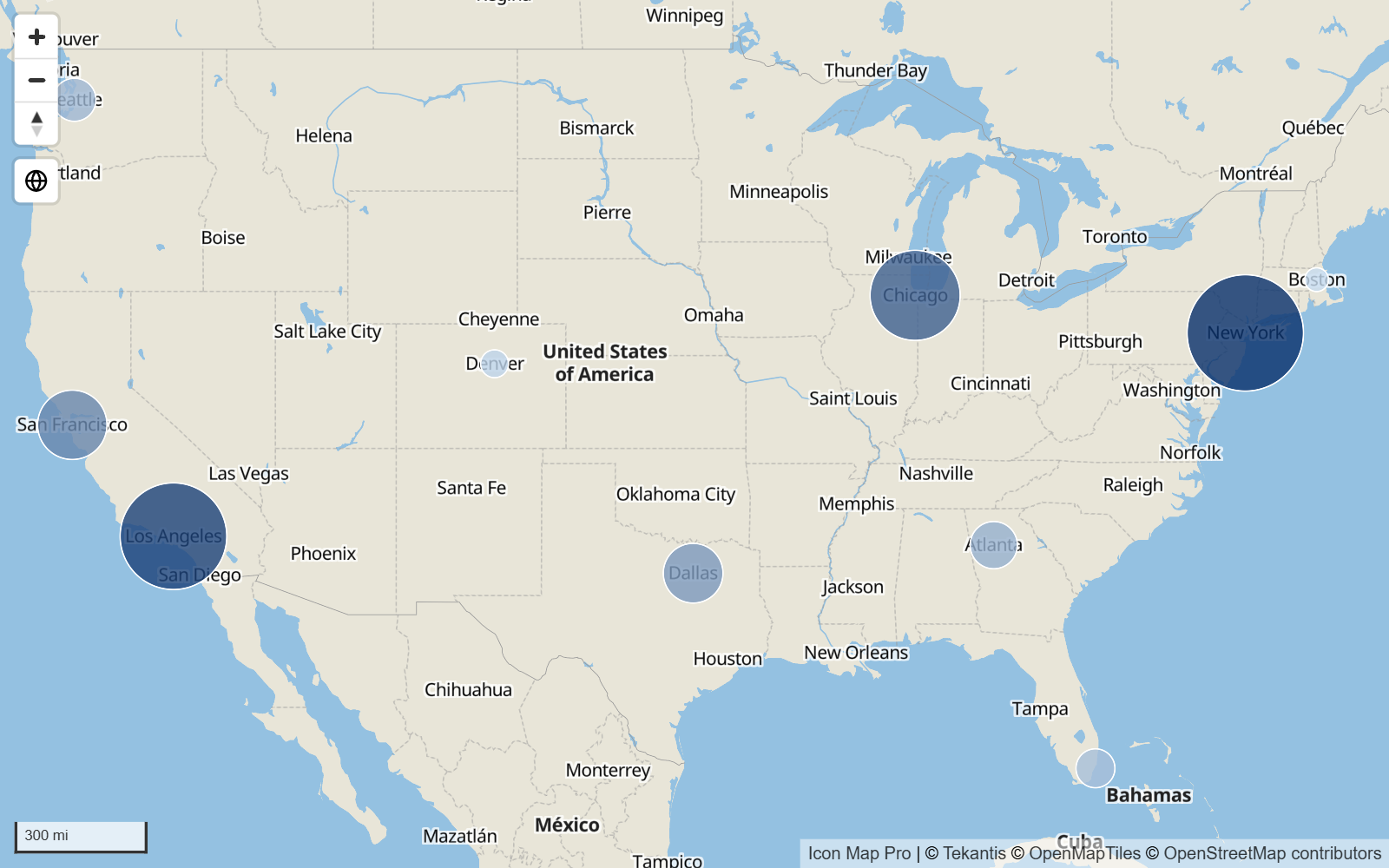
A maioria das configurações de cor, tamanho e visibilidade aceita formatação condicional. Consulte Formatação condicional.
Etapa 6: Escolha um mapa base
- No painel Formato, expanda o cartão Camada de fundo. Em Fonte do mapa, Fonte do mapa de fundo já está definida como Icon Map.
- Expanda Tiles do Icon Map - configuração.
- Na lista Camada, escolha um estilo claro, por exemplo Positron.
Resultado esperado: o mapa agora está sobre o mapa base claro, e os círculos coloridos se destacam nele.
A lista de estilos do Icon Map é atualizada de tempos em tempos, por isso os nomes que você vê podem ser diferentes dos que aparecem aqui. Qualquer estilo serve para este tutorial. Consulte Estilos de mapa base do Icon Map e Definir o mapa base no painel Formato.
Etapa 7: Adicione rótulos
No painel Formato, expanda o cartão Rótulos e o grupo Conteúdo dele.
Defina Exibir rótulo como Sim.
Ao lado de Texto do rótulo, selecione fx. Defina Estilo de formato como Valor do campo, escolha City como campo e selecione OK.
Resultado esperado: cada círculo mostra o nome da cidade em uma caixa, centralizada no círculo.
No grupo Estilo, defina Estilo do rótulo como Texto com halo.
No grupo Posicionamento, defina Posição (círculos e imagens) como Acima.
Resultado esperado: os nomes ficam acima dos círculos como texto simples com um halo branco, o que os mantém legíveis sobre qualquer mapa base.
Consulte Rótulos de dados para conhecer os outros estilos e opções de rótulo.
Etapa 8: Adicione dicas de ferramenta
- Arraste Category para o poço de campos Dicas de ferramenta.
- Arraste Sales também para Dicas de ferramenta.
- Aponte para um círculo no mapa.
Resultado esperado: uma dica de ferramenta lista a categoria e as vendas dessa cidade. Quando o poço de campos Dicas de ferramenta está vazio, a dica de ferramenta mostra o ID e o tamanho do círculo. Consulte Dicas de ferramenta.
Etapa 9: Experimente
- Selecione um círculo. Se a página tiver outros visuais, eles são filtrados para essa cidade. Selecione-o de novo para limpar a seleção. Mantenha Ctrl pressionada para selecionar vários.
- Amplie e mova. Role para ajustar o zoom, arraste para mover o mapa e use os botões + e - no canto superior esquerdo.
- Mude para um globo. Selecione o botão do globo no canto superior esquerdo do mapa. Selecione-o de novo para voltar ao mapa plano.
O que você aprendeu
- Uma linha é desenhada quando preenche os campos de que a camada dela precisa. Para círculos, eles são * ID (obrigatório), Longitude (X), Latitude (Y) e Tamanho do círculo.
- O guia de camadas informa o que está faltando enquanto nada é desenhado.
- Cada camada tem uma opção de ativação em Painel Formato > Camadas de dados, seguida dos grupos de configuração e de formatação dela.
- A formatação condicional (fx) obtém uma cor, um tamanho ou um rótulo dos seus dados.