
Créer votre première carte
Ce tutoriel dure environ 15 minutes. Vous partez d'un visuel vide et d'une table de dix lignes, et vous terminez avec une carte de cercles dimensionnés et colorés selon les ventes, sur un fond de carte que vous avez choisi, avec des étiquettes et des info-bulles.
Avant de commencer
Il vous faut :
- Power BI Desktop, avec Icon Map Pro ajouté à votre rapport. Consultez Ajouter Icon Map Pro à un rapport.
- Une licence. La licence développeur gratuite suffit. Consultez Essai gratuit et licence développeur.
Étape 1 : Créer les données d'exemple
- Dans Power BI Desktop, sélectionnez Accueil > Entrer des données.
- Copiez le tableau ci-dessous, sélectionnez la première cellule de la grille dans la fenêtre Créer une table, puis collez.
- Si Power BI ne reprend pas les noms de colonne, sélectionnez Utiliser la première ligne pour les en-têtes.
- Nommez la table
Storeset sélectionnez Charger.
| City | Latitude | Longitude | Sales | Category |
|---|---|---|---|---|
| Seattle | 47.6062 | -122.3321 | 420 | Retail |
| San Francisco | 37.7749 | -122.4194 | 610 | Online |
| Los Angeles | 34.0522 | -118.2437 | 880 | Retail |
| Denver | 39.7392 | -104.9903 | 310 | Wholesale |
| Dallas | 32.7767 | -96.7970 | 540 | Retail |
| Chicago | 41.8781 | -87.6298 | 760 | Online |
| Atlanta | 33.7490 | -84.3880 | 450 | Wholesale |
| Miami | 25.7617 | -80.1918 | 390 | Retail |
| New York | 40.7128 | -74.0060 | 950 | Online |
| Boston | 42.3601 | -71.0589 | 280 | Wholesale |
Résultat attendu : une table nommée Stores apparaît dans le volet Données avec cinq colonnes. Latitude, Longitude et Sales affichent le symbole de somme, ce qui indique que ce sont des nombres.
Sur un ordinateur dont les paramètres régionaux utilisent la virgule comme séparateur décimal, Power BI peut lire 47.6062 comme du texte. Sélectionnez la colonne dans le volet Données et vérifiez que Type de données, dans le ruban Outils de colonne, est Nombre décimal. Si ce n'est pas le cas, ressaisissez les valeurs avec votre propre séparateur décimal.
Étape 2 : Ajouter le visuel
- Sélectionnez l'icône Icon Map Pro dans le volet Visualisations.
- Faites glisser un coin du nouveau visuel pour qu'il occupe la majeure partie de la page.
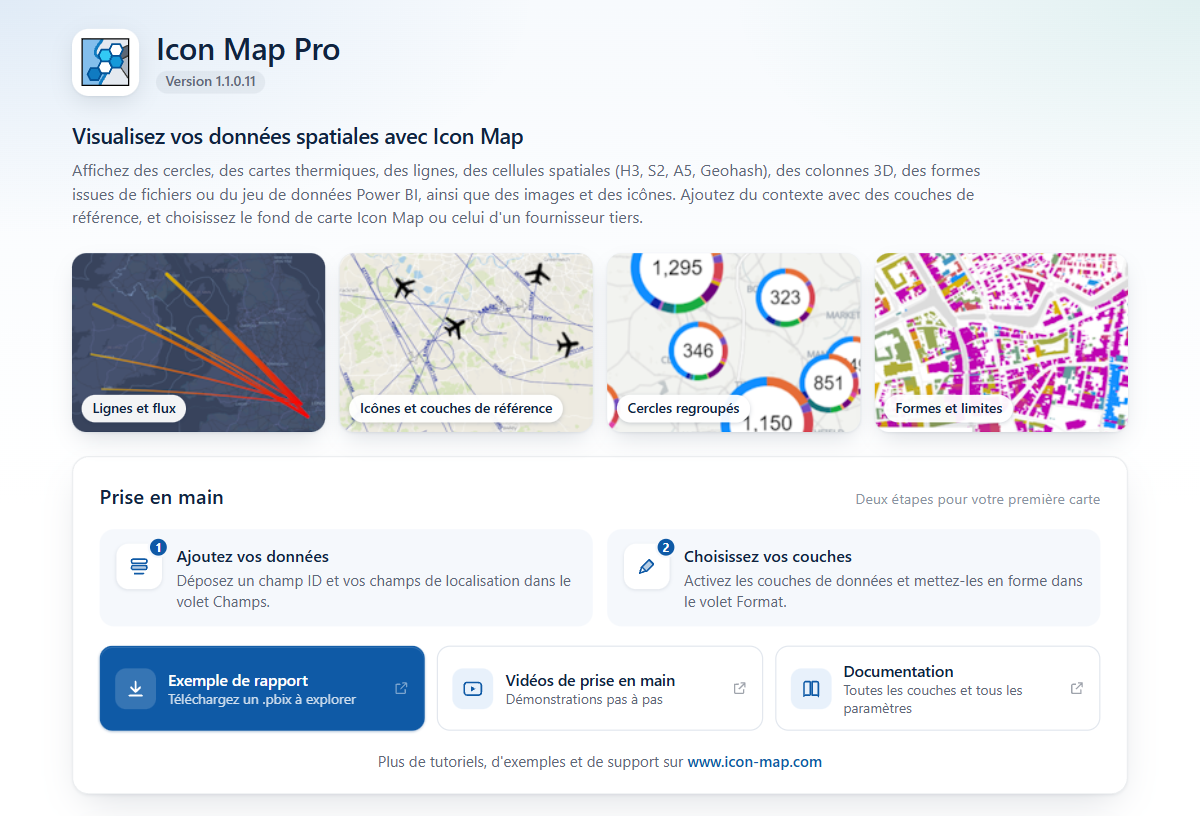
Résultat attendu : le visuel affiche la page de démarrage d'Icon Map Pro, avec un panneau Prise en main. Sur un grand visuel, la page de démarrage affiche aussi des exemples de cartes. Si vous n'avez pas de licence, un message de licence apparaît dès que vous ajoutez des champs : sélectionnez Obtenir une licence développeur GRATUITE et suivez les étapes, ou saisissez votre clé de licence.
Étape 3 : Ajouter les champs
Gardez le visuel sélectionné et faites glisser les champs de la table Stores vers les puits de champs du volet Générer, dans cet ordre.
Faites glisser City vers * ID (obligatoire).
Résultat attendu : la page de démarrage est remplacée par un panneau intitulé Quel type de carte créez-vous ?. Il vous indique que seul l'ID est renseigné pour l'instant. Ce panneau est le guide des couches. Il apparaît chaque fois que vos lignes de données n'atteignent encore aucune couche.
Faites glisser Longitude vers Longitude (X) et Latitude vers Latitude (Y).
Dans chacun de ces deux puits de champs, sélectionnez la flèche à côté du champ et choisissez Moyenne.
Résultat attendu : le guide des couches reste affiché, et indique maintenant que la couche Cercles est activée, mais qu'elle nécessite aussi Taille du cercle. Pointez sur la vignette Cercles pour voir les champs dont elle a besoin, avec une coche à côté de ceux que vous avez ajoutés. Le détail s'ouvre par-dessus la vignette et, sur un visuel de faible hauteur, peut recouvrir le résumé en haut du guide.
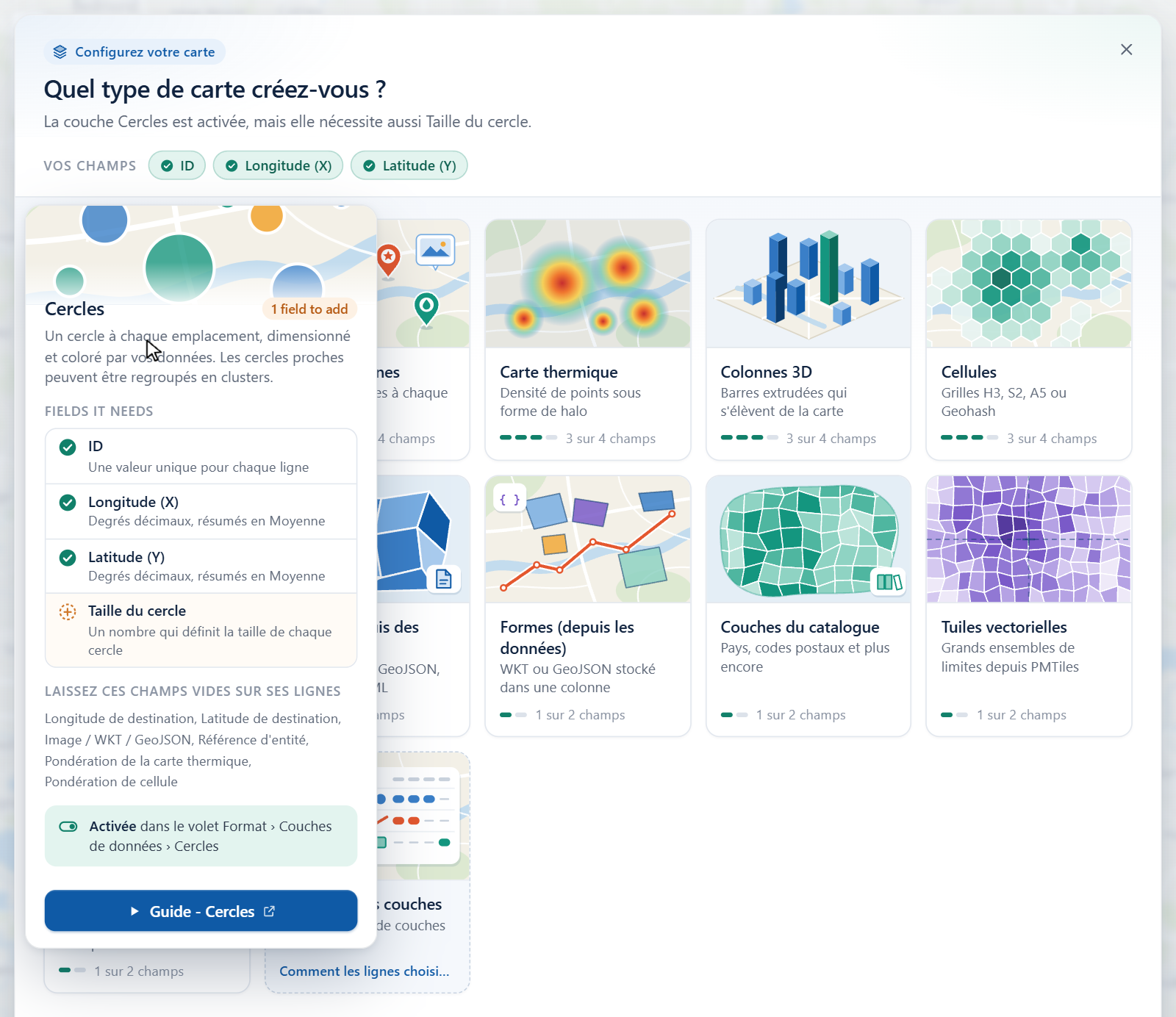
Le guide des couches montre ce dont chaque type de couche a besoin Faites glisser Sales vers Taille du cercle.
Résultat attendu : le guide se ferme et la carte apparaît. Elle zoome pour cadrer dix cercles répartis sur les États-Unis, plus grands là où les ventes sont plus élevées.
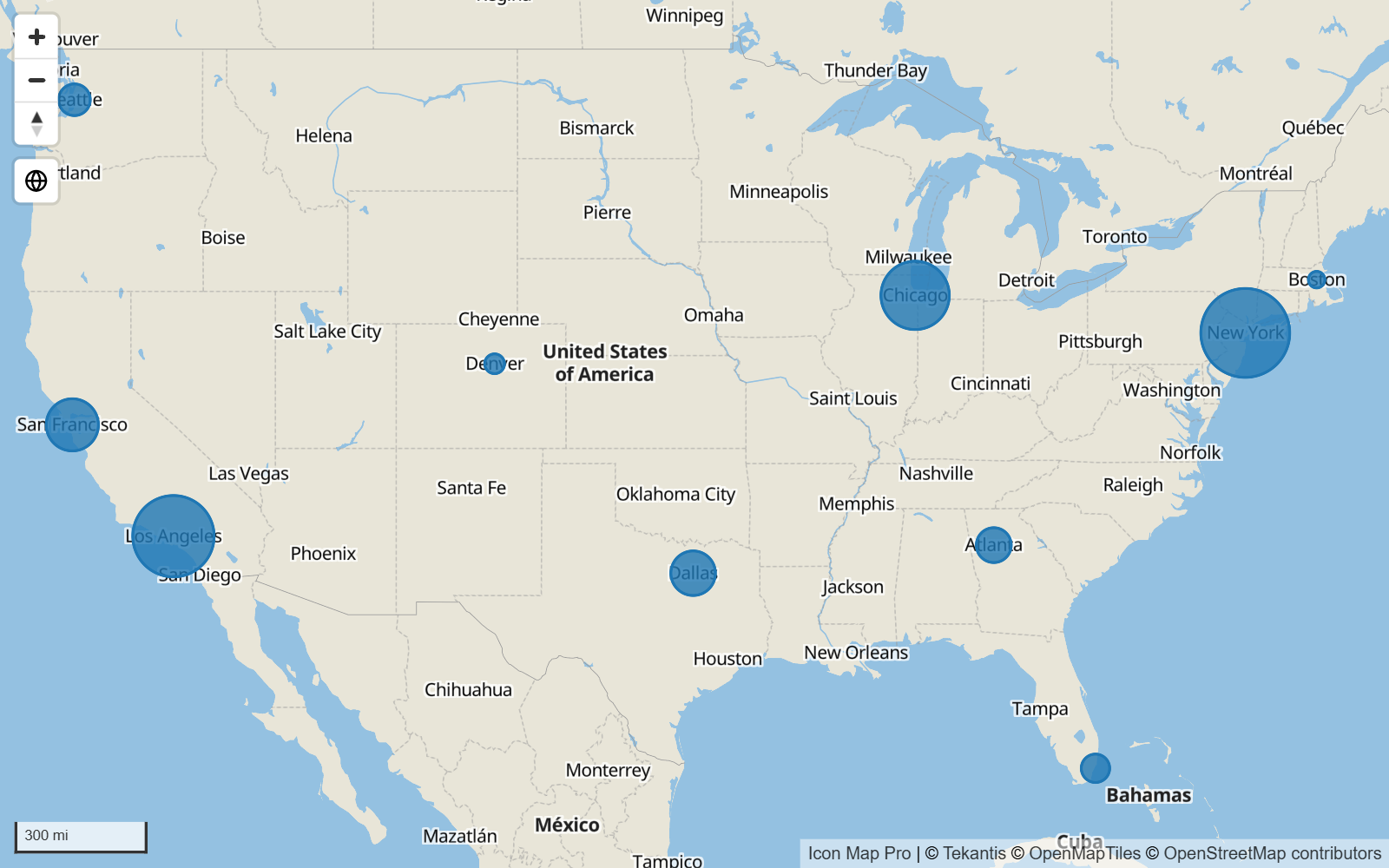
Vos puits de champs se présentent maintenant ainsi :
| Puits de champs | Champ |
|---|---|
| * ID (obligatoire) | City |
| Longitude (X) | Moyenne de Longitude |
| Latitude (Y) | Moyenne de Latitude |
| Taille du cercle | Somme de Sales |
Sur une nouvelle carte, la couche Cercles est déjà activée. Chaque ligne a un ID, une longitude, une latitude et une taille de cercle, et aucun champ d'une autre couche. Elle est donc dessinée comme un cercle. Consultez Fonctionnement d'Icon Map Pro.
Étape 4 : Styler les cercles
- Ouvrez le volet Format et développez la carte Couches de données. Dans son premier groupe, Couches de données, le commutateur Cercles est déjà activé.
- Développez Cercles - Configuration. Laissez Comportement de la taille sur Relative, et réglez Taille minimale sur
8et Taille maximale sur40. Ce sont les tailles des cercles ayant la plus petite et la plus grande valeur. - Développez Cercles - Mise en forme. Réglez Couleur du contour sur blanc (
#FFFFFF) et Largeur du contour sur1.
Résultat attendu : les cercles vont maintenant du petit au grand, avec un fin contour blanc.
Étape 5 : Colorer les cercles selon les ventes
Couleur de remplissage définit une seule couleur pour tous les cercles. Pour prendre la couleur dans vos données, utilisez la mise en forme conditionnelle.
- Restez dans Couches de données > Cercles - Mise en forme.
- À côté de Couleur de remplissage, sélectionnez le bouton fx.
- Dans la boîte de dialogue de Power BI, réglez Style de mise en forme sur Dégradé et choisissez Sales comme champ de base. Choisissez une couleur claire pour la valeur la plus basse et une couleur foncée pour la plus haute.
- Sélectionnez OK.
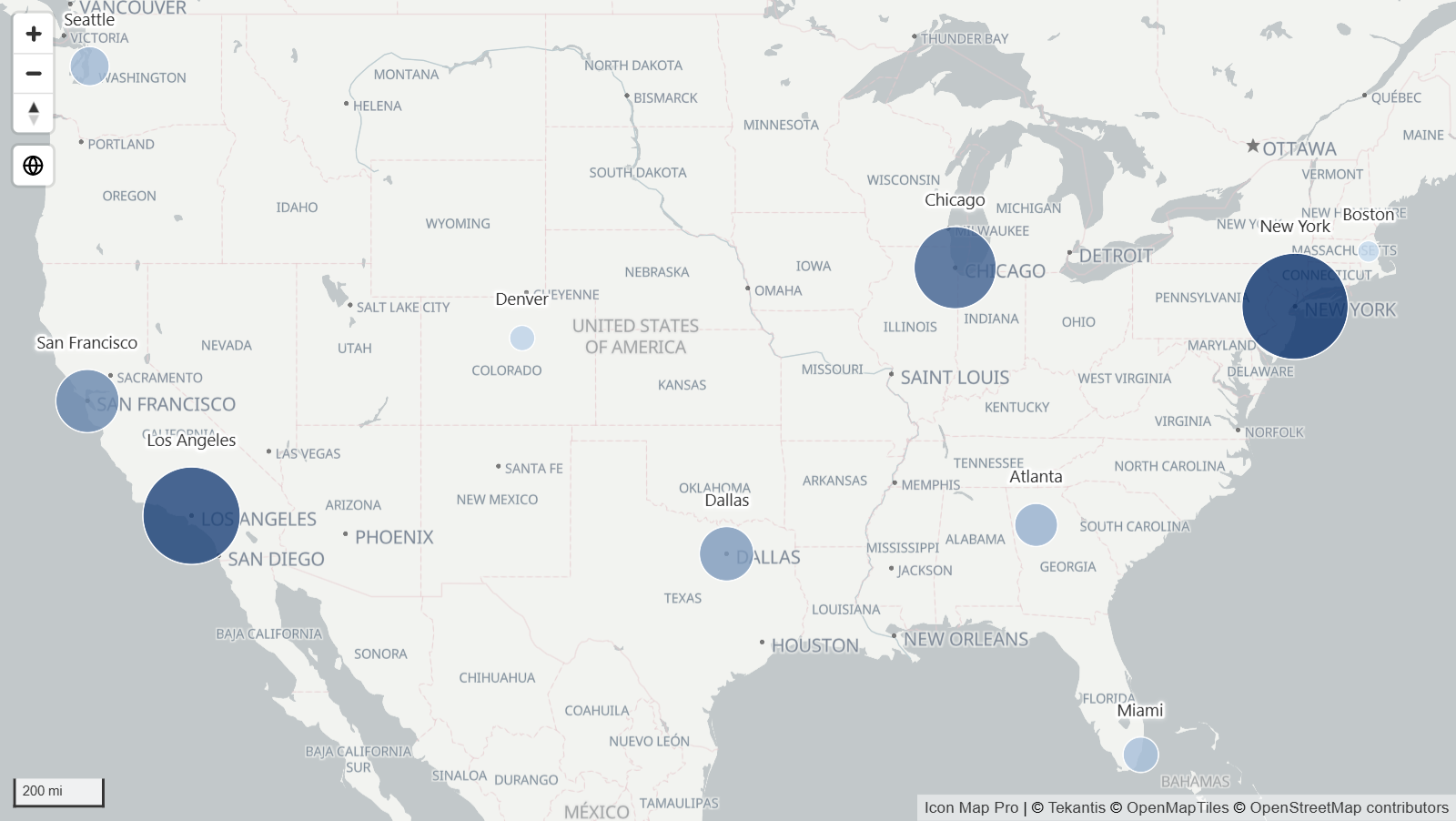
Résultat attendu : chaque cercle prend une couleur comprise entre vos deux couleurs. New York, qui a les ventes les plus élevées, est le plus foncé, et Boston le plus clair.
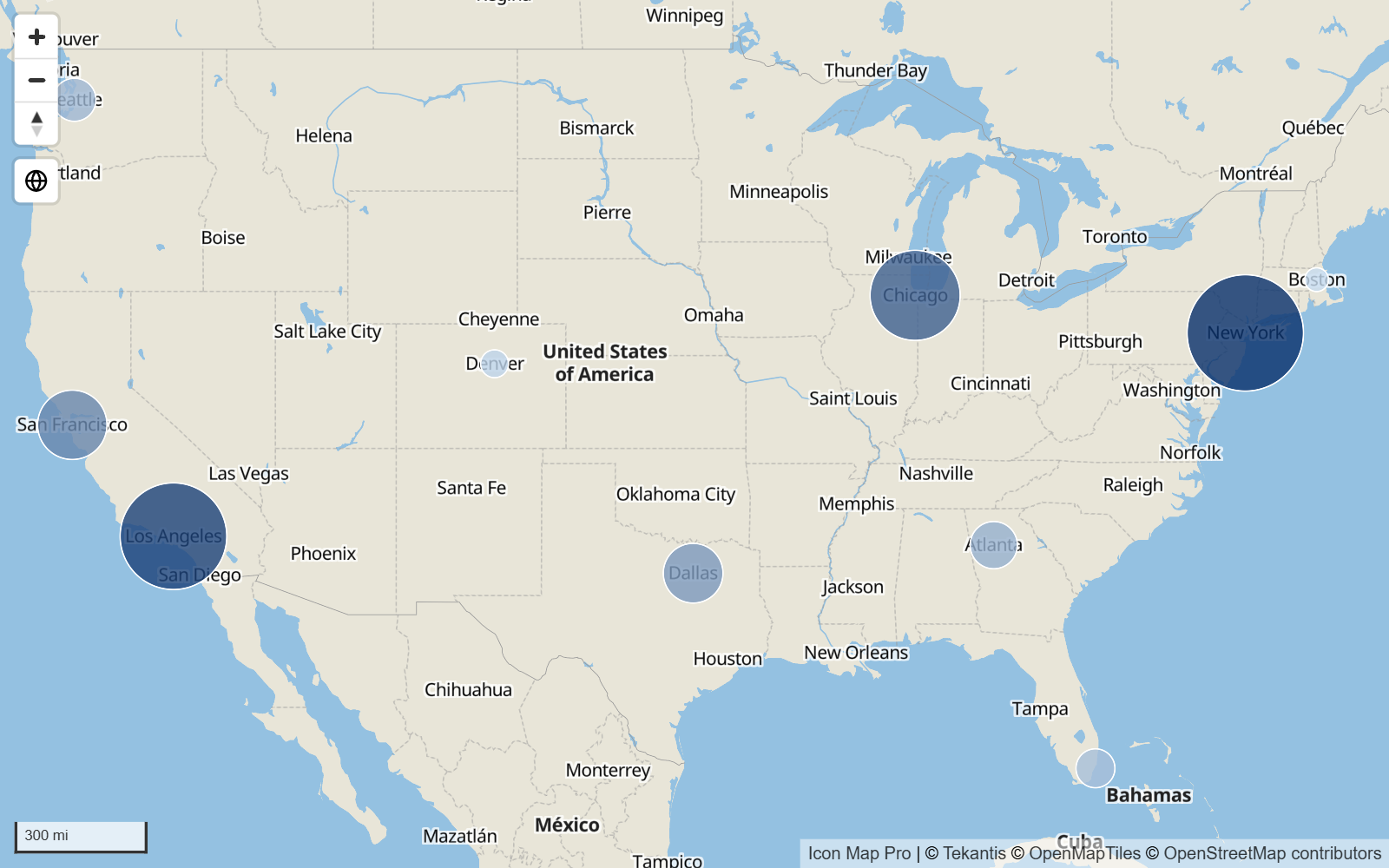
La plupart des paramètres de couleur, de taille et de visibilité acceptent la mise en forme conditionnelle. Consultez Mise en forme conditionnelle.
Étape 6 : Choisir un fond de carte
- Dans le volet Format, développez la carte Couche d'arrière-plan. Sous Source de la carte, Source du fond de carte est déjà réglé sur Icon Map.
- Développez Tuiles Icon Map - Configuration.
- Dans la liste Couche, choisissez un style pâle, par exemple Positron.
Résultat attendu : la carte utilise maintenant le fond de carte pâle, et les cercles colorés s'en détachent nettement.
La liste des styles Icon Map est mise à jour de temps en temps. Les noms que vous voyez peuvent donc différer de ceux indiqués ici. N'importe quel style convient pour ce tutoriel. Consultez Styles de fond de carte Icon Map et Définir le fond de carte dans le volet Format.
Étape 7 : Ajouter des étiquettes
Dans le volet Format, développez la carte Étiquettes et son groupe Contenu.
Réglez Afficher le libellé sur Oui.
À côté de Texte de l'étiquette, sélectionnez fx. Réglez Style de mise en forme sur Valeur du champ, choisissez City comme champ, puis sélectionnez OK.
Résultat attendu : chaque cercle affiche le nom de sa ville dans un cadre, centré sur le cercle.
Dans le groupe Style, réglez Style d'étiquette sur Texte avec halo.
Dans le groupe Placement, réglez Position (cercles et images) sur Au-dessus.
Résultat attendu : les noms se placent au-dessus des cercles sous forme de texte simple avec un halo blanc, ce qui les garde lisibles sur n'importe quel fond de carte.
Consultez Étiquettes de données pour les autres styles et options d'étiquette.
Étape 8 : Ajouter des info-bulles
- Faites glisser Category vers le puits de champs Info-bulles.
- Faites aussi glisser Sales vers Info-bulles.
- Pointez sur un cercle de la carte.
Résultat attendu : une info-bulle liste la catégorie et les ventes de cette ville. Quand le puits de champs Info-bulles est vide, l'info-bulle affiche à la place l'ID et la taille du cercle. Consultez Info-bulles.
Étape 9 : Essayer la carte
- Sélectionnez un cercle. Si la page contient d'autres visuels, ils se filtrent sur cette ville. Sélectionnez-le de nouveau pour effacer la sélection. Maintenez Ctrl enfoncé pour en sélectionner plusieurs.
- Zoomez et déplacez-vous. Faites défiler pour zoomer, faites glisser pour déplacer la carte, et utilisez les boutons + et - en haut à gauche.
- Passez à un globe. Sélectionnez le bouton globe en haut à gauche de la carte. Sélectionnez-le de nouveau pour revenir à la carte plane.
Ce que vous avez appris
- Une ligne est dessinée quand elle remplit les champs dont sa couche a besoin. Pour les cercles, ce sont * ID (obligatoire), Longitude (X), Latitude (Y) et Taille du cercle.
- Le guide des couches vous indique ce qui manque tant que rien n'est dessiné.
- Chaque couche a un commutateur dans Volet Format > Couches de données, suivi de ses groupes de configuration et de mise en forme.
- La mise en forme conditionnelle (fx) prend une couleur, une taille ou une étiquette dans vos données.