
Plan du volet Format
Le volet Format contient tous les paramètres d'Icon Map Pro. Cette page liste chaque carte et chaque groupe dans l'ordre où le volet les affiche, avec un lien vers la page qui l'explique.
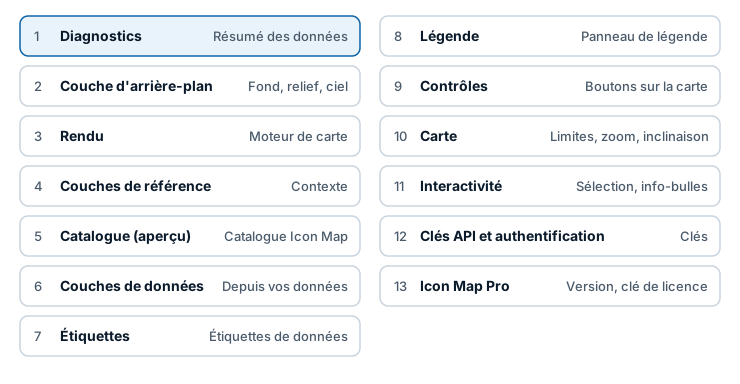
Ouvrir le volet Format
- Ajoutez au moins un champ au visuel. D'ici là, le volet affiche une seule carte avec le message « Ajoutez des données au visuel avant de configurer les options de mise en forme. » et le numéro de version.
- Sélectionnez le visuel.
- Ouvrez le volet Format (l'icône de pinceau). Dans Power BI Desktop, quand l'interaction sur l'objet est activée, sélectionnez Plus d'options dans le menu de mise en forme pour afficher le volet complet.
Organisation du volet
- Une carte est une section de premier niveau, comme Couches de données.
- Un groupe est un bloc réductible à l'intérieur d'une carte, comme Cercles - Mise en forme.
- La plupart des groupes n'apparaissent que si ce qu'ils configurent est activé. Activez Cercles dans Couches de données et les groupes des cercles apparaissent.
- Un paramètre doté d'un bouton fx accepte la mise en forme conditionnelle. Voir Mise en forme conditionnelle.
Cette page décrit le moteur Moderne. Une carte sur le moteur Hérité affiche des groupes différents. Voir la documentation des versions 1.1.0.9 et antérieures, et Moteurs Moderne et Hérité pour savoir quel moteur une carte utilise.
Diagnostics
| Groupe | Contenu | Documenté dans |
|---|---|---|
| Outils de diagnostic | Afficher le résumé de la configuration des données, un commutateur qui ouvre un résumé des lignes reçues par le visuel et de la couche qui dessine chacune | Combiner plusieurs couches dans une carte |
Couche d'arrière-plan
| Groupe | Contenu | Documenté dans |
|---|---|---|
| Source de la carte | Source du fond de carte : le fournisseur qui dessine le fond de carte | Définir le fond de carte dans le volet Format |
| Tuiles Icon Map - Configuration | Le style Icon Map, la langue des étiquettes et les bâtiments 3D | Styles de fond de carte Icon Map |
| ArcGIS - Configuration | Un fond de carte ArcGIS | Autres fournisseurs de fonds de carte |
| Azure Maps - Configuration | Un fond de carte Azure Maps | Autres fournisseurs de fonds de carte |
| Mappable - Configuration | Un fond de carte Mappable | Autres fournisseurs de fonds de carte |
| Ordnance Survey - Configuration | Un fond de carte Ordnance Survey | Autres fournisseurs de fonds de carte |
| Tuiles raster - Configuration | Un fond de carte issu de votre propre serveur de tuiles raster | Autres fournisseurs de fonds de carte |
| Tuiles vectorielles - Configuration | Un fond de carte issu d'un lien de style vectoriel | Autres fournisseurs de fonds de carte |
| WMS - Configuration | Un fond de carte issu d'un serveur WMS | Autres fournisseurs de fonds de carte |
| Ombrage | Un relief ombré par-dessus n'importe quel fond de carte | Relief, ombrage, ciel et éclairage |
| Terrain 3D | Un relief en élévation | Relief, ombrage, ciel et éclairage |
| Clair | La lumière sur le contenu 3D | Relief, ombrage, ciel et éclairage |
| Ciel | Le ciel, le brouillard et l'atmosphère du globe | Relief, ombrage, ciel et éclairage |
Seul le groupe du fournisseur qui correspond à Source du fond de carte est affiché.
Rendu
| Groupe | Contenu | Documenté dans |
|---|---|---|
| Rendu | Moteur de carte (Moderne ou Hérité) et Anticrénelage | Moteurs Moderne et Hérité |
Couches de référence
| Groupe | Contenu | Documenté dans |
|---|---|---|
| Sélection de couche | Un commutateur pour chaque type de couche de référence : Étiquettes de la carte, Trafic, Météo, Terminateur jour-nuit, Fichier GeoJSON / Shape / KML, Couche d'entités ArcGIS, Couche WMS, Couche raster | Vue d'ensemble des couches de référence |
| Étiquettes - Configuration | Les noms de lieux dessinés au-dessus de vos données | Étiquettes de carte au-dessus de vos données |
| Météo - Configuration | La superposition météo | Météo, trafic et lumière du jour |
| Trafic - Configuration | La superposition du trafic | Météo, trafic et lumière du jour |
| Terminateur jour-nuit - Configuration | L'ombrage du jour et de la nuit | Météo, trafic et lumière du jour |
| Couche d'entités ArcGIS - Paramétrage et un groupe Configuration par couche | Des couches d'entités ArcGIS en couches de référence | Couches ArcGIS |
| GeoJSON / Shape / KML - Paramétrage | Le nombre de couches de fichiers de la carte | Fichiers et flux : GeoJSON, KML, CSV, WFS |
| Couche GeoJSON / Shape / KML 1 - Configuration et - Mise en forme (une paire par couche) | Le lien ou le chargement, les filtres et le style de chaque couche de fichier | Fichiers et flux : GeoJSON, KML, CSV, WFS |
| Couche GeoJSON / Shape / KML 1 - Étiquettes (un par couche) | Les étiquettes de chaque couche de fichier | Étiquettes des couches de référence |
| Raster - Configuration et les groupes Couche raster supplémentaire | Les couches de tuiles raster | Tuiles raster, WMTS et WMS |
| WMS - Configuration et les groupes Couche WMS supplémentaire | Les couches WMS | Tuiles raster, WMTS et WMS |
Catalogue (aperçu)
| Groupe | Contenu | Documenté dans |
|---|---|---|
| Couches du catalogue | Configurer les couches ouvre la boîte de dialogue du catalogue Icon Map | Couches du catalogue Icon Map |
| Un groupe par couche du catalogue, nommé d'après la couche | La visibilité, la variante, les couleurs, l'extrusion et l'ordre de cette couche | Couches du catalogue Icon Map |
Cette carte est masquée quand Environnement isolé est activé. Voir Power BI Report Server (local).
Couches de données
Le premier groupe contient un commutateur pour chaque type de couche de données. Les groupes d'une couche apparaissent quand son commutateur est activé.
| Groupe | Contenu | Documenté dans |
|---|---|---|
| Couches de données | Les commutateurs : Cercles, Colonnes, Carte thermique, Cellules (H3/S2/A5/Geohash), Images / icônes, Lignes, Formes (depuis les données) entités WKT / GeoJSON, Formes (depuis des fichiers) GeoJSON / Shapefile / KML / IMDF, Tuiles vectorielles et le commutateur de la couche ArcGIS | Vue d'ensemble des couches de données |
| Cercles - Configuration, Cercles - Mise en forme | La taille, la couleur et le comportement des cercles | Cercles |
| Cluster - Configuration, Cluster secondaire - Configuration | Le regroupement en clusters des cercles et des images | Clusters |
| Carte thermique - Configuration, Carte thermique - Mise en forme | La carte thermique. Avec les paramètres avancés activés : Carte thermique - Pondération, Carte thermique - Rayon, Carte thermique - Intensité | Carte thermique |
| Cellules - Configuration, Cellules - Mise en forme | Les cellules de grille et les formes personnalisées | Cellules : hexagones H3 et grilles |
| Images - Configuration | Les images et les icônes | Images et icônes |
| Lignes - Configuration, Lignes - Mise en forme | Les lignes, les flux et les itinéraires | Lignes et Itinéraires |
| Colonnes - Configuration, Colonnes - Mise en forme | Les colonnes 3D | Colonnes 3D |
| Formes (depuis les données) - Configuration, Formes (depuis les données) - Mise en forme | Les formes stockées dans vos données en WKT ou GeoJSON | Formes depuis les données (WKT et GeoJSON) |
| Tuiles vectorielles - Paramétrage, - Configuration, - Mise en forme, - Mise en forme des éléments sans correspondance | Les tuiles vectorielles jointes à vos données | Tuiles vectorielles |
| Formes (depuis des fichiers) - Paramétrage, puis les groupes de configuration, de remplissage, de contour et des éléments sans correspondance pour chaque niveau ou couche | Les formes d'un fichier jointes à vos données | Formes depuis des fichiers |
| Les groupes Paramétrage, Configuration et Mise en forme de la couche ArcGIS | Une couche ArcGIS jointe à vos données | Couches ArcGIS liées aux données |
| Lignes de données | Nombre maximal de lignes de données et Utiliser la nouvelle logique de chargement des données | Lignes de données et limites |
Le commutateur ArcGIS et ses groupes s'appellent Couche d'entités ArcGIS.
Étiquettes
Cette carte apparaît quand une couche de données pouvant porter des étiquettes est activée : Cercles, Images / icônes, Formes (depuis les données), Formes (depuis des fichiers), Tuiles vectorielles, Lignes ou Cellules.
| Groupe | Contenu | Documenté dans |
|---|---|---|
| Contenu | Ce que dit l'étiquette | Étiquettes de données |
| Style | Le style et le texte de l'étiquette | Étiquettes de données |
| Conteneur, Halo ou Carte (le titre suit le style) | Le cadre ou le halo autour du texte | Étiquettes de données |
| Placement | La place de l'étiquette | Étiquettes de données |
| Taille et zoom | La taille de l'étiquette et la plage de zoom où elle s'affiche | Étiquettes de données |
Légende
La carte a son propre commutateur d'activation.
| Groupe | Contenu | Documenté dans |
|---|---|---|
| Légende | La position, le titre et le mode d'affichage | Légende |
| Libellés de la légende | Les titres et les descriptions par couche | Légende |
| Légendes de mise en forme conditionnelle | Les entrées de légende des paramètres pilotés par la mise en forme conditionnelle | Légende |
Contrôles
| Groupe | Contenu | Documenté dans |
|---|---|---|
| Contrôles | Un commutateur pour chaque contrôle de la carte : zoom, bascule du globe, inclinaison, cap, niveau de zoom, recherche, sélecteur de fond de carte, échelles, outil de distance, verrouillage du zoom, lasso et effacement des sélections. Également Projection, Taille du contrôle et Attribution supplémentaire | Contrôles de la carte |
| Contrôle des couches | Le panneau qui permet aux lecteurs d'activer et de désactiver des couches | Contrôles de la carte |
Carte
| Groupe | Contenu | Documenté dans |
|---|---|---|
| Limites de la carte | La vue par défaut et la zone à laquelle la carte est limitée | Vue, zoom et projection |
| Animation | Les déplacements animés entre les vues | Vue, zoom et projection |
| Zoom | Le zoom automatique, les limites de zoom, Inclinaison par défaut et Cap par défaut | Vue, zoom et projection |
Interactivité
| Groupe | Contenu | Documenté dans |
|---|---|---|
| Sélection des éléments | L'apparence des éléments sélectionnés et non sélectionnés | Sélection, filtrage croisé et mise en surbrillance |
| Éléments en surbrillance croisée | L'apparence des éléments mis en surbrillance depuis d'autres visuels | Sélection, filtrage croisé et mise en surbrillance |
| Info-bulles | Combiner les info-bulles | Info-bulles |
Clés API et authentification
| Groupe | Contenu | Documenté dans |
|---|---|---|
| Clés API | Les clés d'Azure Maps, Mappable, Ordnance Survey et Open Weather Map | Clés API, authentification et proxy |
| Authentification ArcGIS | La façon dont la carte se connecte à ArcGIS | Se connecter à ArcGIS |
Icon Map Pro
La dernière carte. Elle apparaît dès que le visuel a des données.
| Groupe | Contenu | Documenté dans |
|---|---|---|
| (premier groupe, sans titre) | La version en cours d'exécution, Clé de licence (pour une licence non basée sur l'utilisateur), Référence et Instance | Clés de licence et activation |
| Personnalisation | Environnement isolé et URL des styles personnalisés | Power BI Report Server (local) |
| Informations pour le support | Une trace de la vérification de licence destinée au support, Refuser la télémétrie et Télémétrie détaillée pour le support | Obtenir de l'aide et Sécurité et certification |