
Vue d'ensemble des couches de données
Une couche de données dessine les lignes de vos données Power BI sur la carte : sous forme de cercles, d'images, de carte thermique, de cellules, de colonnes 3D, de lignes ou de formes. Cette page présente toutes les couches de données, les champs dont elles ont besoin et la façon de les activer.
Fonctionnement des couches de données
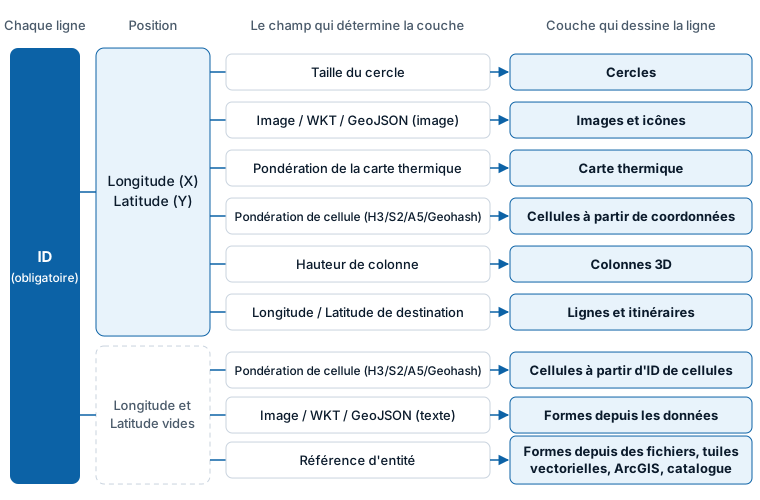
Toutes les couches de données lisent le même ensemble de puits de champs. Vous ne choisissez pas une couche pour chaque ligne. À la place, chaque ligne est dessinée par la couche dont elle renseigne les champs :
- Chaque ligne doit avoir une valeur dans * ID (obligatoire). Le visuel dessine un élément par valeur d'ID.
- Les couches de points ont aussi besoin de Longitude (X) et de Latitude (Y).
- Un champ supplémentaire détermine la couche : une ligne avec une Taille du cercle est un cercle, une ligne avec une Pondération de la carte thermique est un point de carte thermique, une ligne avec une Hauteur de colonne est une colonne 3D, et ainsi de suite.
- Les champs qui appartiennent aux autres couches doivent être vides sur cette ligne. Une cellule de texte vide compte comme vide.
- La couche doit être activée.
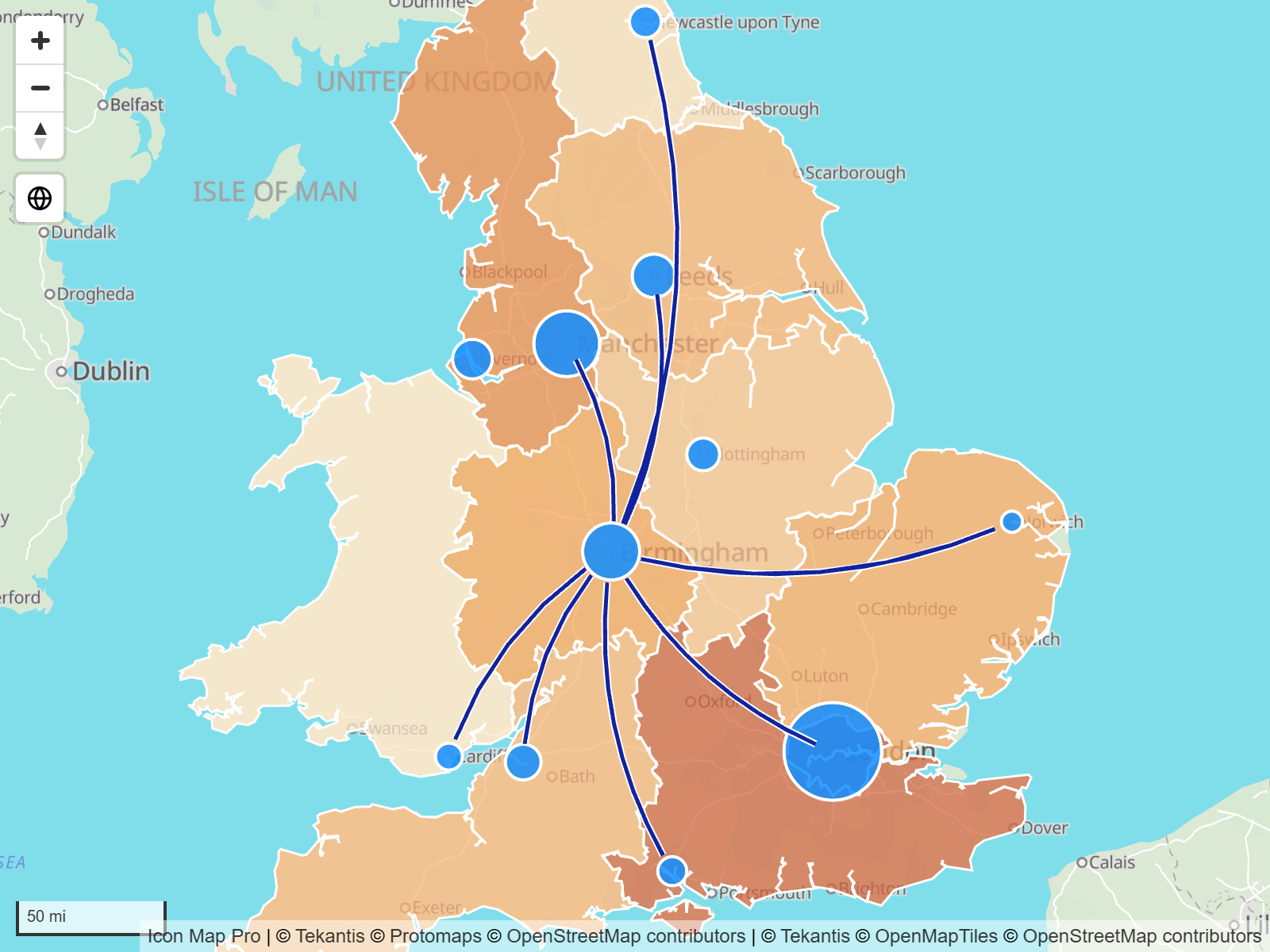
Une carte avec un seul type de couche ne demande généralement aucune réflexion particulière : ajoutez les champs dont cette couche a besoin et laissez les autres en dehors du visuel. Pour afficher plusieurs types de couches sur une même carte, consultez Combiner plusieurs couches dans une carte.
Types de couches et champs nécessaires
Toutes les couches ont besoin de * ID (obligatoire). Le tableau indique les autres champs.
| Couche | Ce qu'elle affiche | Champs nécessaires |
|---|---|---|
| Cercles | Un cercle à chaque emplacement, dimensionné et coloré par vos données | Longitude (X), Latitude (Y), Taille du cercle |
| Images et icônes | Une image, une icône ou une pastille de texte à chaque emplacement | Longitude (X), Latitude (Y), Image / WKT / GeoJSON (inutile avec la bibliothèque d'icônes ou une seule image pour tous les points) |
| Clusters | Des cercles ou des images proches regroupés en un seul graphique | Les champs des cercles ou des images, et éventuellement Groupe de cluster |
| Carte thermique | Les zones où les points se concentrent, sous forme de halo coloré | Longitude (X), Latitude (Y), Pondération de la carte thermique |
| Cellules | Des points agrégés en cellules H3, S2, A5 ou Geohash, ou dans vos propres polygones | Longitude (X), Latitude (Y), Pondération de cellule (H3/S2/A5/Geohash) - ou un ID de cellule dans * ID (obligatoire) et la pondération |
| Colonnes 3D | Une colonne qui s'élève à chaque emplacement | Longitude (X), Latitude (Y), Hauteur de colonne |
| Lignes | Des lignes, des arcs et des flux d'une origine vers une destination | Longitude (X), Latitude (Y), Longitude de destination, Latitude de destination |
| Itinéraires | Des lignes qui partagent une rue, dessinées côte à côte | Les mêmes champs que les lignes |
| Formes depuis les données | Des polygones et des lignes stockés dans vos données sous forme de texte WKT ou GeoJSON | Image / WKT / GeoJSON |
| Formes depuis des fichiers | Des limites issues d'un fichier ou d'un service, colorées par vos données | Référence d'entité |
| Tuiles vectorielles | De très grands jeux de limites issus de tuiles vectorielles ou de PMTiles | Référence d'entité |
| Couches ArcGIS liées aux données | Les entités d'une couche d'entités ArcGIS, stylées par vos données | Référence d'entité |
| Couches du catalogue Icon Map | Des limites prêtes à l'emploi, comme les pays et les codes postaux | Référence d'entité |
Deux autres champs fonctionnent avec toutes les couches et n'influencent jamais le choix de la couche qui dessine une ligne : Info-bulles ajoute des champs à l'info-bulle, et Groupe de cluster répartit les clusters par catégorie. Pour le détail de chaque puits de champs, consultez la Référence des champs.
Longitude (X) et Latitude (Y) attendent des degrés décimaux. Power BI résume les champs numériques : réglez donc les deux sur Moyenne (ou utilisez une mesure) plutôt que sur Somme.
Activer une couche
Une nouvelle carte démarre avec Cercles activé et toutes les autres couches de données désactivées.
Activez les couches dans Volet Format > Couches de données > Couches de données, qui contient un commutateur pour chaque type de couche. Lorsqu'une couche est activée, ses groupes de paramètres apparaissent plus bas dans la même carte, par exemple Cercles - Configuration et Cercles - Mise en forme.
Pendant la modification, le visuel vous aide aussi à choisir. Si vos lignes n'atteignent aucune couche, un panneau intitulé Quel type de carte créez-vous ? apparaît au-dessus de la carte. Sélectionnez une vignette pour voir les champs dont cette couche a besoin et pour l'activer. Consultez Choisir un type de couche.
Paramètres communs à toutes les couches de points
Les couches qui dessinent à une longitude et une latitude partagent quelques principes. La page de chaque couche détaille ses propres paramètres.
| Principe | Signification |
|---|---|
| Ordre de dessin | Chaque couche possède un Z-Index. Une couche dont le nombre est plus élevé se dessine au-dessus. |
| Plage de zoom | Les paramètres de zoom minimal et maximal masquent une couche lorsque la carte est dézoomée ou zoomée au-delà de ces niveaux. |
| Zoom automatique | Chaque couche peut être incluse dans la zone sur laquelle la carte zoome, ou en être exclue. Consultez Vue, zoom et projection. |
| EPSG | Le système de coordonnées de vos valeurs de longitude et de latitude. La valeur par défaut, 4326, correspond aux degrés décimaux habituels. Saisissez un autre code EPSG et le visuel convertit les coordonnées pour vous. |
| Mise en forme conditionnelle | De nombreux paramètres ont un bouton fx : une règle, une échelle de couleurs ou un champ peut alors les définir ligne par ligne. Consultez Mise en forme conditionnelle. |