
Tuiles raster, WMTS et WMS
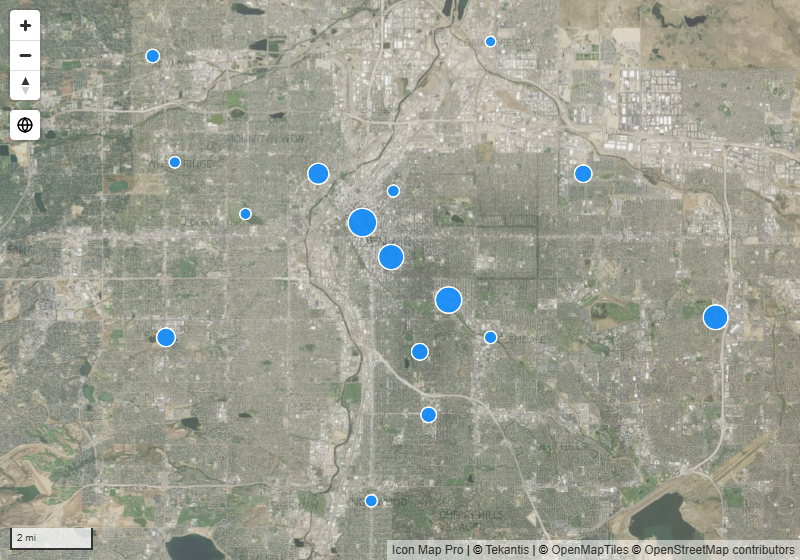
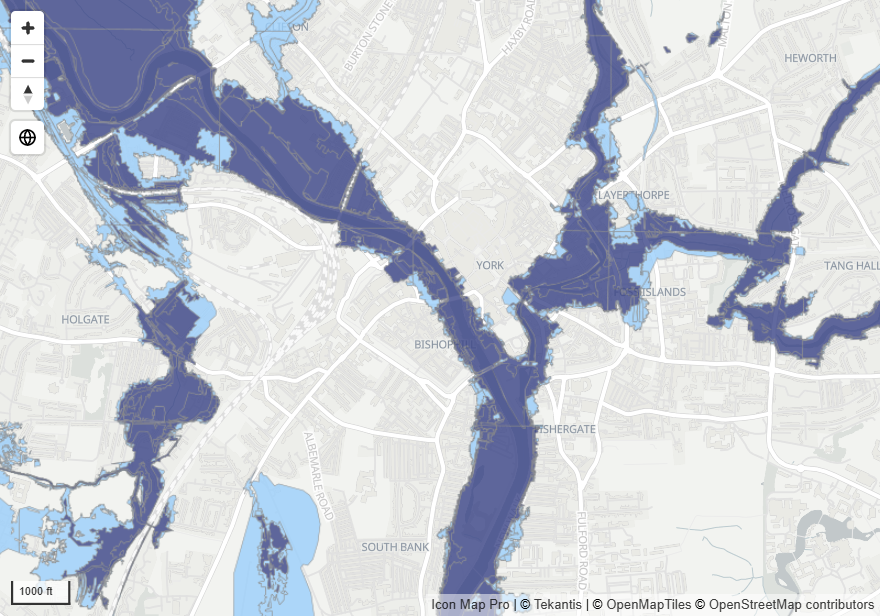
Les couches raster dessinent des images de carte par-dessus le fond de carte : de l'imagerie aérienne, un plan numérisé, un modèle d'inondation, un service de carte publié. Utilisez une couche raster pour un modèle de tuiles ou un Cloud Optimized GeoTIFF, et une couche WMS pour un Web Map Service. Vous pouvez en avoir jusqu'à cinq de chaque type.
Laquelle utiliser
| Vous avez | Utilisez | À quoi cela ressemble |
|---|---|---|
| Un modèle de tuiles | Couche raster | https://tile.example.com/{z}/{x}/{y}.png |
| Un fichier GeoTIFF sur un serveur web | Couche raster, avec GeoTIFF optimisé pour le cloud (COG) activé | Un lien se terminant par .tif ou .tiff |
| Un service WMS | Couche WMS | https://example.com/geoserver/wms |
Les liens de service WMTS ne sont pas lus dans cette version. Si le service WMTS publie aussi un modèle de tuiles {z}/{x}/{y}, utilisez celui-ci.
Tous les liens doivent commencer par https://.
Ajouter une couche raster
- Dans le volet Format, ouvrez Couches de référence > Sélection de couche et activez Couche raster.
- Dans Raster - Configuration, collez le modèle de tuiles dans Modèle d'URL du serveur de tuiles. Le modèle contient
{z},{x}et{y}, par exemplehttps://tile.example.com/{z}/{x}/{y}.png. - Pour un lien GeoTIFF, activez GeoTIFF optimisé pour le cloud (COG).
Davantage de couches raster
Réglez Nombre de couches supplémentaires (0 à 4). Un groupe Couche raster supplémentaire apparaît avec les mêmes paramètres. Choisissez la couche supplémentaire qu'il affiche dans Appliquer les paramètres à.
Paramètres raster
Volet Format > Couches de référence > Raster - Configuration
| Paramètre | Rôle | Valeur par défaut |
|---|---|---|
| Modèle d'URL du serveur de tuiles | Un modèle de tuiles {z}/{x}/{y}. Accepte la mise en forme conditionnelle (fx) |
Vide |
| Paramètre | Rôle | Valeur par défaut |
|---|---|---|
| Taille des tuiles | La taille des tuiles du serveur en pixels, de 256 à 4096 | 256 |
| GeoTIFF optimisé pour le cloud (COG) | À activer quand le lien est un fichier GeoTIFF | Désactivé |
| Transparence | 0 est opaque, 100 est invisible | 20 pour la première couche, 0 pour les couches supplémentaires |
| Zoom min | La couche est masquée quand la carte est dézoomée au-delà de ce niveau | 0 |
| Zoom max | La couche est masquée quand la carte est zoomée au-delà de ce niveau | 22 pour la première couche, 24 pour les couches supplémentaires |
| Visible | Affiche ou masque la couche. Accepte la mise en forme conditionnelle (fx) | Oui |
| Z-Index | Ordre de dessin, de 0 à 1000. Une valeur plus élevée est plus près de l'observateur | 354 pour la première couche, 344 pour les couches supplémentaires |
| Nombre de couches supplémentaires | Le nombre de couches raster supplémentaires de la carte, de 0 à 4 | 0 |
Ajouter une couche WMS
Un serveur WMS dessine des images de carte à la demande. Le serveur doit utiliser une adresse https:// et doit pouvoir servir la couche en Web Mercator (EPSG:3857).
- Dans le volet Format, ouvrez Couches de référence > Sélection de couche et activez Couche WMS.
- Dans WMS - Configuration, collez l'adresse du service dans URL du serveur WMS. L'adresse simple et son lien GetCapabilities fonctionnent tous deux.
- Si le service nécessite une connexion, réglez Type d'authentification et renseignez ses champs. Consultez Authentification WMS.
- Choisissez la couche dans Couche. La liste est lue depuis le service.
- Choisissez le Format d'image. Utilisez un format qui prend en charge la transparence, comme image/png, sauf si la couche est destinée à recouvrir le fond de carte.
Tant que Configuration manuelle est désactivé, la carte demande au serveur WMS sa liste de couches pendant que vous modifiez le rapport. Une fois que la couche fonctionne, activez Configuration manuelle. La couche et le format que vous avez choisis sont conservés sous forme de texte et les requêtes supplémentaires cessent.
Si la liste des couches ne peut pas être lue
Si le volet affiche « Unable to read layers from WMS server. », la carte n'a pas pu lire les capacités du service. Vérifiez d'abord l'adresse et l'authentification. Ensuite :
- Si le serveur n'autorise pas Power BI à le lire (CORS), activez Utiliser le proxy CORS. Les requêtes passent alors par le proxy Icon Map, qui nécessite une clé de licence Icon Map et peut consommer des crédits d'utilisation supplémentaires. Le proxy n'est pas utilisé quand Environnement isolé est activé. Consultez Clés API, authentification et proxy.
- Si le serveur dessine des cartes mais ne publie pas ses capacités, activez Configuration manuelle et saisissez vous-même le nom de la Couche et le Format (par exemple
image/png).
Filtrer une couche WMS
- Filtre CQL (facultatif) envoie un filtre CQL avec chaque requête, pour les serveurs qui le prennent en charge, comme GeoServer. Il accepte la mise en forme conditionnelle (fx) : une mesure peut donc filtrer la couche selon la sélection actuelle.
- Nom du paramètre personnalisé (facultatif) et Valeur du paramètre personnalisé (facultatif) ajoutent un paramètre de votre choix à chaque requête. La valeur accepte la mise en forme conditionnelle (fx).
- Pour un service ArcGIS, réglez Type d'authentification sur ArcGIS. Filtre de requête (facultatif pour les sources d'images) et Filtre LayerDefs (facultatif) remplacent alors le filtre CQL.
Davantage de couches WMS
Réglez Nombre de couches supplémentaires (0 à 4). Un groupe Couche WMS supplémentaire apparaît. Choisissez la couche supplémentaire qu'il affiche dans Appliquer les paramètres à.
Les couches supplémentaires se configurent toujours à la main : saisissez le nom de la Couche et le Format sous forme de texte. Pour trouver les noms, configurez le service comme première couche WMS et lisez-les dans sa liste Couche.
Authentification WMS
Réglez Type d'authentification sur chaque couche WMS.
| Type d'authentification | À utiliser pour | Champs |
|---|---|---|
| Aucun | Les services publics | |
| ArcGIS | Les services WMS hébergés dans ArcGIS. Vos informations d'identification ArcGIS sont ajoutées à chaque requête. Configurez-les d'abord : consultez Se connecter à ArcGIS | Filtre de requête (facultatif pour les sources d'images), Filtre LayerDefs (facultatif) |
| Basique (nom d'utilisateur et mot de passe) | Les serveurs qui utilisent l'authentification de base | Nom d'utilisateur, Mot de passe |
| Jeton / clé API dans l'URL | Les serveurs qui acceptent une clé comme paramètre de l'adresse | Nom de la propriété d'authentification (ex. apikey ou token), Valeur de la propriété d'authentification |
| Jeton / clé API dans l'en-tête | Les serveurs qui acceptent une clé comme en-tête de requête | Nom de la propriété d'authentification (ex. apikey ou token), Valeur de la propriété d'authentification |
| OAuth 2.0 | Les serveurs qui délivrent un jeton pour un ID client et un secret | URL OAuth2, ID client OAuth2, Secret client OAuth2, Étendue OAuth2 (facultatif), Nom de l'en-tête supplémentaire (ex. apikey ou token), Valeur de l'en-tête supplémentaire |
Pour une clé dans l'URL, retirez la clé de l'adresse. Si l'adresse d'exemple du service est https://example.com/wms?request=GetCapabilities&apikey=abc123, saisissez l'adresse sans &apikey=abc123 dans URL du serveur WMS, apikey comme nom de propriété et abc123 comme valeur de propriété.
Les mots de passe et les secrets client sont stockés chiffrés dans le rapport et sont affichés sous forme de points une fois saisis.
OAuth 2.0 récupère le jeton via le proxy Icon Map : une clé de licence Icon Map est donc nécessaire.
Des informations d'identification enregistrées dans un rapport sont utilisées pour toute personne qui ouvre le rapport. Utilisez un compte ou une clé qui n'a accès qu'à ce que le rapport doit afficher.
Paramètres WMS
Volet Format > Couches de référence > WMS - Configuration
| Paramètre | Rôle | Valeur par défaut |
|---|---|---|
| URL du serveur WMS | L'adresse du service WMS. Accepte la mise en forme conditionnelle (fx) quand Configuration manuelle est activé | Vide |
| Utiliser le proxy CORS | Envoie les requêtes de la couche via le proxy Icon Map, pour les serveurs qui n'autorisent pas Power BI à les lire | Désactivé |
| Type d'authentification | Comment la carte se connecte au serveur. Voir le tableau ci-dessus | Aucun |
| Filtre CQL (facultatif) | Un filtre CQL envoyé avec chaque requête. Accepte la mise en forme conditionnelle (fx). Non affiché pour l'authentification ArcGIS | Vide |
| Nom du paramètre personnalisé (facultatif), Valeur du paramètre personnalisé (facultatif) | Un paramètre de requête supplémentaire. La valeur accepte la mise en forme conditionnelle (fx) | Vide |
| Configuration manuelle | Activé : vous saisissez la couche, le format et le style. Désactivé : la couche et le format sont choisis dans des listes lues depuis le serveur | Désactivé |
| Couche | La couche à dessiner. En mode manuel, elle accepte la mise en forme conditionnelle (fx) | Vide |
| Format | Le format d'image : image/png, image/jpeg, image/svg+xml ou image/vnd.jpeg-png, quand le serveur les propose | image/png |
| Style (facultatif) | Un style nommé que le serveur propose pour la couche. Accepte la mise en forme conditionnelle (fx). Sur la première couche, il est affiché quand Configuration manuelle est activé | Vide |
| Transparence | 0 est opaque, 100 est invisible | 10 pour la première couche, 0 pour les couches supplémentaires |
| Zoom minimal | La couche est masquée quand la carte est dézoomée au-delà de ce niveau | 0 |
| Zoom maximal | La couche est masquée quand la carte est zoomée au-delà de ce niveau | 24 |
| Z-Index | Ordre de dessin, de 0 à 1000. Une valeur plus élevée est plus près de l'observateur | 255 pour la première couche, 344 pour les couches supplémentaires |
| Visible | Affiche ou masque la couche. Accepte la mise en forme conditionnelle (fx) | Oui |
| Nombre de couches supplémentaires | Le nombre de couches WMS supplémentaires de la carte, de 0 à 4 | 0 |
Conseils et limites
- Les couches WMS sont demandées en Web Mercator (EPSG:3857). Un serveur qui ne peut pas servir cette projection ne peut pas être dessiné.
- La version WMS est tirée d'un paramètre
version=dans l'adresse que vous collez. En son absence, la version 1.1.1 est utilisée. - Les paramètres d'une adresse WMS collée qui ne font pas partie de la requête standard, comme un nom de carte ou d'espace de travail, sont conservés et envoyés avec chaque requête.
- Les couches raster et WMS sont des images. Elles n'ont pas d'info-bulles et ne peuvent pas être sélectionnées.
Voir aussi
- Vue d'ensemble des couches de référence
- Couches ArcGIS
- Autres fournisseurs de fonds de carte - utilisez plutôt un serveur de tuiles ou un service WMS comme fond de carte
- Clés API, authentification et proxy