
Teselas ráster, WMTS y WMS
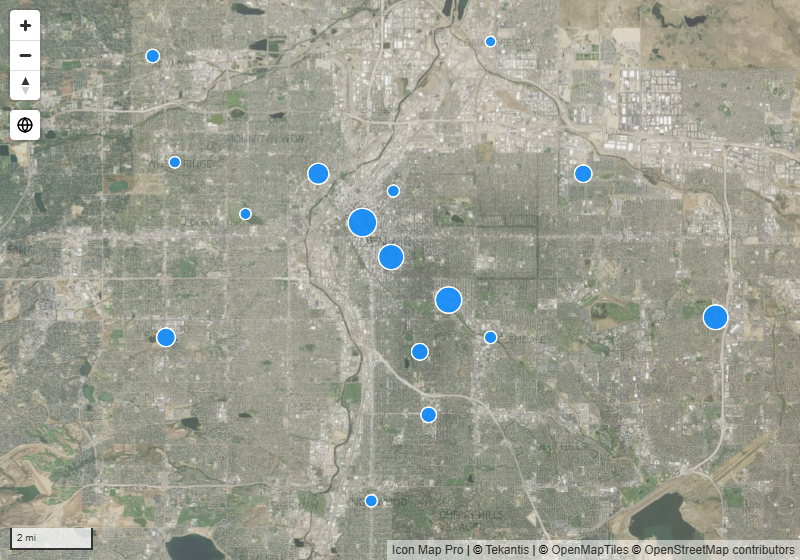
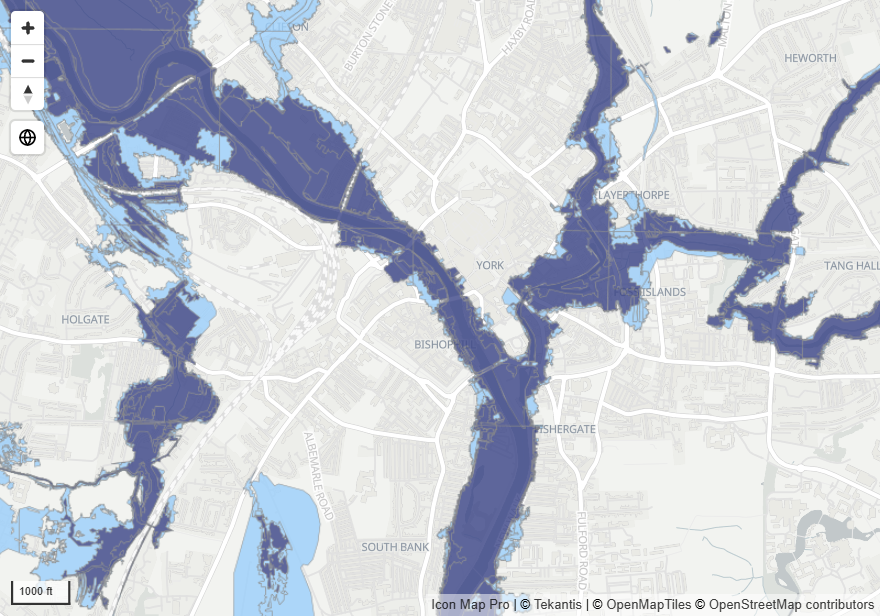
Las capas ráster dibujan imágenes de un mapa sobre el mapa base: imágenes aéreas, un plano escaneado, un modelo de inundaciones, un servicio de mapas publicado. Use una capa ráster para una plantilla de teselas o un Cloud Optimized GeoTIFF, y una capa WMS para un Web Map Service. Puede tener hasta cinco de cada tipo.
Cuál usar
| Lo que tiene | Use | Aspecto |
|---|---|---|
| Una plantilla de teselas | Capa ráster | https://tile.example.com/{z}/{x}/{y}.png |
| Un archivo GeoTIFF en un servidor web | Capa ráster, con GeoTIFF optimizado para la nube (COG) activado | Un vínculo terminado en .tif o .tiff |
| Un servicio WMS | Capa WMS | https://example.com/geoserver/wms |
Los vínculos de servicios WMTS no se leen en esta versión. Si el servicio WMTS también publica una plantilla de teselas {z}/{x}/{y}, use esa.
Todos los vínculos deben empezar por https://.
Añadir una capa ráster
- En el panel Formato, abra Capas de referencia > Selección de capas y active Capa ráster.
- En Ráster - configuración, pegue la plantilla de teselas en Plantilla de URL del servidor de teselas. La plantilla contiene
{z},{x}e{y}, por ejemplohttps://tile.example.com/{z}/{x}/{y}.png. - Para un vínculo GeoTIFF, active GeoTIFF optimizado para la nube (COG).
Más capas ráster
Defina Número de capas adicionales (de 0 a 4). Aparece un grupo Capa ráster adicional con los mismos ajustes. Elija en Aplicar la configuración a qué capa adicional muestra el grupo.
Ajustes de ráster
panel Formato > Capas de referencia > Ráster - configuración
| Ajuste | Qué hace | Valor predeterminado |
|---|---|---|
| Plantilla de URL del servidor de teselas | Una plantilla de teselas {z}/{x}/{y}. Admite formato condicional (fx) |
Vacío |
| Ajuste | Qué hace | Valor predeterminado |
|---|---|---|
| Tamaño de la tesela | El tamaño de las teselas del servidor en píxeles, de 256 a 4096 | 256 |
| GeoTIFF optimizado para la nube (COG) | Actívelo cuando el vínculo sea un archivo GeoTIFF | Desactivado |
| Transparencia | 0 es opaco, 100 es invisible | 20 para la primera capa, 0 para las capas adicionales |
| Zoom mínimo | La capa se oculta cuando el mapa se aleja más allá de este nivel | 0 |
| Zoom máximo | La capa se oculta cuando el mapa se acerca más allá de este nivel | 22 para la primera capa, 24 para las capas adicionales |
| Visible | Muestra u oculta la capa. Admite formato condicional (fx) | Sí |
| Z-Index | Orden de dibujo, de 0 a 1000. Más alto es más cerca del observador | 354 para la primera capa, 344 para las capas adicionales |
| Número de capas adicionales | Cuántas capas ráster más tiene el mapa, de 0 a 4 | 0 |
Añadir una capa WMS
Un servidor WMS dibuja imágenes de mapa a petición. El servidor debe usar una dirección https:// y debe poder servir la capa en Web Mercator (EPSG:3857).
- En el panel Formato, abra Capas de referencia > Selección de capas y active Capa WMS.
- En WMS - configuración, pegue la dirección del servicio en URL del servidor WMS. Sirve tanto la dirección simple como su vínculo GetCapabilities.
- Si el servicio necesita un inicio de sesión, establezca Tipo de autenticación y rellene sus campos. Consulte Autenticación WMS.
- Elija la capa en Capa. La lista se lee del servicio.
- Elija el Formato de imagen. Use un formato que admita transparencia, como image/png, salvo que la capa esté pensada para cubrir el mapa base.
Mientras Configuración manual está desactivado, el mapa pide al servidor WMS su lista de capas a medida que usted edita el informe. Cuando la capa funcione, active Configuración manual. La capa y el formato que eligió se conservan como texto y las solicitudes adicionales se detienen.
Si no se puede leer la lista de capas
Si el panel muestra "Unable to read layers from WMS server.", el mapa no ha podido leer las capacidades del servicio. Compruebe primero la dirección y la autenticación. Después:
- Si el servidor no permite que Power BI lo lea (CORS), active Usar el proxy CORS. Las solicitudes pasan entonces por el proxy de Icon Map, que necesita una clave de licencia de Icon Map y puede consumir créditos de uso adicionales. El proxy no se usa cuando Entorno aislado está activado. Consulte Claves de API, autenticación y el proxy.
- Si el servidor dibuja mapas pero no publica sus capacidades, active Configuración manual y escriba usted mismo el nombre de la Capa y el Formato (por ejemplo
image/png).
Filtrar una capa WMS
- Filtro CQL (opcional) envía un filtro CQL con cada solicitud, para los servidores que lo admiten, como GeoServer. Admite formato condicional (fx), de modo que una medida puede filtrar la capa según la selección actual.
- Nombre del parámetro personalizado (opcional) y Valor del parámetro personalizado (opcional) añaden un parámetro de su elección a cada solicitud. El valor admite formato condicional (fx).
- Para un servicio de ArcGIS, establezca Tipo de autenticación en ArcGIS. Filtro de consulta (opcional para orígenes de imagen) y Filtro LayerDefs (opcional) sustituyen entonces al filtro CQL.
Más capas WMS
Defina Número de capas adicionales (de 0 a 4). Aparece un grupo Capa WMS adicional. Elija en Aplicar la configuración a qué capa adicional muestra el grupo.
Las capas adicionales siempre se configuran a mano: escriba el nombre de la Capa y el Formato como texto. Para encontrar los nombres, configure el servicio como primera capa WMS y léalos en su lista Capa.
Autenticación WMS
Establezca Tipo de autenticación en cada capa WMS.
| Tipo de autenticación | Úselo para | Campos |
|---|---|---|
| Ninguno | Servicios públicos | |
| ArcGIS | Servicios WMS alojados en ArcGIS. Su credencial de ArcGIS se añade a cada solicitud. Configúrela primero: consulte Conectar con ArcGIS | Filtro de consulta (opcional para orígenes de imagen), Filtro LayerDefs (opcional) |
| Básica (nombre de usuario y contraseña) | Servidores que usan autenticación básica | Nombre de usuario, Contraseña |
| Token / clave de API en la URL | Servidores que aceptan una clave como parámetro de la dirección | Nombre de la propiedad de autenticación (p. ej., apikey o token), Valor de la propiedad de autenticación |
| Token / clave de API en el encabezado | Servidores que aceptan una clave como encabezado de solicitud | Nombre de la propiedad de autenticación (p. ej., apikey o token), Valor de la propiedad de autenticación |
| OAuth 2.0 | Servidores que emiten un token para un id. de cliente y un secreto | URL de OAuth2, ID de cliente de OAuth2, Secreto de cliente de OAuth2, Ámbito de OAuth2 (opcional), Nombre del encabezado adicional (p. ej., apikey o token), Valor del encabezado adicional |
Para una clave en la URL, quite la clave de la dirección. Si la dirección de ejemplo del servicio es https://example.com/wms?request=GetCapabilities&apikey=abc123, escriba la dirección sin &apikey=abc123 en URL del servidor WMS, apikey como nombre de la propiedad y abc123 como valor de la propiedad.
Las contraseñas y los secretos de cliente se almacenan cifrados en el informe y se muestran como puntos una vez escritos.
OAuth 2.0 obtiene el token a través del proxy de Icon Map, así que necesita una clave de licencia de Icon Map.
Una credencial guardada en un informe se usa para todos los que abren el informe. Use una cuenta o una clave que solo tenga acceso a lo que el informe debe mostrar.
Ajustes de WMS
panel Formato > Capas de referencia > WMS - configuración
| Ajuste | Qué hace | Valor predeterminado |
|---|---|---|
| URL del servidor WMS | La dirección del servicio WMS. Admite formato condicional (fx) cuando Configuración manual está activado | Vacío |
| Usar el proxy CORS | Envía las solicitudes de la capa a través del proxy de Icon Map, para los servidores que no permiten que Power BI los lea | Desactivado |
| Tipo de autenticación | Cómo inicia sesión el mapa en el servidor. Consulte la tabla anterior | Ninguno |
| Filtro CQL (opcional) | Un filtro CQL enviado con cada solicitud. Admite formato condicional (fx). No se muestra con la autenticación ArcGIS | Vacío |
| Nombre del parámetro personalizado (opcional), Valor del parámetro personalizado (opcional) | Un parámetro de solicitud adicional. El valor admite formato condicional (fx) | Vacío |
| Configuración manual | Activado: usted escribe la capa, el formato y el estilo. Desactivado: la capa y el formato se eligen en listas leídas del servidor | Desactivado |
| Capa | La capa que se dibuja. En modo manual admite formato condicional (fx) | Vacío |
| Formato | El formato de imagen: image/png, image/jpeg, image/svg+xml o image/vnd.jpeg-png, cuando el servidor los ofrece | image/png |
| Estilo (opcional) | Un estilo con nombre que el servidor ofrece para la capa. Admite formato condicional (fx). En la primera capa se muestra cuando Configuración manual está activado | Vacío |
| Transparencia | 0 es opaco, 100 es invisible | 10 para la primera capa, 0 para las capas adicionales |
| Zoom mínimo | La capa se oculta cuando el mapa se aleja más allá de este nivel | 0 |
| Zoom máximo | La capa se oculta cuando el mapa se acerca más allá de este nivel | 24 |
| Z-Index | Orden de dibujo, de 0 a 1000. Más alto es más cerca del observador | 255 para la primera capa, 344 para las capas adicionales |
| Visible | Muestra u oculta la capa. Admite formato condicional (fx) | Sí |
| Número de capas adicionales | Cuántas capas WMS más tiene el mapa, de 0 a 4 | 0 |
Consejos y límites
- Las capas WMS se solicitan en Web Mercator (EPSG:3857). Un servidor que no puede servir esa proyección no se puede dibujar.
- La versión de WMS se toma de un parámetro
version=de la dirección que pega. Sin él, se usa la versión 1.1.1. - Los parámetros de una dirección WMS pegada que no forman parte de la solicitud estándar, como un nombre de mapa o de área de trabajo, se conservan y se envían con cada solicitud.
- Las capas ráster y WMS son imágenes. No tienen información sobre herramientas y no se pueden seleccionar.
Contenido relacionado
- Introducción a las capas de referencia
- Capas de ArcGIS
- Otros proveedores de mapas base - use un servidor de teselas o un servicio WMS como mapa base
- Claves de API, autenticación y el proxy