
Claves de licencia y activación
Una licencia de usuario comprada en Microsoft AppSource no necesita clave. Todos los demás tipos de licencia son una clave que se añade al informe. Esta página trata ambos casos y explica qué hacer cuando el mapa muestra un mensaje de licencia.
¿Se necesita una clave de licencia?
| Su licencia | ¿Se necesita clave? |
|---|---|
| Por usuario, comprada en Microsoft AppSource | No. Power BI indica al objeto visual que hay una licencia |
| Por uso, por capacidad, empresarial o de Report Server | Sí |
| Power BI Embedded, Publicar en la web, GCC y nubes regionales | Sí. Microsoft no puede proporcionar licencias de usuario ahí |
| Licencia de desarrollador o prueba de publicación | Sí. El formulario de registro la aplica automáticamente |
Las claves de licencia permiten licenciar Icon Map Pro de formas que las licencias por usuario de Microsoft no admiten: licencias por uso, por capacidad y empresariales, y entornos como Power BI Report Server y los inquilinos de GCC. También proporcionan un registro del uso asociado a cada clave.
Activar una licencia de usuario
Las licencias de usuario se validan a través de Microsoft 365. No hay ninguna clave que escribir.
- Compre la licencia en AppSource. Consulte Compra. Al comprador se le asigna una licencia automáticamente.
- Asigne licencias a otras personas o grupos en el Centro de administración de Microsoft 365, en Facturación > Licencias. Seleccione la fila Icon Map Pro y, después, Asignar licencias.
- Actualice el informe. En el servicio Power BI, presione F5. En Power BI Desktop, ciérrelo y vuelva a abrirlo.
Una licencia suele estar activa en pocos minutos. Puede tardar hasta 30 minutos, y puede ser necesario salir de Power BI Desktop y volver a abrir el informe.
Si la licencia no se detecta, compruebe en el centro de administración que está asignada a su usuario. Quien la compró recibió acceso al centro de administración automáticamente. En caso contrario, consulte al comprador o al administrador del inquilino.
Un problema de Microsoft impide asignar licencias a algunos usuarios. En el Centro de administración de Microsoft 365, abra Sus productos. Puede ser necesario usar Cambiar cuenta de facturación para seleccionar la cuenta de facturación con la que se compraron las licencias. Si Licencias asignadas muestra "No disponible", escriba a support@icon-map.com y explique la situación. También puede ser necesario abrir una incidencia de soporte técnico con Microsoft.

Encontrar la clave de licencia
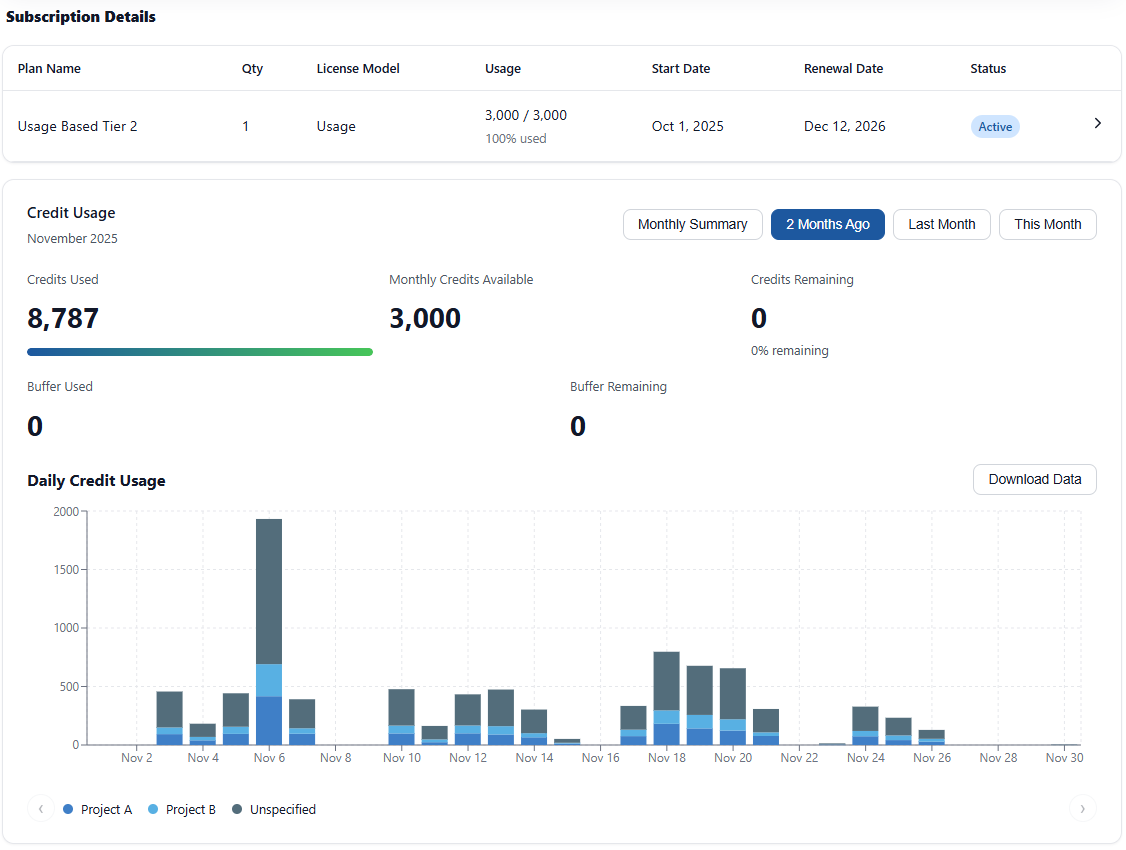
Al comprar una licencia que usa una clave, se obtiene acceso al portal de clientes de Icon Map. En el portal se pueden ver las suscripciones, consultar el tipo, los límites y la validez de cada licencia, encontrar la clave de licencia y hacer un seguimiento del uso.
- Inicie sesión en el portal de Icon Map.
- Vaya a Subscriptions.
- Abra la suscripción.
- Busque la clave en la sección License Details.
Añadir una clave de licencia a un objeto visual
- Seleccione el objeto visual de Icon Map Pro. Necesita al menos un campo para que aparezca la tarjeta del paso siguiente.
- Abra panel Formato > Icon Map Pro.
- Pegue la clave en Clave de licencia (para licencias no basadas en usuario).
El objeto visual comprueba la clave de inmediato. Si el mapa no aparece, vaya a otra página del informe y vuelva.
También se puede pegar la clave en el cuadro Escriba la clave de licencia del mensaje de licencia y seleccionar Aplicar clave. La clave se guarda en el mismo ajuste.
Power BI mantiene cada objeto visual por separado, así que una clave introducida de este modo se aplica a un solo objeto visual. Escríbala de nuevo en cada objeto visual de Icon Map Pro que añada, o use un archivo de tema, descrito más abajo, para aplicarla a todo el informe.
Etiquetar el uso con una referencia
Referencia, debajo de la clave de licencia, es opcional. Lo que se escriba, como un código de proyecto, una unidad de negocio o el nombre de un informe, se registra con el uso de ese objeto visual y está disponible como filtro en el portal de Icon Map. Resulta útil cuando varios informes o equipos comparten una licencia.
Aplicar una clave de licencia con un archivo de tema
Un archivo de tema de Power BI puede contener la clave de licencia, de modo que todos los objetos visuales de Icon Map Pro e Icon Map Slicer de un informe la lean automáticamente. Es el método recomendado cuando hay muchos objetos visuales o informes.
Descargar un tema desde el portal
- Abra el portal de Icon Map y vaya a Subscriptions.
- Seleccione la clave de licencia que quiera usar.
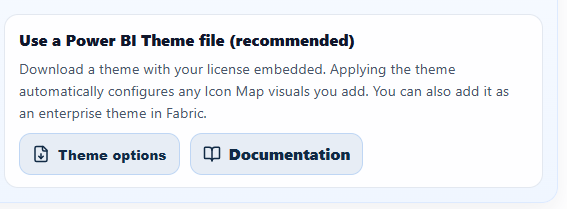
- En License Details, seleccione Theme options bajo "Use a Power BI Theme file (recommended)".
- Elija una de estas opciones:
- Download your theme: descarga un archivo de tema
.jsonlisto para importar. - Add to your existing company theme: cargue el
.jsonde su tema actual y descargue una copia con la clave de licencia de Icon Map añadida.
- Download your theme: descarga un archivo de tema
Importar el tema en Power BI Desktop
- Abra el informe en Power BI Desktop.
- Vaya a Vista > Temas > Buscar temas.
- Seleccione el archivo
.jsondel tema descargado.
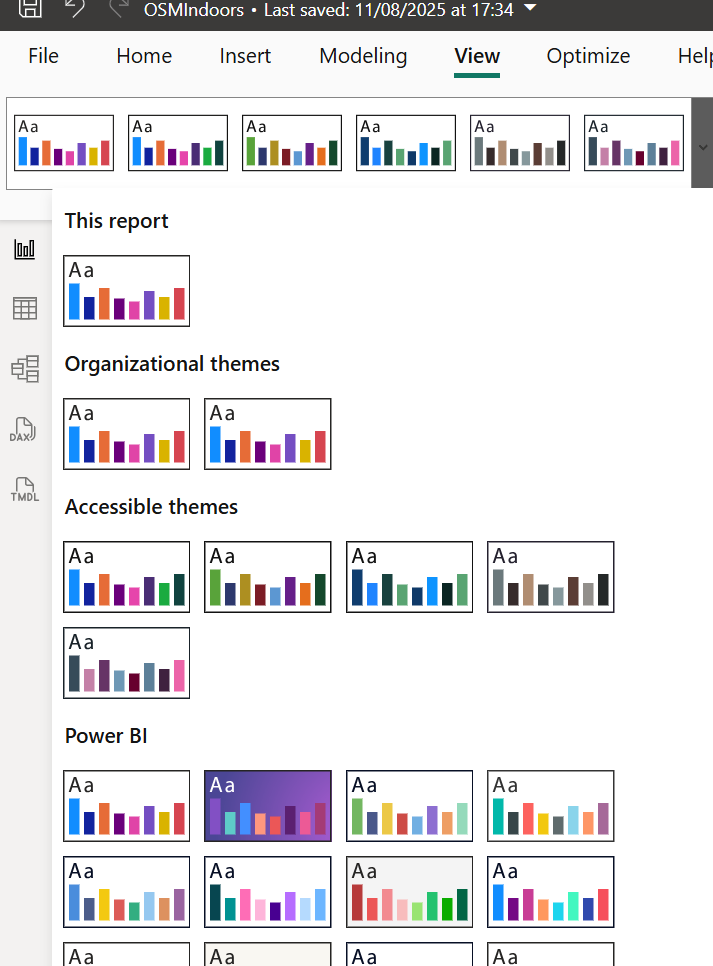
Los objetos visuales de Icon Map del informe leen ahora la clave de licencia del tema.
Poner el tema a disposición de toda la organización
- Inicie sesión en Microsoft Fabric o en el servicio Power BI.
- Abra el Portal de administración.
- Vaya a Temas de la organización y seleccione Agregar tema.
- Cargue el archivo
.jsondel tema y asígnele un nombre claro, por ejemplo "Icon Map license". - Habilítelo para la galería de temas.
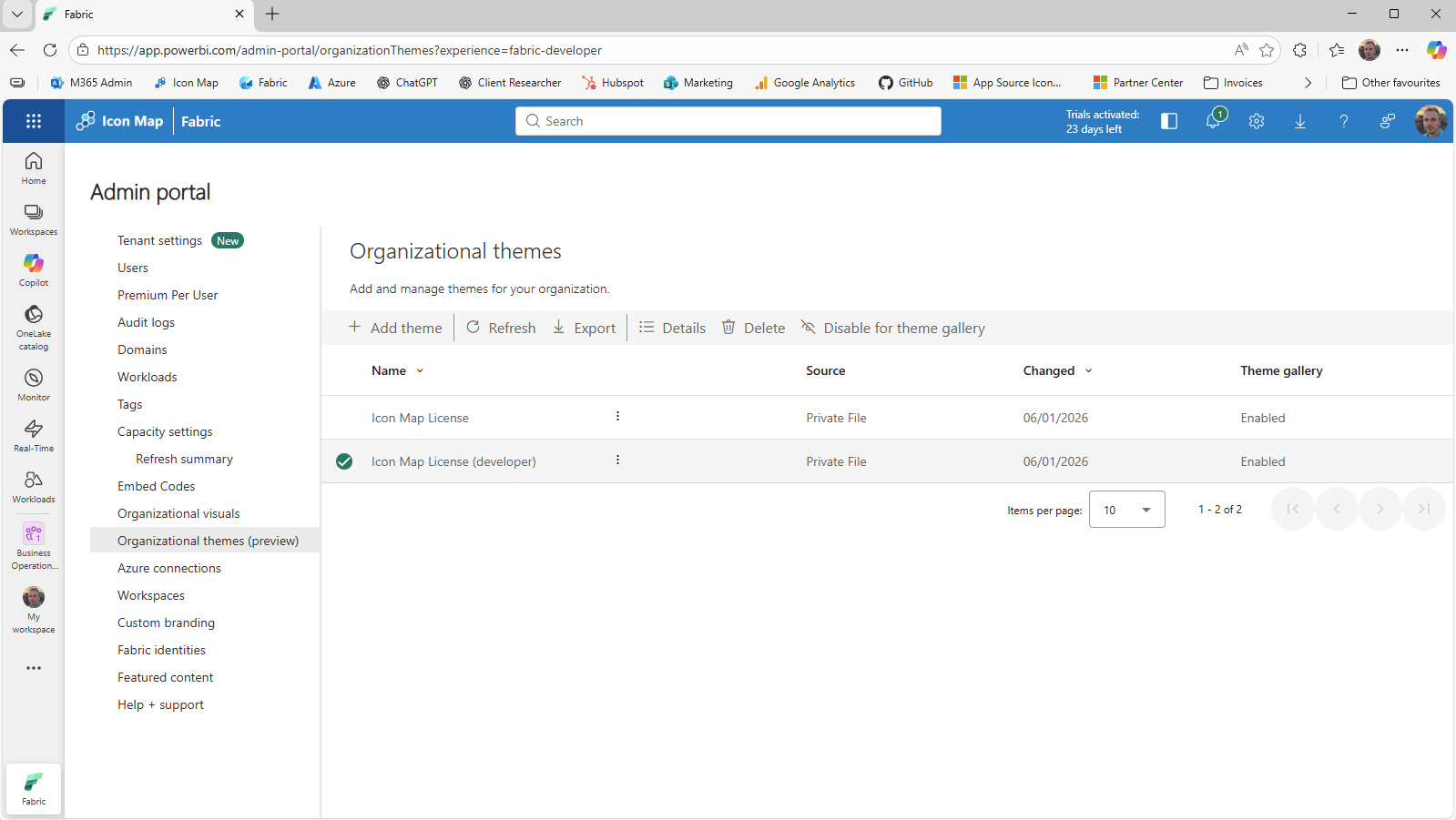
Las personas pueden elegir entonces el tema en la galería de temas sin importar ningún archivo.
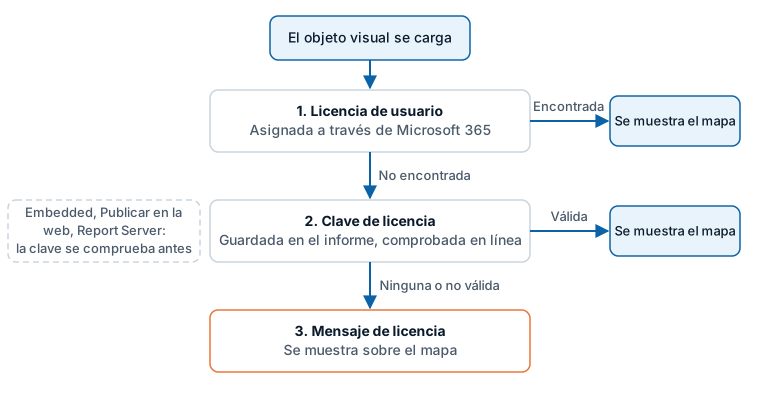
Cómo comprueba la licencia el objeto visual
Cada vez que se carga, el objeto visual busca una licencia en este orden:
- Una licencia de usuario. El objeto visual pregunta a Power BI si el usuario que ha iniciado sesión tiene una licencia de Icon Map Pro de AppSource.
- Una clave de licencia. Si no hay licencia de usuario, la clave del informe se valida en línea con el servicio de licencias de Icon Map.
- Ninguna de las dos. Se muestra un mensaje de licencia sobre el mapa.
En Power BI Embedded, Publicar en la web y Power BI Report Server, la clave se comprueba primero, porque Power BI no puede proporcionar licencias de usuario ahí.
La comprobación se repite cuando cambia la clave y al alternar entre la edición y la lectura de un informe.
Validar una clave requiere acceso de red a validate.iconmappro.com y validate2.iconmappro.com. Para una red sin acceso a Internet, solicite a Icon Map una clave de licencia para entornos aislados. Consulte Power BI Report Server (local).
Mensajes de licencia
Un mapa sin licencia muestra un mensaje sobre el mapa. Mientras se edita un informe, el mensaje ofrece el botón Obtener una licencia de desarrollador GRATUITA, el cuadro Escriba la clave de licencia con un botón Aplicar clave, y vínculos para contactar con soporte técnico y comprar una licencia.
| Mensaje | Qué significa | Qué hacer |
|---|---|---|
| "Se requiere una licencia para usar Icon Map Pro" | No hay licencia de usuario ni clave, durante la edición | Seleccione Obtener una licencia de desarrollador GRATUITA, escriba una clave y seleccione Aplicar clave, o compre una licencia |
| "No hay ninguna licencia configurada" | No hay licencia de usuario ni clave, durante la lectura | Pida al propietario del informe que le asigne una licencia o que añada una clave de licencia al informe |
| "Clave de licencia no válida" | La clave no se reconoce | Compruebe la clave y escríbala de nuevo |
| "Icon Map Pro no se admite con la licencia actual" | La clave es de otro producto o no cubre el entorno en el que se ejecuta el informe. El mensaje indica el entorno | Use una clave que cubra Icon Map Pro en ese entorno. Consulte Tipos de licencia |
| "Entorno no compatible" | El informe usa una licencia de desarrollador fuera de Power BI Desktop y de la edición de informes | Solicite una prueba de publicación o compre una licencia. Consulte Prueba gratuita y licencia de desarrollador |
| "Su prueba de Icon Map ha expirado" | La prueba ha terminado | Seleccione Ampliar la prueba o compre una licencia |
| "Su licencia de desarrollador gratuita de Icon Map de 6 meses ha expirado" | La licencia de desarrollador ha terminado | Compre una licencia |
| "No se encontraron suscripciones válidas" | La clave no tiene ninguna suscripción activa | Renueve la suscripción en el portal o contacte con soporte técnico |
| "No se puede validar la licencia" | No se pudo conectar con el servicio de licencias tras varios intentos | Compruebe la conexión de red y que las direcciones de validación están permitidas. Si el problema persiste, escriba a support@icon-map.com |
Consejos y límites
- La tarjeta Icon Map Pro solo aparece cuando el objeto visual tiene al menos un campo.
- Instancia, debajo de Referencia, es un identificador de solo lectura del objeto visual. El soporte técnico puede solicitarlo.
- Una licencia recién asignada puede requerir reiniciar Power BI Desktop, o cerrar la sesión en el servicio Power BI y volver a iniciarla, antes de que se detecte.
- Compre las licencias en el inquilino en el que se implementa el informe. Consulte las Preguntas frecuentes sobre la compra.