
Terreno, sombreado, cielo e iluminación
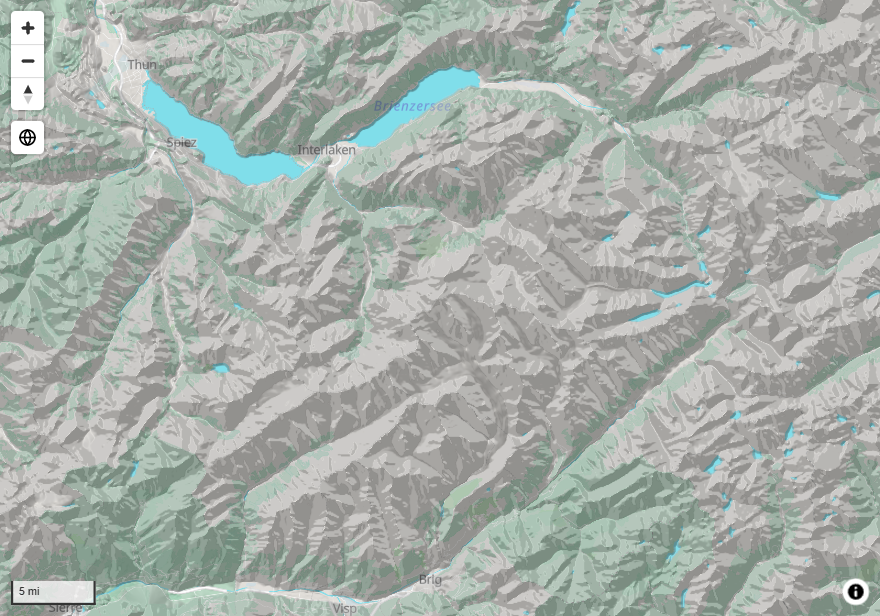
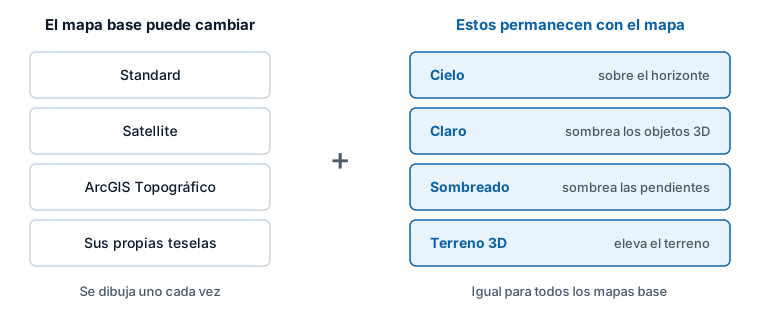
Cuatro ajustes dan profundidad a un mapa: Sombreado sombrea las pendientes, Terreno 3D eleva el suelo en relieve, Claro (la luz) ilumina los objetos 3D y Cielo llena el espacio por encima del horizonte. Pertenecen al mapa, así que funcionan con cualquier mapa base.
Qué hace cada uno
| Ajuste | Qué hace | Visible cuando |
|---|---|---|
| Sombreado | Sombrea las pendientes para que el terreno se lea como relieve, incluso mirando directamente hacia abajo | Siempre |
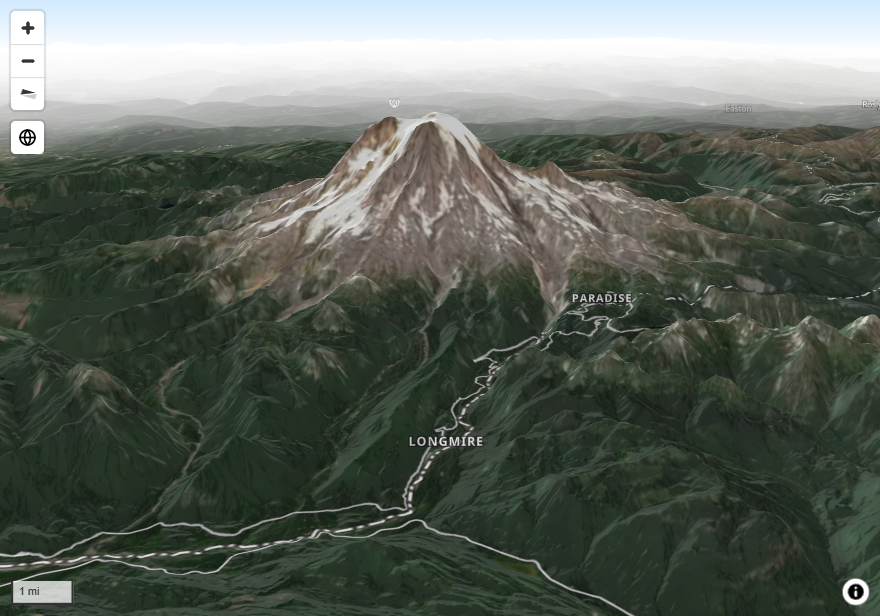
| Terreno 3D | Eleva la superficie del mapa según su elevación | El mapa está inclinado |
| Claro | Ilumina los edificios 3D, las columnas 3D y las formas extruidas | El mapa tiene objetos 3D |
| Cielo | Da color al cielo y al horizonte, añade niebla sobre el terreno lejano y define el resplandor alrededor del globo | El mapa está lo bastante inclinado para mostrar el horizonte, o está en el globo |
Dónde están los ajustes
Los cuatro grupos están en la parte inferior de panel Formato > Capa de fondo: Sombreado del relieve, Terreno 3D, Claro y Cielo.
Añadir relieve a un mapa: la vía rápida
- Active Sombreado. Los datos de elevación predeterminados, Mapterhorn, cubren todo el mundo y no necesitan configuración.
- Active Terreno 3D.
- Incline el mapa: arrastre con el botón derecho del ratón, o defina una Inclinación predeterminada en panel Formato > Mapa > Zoom.
- Active Cielo para que la zona por encima del horizonte no quede vacía.
Datos de elevación
Tanto Sombreado como Terreno 3D se calculan a partir de datos de elevación. Cada uno tiene su propio Origen, así que pueden usar datos distintos.
| Origen | Qué es | Qué necesita |
|---|---|---|
| Mapterhorn | Elevación de todo el mundo, lista para usar. El valor predeterminado | Nada |
| Catálogo de Icon Map | Modelos de elevación nacionales y regionales detallados del catálogo de Icon Map | Acceso al catálogo para el nivel del modelo |
| DEM ráster personalizado | Teselas de elevación alojadas por usted | Un vínculo a las teselas |
La lista desplegable Origen del panel también incluye Icon Map e Icon Map versión 2. Son conjuntos de datos de elevación anteriores, que se conservan para los mapas guardados con ellos. Use Mapterhorn para los trabajos nuevos.
Sus propias teselas de elevación
Con DEM ráster personalizado, aparecen estos ajustes:
| Ajuste | Qué hace | Valor predeterminado |
|---|---|---|
| URL del ráster personalizado | Un vínculo a teselas de elevación, por ejemplo https://example.com/dem/{z}/{x}/{y}.png. Admite formato condicional (fx) |
Vacío |
| Codificación | Cómo almacenan la altura las teselas. Mapzen Terrarium o Mapbox Terrain RGB. Para Terreno 3D hay dos más: Servicio de elevación de ArcGIS y Teselas de relieve en escala de grises | Mapzen Terrarium |
| Tamaño de la tesela | El tamaño de las teselas en píxeles, de 256 a 2048 | 512 |
| Elevación mínima (m), Elevación máxima (m) | Para Teselas de relieve en escala de grises: las alturas que representan el negro y el blanco | 0 y 1000 |
| Zoom de detalle máximo (0 = automático) | Para Servicio de elevación de ArcGIS y Teselas de relieve en escala de grises: el nivel de zoom más profundo en el que se lee la elevación | 0 |
Para Terreno 3D, el vínculo también puede ser un archivo PMTiles.
Elevación desde ArcGIS
Terreno 3D puede leer un servicio de imágenes de ArcGIS que contenga elevación. En el panel Formato, establezca Origen en DEM ráster personalizado, Codificación en Servicio de elevación de ArcGIS e indique la dirección del servicio.
Sombreado
Sombreado sombrea las pendientes sobre cualquier mapa base. Se dibuja como una capa propia, por encima del mapa base y por debajo de las etiquetas del mapa.
| Ajuste | Qué hace | Valor predeterminado |
|---|---|---|
| Sombreado | Activa el grupo | Desactivado |
| Origen | Los datos de elevación | Mapterhorn |
| Visible | Muestra u oculta el sombreado sin desactivar el grupo | Sí |
| Dirección de iluminación | La dirección de la que procede la luz, de 0 a 360 grados | 335 |
| Anclaje de la iluminación | Si la dirección se mide respecto a la pantalla (Ventanilla) o al mapa (Mapa), de modo que gire cuando se rota el mapa | Ventanilla |
| Exageración de la iluminación | La intensidad del sombreado, de 0 a 10 | 2 |
| Color de la sombra | El color de las pendientes que quedan de espaldas a la luz | #000000 |
| Color del resalte | El color de las pendientes orientadas hacia la luz | #FFFFFF |
| Color de acento | El color que realza el relieve abrupto | #555555 |
| Z-Index | El lugar del sombreado en el orden de dibujo, de 0 a 1000 | 390 |
| Zoom mínimo, Zoom máximo | Los niveles de zoom entre los que se muestra el sombreado | 0 y 24 |
Existen otros dos sombreados para proveedores concretos: Mostrar el sombreado para los estilos de Icon Map y Sombreado del relieve para el estilo Carreteras de Azure Maps. Ambos se definen con el mapa base en el panel Formato. El Sombreado de esta página funciona con cualquier mapa base.
Terreno 3D
Terreno 3D eleva la superficie del mapa, y todo lo que se dibuja sobre ella, según la elevación del suelo. Solo se aprecia como relieve cuando el mapa está inclinado.
| Ajuste | Qué hace | Valor predeterminado |
|---|---|---|
| Terreno 3D | Activa el grupo | Desactivado |
| Origen | Los datos de elevación | Mapterhorn |
| Exageración | Cuánto más alto que en la realidad se dibuja el relieve, de 0 a 100. 10 es la escala real, 20 es el doble de alto, 0 es plano | 10 |
El terreno funciona con todos los proveedores de mapas base. Suba Exageración por encima de 10 cuando el relieve sea demasiado suave para apreciarse.
Luz
Claro define la única fuente de luz que sombrea los edificios 3D, las columnas 3D y las formas extruidas. Siempre está activa. También define dónde se sitúa el sol para el resplandor alrededor del globo.
| Ajuste | Qué hace | Valor predeterminado |
|---|---|---|
| Anclaje | Si la posición de la luz se mide respecto a la pantalla (Ventanilla) o al mapa (Mapa) | Ventanilla |
| Color | El color de la luz | #FFFFFF |
| Intensidad | El brillo de la luz, de 0 a 10 | 5 |
| Coordenada radial | La distancia de la luz a los objetos, de 0,1 a 2 | 1.15 |
| Ángulo acimutal | La dirección de la que procede la luz, de 0 a 360 grados | 210 |
| Ángulo polar / altura | La altura de la luz, de 0 a 180 grados. 0 es justo encima, 90 es en el horizonte | 30 |
Cielo
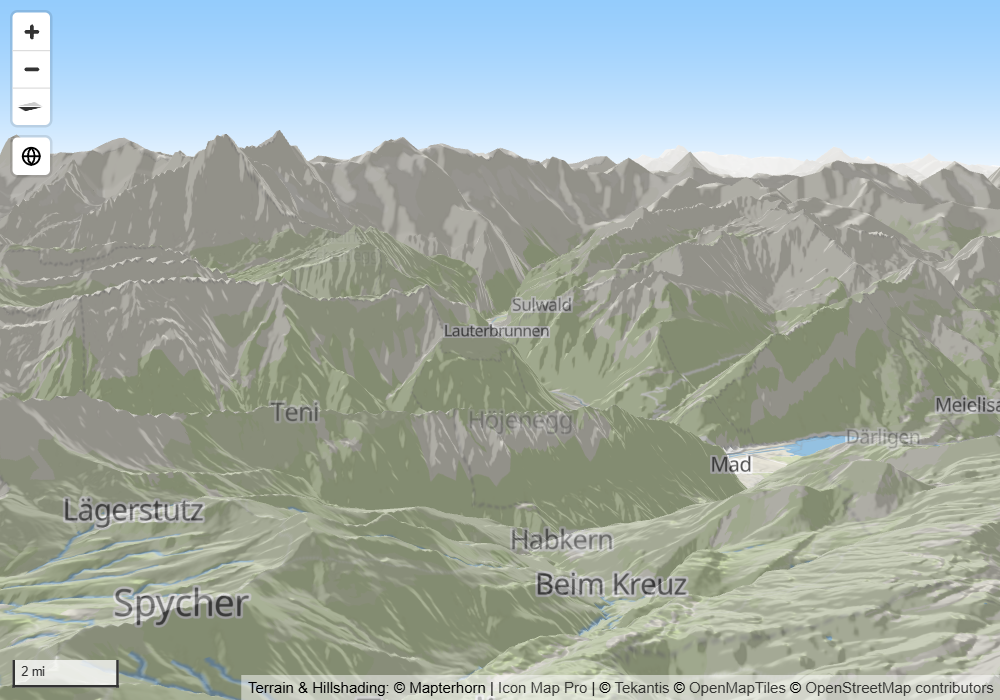
Cielo da color al espacio por encima del horizonte en un mapa inclinado, añade niebla sobre el terreno lejano y define la atmósfera alrededor del globo. Con Cielo desactivado, se usa el cielo propio del estilo del mapa base, si lo tiene.
| Ajuste | Qué hace | Valor predeterminado | Necesita |
|---|---|---|---|
| Cielo | Activa el grupo | Desactivado | |
| Color del cielo | El color en la parte superior del cielo | #88C6FC | Un mapa inclinado |
| Color del horizonte | El color en el horizonte, fundido hacia arriba con el color del cielo | #FFFFFF | Un mapa inclinado |
| Fusión del cielo con el horizonte | Hasta dónde sube el color del horizonte en el cielo, de 0 a 100. 0 usa solo el color del cielo | 80 | Un mapa inclinado |
| Fusión de la niebla con el horizonte | La fusión entre el color del horizonte y el color de la niebla, de 0 a 100. 100 es solo niebla | 80 | Terreno 3D activado |
| Color de la niebla | El color de la bruma sobre el terreno lejano. Aparece gradualmente a medida que se inclina el mapa | #FFFFFF | Terreno 3D activado |
| Fusión de la niebla con el suelo | Dónde empieza la niebla, desde el centro del mapa (0) hasta el horizonte (100) | 50 | Terreno 3D activado |
| Fusión de la atmósfera | La intensidad del halo alrededor del planeta, de 0 a 100 | 80 | La proyección de globo |
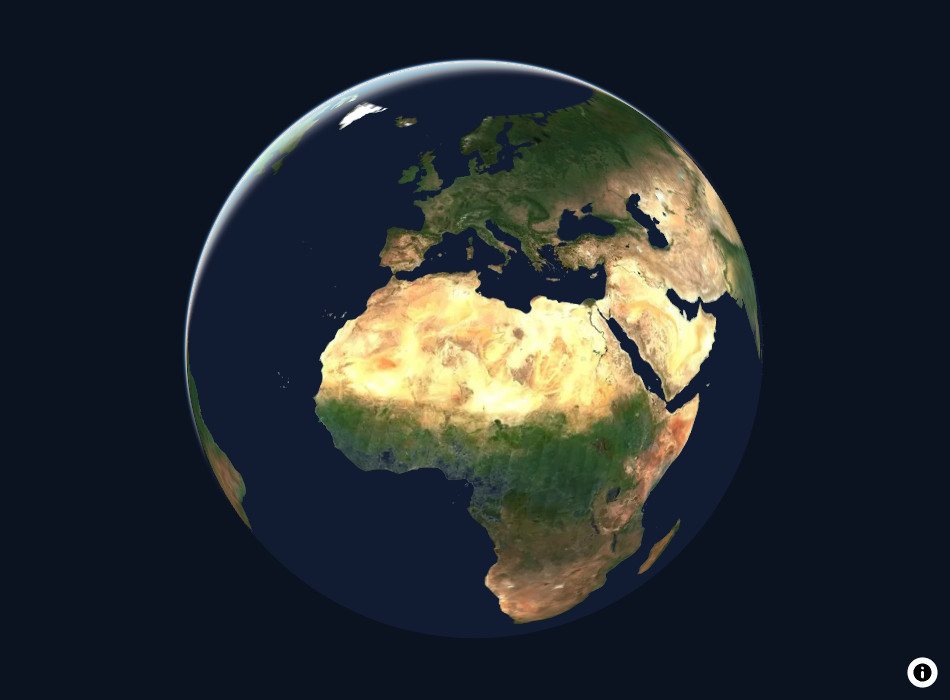
El globo y la inclinación se describen en Vista, zoom y proyección.
Edificios 3D
Los edificios 3D forman parte de los estilos de mapa base de Icon Map, no son un ajuste de esta página. Consulte Estilos de mapa base de Icon Map. Su sombreado sigue a Claro.
Consejos y límites
- Si Terreno 3D parece no hacer nada, probablemente el mapa esté mirando directamente hacia abajo. Inclínelo.
- Si los ajustes de niebla parecen no hacer nada, active Terreno 3D.
- Cuando los datos de elevación son Mapterhorn, el mapa añade una atribución de Mapterhorn.
- En una red sin acceso a Internet, los datos de elevación se pueden alojar con el resto de los recursos del mapa. Consulte Power BI Report Server (local).