
Vista, zoom y proyección
Estos ajustes deciden qué parte del mundo muestra el mapa y cómo pueden moverse por él los lectores: si el mapa hace zoom a sus datos, hasta dónde pueden los lectores hacer zoom e inclinar, y si el mapa es plano o un globo.
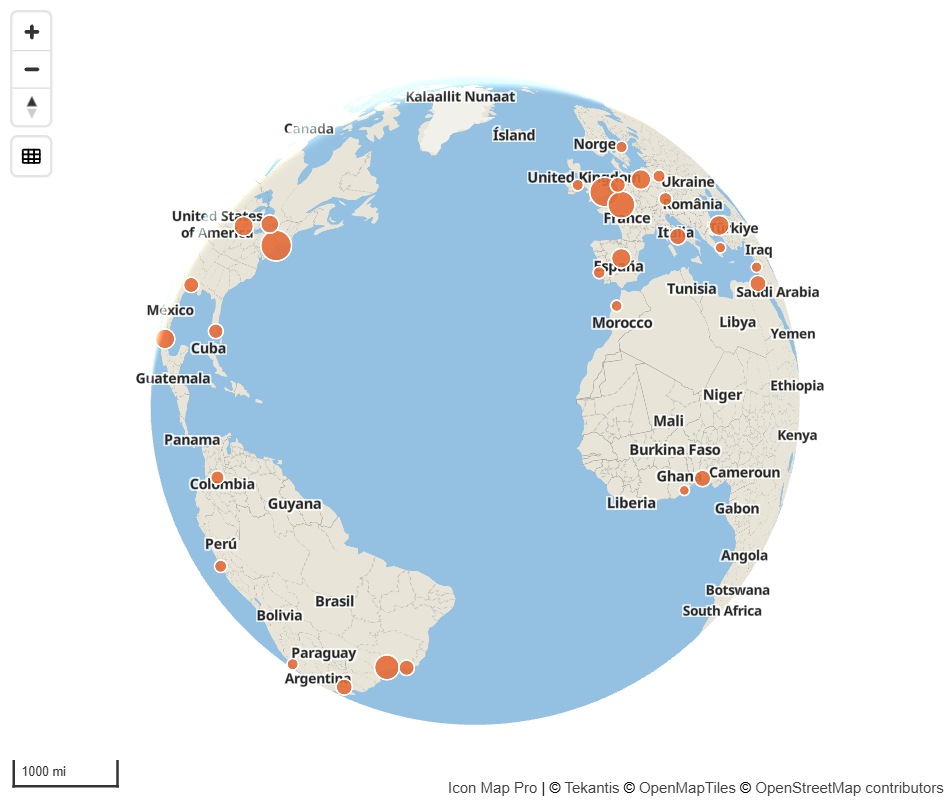
Las dos formas en que un mapa elige su vista
Un mapa está en uno de dos modos.
- Ajuste a los datos. Con Zoom automático activado (el valor predeterminado), el mapa se mueve para encuadrar los datos que muestra. Cuando una segmentación de datos o un filtro cambia los datos, el mapa los vuelve a encuadrar.
- Una vista fija. Con Zoom automático desactivado, el mapa se abre en la vista que usted define: un centro, un nivel de zoom, una inclinación y una rotación.
Ambos se definen en panel Formato > Mapa > Zoom.
Definir una vista fija
- En panel Formato > Mapa > Zoom, desactive Zoom automático.
- Mientras edita el informe, desplace, acerque, incline y rote el mapa hasta la vista que quiera.
El mapa escribe la vista en Latitud predeterminada, Longitud predeterminada, Nivel de zoom predeterminado, Inclinación predeterminada y Rumbo predeterminado a medida que lo mueve. También puede escribir los valores. Esto solo ocurre mientras edita el informe. Un lector que mueve el mapa no cambia nada.
Ajustar a los datos, una sola vez
Para encuadrar los datos cuando se abre el informe y dejar después la vista como está, mantenga Zoom automático activado y active Aplicar el zoom solo en la carga inicial.
Dónde están los ajustes
Todos los ajustes de esta página están en el panel Formato, en las tarjetas Mapa y Controles.
Zoom
panel Formato > Mapa > Zoom
| Ajuste | Qué hace | Valor predeterminado |
|---|---|---|
| Nivel de zoom mínimo | Hasta dónde pueden alejarse los lectores. 0 muestra todo el mundo, 5 es aproximadamente un país | 1 |
| Nivel de zoom máximo | Hasta dónde pueden acercarse los lectores. 15 es el nivel de calle. Hasta 24 | 22 |
| Nivel de zoom con un solo elemento | Cuando los datos son un único punto no hay nada que encuadrar, así que el zoom automático va a este nivel. Admite formato condicional (fx) | 15 |
| Zoom automático | Mueve el mapa para encuadrar sus datos | Activado |
| Margen del zoom (px) | Espacio que se mantiene entre los datos con zoom automático y el borde del mapa, de 0 a 300 píxeles | 50 en los mapas añadidos como objeto visual nuevo en la versión 1.1.0.10 o posterior, 0 en los mapas anteriores |
| Aplicar el zoom solo en la carga inicial | Hace zoom automático una vez cuando el mapa se carga por primera vez y deja la vista como está en las actualizaciones de datos posteriores | Desactivado |
| Bloquear el zoom | Detiene todos los movimientos automáticos del mapa: zoom automático, zoom a la selección y zoom al resaltado | Desactivado |
| Zoom a los elementos seleccionados | Al seleccionar elementos en el mapa, se hace zoom para encuadrarlos | Desactivado |
| Restablecer el zoom al anular la selección | Cuando se borra la selección, el mapa vuelve a la vista de todos los datos | Desactivado |
| Zoom a los elementos con resaltado cruzado | Cuando un lector selecciona algo en otro objeto visual, el mapa hace zoom a las filas que este resalta | Activado |
| Latitud predeterminada | El centro de la vista fija | 51.5072 |
| Longitud predeterminada | El centro de la vista fija | -0.1276 |
| Nivel de zoom predeterminado | El nivel de zoom de la vista fija | 10 |
| Inclinación predeterminada | La inclinación de la cámara en grados. Inclinar el mapa mientras se edita la actualiza | 0 |
| Rumbo predeterminado | La rotación de la cámara en grados, de -180 a 180. Rotar el mapa mientras se edita lo actualiza | 0 |
Algunas cosas que conviene saber:
- El primer zoom después de cargarse el mapa nunca se anima.
- Si el último movimiento del mapa fue un zoom automático y el lector no lo ha movido desde entonces, cambiar el tamaño del objeto visual o cambiar entre plano y globo vuelve a ajustar la vista a los datos.
- Los lectores pueden bloquear la vista durante su sesión con el control Bloqueo del zoom. Consulte Controles del mapa.
El funcionamiento de la selección y el resaltado se describe en Selección, filtrado cruzado y resaltado.
Inclinación y rotación
Los lectores inclinan y rotan el mapa arrastrando con el botón derecho del ratón, o con dos dedos en una pantalla táctil. La inclinación se mide en grados: 0 mira directamente hacia abajo, 90 mira al horizonte.
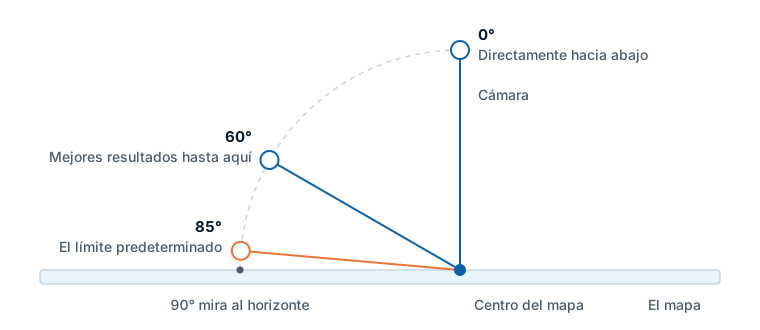
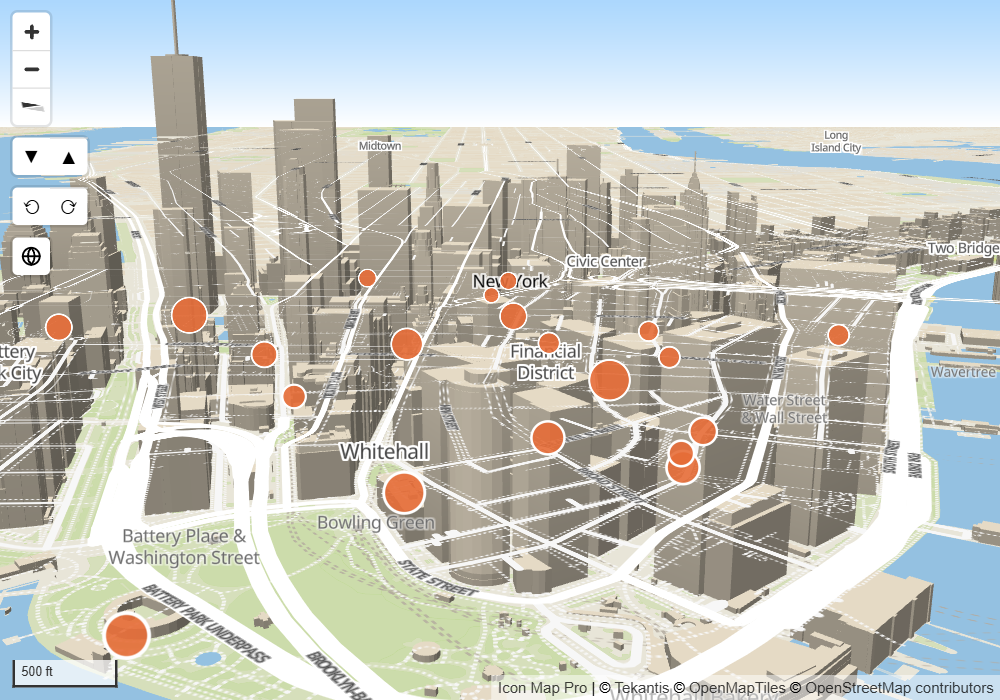
Para abrir el mapa inclinado, defina una vista fija mientras está inclinado, o escriba una Inclinación predeterminada. Con Zoom automático activado, el mapa sigue encuadrando sus datos y mantiene la inclinación.
Para tener botones que inclinen y roten el mapa, active Inclinación y Rumbo en panel Formato > Controles. Cada clic mueve 10 grados.
Los lectores pueden inclinar el mapa hasta 85 grados. Inclinación predeterminada acepta un valor de 0 a 85.
Es en un mapa inclinado donde se hacen visibles los edificios 3D, las columnas 3D, el terreno 3D y el cielo. Consulte Terreno, sombreado, cielo e iluminación.
Mapa plano o globo
El mapa se puede dibujar plano (Mercator) o como un globo.
panel Formato > Controles > Controles
| Ajuste | Qué hace | Valor predeterminado |
|---|---|---|
| Alternador de globo | Muestra en el mapa un botón que cambia entre la vista plana y el globo | Activado |
| Proyección | Mercator o Globo: la proyección con la que se abre el mapa | Mercator |
| Inclinación | Muestra un par de botones que inclinan el mapa hacia arriba y hacia abajo | Desactivado |
| Rumbo | Muestra un par de botones que rotan el mapa a izquierda y derecha | Desactivado |
- Mientras edita el informe, seleccionar el botón del globo en el mapa también guarda la Proyección. El clic de un lector dura lo que dura su sesión.
- Cuando se acerca mucho, el globo cambia por sí solo a la vista plana.
- La proyección se mantiene cuando cambia el mapa base.
- El resplandor alrededor del globo se define con Fusión de la atmósfera, en los ajustes de Cielo. Consulte Terreno, sombreado, cielo e iluminación.
Los demás controles de la tarjeta, incluidos los botones de zoom, el indicador del nivel de zoom y las barras de escala, se describen en Controles del mapa.
Bordes del mapa
panel Formato > Mapa > Límites del mapa
| Ajuste | Qué hace | Valor predeterminado |
|---|---|---|
| Copias del mundo | Continúa el mapa más allá de sus bordes este y oeste, de modo que los lectores pueden desplazarse dando la vuelta completa y sus datos se repiten en cada copia. Desactivado, muestra el mundo una sola vez | Véase más abajo |
| Limitar el mapa al rectángulo delimitador | Los lectores no pueden desplazarse ni hacer zoom fuera del rectángulo definido por los cuatro límites | Desactivado |
| Longitud del límite oeste | Se muestra cuando Limitar el mapa al rectángulo delimitador está activado | -180 |
| Longitud del límite este | Se muestra cuando Limitar el mapa al rectángulo delimitador está activado | 180 |
| Latitud del límite norte | Se muestra cuando Limitar el mapa al rectángulo delimitador está activado | 90 |
| Latitud del límite sur | Se muestra cuando Limitar el mapa al rectángulo delimitador está activado | -90 |
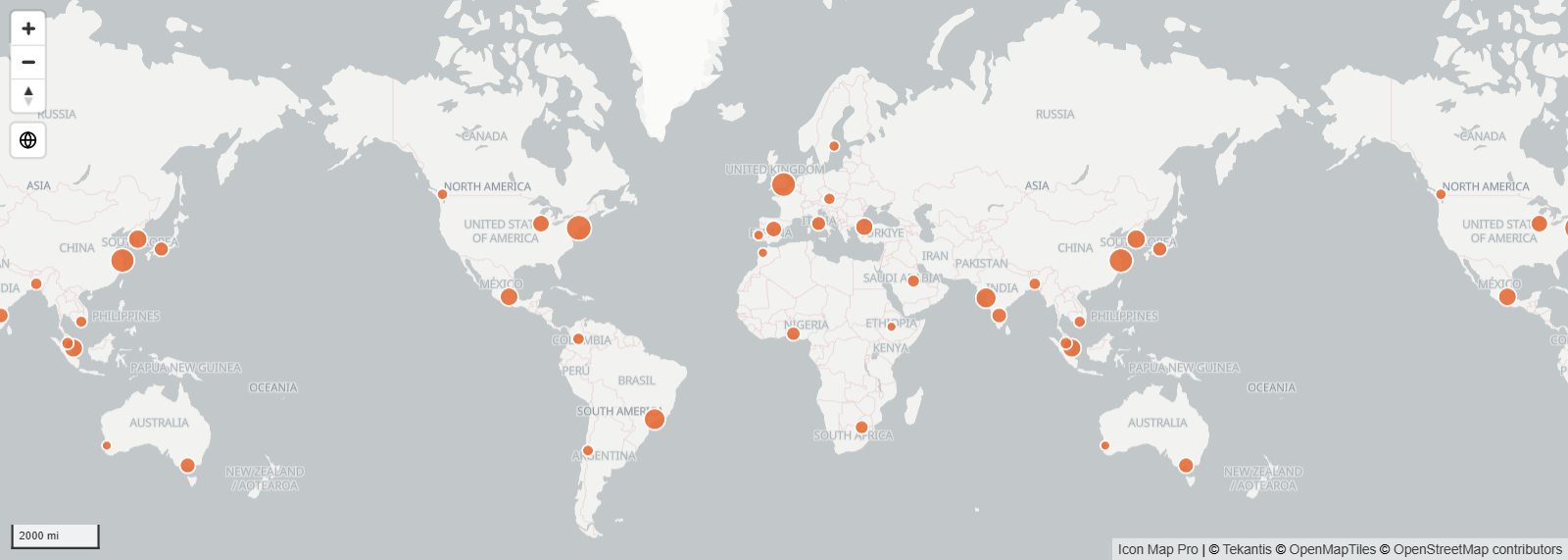
Copias del mundo está desactivado de forma predeterminada.
Copias del mundo no tiene efecto en el globo, que es un solo mundo.
Animación
panel Formato > Mapa > Animación
| Ajuste | Qué hace | Valor predeterminado |
|---|---|---|
| Habilitar la animación | Desliza el mapa hasta su nueva vista en lugar de saltar a ella. Se aplica a los movimientos que hace el propio mapa: zoom automático, zoom a la selección y zoom al resaltado | Desactivado |
| Duración (segundos) | Cuánto dura cada movimiento, de 0 a 10 segundos | 2 |
Consejos y límites
- Si el mapa abandona una y otra vez la vista que definió, Zoom automático está activado. Desactívelo, o use Aplicar el zoom solo en la carga inicial.
- Si el mapa no sigue sus segmentaciones de datos, compruebe Bloquear el zoom y Aplicar el zoom solo en la carga inicial.
- Para mantener a los lectores en su área de interés, combine Limitar el mapa al rectángulo delimitador con un Nivel de zoom mínimo que se ajuste al área.
- El motor Moderno hace zoom de forma continua, así que no hay ajuste de incremento de zoom.