
Filas de datos y límites
Power BI envía los datos a un objeto visual en bloques de 30.000 filas. Icon Map Pro carga un bloque de forma predeterminada y puede cargar hasta 16, con un máximo de 480.000 filas. Esta página explica el ajuste y cómo mantener ágil un mapa grande.
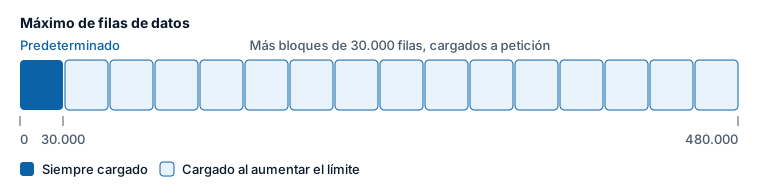
Cargar más de 30.000 filas
- En el panel Formato, expanda Capas de datos.
- Expanda el grupo Filas de datos, en la parte inferior de la tarjeta.
- Establezca Máximo de filas de datos en el número que necesite, de 30000 a 480000.
A continuación, el objeto visual pide a Power BI más bloques de 30.000 filas hasta alcanzar el límite o el final de los datos. Un conjunto de datos grande tarda más en aparecer que uno pequeño.
Una fila es un valor del campo de * ID (obligatorio). Si el mapa muestra menos elementos de los esperados, compruebe si sus datos tienen más filas que Máximo de filas de datos.
Configuración
Ambos ajustes están en panel Formato > Capas de datos > Filas de datos.
| Ajuste | Qué hace | Valor predeterminado |
|---|---|---|
| Máximo de filas de datos | El máximo de filas que carga el objeto visual. De 30000 a 480000. Los datos se cargan en bloques de 30.000 filas. | 30000 |
| Usar la nueva lógica de carga de datos | Usa la forma más reciente de cargar conjuntos de datos grandes, que puede mejorar el rendimiento y permite que el formato condicional funcione en las filas posteriores a las primeras 30.000. La lógica anterior se conserva por compatibilidad con versiones anteriores. | Activado |
Mantener rápidos los mapas grandes
Cargar más filas hace que el mapa tarde más en dibujarse. Antes de aumentar el límite, valore si el lector necesita todos los puntos.
| Enfoque | Por qué ayuda |
|---|---|
| Agregar en el modelo de datos | Dibuje una fila por sitio, área o celda en lugar de una por transacción. Tener menos filas es siempre la opción más rápida. |
| Usar Celdas o un Mapa de calor | Muestran el patrón de muchos puntos sin dibujar cada uno como una forma independiente. |
| Agrupar en clústeres los círculos y las imágenes | Los clústeres sustituyen a las aglomeraciones de puntos superpuestos cuando el mapa está alejado. |
| Desactivar la información sobre herramientas y la selección donde no hagan falta | Cada capa tiene ajustes como Incluir información sobre herramientas y Seleccionable. Los elementos que solo sirven de contexto no los necesitan. |
| Preferir círculos o iconos de la biblioteca a imágenes remotas | Cada imagen remota distinta tiene que descargarse. |
| Usar Teselas vectoriales para conjuntos de límites muy grandes | Solo se cargan las formas que están a la vista. |
| Filtrar con segmentaciones de datos | Deje que los lectores elijan una región o un período, de modo que cada vista cargue menos filas. |
Otros límites que conviene conocer
| Límite | Valor |
|---|---|
| Filas cargadas de forma predeterminada | 30.000 |
| Máximo de filas que puede cargar el objeto visual | 480.000 |
| Campos en Grupo del clúster | 2 |
| Puntos seleccionados al seleccionar un clúster con Seleccionar al hacer clic | Los 100 primeros |
| Archivo PMTiles cargado para formas personalizadas | 25 MB |
Power BI también limita la longitud de un valor de texto a 32.766 caracteres, lo que importa cuando se guardan formas WKT o GeoJSON en una columna. Consulte Formas desde datos.