
Datenzeilen und Grenzen
Power BI sendet Daten in Blöcken von 30.000 Zeilen an ein Visual. Icon Map Pro lädt standardmäßig einen Block und kann bis zu 16 laden, also höchstens 480.000 Zeilen. Diese Seite erklärt die Einstellung und wie eine große Karte reaktionsschnell bleibt.
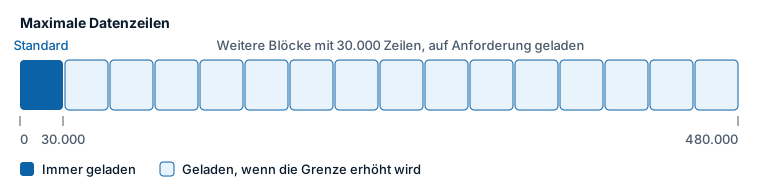
Mehr als 30.000 Zeilen laden
- Erweitern Sie im Formatbereich Datenebenen.
- Erweitern Sie die Gruppe Datenzeilen am unteren Ende der Formatkarte.
- Stellen Sie Maximale Datenzeilen auf die benötigte Zahl, von 30000 bis 480000.
Das Visual fordert dann von Power BI weitere Blöcke von 30.000 Zeilen an, bis es Ihre Grenze oder das Ende der Daten erreicht. Ein großes Dataset braucht länger als ein kleines, bis es erscheint.
Eine Zeile ist ein Wert des Felds in * ID (erforderlich). Wenn die Karte weniger Elemente zeigt, als Sie erwarten, prüfen Sie, ob Ihre Daten mehr Zeilen haben als Maximale Datenzeilen.
Einstellungen
Beide Einstellungen finden Sie unter Formatbereich > Datenebenen > Datenzeilen.
| Einstellung | Wirkung | Standard |
|---|---|---|
| Maximale Datenzeilen | Die Höchstzahl der Zeilen, die das Visual lädt. 30000 bis 480000. Daten werden in Blöcken von 30000 Zeilen geladen. | 30000 |
| Neue Datenladelogik verwenden | Verwendet die neuere Art, große Datasets zu laden. Sie kann die Leistung verbessern und lässt bedingte Formatierung auch für Zeilen jenseits der ersten 30.000 funktionieren. Die frühere Logik bleibt aus Gründen der Abwärtskompatibilität erhalten. | Ein |
Große Karten schnell halten
Mehr Zeilen zu laden macht das Zeichnen der Karte langsamer. Überlegen Sie vor dem Erhöhen der Grenze, ob der Leser jeden Punkt benötigt.
| Ansatz | Warum er hilft |
|---|---|
| Im Datenmodell aggregieren | Zeichnen Sie eine Zeile pro Standort, Gebiet oder Zelle statt einer pro Transaktion. Weniger Zeilen sind immer die schnellste Möglichkeit. |
| Zellen oder eine Heatmap verwenden | Sie zeigen das Muster vieler Punkte, ohne jeden als eigene Form zu zeichnen. |
| Kreise und Bilder clustern | Cluster ersetzen im herausgezoomten Zustand Mengen überlappender Punkte. |
| QuickInfos und Auswahl deaktivieren, wo sie nicht nötig sind | Jede Ebene hat Einstellungen wie QuickInfo einbeziehen und Auswählbar. Elemente, die nur als Kontext dienen, benötigen sie nicht. |
| Kreise oder Bibliothekssymbole gegenüber Remote-Bildern bevorzugen | Jedes unterschiedliche Remote-Bild muss heruntergeladen werden. |
| Vektorkacheln für sehr große Grenzdatensätze verwenden | Es werden nur die Formen im sichtbaren Ausschnitt geladen. |
| Mit Datenschnitten filtern | Lassen Sie Leser eine Region oder einen Zeitraum wählen, sodass jede Ansicht weniger Zeilen lädt. |
Weitere Grenzen, die Sie kennen sollten
| Grenze | Wert |
|---|---|
| Standardmäßig geladene Zeilen | 30.000 |
| Höchstzahl der Zeilen, die das Visual laden kann | 480.000 |
| Felder in Cluster-Gruppe | 2 |
| Punkte, die durch Auswahl eines Clusters mit Bei Klick auswählen ausgewählt werden | Die ersten 100 |
| Hochgeladene PMTiles-Datei für benutzerdefinierte Formen | 25 MB |
Power BI begrenzt außerdem die Länge eines einzelnen Textwerts auf 32.766 Zeichen. Das spielt eine Rolle, wenn Sie WKT- oder GeoJSON-Formen in einer Spalte halten. Siehe Formen aus Daten.