
Heatmap
Die Ebene Heatmap zeigt, wo sich Punkte häufen, als Leuchten, das von kühlen zu heißen Farben verläuft. Verwenden Sie sie, wenn Sie viele Standorte haben und das Muster wichtiger ist als die einzelnen Punkte.
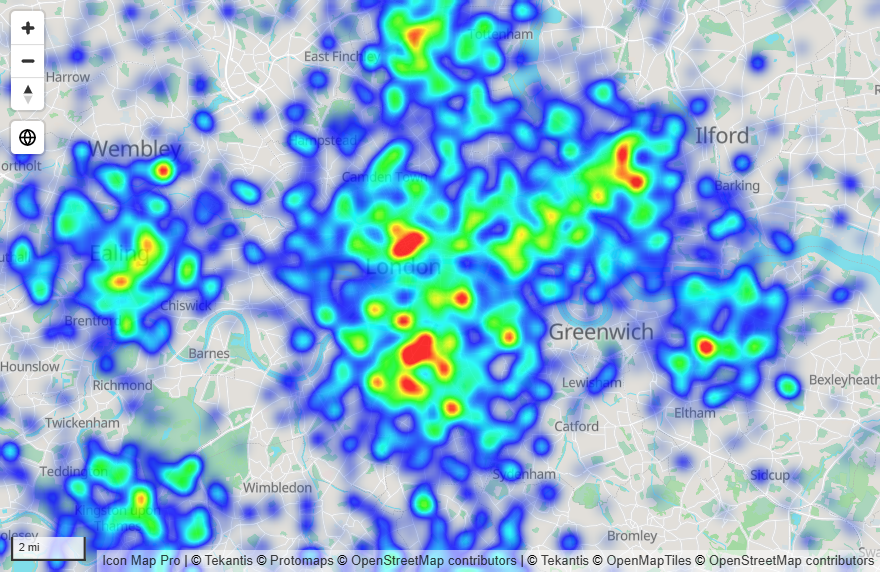
Was Sie benötigen
| Feldbereich | Was hineingehört |
|---|---|
| * ID (erforderlich) | Ein eindeutiger Wert für jede Zeile |
| Längengrad (X) | Längengrad in Dezimalgrad, zusammengefasst als Mittelwert |
| Breitengrad (Y) | Breitengrad in Dezimalgrad, zusammengefasst als Mittelwert |
| Heatmap-Gewichtung | Eine Zahl, die angibt, wie stark jeder Punkt zählt |
Heatmap-Gewichtung ist erforderlich: Eine Zeile ohne Gewichtung ist nicht Teil der Heatmap. Wenn jeder Punkt gleich viel zählen soll, verwenden Sie ein Measure, das für jede Zeile dieselbe Zahl zurückgibt. Lesen Sie So wird die Gewichtung verwendet, bevor Sie diese Zahl wählen.
Diese Felder müssen in den Zeilen einer Heatmap leer sein: Kreisgröße, Ziel-Längengrad, Ziel-Breitengrad, Bild / WKT / GeoJSON, Feature-Referenz und Zellgewichtung (H3/S2/A5/Geohash).
Eine Zeile mit einem Wert in Kreisgröße ist ein Kreis, kein Heatmap-Punkt. Wenn Sie mit Kreisen begonnen haben, entfernen Sie das Feld aus Kreisgröße.
Eine Heatmap zur Karte hinzufügen
- Fügen Sie Felder zu * ID (erforderlich), Längengrad (X) und Breitengrad (Y) hinzu. Stellen Sie die Koordinaten auf Mittelwert.
- Fügen Sie eine Zahl zu Heatmap-Gewichtung hinzu.
- Wenn der Bereich Welche Art von Karte erstellen Sie? angezeigt wird, wählen Sie die Kachel Heatmap aus. Andernfalls erweitern Sie im Formatbereich Datenebenen, und aktivieren Sie Heatmap.
- Erweitern Sie Heatmap - Konfiguration, und legen Sie Radius (herausgezoomt) und Radius (herangezoomt) fest.
- Erweitern Sie Heatmap - Formatierung, um die Farben zu wählen.
So entsteht die Heatmap
Jeder Punkt fügt um seinen Standort ein weiches Leuchten hinzu. Wo sich Leuchten überlappen, addieren sie sich, und die Summe bestimmt die Farbe. Vier Dinge steuern das Ergebnis:
| Steuergröße | Wirkung |
|---|---|
| Gewichtung | Wie viel ein Punkt beiträgt. |
| Radius | Wie weit sich das Leuchten jedes Punkts ausbreitet, in Pixeln. Ein größerer Radius ergibt eine glattere, stärker verschmolzene Karte. |
| Intensität | Ein Multiplikator für alles. Erhöhen Sie ihn, wenn die Karte zu blass wirkt, und verringern Sie ihn, wenn alles die heißeste Farbe hat. |
| Farben | Die Farben von der niedrigsten bis zur höchsten Dichte. |
Radius und Intensität ändern sich mit dem Zoom. Beim Herauszoomen rücken die Punkte auf dem Bildschirm zusammen. Dann funktionieren ein kleiner Radius und eine niedrige Intensität am besten. Beim Hineinzoomen rücken die Punkte auseinander. Dann halten ein größerer Radius und eine höhere Intensität die Heatmap sichtbar. Das Visual blendet beim Zoomen zwischen den Werten für herausgezoomt und herangezoomt über.
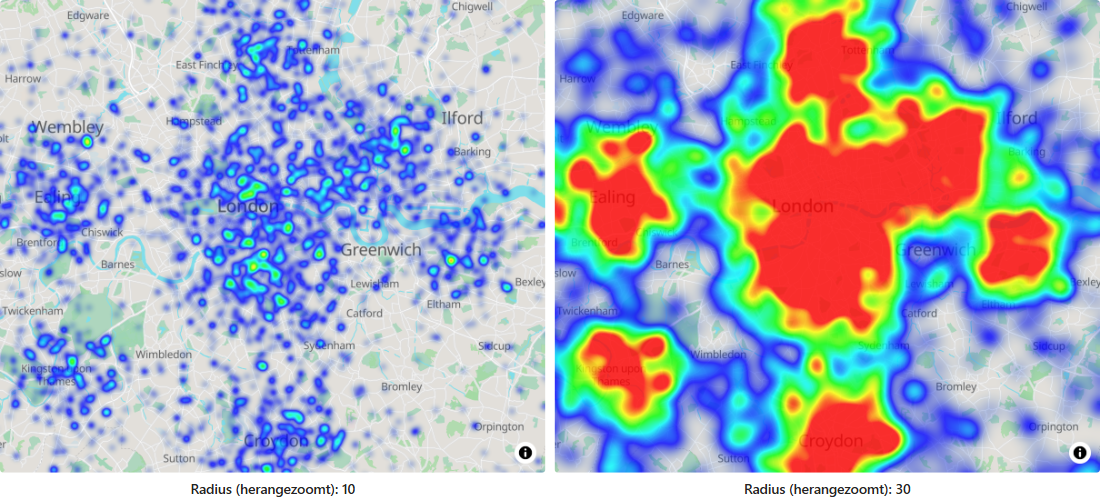
So wird die Gewichtung verwendet
Der Wert in Heatmap-Gewichtung jedes Punkts wird in einen Beitrag zwischen 0 und 1 umgerechnet, mit den beiden Einstellungen in der Gruppe Heatmap - Gewichtung:
- Eine Gewichtung bei oder unter Herausgezoomt bei (Standard 0) trägt nichts bei.
- Eine Gewichtung bei oder über Herangezoomt bei (Standard 6) trägt den vollen Betrag bei.
- Gewichtungen dazwischen werden gleichmäßig skaliert.
Mit den Standardwerten zählt eine Gewichtung von 3 halb so viel wie eine Gewichtung von 6, und jede Gewichtung ab 6 zählt gleich viel. Beide Einstellungen akzeptieren 0 bis 24. Wenn Ihre Gewichtungen größer sind, zum Beispiel Umsatzbeträge, skalieren Sie sie in einem Measure so, dass die Werte, die Sie unterscheiden möchten, in diesen Bereich fallen. Ein Measure, das für jede Zeile 1 zurückgibt, ergibt mit den Standardeinstellungen eine einfache Dichtekarte.
Um diese beiden Einstellungen zu sehen, aktivieren Sie Erweiterte Einstellungen.
Einstellungen
Alle diese Einstellungen finden Sie unter Formatbereich > Datenebenen. Sie werden angezeigt, wenn der Schalter Heatmap aktiviert ist.
Heatmap - Konfiguration
| Einstellung | Wirkung | Standard | fx |
|---|---|---|---|
| Min. Zoom für Anzeige | Die Heatmap wird ausgeblendet, wenn die Karte weiter als diese Stufe herausgezoomt ist. 0 bis 24. | 0 | |
| Max. Zoom für Anzeige | Die Heatmap wird ausgeblendet, wenn die Karte weiter als diese Stufe hineingezoomt ist. 0 bis 24. | 24 | |
| Radius (herausgezoomt) | Radius des Leuchtens jedes Punkts in Pixeln, wenn die Karte herausgezoomt ist. 1 bis 500. | 2 | |
| Radius (herangezoomt) | Radius des Leuchtens jedes Punkts in Pixeln, wenn die Karte hineingezoomt ist. 1 bis 500. | 20 | |
| Erweiterte Einstellungen | Zeigt die Gruppen Heatmap - Gewichtung, Heatmap - Radius und Heatmap - Intensität. | Aus | |
| In Auto-Zoom einbeziehen | Ob ein Punkt zu dem Bereich zählt, auf den die Karte zoomt. | Ja | Ja |
| EPSG | Koordinatensystem Ihrer Längen- und Breitengrade. | 4326 | |
| Z-Index | Zeichenreihenfolge unter den Ebenen. Höhere Werte liegen weiter oben. 0 bis 999. | 400 |
Heatmap - Gewichtung
Wird angezeigt, wenn Erweiterte Einstellungen aktiviert ist. Siehe So wird die Gewichtung verwendet.
| Einstellung | Wirkung | Standard |
|---|---|---|
| Herausgezoomt bei | Der Gewichtungswert, der nichts zur Heatmap beiträgt. 0 bis 24. | 0 |
| Herangezoomt bei | Der Gewichtungswert, der den vollen Betrag beiträgt. 0 bis 24. | 6 |
Heatmap - Radius
Wird angezeigt, wenn Erweiterte Einstellungen aktiviert ist.
| Einstellung | Wirkung | Standard |
|---|---|---|
| Herausgezoomt bei | Die Zoomstufe, bei der der Radius Radius (herausgezoomt) beträgt. Unterhalb dieser Stufe bleibt der Radius bei diesem Wert. | 0 |
| Radius (herausgezoomt) | Dieselbe Einstellung wie in Heatmap - Konfiguration. | 2 |
| Herangezoomt bei | Die Zoomstufe, bei der der Radius Radius (herangezoomt) erreicht. Oberhalb dieser Stufe bleibt er bei diesem Wert. | 9 |
| Radius (herangezoomt) | Dieselbe Einstellung wie in Heatmap - Konfiguration. | 20 |
Heatmap - Intensität
Wird angezeigt, wenn Erweiterte Einstellungen aktiviert ist.
| Einstellung | Wirkung | Standard |
|---|---|---|
| Herausgezoomt bei | Die Zoomstufe, bei der die Intensität Intensität (herausgezoomt) beträgt. | 0 |
| Intensität (herausgezoomt) | Intensitätsmultiplikator, wenn die Karte herausgezoomt ist. 0 bis 100. | 1 |
| Herangezoomt bei | Die Zoomstufe, bei der die Intensität Intensität (herangezoomt) erreicht. | 9 |
| Intensität (herangezoomt) | Intensitätsmultiplikator, wenn die Karte hineingezoomt ist. 0 bis 100. | 3 |
Heatmap - Formatierung
| Einstellung | Wirkung | Standard |
|---|---|---|
| Transparenz | Transparenz der gesamten Heatmap. 0 ist deckend, 100 ist unsichtbar. | 20 |
| Anzahl der Farben im Farbverlauf | Wie viele Farben der Farbverlauf verwendet, 2 bis 5. | 5 |
| Farbe 1 | Die Farbe für die niedrigste Dichte. | #0000FF |
| Farbe 2 | Die zweite Farbe. | #00FFFF |
| Farbe 3 | Wird bei 3 oder mehr Farben angezeigt. | #00FF00 |
| Farbe 4 | Wird bei 4 oder mehr Farben angezeigt. | #FFFF00 |
| Farbe 5 | Die Farbe für die höchste Dichte, bei 5 Farben. | #FF0000 |
Die Farben werden gleichmäßig von niedriger bis hoher Dichte verteilt. Bereiche ohne Punkte sind vollständig transparent, und die Heatmap blendet sich zu Farbe 1 hin ein.
Auswahl, QuickInfos und Beschriftungen
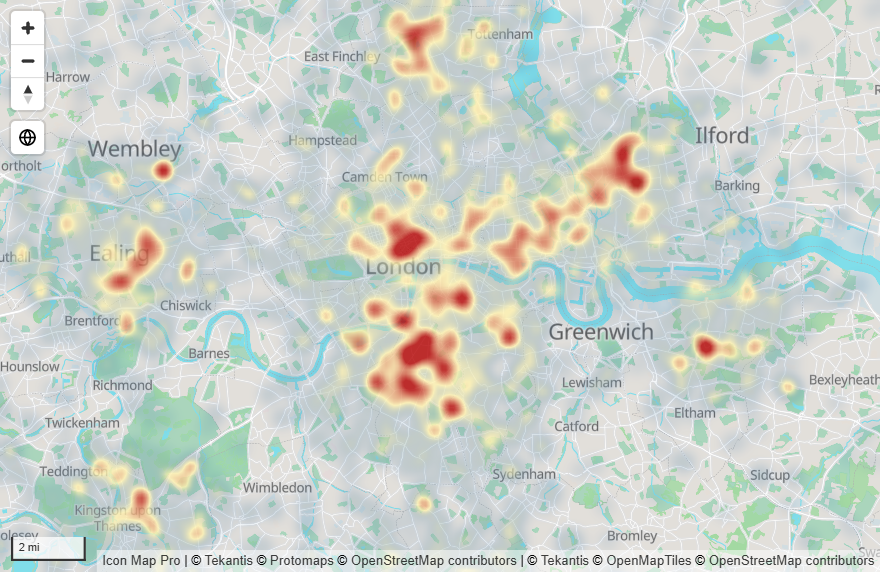
Eine Heatmap zeigt ein Muster, keine einzelnen Punkte. Sie hat daher keine QuickInfos und keine Datenbeschriftungen, und ihre Punkte können nicht ausgewählt werden. Wenn Sie Punkte auswählen müssen, verwenden Sie Kreise mit Clustering oder Zellen, die Punkte zu auswählbaren Flächen gruppieren.
Die Heatmap kann einen Eintrag in der Legende haben. Siehe Legende.
Tipps und Grenzen
- Wenn die Karte durchgehend eine heiße Farbe zeigt, verringern Sie den Radius oder die Intensität, oder prüfen Sie, dass Ihre Gewichtungen nicht alle über Herangezoomt bei in der Gruppe Heatmap - Gewichtung liegen.
- Wenn die Heatmap schwer zu erkennen ist, erhöhen Sie den Radius oder die Intensität, oder verringern Sie Transparenz.
- Eine Heatmap funktioniert gut mit sehr vielen Zeilen. Wie Sie mehr als 30.000 laden, lesen Sie unter Datenzeilen und Grenzen.
- Eine Zeile ist entweder ein Heatmap-Punkt oder ein Kreis, nie beides. Wie Sie eine Heatmap und Kreise zusammen zeigen, lesen Sie unter Mehrere Ebenen in einer Karte kombinieren.
- Die Einstellungen Einheiten, Größe, Multiplikator und Alpha-Bereich gehören zur Engine Legacy, siehe die Dokumentation für 1.1.0.9 und früher.