
An Daten gebundene ArcGIS-Layer
Diese Ebene zeichnet die Features eines Layers in ArcGIS Online oder ArcGIS Enterprise und verknüpft jedes mit einer Zeile Ihrer Daten. Verwenden Sie sie, wenn Ihre Organisation ihre Grenzen, Anlagen oder Netze bereits in ArcGIS veröffentlicht und Sie sie aus Power BI einfärben und auswählen möchten, ohne Dateien zu exportieren.
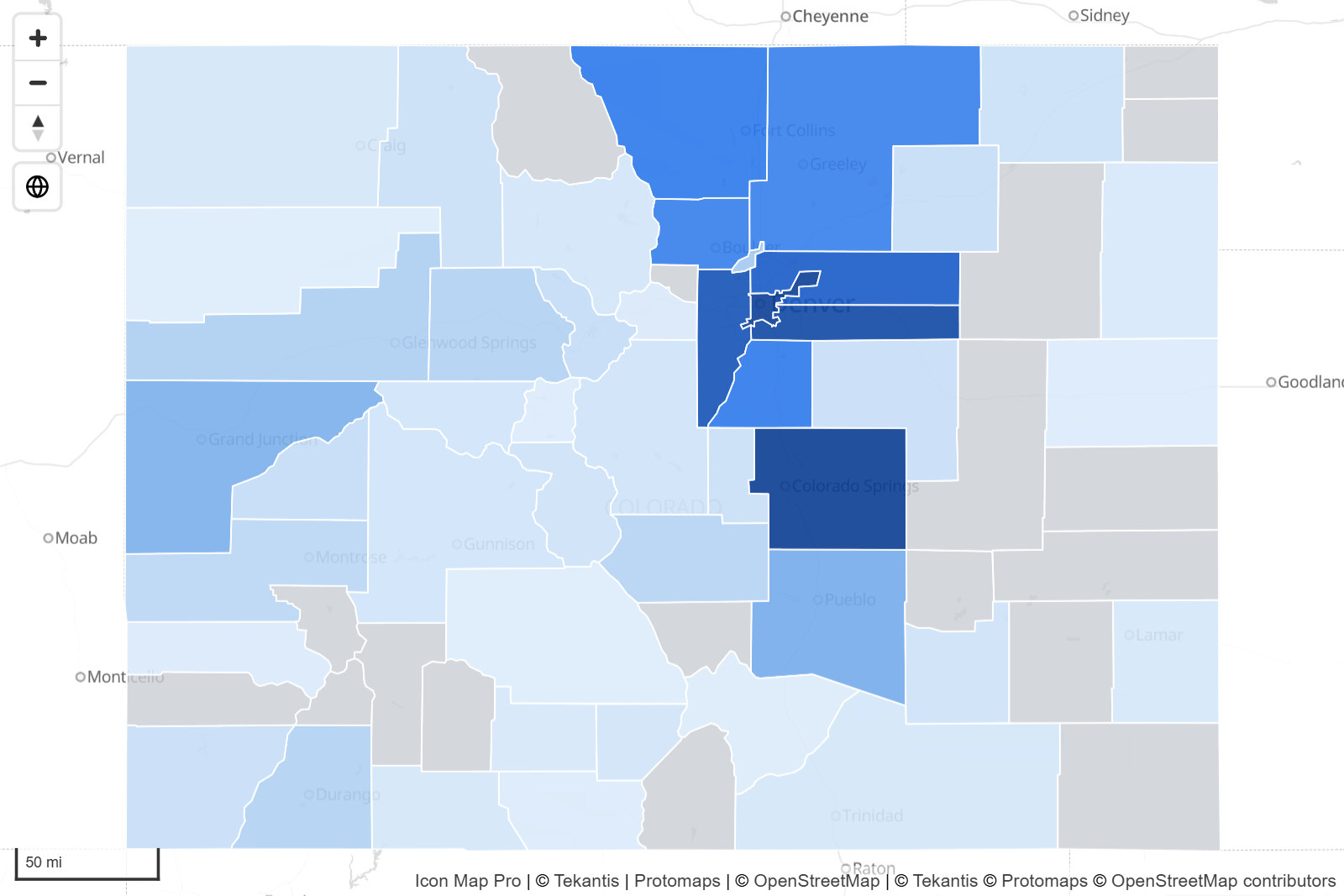
Um einen ArcGIS-Layer so zu zeichnen, wie er veröffentlicht ist, ohne ihn mit Ihren Daten zu verknüpfen, verwenden Sie stattdessen eine ArcGIS-Referenzebene.
Was Sie benötigen
Fügen Sie dem Visual diese Felder hinzu:
| Feldbereich | Was hineingehört |
|---|---|
| ID | Ein eindeutiger Wert für jede Zeile. |
| Feature-Referenz | Der Wert, der das Feature in ArcGIS identifiziert, zum Beispiel eine Anlagennummer oder ein Gebietscode. |
Sie benötigen außerdem den ArcGIS-Layer und Zugriff darauf. Öffentliche Layer benötigen keine Anmeldeinformationen. Richten Sie für geschützte Layer zuerst die Verbindung ein, siehe Mit ArcGIS verbinden.
Im Formatbereich heißt diese Ebene ArcGIS Feature-Layer.
Die Ebene hinzufügen
- Fügen Sie dem Visual ID und Feature-Referenz hinzu.
- Erweitern Sie im Formatbereich Datenebenen. Aktivieren Sie in der Gruppe Datenebenen die Option ArcGIS Feature-Layer.
- Fügen Sie in ArcGIS Feature-Layer - Konfiguration die Adresse des Layers in Esri ArcGIS Feature-Layer-URL ein.
- Aktivieren Sie Bestimmte Eigenschaft abgleichen, und wählen Sie in Abzugleichende Eigenschaft das Feld, das Ihre Werte aus Feature-Referenz enthält.
- Legen Sie die Farben in ArcGIS Feature-Layer - Formatierung fest.
Links, die Sie verwenden können
| Link | Was gezeichnet wird |
|---|---|
Ein Layer, etwa .../FeatureServer/3 oder .../MapServer/3 |
Dieser Layer. |
Ein Dienst, etwa .../FeatureServer oder .../MapServer |
Layer 0 des Diensts. |
So funktioniert die Verknüpfung
Jedes ArcGIS-Feature hat Attribute. Die Ebene vergleicht Ihren Wert in Feature-Referenz mit einem Attribut jedes Features, als Text. Wo beide gleich sind, übernimmt das Feature Formatierung und QuickInfos dieser Zeile und kann ausgewählt werden.
- Aktivieren Sie Bestimmte Eigenschaft abgleichen, und wählen Sie das Feld in Abzugleichende Eigenschaft. Sobald die Karte den Layer gelesen hat, ist Abzugleichende Eigenschaft eine Liste der Felder des Layers.
- Ist Bestimmte Eigenschaft abgleichen deaktiviert, wird jedes Attribut jedes Features geprüft, was langsamer ist.
- Haben mehrere Zeilen denselben Wert in Feature-Referenz, wird die erste Zeile verwendet.
- Features ohne passende Zeile werden in den Farben für nicht Zugeordnete gezeichnet und können nicht ausgewählt werden. Aktivieren Sie Nicht zugeordnete Formen entfernen, um sie auszublenden.
Nur die benötigten Features laden
Ein großer ArcGIS-Layer kann weit mehr Features enthalten, als Ihr Bericht verwendet. Zwei Einstellungen begrenzen, was von ArcGIS angefordert wird:
- Automatisch filtern - wenn Ihre Daten höchstens 350 Zeilen haben und Bestimmte Eigenschaft abgleichen aktiviert ist, werden nur die Features angefordert, die zu Ihren Zeilen passen. Bei mehr Zeilen wird der gesamte Layer angefordert. Das funktioniert gut mit Drilldown und mit Datenschnitten, die die Daten eingrenzen.
- ArcGIS SQL-WHERE-Klausel - ein Filter in ArcGIS SQL, etwa
POPULATION > 1000000. Er wird verwendet, wenn Automatisch filtern deaktiviert und Bestimmte Eigenschaft abgleichen aktiviert ist. Er unterstützt bedingte Formatierung, sodass ein Measure den Filter aus der aktuellen Datenschnittauswahl erstellen kann.
Kleine Layer, bis 5.000 Features und etwa 8 MB, werden vollständig geladen. Größere Layer werden beim Verschieben und Zoomen kachelweise geladen, vereinfacht für die Zoomstufe, sodass sie schnell bleiben.
Dezimalgenauigkeit legt die Zahl der Dezimalstellen fest, die für jede Koordinate angefordert werden. Vereinfachungsfaktor steuert, wie stark die Formen vereinfacht werden, wenn ein großer Layer kachelweise geladen wird.
Das ArcGIS-Styling des Layers verwenden
ArcGIS-Symbologie verwenden zeichnet den Layer mit den am Dienst definierten Symbolen statt mit den Farben im Formatbereich. Wenn das ArcGIS-Styling nicht gezeichnet werden kann, werden die Farben des Formatbereichs verwendet.
Drilldown und mehrere Ebenen
Die Ebene kann bis zu fünf ArcGIS-Layer enthalten. Mehrere Ebenen anzeigen als in der Gruppe Einrichtung bestimmt, wie sie verwendet werden:
- Drilldown - es wird jeweils ein Layer gezeichnet, entsprechend der Drillstufe von Power BI. Legen Sie eine Hierarchie in ID, legen Sie Anzahl der Stufen fest, und geben Sie jeder Stufe ihren eigenen ArcGIS-Layer und ihre eigene Eigenschaft für den Abgleich. Für Feature-Referenz fügen Sie ein Feld hinzu, das auf jeder Stufe verwendet wird, oder ein Feld für jede Stufe in der Reihenfolge der Hierarchie.
- Mehrere Ebenen - alle Layer werden zusammen gezeichnet. Jeder hat eine Einstellung Feature-Referenzfeld, die wählt, mit welchem Ihrer Felder in Feature-Referenz er verknüpft wird.
Wählen Sie die Stufe oder Ebene, die Sie bearbeiten möchten, in Stufe konfigurieren: oder Ebene konfigurieren:.
Auswahl, QuickInfos und Zoom
- Klicken Sie auf ein zugeordnetes Feature, um seine Zeile auszuwählen und den Rest des Berichts kreuzzufiltern. Siehe Auswahl, Kreuzfilterung und Hervorhebung.
- Wenn Sie auf ein zugeordnetes Feature zeigen, erscheinen die Felder in QuickInfos. Eigenschaft zur QuickInfo hinzufügen fügt die abgeglichene Eigenschaft hinzu. Alle Eigenschaften zur QuickInfo hinzufügen fügt die ArcGIS-Attribute des Features hinzu oder nur das in QuickInfo-Eigenschaft benannte, mit QuickInfo-Titel als Bezeichnung.
- QuickInfos zu nicht zugeordneten Formen hinzufügen zeigt QuickInfos auf Features ohne passende Zeile.
- Die Karte zoomt auf die zugeordneten Features, bei deren Zeilen In Auto-Zoom einbeziehen auf Ja steht.
Einstellungen
Alle Einstellungen finden Sie unter Formatbereich > Datenebenen, in den Gruppen ArcGIS Feature-Layer - Einrichtung, ArcGIS Feature-Layer - Konfiguration und ArcGIS Feature-Layer - Formatierung. Bei mehr als einer Stufe oder Ebene enden die Titel mit deren Nummer.
Mit fx gekennzeichnete Einstellungen unterstützen bedingte Formatierung.
Einrichtung
| Einstellung | Wirkung | Standard |
|---|---|---|
| Mehrere Ebenen anzeigen als | Drilldown oder Mehrere Ebenen. | Drilldown |
| Anzahl der Stufen / Anzahl der Ebenen | Wie viele ArcGIS-Layer, 1 bis 5. | 1 |
| Stufe konfigurieren: / Ebene konfigurieren: | Die Stufe oder Ebene, die die Gruppen darunter bearbeiten. | 1 |
Konfiguration
| Einstellung | Wirkung | Standard |
|---|---|---|
| Esri ArcGIS Feature-Layer-URL | Die Adresse des Layers. fx | Leer |
| Einstellung | Wirkung | Standard |
|---|---|---|
| Feature-Referenzfeld | Mit welchem Feld in Feature-Referenz diese Ebene verknüpft wird. Wird im Modus Mehrere Ebenen angezeigt oder wenn mehr als ein Feld in Feature-Referenz hinzugefügt ist. | Erstes Feld |
| Bestimmte Eigenschaft abgleichen | Vergleicht ein Feld statt jedes Attributs. | Aus |
| Abzugleichende Eigenschaft | Das ArcGIS-Feld, das Ihren Schlüssel enthält. | Leer |
| Eigenschaft zur QuickInfo hinzufügen | Fügt der QuickInfo die abgeglichene Eigenschaft hinzu. | Aus |
| Alle Eigenschaften zur QuickInfo hinzufügen | Fügt der QuickInfo die Attribute des Features hinzu. | Aus |
| QuickInfos zu nicht zugeordneten Formen hinzufügen | Zeigt QuickInfos auf nicht zugeordneten Features. | Aus |
| Nicht zugeordnete Formen entfernen | Blendet Features aus, die zu keiner Datenzeile passen. | Aus |
| QuickInfo-Eigenschaft | Eine einzelne Eigenschaft, die in der QuickInfo gezeigt wird. Leer lassen, um alle zu zeigen. | Leer |
| QuickInfo-Titel | Der Titel, der zu dieser Eigenschaft gezeigt wird. Leer lassen, um den Eigenschaftsnamen zu verwenden. | Leer |
| QuickInfo einbeziehen | Zeigt QuickInfos auf zugeordneten Features. fx | Ja |
| In Auto-Zoom einbeziehen | Bezieht zugeordnete Features ein, wenn die Karte so zoomt, dass Ihre Daten hineinpassen. fx | Ja |
| Auswählbar | Lässt Leser Features auswählen. fx | Ja |
| Sichtbar | Zeigt die Stufe oder Ebene an oder blendet sie aus. Mit bedingter Formatierung kann ein Measure sie ein- und ausschalten. fx | Ja |
| Automatisch filtern | Fordert nur die Features an, die zu Ihren Zeilen passen, wenn es höchstens 350 Zeilen gibt. | Aus |
| ArcGIS SQL-WHERE-Klausel | Ein Filter, der an ArcGIS gesendet wird. Nicht verfügbar, wenn Automatisch filtern aktiviert oder Bestimmte Eigenschaft abgleichen deaktiviert ist. fx | Leer |
| ArcGIS-Symbologie verwenden | Zeichnet den Layer mit seinen ArcGIS-Symbolen. | Aus |
| Vereinfachungsfaktor | Wie stark Formen vereinfacht werden, wenn ein großer Layer kachelweise geladen wird, 0 bis 100. | 10 |
| Dezimalgenauigkeit | Für Koordinaten angeforderte Dezimalstellen, 0 bis 15. | 5 |
| Min. Zoom | Die Ebene wird ausgeblendet, wenn die Karte weiter als diese Stufe herausgezoomt ist. | 0 |
| Max. Zoom | Die Ebene wird ausgeblendet, wenn die Karte weiter als diese Stufe hineingezoomt ist. | 24 |
| Z-Index | Position in der Zeichenreihenfolge. Ebenen mit einem höheren Wert liegen weiter oben. | 400 |
Formatierung
| Einstellung | Wirkung | Standard |
|---|---|---|
| Füllfarbe | Füllfarbe zugeordneter Features. | Designfarbe |
| Konturfarbe | Kontur- und Linienfarbe zugeordneter Features. | Designfarbe |
| Fülltransparenz | 0 ist deckend, 100 ist unsichtbar. fx | 1 |
| Konturtransparenz | 0 ist deckend, 100 ist unsichtbar. fx | 1 |
| Strichmuster | Ein Strichmuster für Konturen und Linien, als Zahlen, getrennt durch Leerzeichen oder Kommas, zum Beispiel 4 2. Ein Muster für die gesamte Ebene. |
0 (durchgezogen) |
| Konturbreite | Breite in Pixeln, 0 bis 100. fx | 1 |
| Füllfarbe für nicht Zugeordnete | Füllfarbe nicht zugeordneter Features. | #CCCCCC |
| Konturfarbe für nicht Zugeordnete | Konturfarbe nicht zugeordneter Features. | #555555 |
| Fülltransparenz für nicht Zugeordnete | 0 ist deckend, 100 ist unsichtbar. | 1 |
| Konturtransparenz für nicht Zugeordnete | 0 ist deckend, 100 ist unsichtbar. | 1 |
| Konturbreite für nicht Zugeordnete | Breite in Pixeln, 0 bis 100. | 1 |
Polygone werden mit Füllung und Kontur gezeichnet, Linien mit den Kontureinstellungen und Punkte als Kreise fester Größe.
Tipps und Grenzen
- Nichts ist eingefärbt. Die Werte in Feature-Referenz passen nicht zum gewählten Feld. Vergleichen Sie einige Werte mit der Attributtabelle des Layers in ArcGIS. Achten Sie auf führende Nullen, Groß- und Kleinschreibung und Leerzeichen.
- Die Ebene ist langsam. Aktivieren Sie Bestimmte Eigenschaft abgleichen, und verwenden Sie dann Automatisch filtern oder eine WHERE-Klausel, sodass nur die benötigten Features angefordert werden.
- Bis zu fünf ArcGIS-Layer.
- Der ArcGIS-Layer ist nicht verfügbar, wenn die Grundkarte ein benutzerdefiniertes Bild ist.
- ArcGIS-Inhalte können auch die anderen Datenebenen erreichen: ein GeoJSON-Link mit Quelle ist ArcGIS in Formen aus Dateien oder ein Vektorkacheldienst mit Quelle ist ArcGIS in Vektorkacheln.