Häufige Fragen zum Kauf
Antworten auf die Fragen, die uns zum Kaufen, Bezahlen und Zuweisen von Icon Map Pro-Lizenzen am häufigsten gestellt werden.
Kaufen
Wo kann ich Icon Map Pro kaufen?
Lizenzen pro Benutzer werden über Microsoft AppSource verkauft. Andere Lizenztypen kaufen Sie bei Icon Map. Welche Sie brauchen, sehen Sie auf der Seite Lizenztypen. Die Schritte finden Sie unter Kauf.
Gibt es eine kostenlose Testversion?
Ja. Mit einer kostenlosen Entwicklerlizenz können Sie Icon Map Pro bis zu 6 Monate lang in vollem Umfang in Power BI Desktop und beim Bearbeiten von Berichten im Power BI-Dienst nutzen. Um einen Bericht vor dem Kauf mit Lesern zu teilen, können Sie eine zweiwöchige Testphase für die Veröffentlichung anfordern. Siehe Kostenlose Testversion und Entwicklerlizenz.
Unterstützen Sie Power BI Embedded, Im Web veröffentlichen oder Power BI Report Server?
Ja. Die Benutzerlizenzierung von Microsoft funktioniert in diesen Umgebungen nicht, deshalb verwenden sie einen Lizenzschlüssel. Siehe Lizenztypen oder wenden Sie sich an sales@tekantis.com.
Brauche ich einen Lizenzschlüssel?
Nur wenn die Benutzerlizenzierung nicht verfügbar ist oder Sie etwas anderes gekauft haben, zum Beispiel in Power BI Embedded oder bei Im Web veröffentlichen oder mit einer nutzungsbasierten Lizenz. Für Lizenzen pro Benutzer, die über AppSource gekauft wurden, werden keine Schlüssel bereitgestellt. Siehe Lizenzschlüssel und Aktivierung.
Ich erstelle eine Lösung, die bei einem Kunden bereitgestellt wird
Lizenzen müssen für den Mandanten gekauft werden, in dem der Bericht bereitgestellt wird. Wenn Sie keinen Administratorzugriff auf diesen Mandanten haben, muss gegebenenfalls der Kunde den Kauf veranlassen.
Möglicherweise brauchen Sie auch Lizenzen für den Mandanten, in dem die Berichte erstellt werden, wenn es nicht der Mandant des Kunden ist.
In welchen Währungen kann ich bezahlen?
Ihnen wird die Währung Ihres Zahlungsprofils berechnet, in der Regel Ihre Landeswährung. Die Preise sind in US-Dollar festgelegt und werden von Microsoft in die Landeswährung umgerechnet.
Ich erhalte einen Fehler, wenn ich Icon Map Pro kaufen möchte
Wenden Sie sich zuerst an den Support für Microsoft Store-Käufe und halten Sie uns auf dem Laufenden, damit wir helfen können, wo es möglich ist.
Ein sich drehendes Ladesymbol auf der Seite mit den Plänen in AppSource kann bedeuten, dass Icon Map Pro in Ihrer Region nicht über AppSource gekauft werden kann. Kontaktieren Sie uns, und wir suchen nach einem anderen Kaufweg.
Bezahlen
Kann ich per Rechnung bezahlen?
Die meisten Organisationen können beim Kauf per Rechnung bezahlen, aber Microsoft muss dies möglicherweise erst aktivieren. Weitere Informationen zum Kauf auf Rechnung finden Sie auf Microsoft Learn.
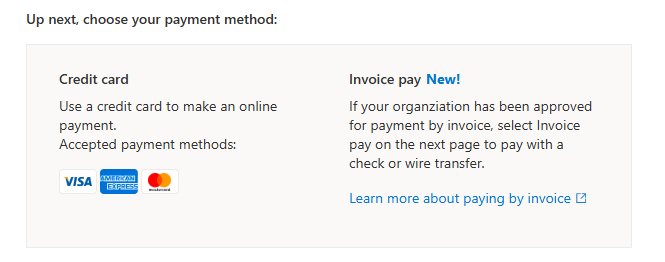
Wenn Ihr Abrechnungskontotyp Microsoft Customer Agreement (MCA) ist, beantragen Sie die Zahlung per Überweisung:
- Sie müssen Abrechnungsadministrator in Ihrem Mandanten sein.
- Öffnen Sie im Microsoft 365 Admin Center Ihre Seite Abrechnungskonten.
- Wählen Sie das Abrechnungskonto aus. Prüfen Sie, ob der Abrechnungskontotyp „Microsoft Customer Agreement“ ist. Wenn er „Microsoft Online Subscription Agreement“ ist, folgen Sie den Schritten weiter unten.
- Wählen Sie die Registerkarte Abrechnungsprofile und wählen Sie Ihr Profil.
- Wählen Sie unten Genehmigung für Zahlung per Überweisung anfordern.
- Wenn Sie berechtigt sind, führt Sie die Seite durch die nächsten Schritte. Die üblichen Voraussetzungen sind ein Mindestumsatz von 6.000 US-Dollar in den letzten 3 Monaten und mindestens 6 Monate als Microsoft-Kunde.
- Wenn Sie nicht berechtigt sind, erfahren Sie das sofort, und Ihre einzige Option ist die Zahlung per Kreditkarte.
Wenn Ihr Abrechnungskontotyp Microsoft Online Subscription Agreement ist, wenden Sie sich an den Microsoft-Support, um zu klären, ob Sie berechtigt sind. Folgen Sie diesen Schritten genau, sonst werden Sie möglicherweise an das falsche Supportteam weitergeleitet:
Öffnen Sie das Microsoft 365 Admin Center.
Wählen Sie das Symbol ? oben rechts.
Geben Sie Folgendes in den Supportchat ein: „Change my payment method in Microsoft AppSource to enable payment by wire transfer (Invoice Pay)“.
Wählen Sie die Schaltfläche Support kontaktieren, die erscheint.
Wählen Sie E-Mail als Supportmethode.
Geben Sie in der Beschreibung ein:
„I wish to purchase Icon Map Pro via Microsoft AppSource: https://appsource.microsoft.com/en-us/product/power-bi-visuals/tekantislimited1706613112857.iconmap_pro?tab=Overview
This is a Power BI Custom Visual supplied by Tekantis Limited. The only available payment method is currently credit card, and we would like to enable Invoice Pay on our tenant.“
Senden Sie die Anfrage ab.
Microsoft bietet weitere Informationen zur Zahlung per Überweisung auf Microsoft Learn.
Wie kann ich dem Kauf eine Bestellnummer hinzufügen?
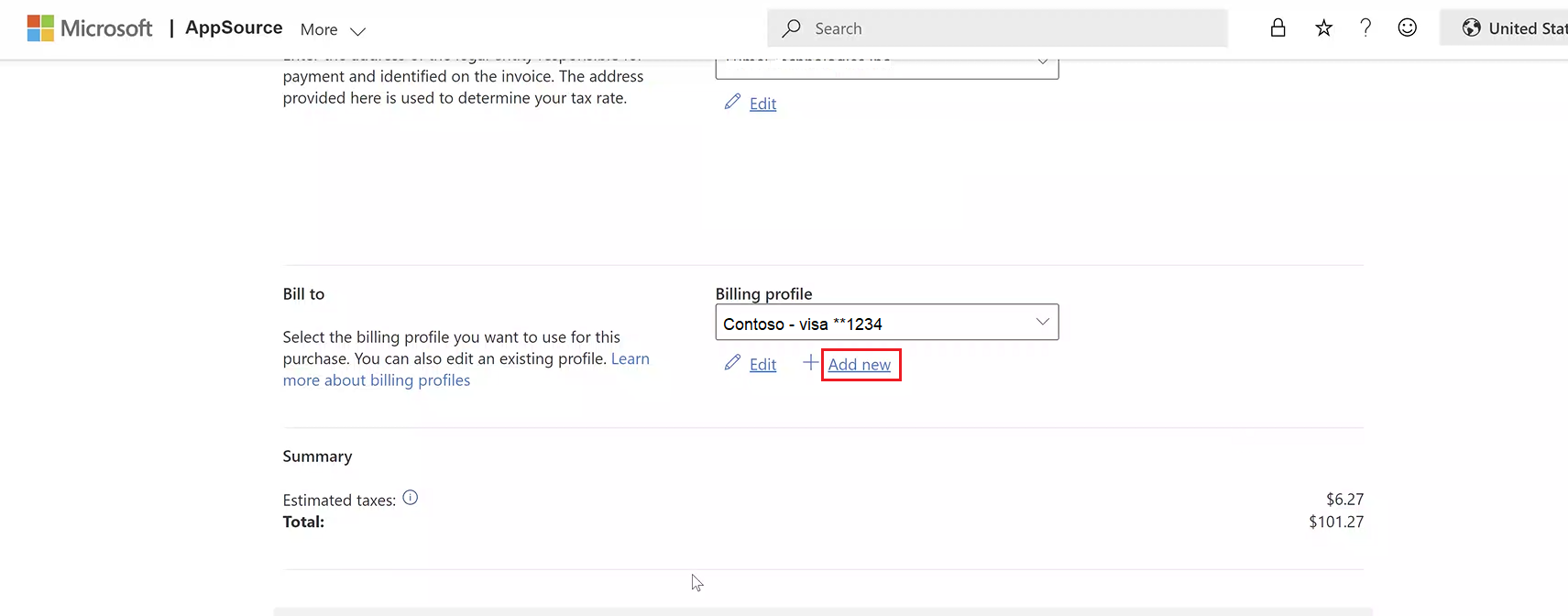
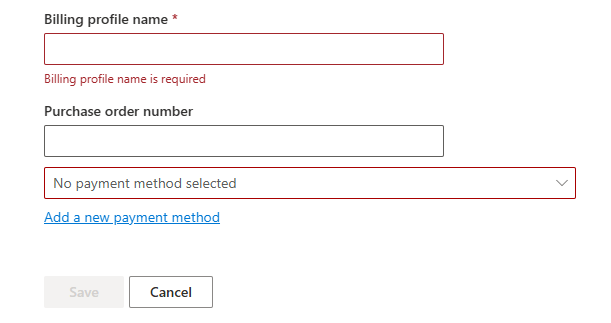
Sie können sowohl bei Kreditkarten- als auch bei Rechnungszahlungen eine Bestellnummer hinzufügen. Wählen Sie im letzten Schritt des AppSource-Zahlungsvorgangs unter dem Abrechnungsprofil Neu hinzufügen. Sie erhalten dann die Möglichkeit, eine Bestellnummer einzugeben.
Lizenzen zuweisen
Wie weise ich Lizenzen zu?
Im Microsoft 365 Admin Center. Der Link Lizenzen zuweisen in der Kaufbestätigung führt Sie zur richtigen Seite. Wählen Sie den Eintrag Icon Map Pro, wählen Sie Lizenzen zuweisen, geben Sie die E-Mail-Adressen oder Gruppennamen ein und wählen Sie Zuweisen. Möglicherweise brauchen Sie dafür einen Administrator. Die Schritte mit Bildern finden Sie unter Kauf.
Nachdem eine Lizenz zugewiesen wurde, müssen Sie möglicherweise Power BI Desktop neu starten oder sich beim Power BI-Dienst ab- und wieder anmelden.
Wer kann nach dem Kauf Lizenzen zuweisen?
Wenn die Person, die die Lizenz gekauft hat, Mandantenadministrator ist, können alle Mandantenadministratoren Lizenzen zuweisen. Andernfalls kann nur der Käufer sie anderen Benutzern zuweisen.
Muss ich Administrator sein, um Lizenzen zuzuweisen?
Nein. Sobald Sie ein Power BI-Visual über AppSource gekauft haben, erhalten Sie Zugriff auf das Microsoft 365 Admin Center, auch wenn Sie kein Administrator sind. Sie können nur die Abonnements sehen und verwalten, die Sie gekauft haben.
Muss ich mir selbst eine Lizenz zuweisen?
Nein. Dem Käufer wird automatisch eine Lizenz zugewiesen.
Wie lange dauert es nach dem Kauf von Icon Map Pro, bis die Lizenz wirksam wird?
Die Lizenz sollte nach wenigen Minuten verfügbar sein.
Wenn Ihnen eben erst eine Lizenz zugewiesen wurde, aktualisieren Sie den Bericht:
- Drücken Sie im Power BI-Dienst F5.
- Schließen Sie Power BI Desktop und öffnen Sie es erneut.
Wenn die Lizenz noch immer nicht verfügbar ist, warten Sie etwas und versuchen Sie es erneut. Es kann bis zu fünf Minuten dauern. Wenn sie dann immer noch nicht wirksam ist, siehe Lizenzschlüssel und Aktivierung.
Installieren und kündigen
Wie installiere ich Icon Map Pro?
Aus Microsoft AppSource innerhalb von Power BI, mit Weitere Visuals abrufen. Siehe Icon Map Pro einem Bericht hinzufügen.
Wie kündige ich meine Lizenz?
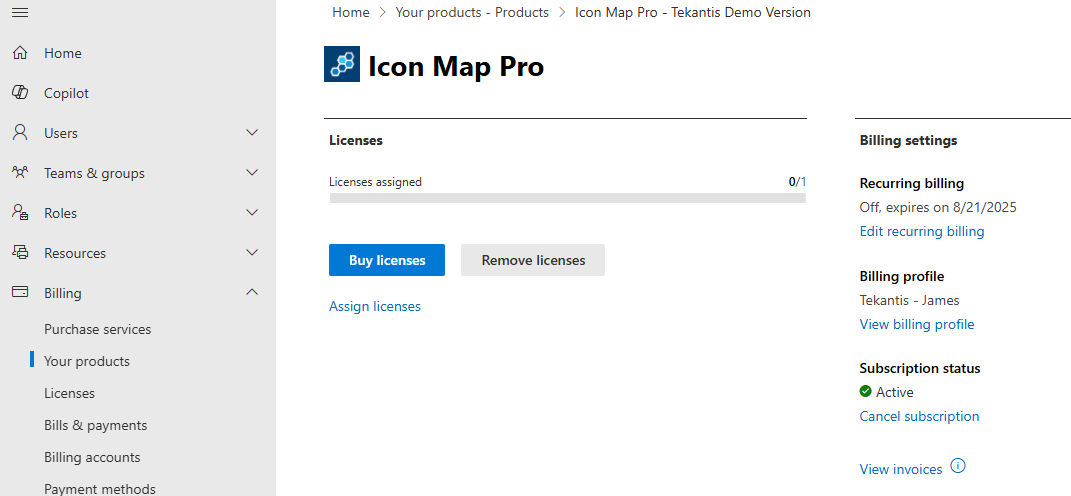
Kündigen Sie das Abonnement im Produktbereich des Microsoft 365 Admin Centers mit der Schaltfläche Abonnement kündigen.