
Auswahl, Kreuzfilterung und Hervorhebung
Icon Map Pro nimmt wie jedes andere Visual an den Interaktionen von Power BI teil. Wählen Sie Elemente auf der Karte aus, um den Rest der Berichtsseite zu filtern oder hervorzuheben, und wählen Sie in einem anderen Visual aus, um die Karte zu filtern oder hervorzuheben.
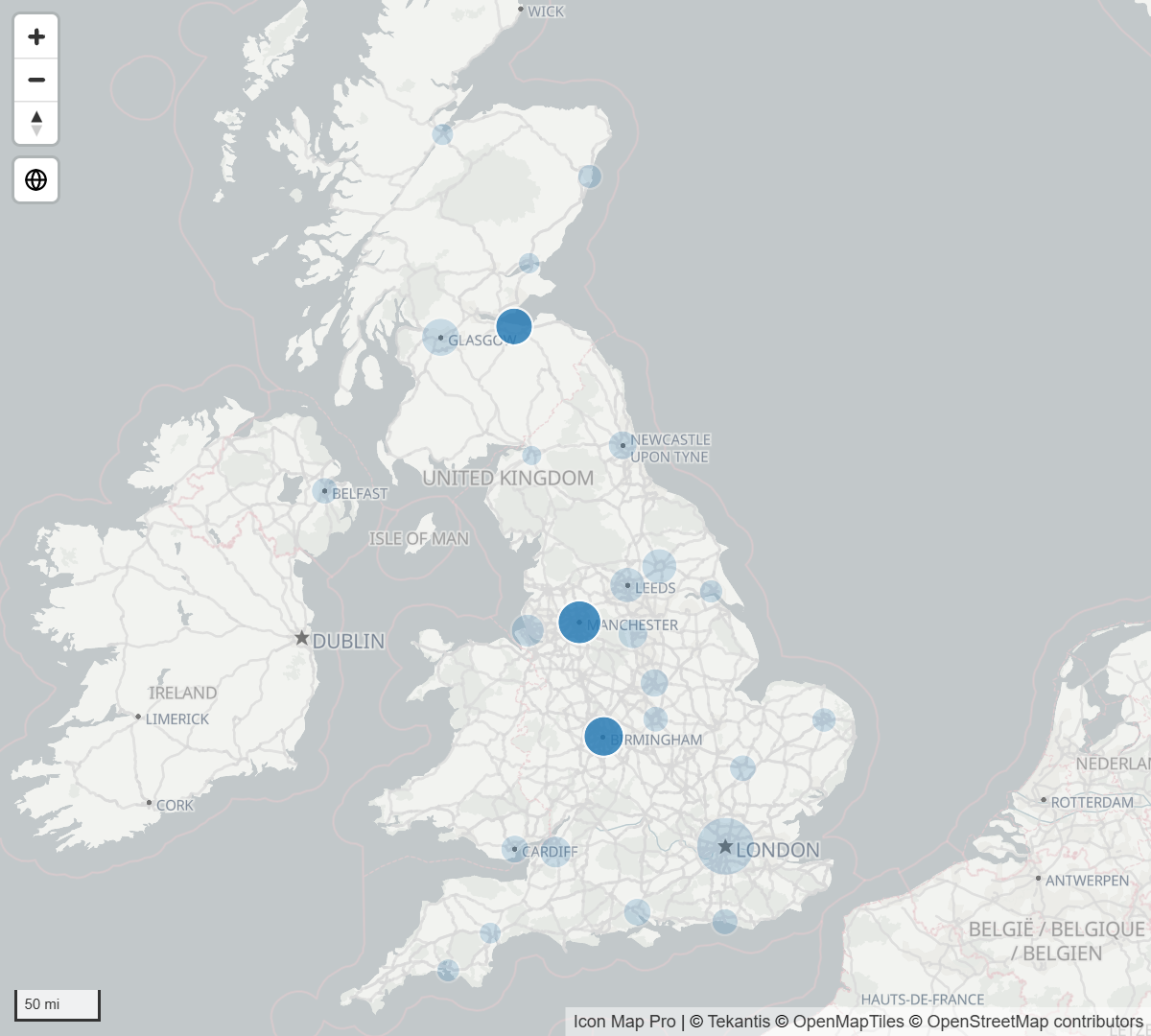
Elemente auf der Karte auswählen
| Ziel | Vorgehen |
|---|---|
| Ein Element auswählen | Klicken Sie darauf. |
| Zur Auswahl hinzufügen | Halten Sie Strg oder Umschalt gedrückt und klicken Sie auf ein weiteres Element. |
| Ein Element aus der Auswahl entfernen | Halten Sie Strg oder Umschalt gedrückt und klicken Sie auf ein bereits ausgewähltes Element. |
| Die Auswahl aufheben | Klicken Sie erneut auf das ausgewählte Element oder verwenden Sie die Schaltfläche Alle Auswahlen aufheben auf der Karte. |
| Alles in einem Bereich auswählen | Verwenden Sie das Lasso-Werkzeug. Siehe Einen Bereich mit dem Lasso auswählen. |
Über allem, was Sie auswählen können, wird der Zeiger zu einer Hand.
Die Schaltfläche Alle Auswahlen aufheben ist standardmäßig nicht auf der Karte. Schalten Sie sie mit Formatbereich > Steuerelemente > Steuerelemente > Schaltfläche zum Aufheben der Auswahl ein. Siehe Kartensteuerelemente.
Das Ziehen der Karte ist kein Klick. Wenn sich der Zeiger zwischen dem Drücken und dem Loslassen der Maustaste um mehr als einige Pixel bewegt, wird die Karte verschoben und nichts ausgewählt.
Was Sie auswählen können
Ein Element lässt sich auswählen, wenn es aus einer Zeile Ihrer Daten stammt und seine Ebene die Auswahl zulässt.
| Ebene | Auswählbar | Einstellung |
|---|---|---|
| Kreise, Bilder und Symbole, Linien, Formen, Zellen | Ja | Auswählbar: Ja oder Nein. Unterstützt die bedingte Formatierung (fx), sodass einzelne Zeilen nicht auswählbar gemacht werden können. |
| 3D-Säulen | Ja | Auswahl zulassen: Ja oder Nein. Unterstützt fx. |
| Cluster | Optional | Bei Klick auswählen (standardmäßig aus) wählt die Punkte eines Clusters aus. Bei Klick zoomen (standardmäßig ein) zoomt stattdessen auf sie. |
| Mit Ihren Daten verknüpfte Icon Map-Katalogebenen | Ja, wenn die Ebene die Auswahl zulässt | Wird im Katalogfenster eingestellt. |
| Heatmap | Nein | |
| Formen in einer Datei, die keiner Zeile zugeordnet sind | Nein | |
| Referenzebenen | Nein | Referenzebenen sind nicht mit Ihren Daten verknüpft. |
Ein Element, das für mehrere Zeilen steht, wählt alle diese Zeilen aus. Ein Klick auf eine Zelle, die 40 Punkte zusammenfasst, wählt diese 40 Zeilen aus, und ein erneuter Klick auf die Zelle hebt die Auswahl auf.
Einen Bereich mit dem Lasso auswählen
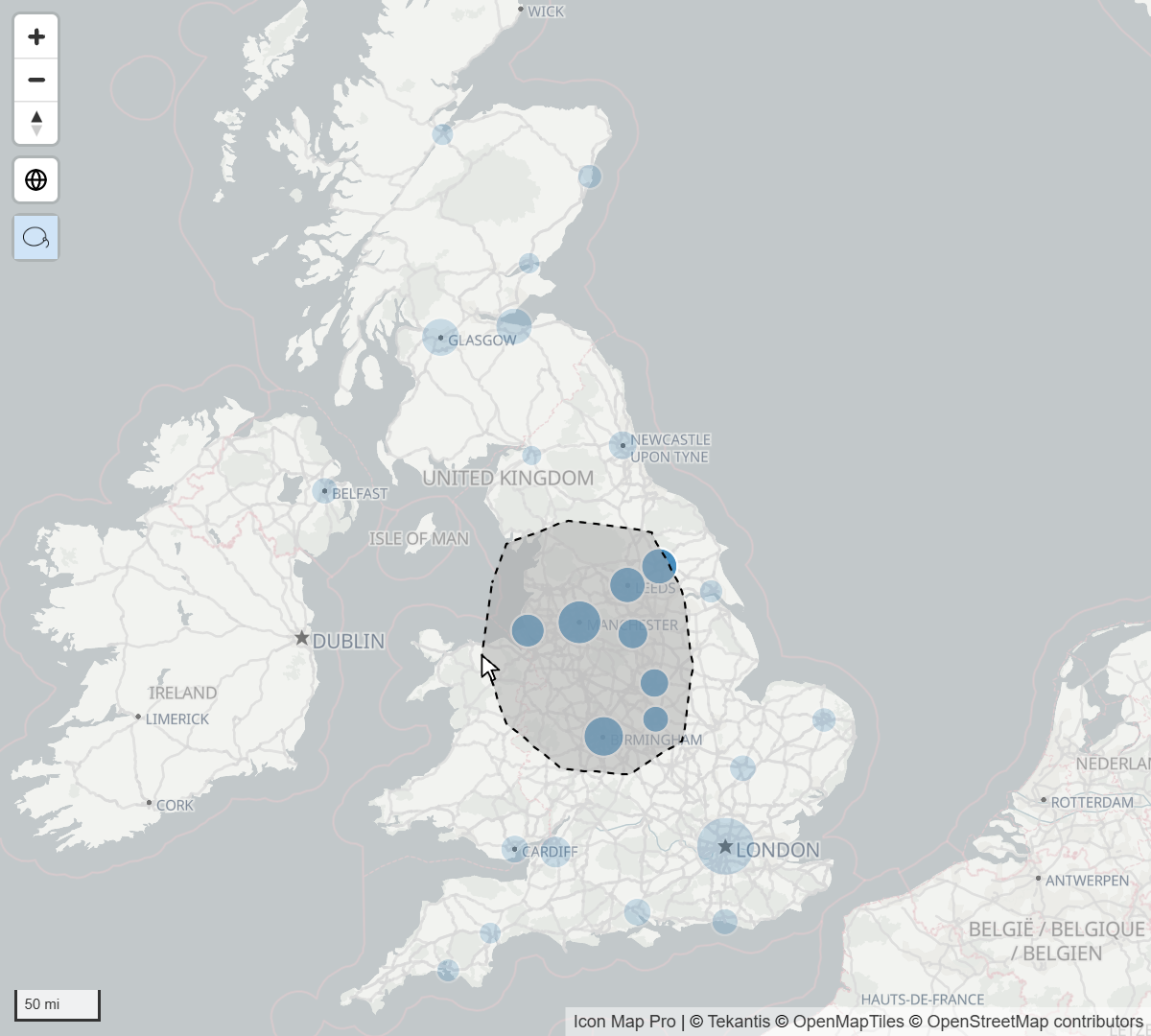
- Schalten Sie das Werkzeug ein: Formatbereich > Steuerelemente > Steuerelemente > Lasso.
- Wählen Sie auf der Karte die Schaltfläche Lasso-Auswahlwerkzeug.
- Ziehen Sie eine Form um die gewünschten Elemente. Die Karte wird beim Zeichnen weder verschoben noch gezoomt.
- Lassen Sie die Maustaste los. Alles innerhalb der Form wird ausgewählt, und das Werkzeug schaltet sich selbst aus.
Halten Sie beim Zeichnen Strg oder Umschalt gedrückt, um zur aktuellen Auswahl hinzuzufügen.
Lasso-Modus entscheidet, welche Linien und Formen zählen:
| Lasso-Modus | Wählt aus |
|---|---|
| Schneiden oder enthalten (Standard) | Linien und Formen, die das Lasso berühren oder darin liegen. |
| Vollständig enthalten | Nur Linien und Formen, die vollständig im Lasso liegen. |
Ein Punkt wird in beiden Modi ausgewählt, wenn er innerhalb des Lassos liegt. Das Lasso wählt nur Elemente aus, die in der aktuellen Ansicht gezeichnet sind.
Wie Auswahlen den Bericht filtern
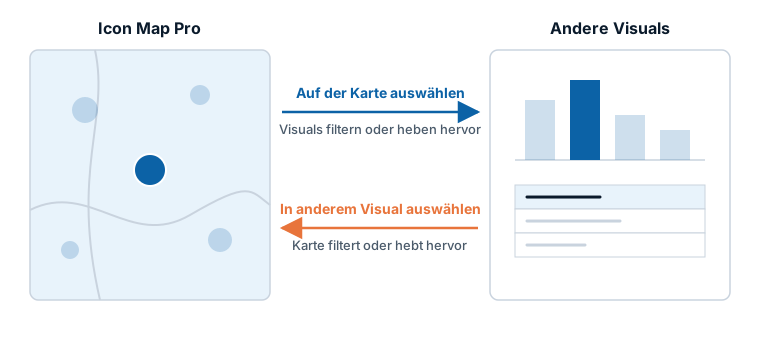
Von der Karte zu anderen Visuals
Wenn Sie Elemente auf der Karte auswählen, werden ihre Zeilen in Power BI ausgewählt. Jedes andere Visual auf der Seite wird dann auf diese Zeilen kreuzgefiltert oder kreuzhervorgehoben. Welches von beiden geschieht, ist eine Power BI-Einstellung für jedes Paar von Visuals: Wählen Sie die Karte aus, wählen Sie Format > Interaktionen bearbeiten und wählen Sie auf jedem der anderen Visuals Filter, Hervorheben oder Keine.
Von anderen Visuals zur Karte
Was die Karte tut, hängt davon ab, wie das andere Visual für die Interaktion mit ihr eingestellt ist.
| Das andere Visual | Was die Karte tut |
|---|---|
| Führt eine Kreuzfilterung der Karte durch | Die Karte erhält nur die passenden Zeilen und zeichnet sich mit diesen neu. Wenn Auto-Zoom eingeschaltet ist, zoomt sie so, dass sie hineinpassen. |
| Führt eine Kreuzhervorhebung der Karte durch | Die Karte behält jedes Element. Die hervorgehobenen Zeilen bleiben deckend, die übrigen werden abgeblendet. |
| Ein Datenschnitt oder ein Filter | Wie bei der Kreuzfilterung: Die Karte zeichnet nur die verbleibenden Zeilen. |
Auswahlen, die Power BI wiederherstellt, zum Beispiel aus einem Lesezeichen, werden auf dieselbe Weise auf die Karte angewendet.
Wie ausgewählte und nicht ausgewählte Elemente aussehen
Wenn eine Auswahl oder eine Hervorhebung aktiv ist, ändert die Karte die Transparenz ihrer Elemente. Ist nichts ausgewählt, verwendet jede Ebene ihre eigene Transparenz.
| Einstellung | Gilt für | Standard |
|---|---|---|
| Transparenz ausgewählter Elemente | Die Elemente, die Sie auf der Karte ausgewählt haben. | 20 |
| Transparenz nicht ausgewählter Elemente | Jedes andere Datenelement, solange eine Auswahl aktiv ist. | 80 |
| Beschriftungen einbeziehen | Datenbeschriftungen werden mit ihren Elementen abgeblendet. | Ein |
| Transparenz kreuzhervorgehobener Elemente | Elemente, die von einem anderen Visual hervorgehoben werden. | 20 |
| Transparenz nicht hervorgehobener Elemente | Jedes andere Datenelement, solange eine Hervorhebung aktiv ist. | 80 |
Diese Einstellungen finden Sie unter Formatbereich > Interaktivität in den Gruppen Elementauswahl und Kreuzhervorgehobene Elemente. Eine Transparenz von 0 ist deckend, 100 ist unsichtbar.
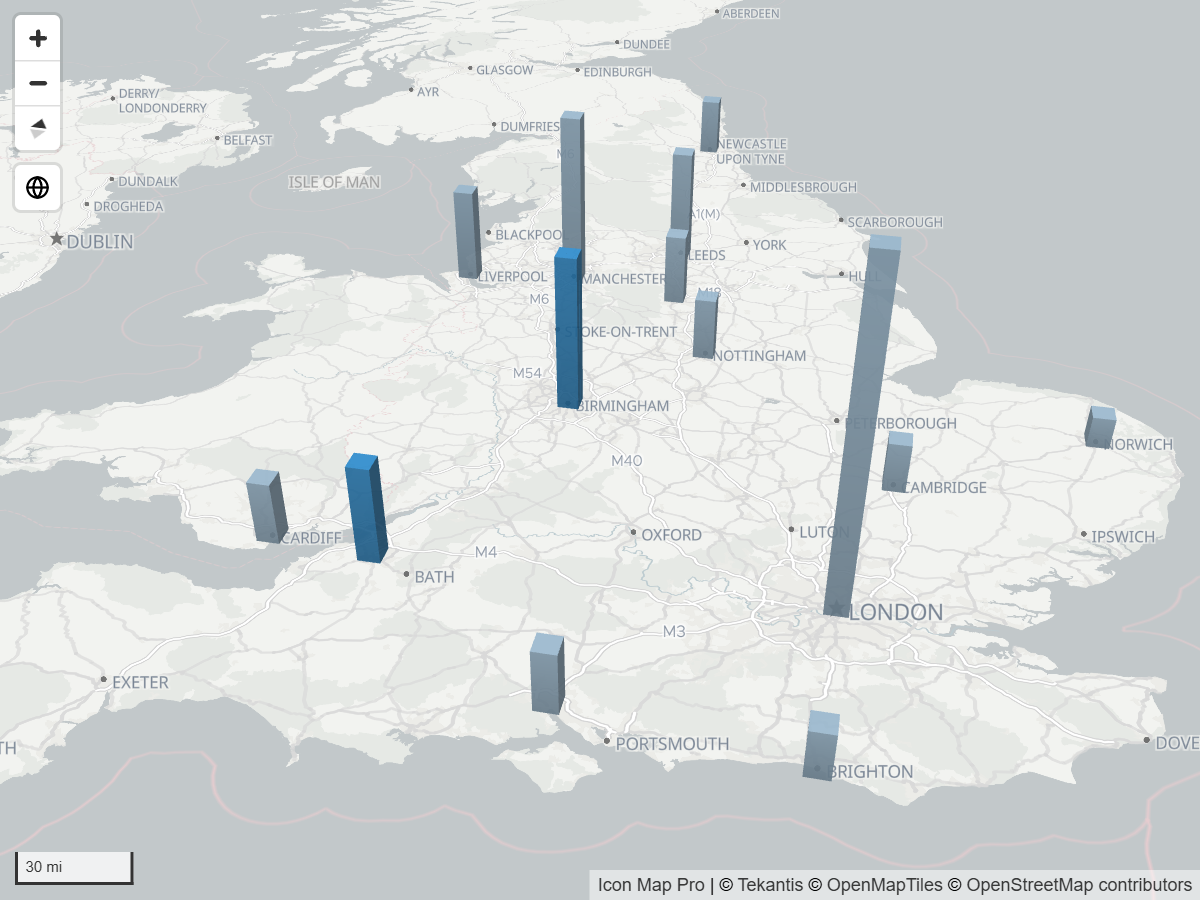
Gut zu wissen:
- Die Einstellungen gelten für Kreise, Bilder, Linien, Formen, Zellen, an Daten gebundene ArcGIS-Layer, mit einer Zeile verknüpfte Katalog-Features und Datenbeschriftungen.
- 3D-Elemente (3D-Säulen sowie extrudierte Zellen und Formen) lassen sich nicht einzeln abblenden. Nicht ausgewählte 3D-Elemente werden stattdessen in Richtung Grau eingefärbt, und die Transparenzeinstellungen gelten für sie nicht.
- Heatmaps ändern sich nicht.
- Wenn Sichtbarkeit der Beschriftung auf Bei Auswahl steht, erscheinen Beschriftungen für ausgewählte und für hervorgehobene Elemente. Siehe Datenbeschriftungen.
Auf die Auswahl zoomen
Die Karte kann sich so bewegen, dass sie das Ausgewählte oder Hervorgehobene einrahmt. Diese Einstellungen finden Sie unter Formatbereich > Karte > Zoom.
| Einstellung | Funktion | Standard |
|---|---|---|
| Auf ausgewählte Elemente zoomen | Nachdem Sie auf der Karte ausgewählt haben, passt sich die Ansicht an die ausgewählten Elemente an. | Aus |
| Zoom nach Aufheben der Auswahl zurücksetzen | Wenn die Auswahl aufgehoben wird, kehrt die Ansicht zu allen Daten zurück. | Aus |
| Auf kreuzhervorgehobene Elemente zoomen | Wenn ein anderes Visual Zeilen hervorhebt, passt sich die Ansicht an die hervorgehobenen Elemente an. | Ein |
| Zoomstufe bei einzelnem Element | So nah zoomt die Karte höchstens, wenn genau ein Element ausgewählt oder hervorgehoben ist. | 15 |
| Zoom sperren | Verhindert alles oben Genannte. | Aus |
Leser können mit der Schaltfläche Zoomsperre verhindern, dass sich die Karte in ihrer eigenen Sitzung bewegt, wenn Sie die Schaltfläche in der Formatkarte Steuerelemente einschalten. Siehe Ansicht, Zoom und Projektion zu den weiteren Zoomeinstellungen und Kartensteuerelemente zur Schaltfläche.
Drilldown
Der Feldbereich ID akzeptiert eine Hierarchie, zum Beispiel Land, Region, Bezirk. Fügen Sie die Felder der Reihe nach hinzu, und Power BI zeigt seine Drillschaltflächen im Visualheader: Drillup, Drilldown, zur nächsten Ebene wechseln und erweitern. Bei eingeschaltetem Drillmodus führt ein Klick auf ein Element der Karte einen Drilldown in dieses Element aus.
Ebenen, die Ihre Daten mit Formen verknüpfen, können auf jeder Stufe einen anderen Satz von Formen zeigen. Formen aus Dateien, Vektorkacheln und an Daten gebundene ArcGIS-Layer haben jeweils die Einstellung Mehrere Ebenen anzeigen als:
| Option | Ergebnis |
|---|---|
| Drilldown (Standard) | Es wird immer nur eine Ebene gezeichnet. Stufe 1 der Ebene wird an der Spitze der Hierarchie gezeichnet, Stufe 2 nach einem Drilldown und so weiter, bis zu 5 Stufen. |
| Mehrere Ebenen | Alle Ebenen werden zusammen gezeichnet. |
Wenn Sie mehr als ein Feld Feature-Referenz verwenden, wird das erste auf Stufe 1 verwendet, das zweite auf Stufe 2 und so weiter. Ein einzelnes Feld Feature-Referenz wird auf jeder Stufe verwendet.
Kontextmenü
Klicken Sie mit der rechten Maustaste auf ein Datenelement, um das Kontextmenü von Power BI für diese Zeile zu öffnen. Es enthält die Befehle, die Power BI für einen Datenpunkt anbietet, etwa Einschließen, Ausschließen und Drillthrough. Ein Rechtsklick auf einen leeren Teil der Karte öffnet das allgemeine Menü des Visuals.
Tipps und Grenzen
- Bei Klick auswählen wählt bei einem Cluster höchstens die ersten 100 Punkte des Clusters aus.
- Elemente auf der Karte lassen sich nicht mit der Tastatur auswählen.
- Um eine Ebene von der Auswahl auszunehmen, stellen Sie ihre Einstellung Auswählbar auf Nein. Der Zeiger ändert sich über ihren Elementen dann nicht mehr.
- Wenn jede Zeile von einem anderen Visual hervorgehoben wird, behandelt die Karte dies so, als gäbe es keine Hervorhebung, und zeichnet normal.