
Selección, filtrado cruzado y resaltado
Icon Map Pro participa en las interacciones de Power BI como cualquier otro objeto visual. Seleccione elementos en el mapa para filtrar o resaltar el resto de la página del informe, y seleccione en otro objeto visual para filtrar o resaltar el mapa.
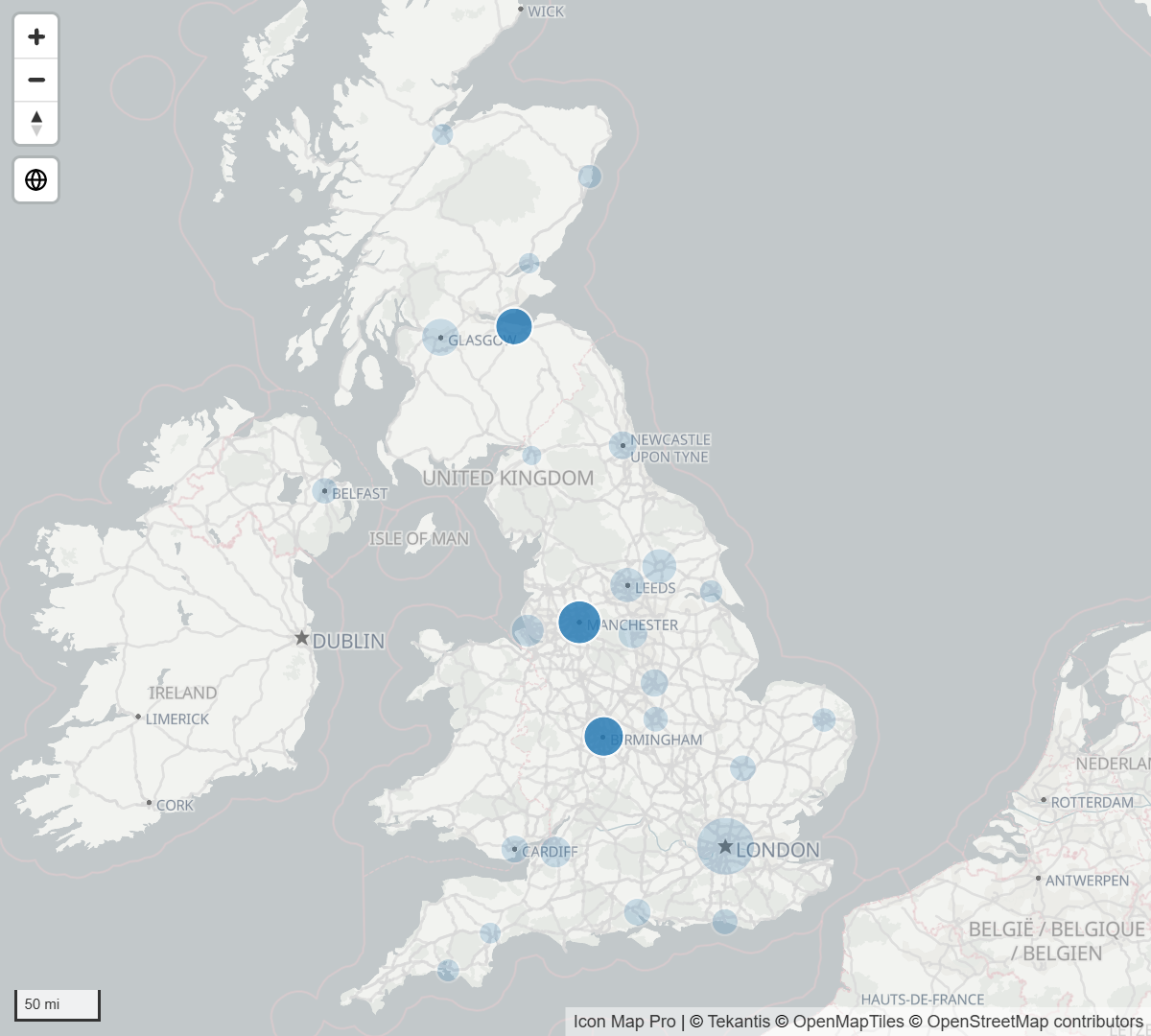
Seleccionar elementos en el mapa
| Para hacer esto | Haga esto |
|---|---|
| Seleccionar un elemento | Haga clic en él. |
| Añadir a la selección | Mantenga presionada Ctrl o Mayús y haga clic en otro elemento. |
| Quitar un elemento de la selección | Mantenga presionada Ctrl o Mayús y haga clic en un elemento que ya esté seleccionado. |
| Borrar la selección | Haga clic de nuevo en el elemento seleccionado o use el botón Borrar todas las selecciones del mapa. |
| Seleccionar todo lo que hay en un área | Use la herramienta de lazo. Consulte Seleccionar un área con el lazo. |
El puntero cambia a una mano sobre todo lo que se puede seleccionar.
El botón Borrar todas las selecciones no está en el mapa de forma predeterminada. Actívelo con panel Formato > Controles > Controles > Botón para borrar las selecciones. Consulte Controles del mapa.
Arrastrar el mapa no es un clic. Si el puntero se mueve más de unos pocos píxeles entre presionar y soltar el botón del ratón, el mapa se desplaza y no se selecciona nada.
Qué se puede seleccionar
Un elemento se puede seleccionar cuando procede de una fila de los datos y su capa permite la selección.
| Capa | Seleccionable | Ajuste |
|---|---|---|
| Círculos, Imágenes e iconos, Líneas, formas, Celdas | Sí | Seleccionable: Sí o No. Admite formato condicional (fx), de modo que algunas filas pueden dejarse como no seleccionables. |
| Columnas 3D | Sí | Permitir selección: Sí o No. Admite fx. |
| Clústeres | Opcional | Seleccionar al hacer clic (desactivado de forma predeterminada) selecciona los puntos de un clúster. Zoom al hacer clic (activado de forma predeterminada) acerca el mapa a ellos en su lugar. |
| Capas del catálogo de Icon Map unidas a los datos | Sí, cuando la capa permite la selección | Se configura en la ventana del catálogo. |
| Mapa de calor | No | |
| Formas de un archivo que no coinciden con ninguna fila | No | |
| Capas de referencia | No | Las capas de referencia no están unidas a los datos. |
Un elemento que representa varias filas las selecciona todas. Al hacer clic en una celda que agrega 40 puntos se seleccionan esas 40 filas, y al hacer clic de nuevo en la celda se borran.
Seleccionar un área con el lazo
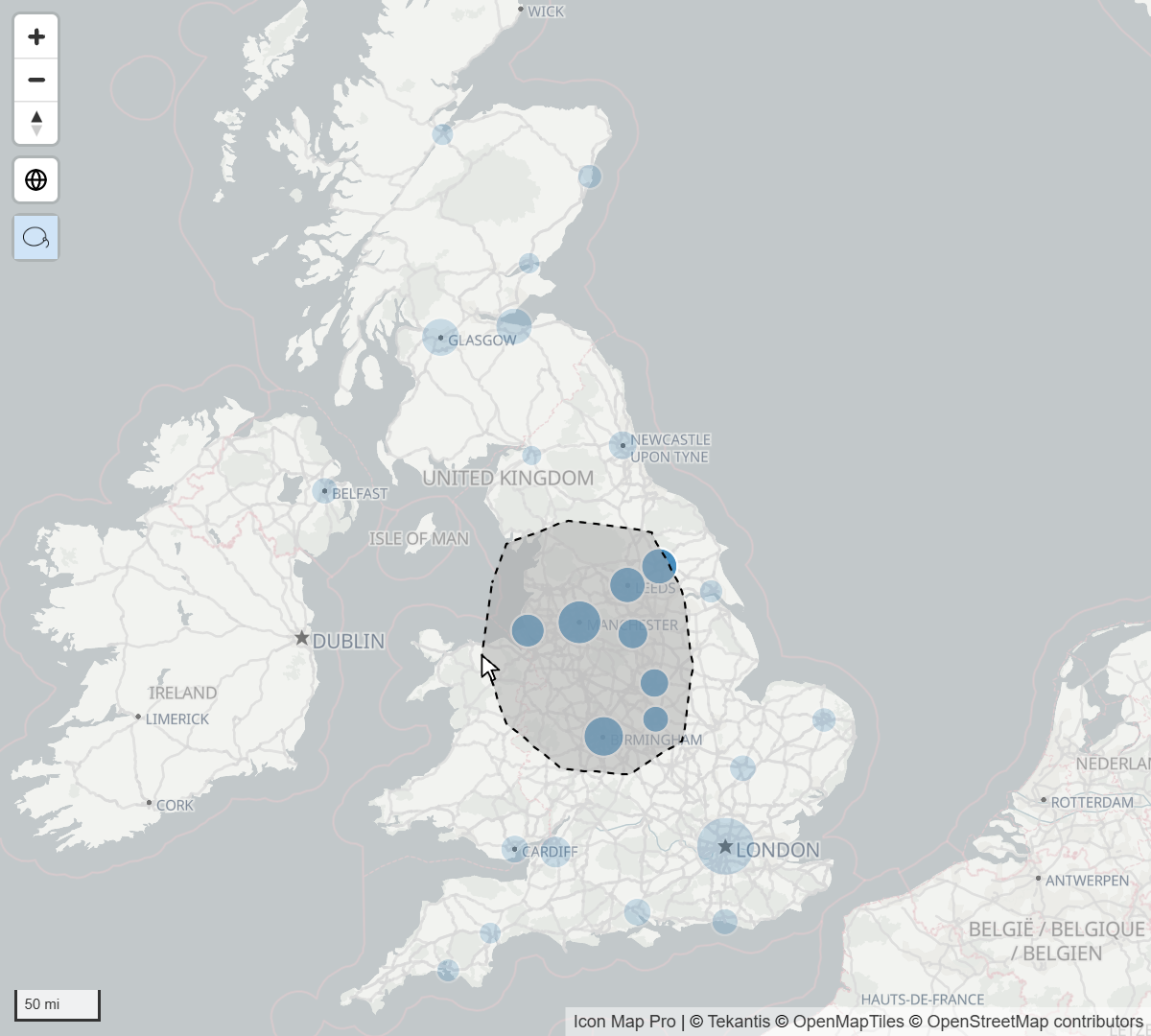
- Active la herramienta: panel Formato > Controles > Controles > Lazo.
- En el mapa, seleccione el botón Herramienta de selección con lazo.
- Arrastre para dibujar una forma alrededor de los elementos que quiera. El mapa no se desplaza ni cambia el zoom mientras se dibuja.
- Suelte el botón del ratón. Todo lo que queda dentro de la forma se selecciona y la herramienta se desactiva sola.
Mantenga presionada Ctrl o Mayús mientras dibuja para añadir a la selección actual.
Modo de lazo decide qué líneas y formas cuentan:
| Modo de lazo | Selecciona |
|---|---|
| Intersecar o contener (predeterminado) | Las líneas y formas que tocan el lazo o quedan dentro de él. |
| Contener por completo | Solo las líneas y formas que quedan totalmente dentro del lazo. |
Un punto se selecciona cuando está dentro del lazo, en cualquiera de los dos modos. El lazo solo selecciona los elementos dibujados en la vista actual.
Cómo filtran el informe las selecciones
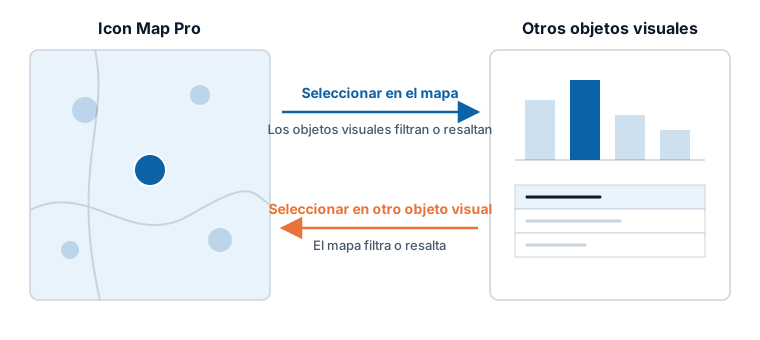
Del mapa a los otros objetos visuales
Al seleccionar elementos en el mapa se seleccionan sus filas en Power BI. Todos los demás objetos visuales de la página aplican entonces filtrado cruzado o resaltado cruzado a esas filas. Cuál de los dos ocurre es un ajuste de Power BI para cada par de objetos visuales: seleccione el mapa, elija Formato > Editar interacciones y seleccione Filtro, Resaltar o Ninguno en cada uno de los otros objetos visuales.
De los otros objetos visuales al mapa
Lo que hace el mapa depende de cómo esté configurado el otro objeto visual para interactuar con él.
| El otro objeto visual | Qué hace el mapa |
|---|---|
| Aplica filtrado cruzado al mapa | El mapa recibe solo las filas coincidentes y se vuelve a dibujar con ellas. Con Zoom automático activado, ajusta el zoom para encuadrarlas. |
| Aplica resaltado cruzado al mapa | El mapa conserva todos los elementos. Las filas resaltadas siguen opacas y el resto se atenúa. |
| Una segmentación de datos o un filtro | Igual que el filtrado cruzado: el mapa dibuja solo las filas que quedan. |
Las selecciones que Power BI restaura, por ejemplo desde un marcador, se aplican al mapa del mismo modo.
Aspecto de los elementos seleccionados y no seleccionados
Cuando hay una selección o un resaltado activos, el mapa cambia la transparencia de sus elementos. Sin nada seleccionado, cada capa usa su propia transparencia.
| Ajuste | Se aplica a | Valor predeterminado |
|---|---|---|
| Transparencia de los elementos seleccionados | Los elementos seleccionados en el mapa. | 20 |
| Transparencia de los elementos no seleccionados | Todos los demás elementos de datos mientras hay una selección activa. | 80 |
| Incluir etiquetas | Las etiquetas de datos se atenúan con sus elementos. | Activado |
| Transparencia de los elementos con resaltado cruzado | Los elementos resaltados por otro objeto visual. | 20 |
| Transparencia de los elementos no resaltados | Todos los demás elementos de datos mientras hay un resaltado activo. | 80 |
Están en panel Formato > Interactividad, en los grupos Selección de elementos y Elementos con resaltado cruzado. Una transparencia de 0 es opaca y una de 100 es invisible.
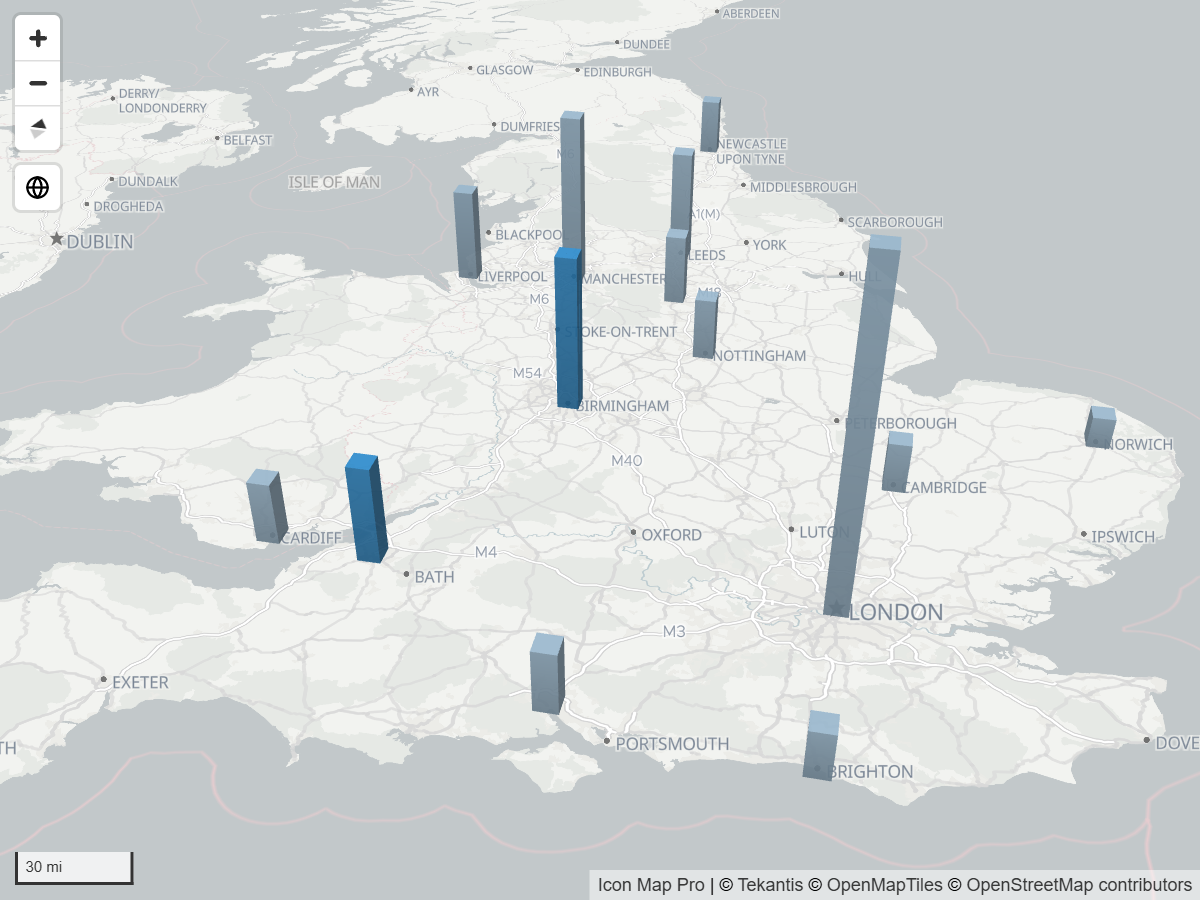
Aspectos que conviene conocer:
- Los ajustes se aplican a círculos, imágenes, líneas, formas, celdas, capas de ArcGIS enlazadas a datos, entidades del catálogo unidas a una fila y etiquetas de datos.
- Los elementos 3D (columnas 3D y celdas y formas extruidas) no pueden atenuarse uno a uno. Los elementos 3D no seleccionados se vuelven grisáceos, y los ajustes de transparencia no se les aplican.
- Los mapas de calor no cambian.
- Con Visibilidad de la etiqueta establecida en Al seleccionar, las etiquetas aparecen en los elementos seleccionados y en los resaltados. Consulte Etiquetas de datos.
Zoom a la selección
El mapa puede moverse para encuadrar lo que está seleccionado o resaltado. Estos ajustes están en panel Formato > Mapa > Zoom.
| Ajuste | Qué hace | Valor predeterminado |
|---|---|---|
| Zoom a los elementos seleccionados | Después de seleccionar en el mapa, la vista se ajusta a los elementos seleccionados. | Desactivado |
| Restablecer el zoom al anular la selección | Cuando se borra la selección, la vista vuelve a encuadrar todos los datos. | Desactivado |
| Zoom a los elementos con resaltado cruzado | Cuando otro objeto visual resalta filas, la vista se ajusta a los elementos resaltados. | Activado |
| Nivel de zoom con un solo elemento | El zoom máximo al que se acerca el mapa cuando hay exactamente un elemento seleccionado o resaltado. | 15 |
| Bloquear el zoom | Detiene todo lo anterior. | Desactivado |
Los lectores pueden impedir que el mapa se mueva durante su propia sesión con el botón Bloqueo del zoom, si se activa en la tarjeta Controles. Consulte Vista, zoom y proyección para ver los demás ajustes de zoom y Controles del mapa para ver el botón.
Obtención de detalles
El área de campos ID acepta una jerarquía, por ejemplo País, Región, Distrito. Añada los campos en orden y Power BI muestra sus botones de obtención de detalles en el encabezado del objeto visual: rastrear agrupando datos, obtener detalles, ir al siguiente nivel y expandir. Con el modo de obtención de detalles activado, al hacer clic en un elemento del mapa se obtienen sus detalles.
Las capas que unen los datos con formas pueden mostrar un conjunto de formas distinto en cada nivel. Formas desde archivos, Teselas vectoriales y Capas de ArcGIS enlazadas a datos tienen el ajuste Mostrar varias capas como:
| Opción | Resultado |
|---|---|
| Obtención de detalles (predeterminado) | Se dibuja una sola capa cada vez. El nivel 1 de la capa se dibuja en la parte superior de la jerarquía, el nivel 2 tras obtener detalles una vez, y así sucesivamente, hasta 5 niveles. |
| Varias capas | Todas las capas se dibujan a la vez. |
Si se usa más de un campo Referencia de la entidad, el primero se usa en el nivel 1, el segundo en el nivel 2, y así sucesivamente. Un único campo Referencia de la entidad se usa en todos los niveles.
Menú contextual
Haga clic con el botón derecho en un elemento de datos para abrir el menú contextual de Power BI de esa fila, con los comandos que Power BI ofrece para un punto de datos, como Incluir, Excluir y Obtener detalles. Al hacer clic con el botón derecho en una parte vacía del mapa se abre el menú general del objeto visual.
Consejos y límites
- Seleccionar al hacer clic en un clúster selecciona como máximo los primeros 100 puntos del clúster.
- Los elementos del mapa no se pueden seleccionar con el teclado.
- Para que una capa deje de participar en la selección, establezca su ajuste Seleccionable en No. El puntero ya no cambia sobre sus elementos.
- Si todas las filas están resaltadas por otro objeto visual, el mapa lo trata como si no hubiera resaltado y se dibuja con normalidad.