
Etiquetas de datos
Las etiquetas de datos escriben texto del informe junto a los círculos, imágenes, líneas y formas del mapa. Sirven para nombrar lugares, mostrar un valor sin necesidad de información sobre herramientas o crear una pequeña tarjeta con título, imagen y pie para cada elemento.
Antes de empezar
- Las etiquetas se configuran en la tarjeta Etiquetas del panel Formato. La tarjeta aparece cuando está activada al menos una capa que admite etiquetas: Círculos, Imágenes / iconos, Formas (desde datos), Formas (desde archivos), Teselas vectoriales, Líneas o Celdas.
- El texto de una etiqueta suele proceder de un campo o de una medida, definido con formato condicional (fx). Consulte Formato condicional.
Añadir etiquetas a un mapa
- En el panel Formato, abra Etiquetas > Contenido y establezca Mostrar la etiqueta en Sí.
- Junto a Texto de la etiqueta, seleccione fx, elija Valor de campo y seleccione el campo o la medida que contiene el texto de cada fila.
- Abra Etiquetas > Estilo y elija un Estilo de las etiquetas. Clásico dibuja texto de mapa sencillo; los demás estilos dibujan cada etiqueta como una tarjeta.
- Abra Etiquetas > Colocación y elija una Posición (para círculos e imágenes) de modo que la etiqueta no tape su elemento.
Una fila solo dibuja una etiqueta cuando tiene texto. Si se escribe el texto directamente en Texto de la etiqueta, todos los elementos reciben la misma etiqueta, así que conviene usar fx para obtener un texto por fila.
Mostrar la etiqueta admite formato condicional. Asígnele una medida que devuelva sí o no para etiquetar solo las filas que importan, por ejemplo las diez primeras por ventas.
Qué capas admiten etiquetas
| Capa | Etiquetas de datos | Notas |
|---|---|---|
| Círculos | Sí | Se colocan con Posición (círculos e imágenes). |
| Imágenes e iconos | Sí | Se colocan con Posición (círculos e imágenes). |
| Clústeres | No | Los puntos de un clúster no se etiquetan. El clúster muestra su propio total. |
| Líneas | Sí | En el punto medio de la línea. Flujo y Flujo suavizado tienen Etiqueta de datos en el destino. Arcos de flujo y Árbol de flujos tienen Posición de la etiqueta (Ninguno, Punto medio o Destino). |
| Rutas | Sí | En el punto medio de cada tramo. |
| Formas desde datos | Sí | Todas las formas pueden llevar etiqueta. |
| Formas desde archivos | Sí | Las formas emparejadas con una fila toman la etiqueta de esa fila, en todos los niveles. |
| Teselas vectoriales | Sí | En todos los niveles. |
| Celdas | Opcional | Active también Mostrar las etiquetas de datos en los ajustes de Celdas. Las celdas agregadas a partir de puntos se etiquetan con el valor de la celda. No está disponible para las formas personalizadas leídas de un archivo PMTiles. |
| Mapa de calor | No | |
| Columnas 3D | No | |
| Capas de ArcGIS enlazadas a datos | No | No se etiquetan desde la tarjeta Etiquetas. |
| Capas del catálogo de Icon Map | No | Las capas del catálogo tienen sus propias etiquetas, que se configuran en la ventana del catálogo. |
Las capas de referencia tienen sus propios ajustes de etiquetas, independientes de la tarjeta Etiquetas. Consulte Etiquetas en las capas de referencia.
Estilos de etiqueta
Panel Formato > Etiquetas > Estilo > Estilo de las etiquetas define cómo se dibujan todas las etiquetas de datos. Clásico dibuja texto de mapa sencillo. Los otros cinco estilos dibujan cada etiqueta como una tarjeta, compuesta con la fuente que se elija, y dan acceso al contenido de tarjeta descrito en Contenido y diseño de la tarjeta.
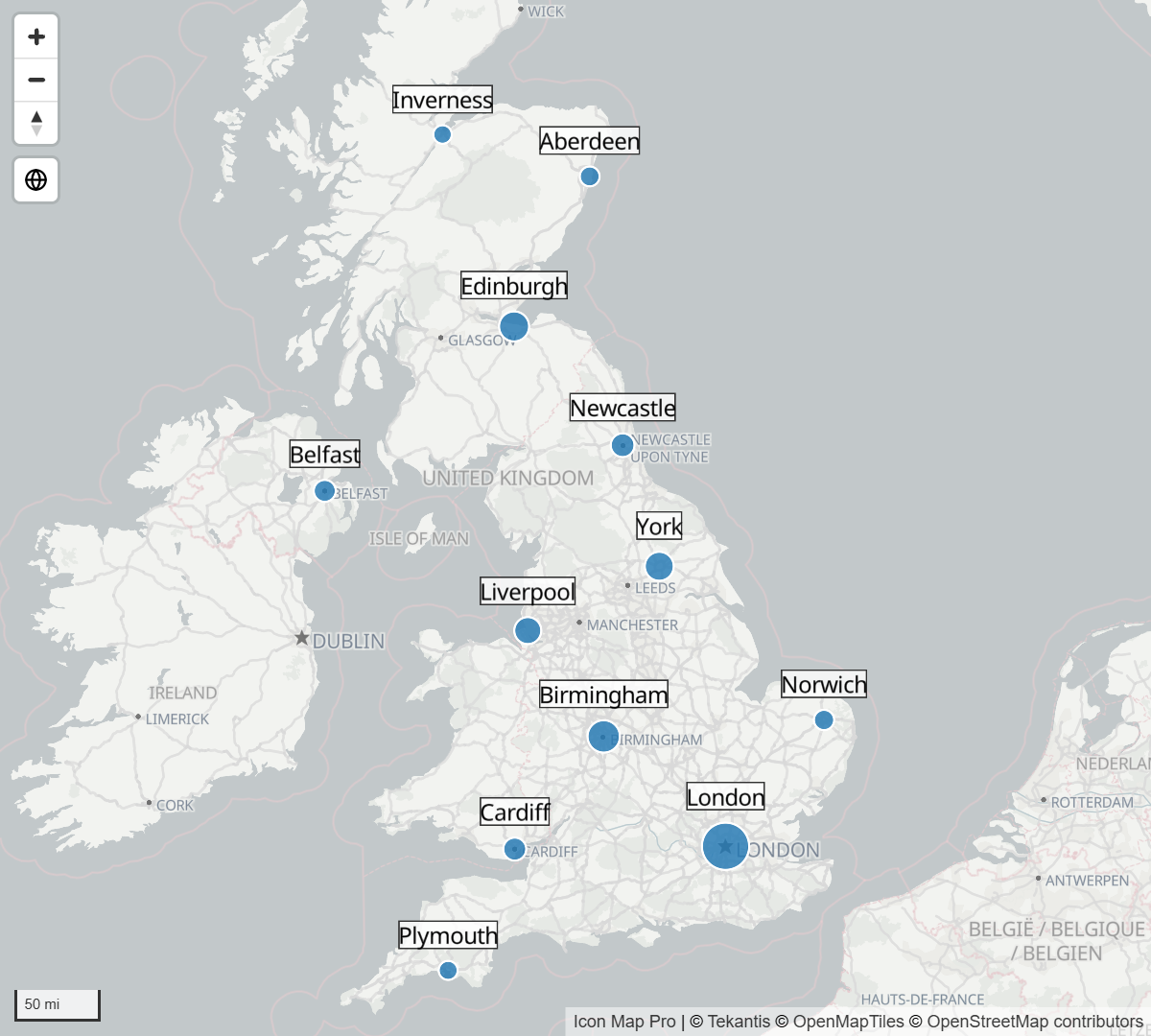
Clásico
Texto de mapa sencillo, con un cuadro opcional detrás (Contenedor de visualización). Es el estilo predeterminado. Usa las fuentes propias del mapa: Noto Sans, Open Sans, Roboto, PT Sans o Metropolis, con los conmutadores Negrita y Cursiva.
Para colocar una segunda línea más pequeña debajo de la primera, escriba \n en el texto donde deba producirse el salto de línea, por ejemplo Leeds\n1,240 orders.
Texto con halo
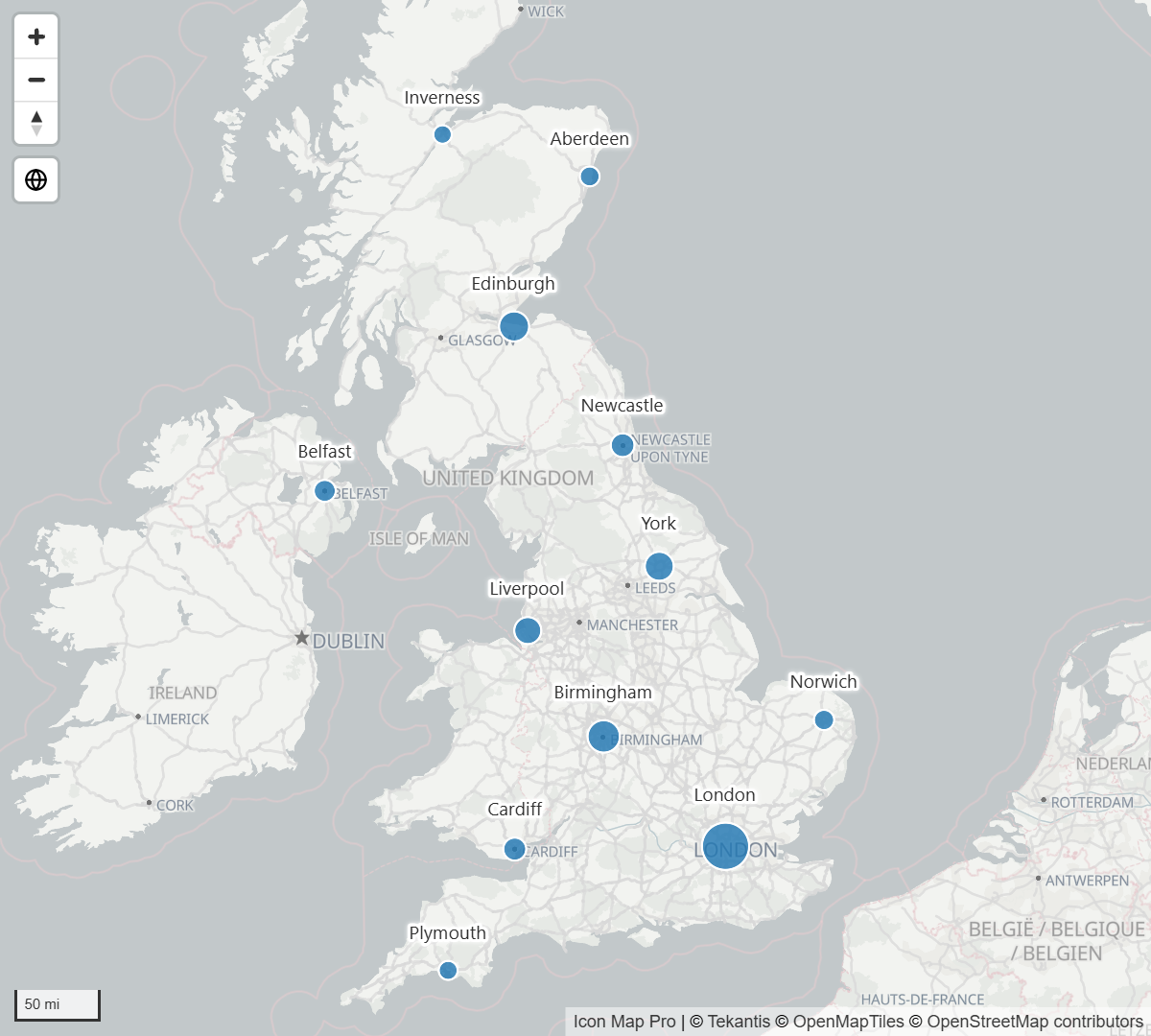
Texto con un halo de color alrededor de las letras y sin cuadro. Sigue siendo legible sobre mapas base recargados e imágenes. Defina el Color del halo y su Transparencia en el grupo Halo.
Cristal
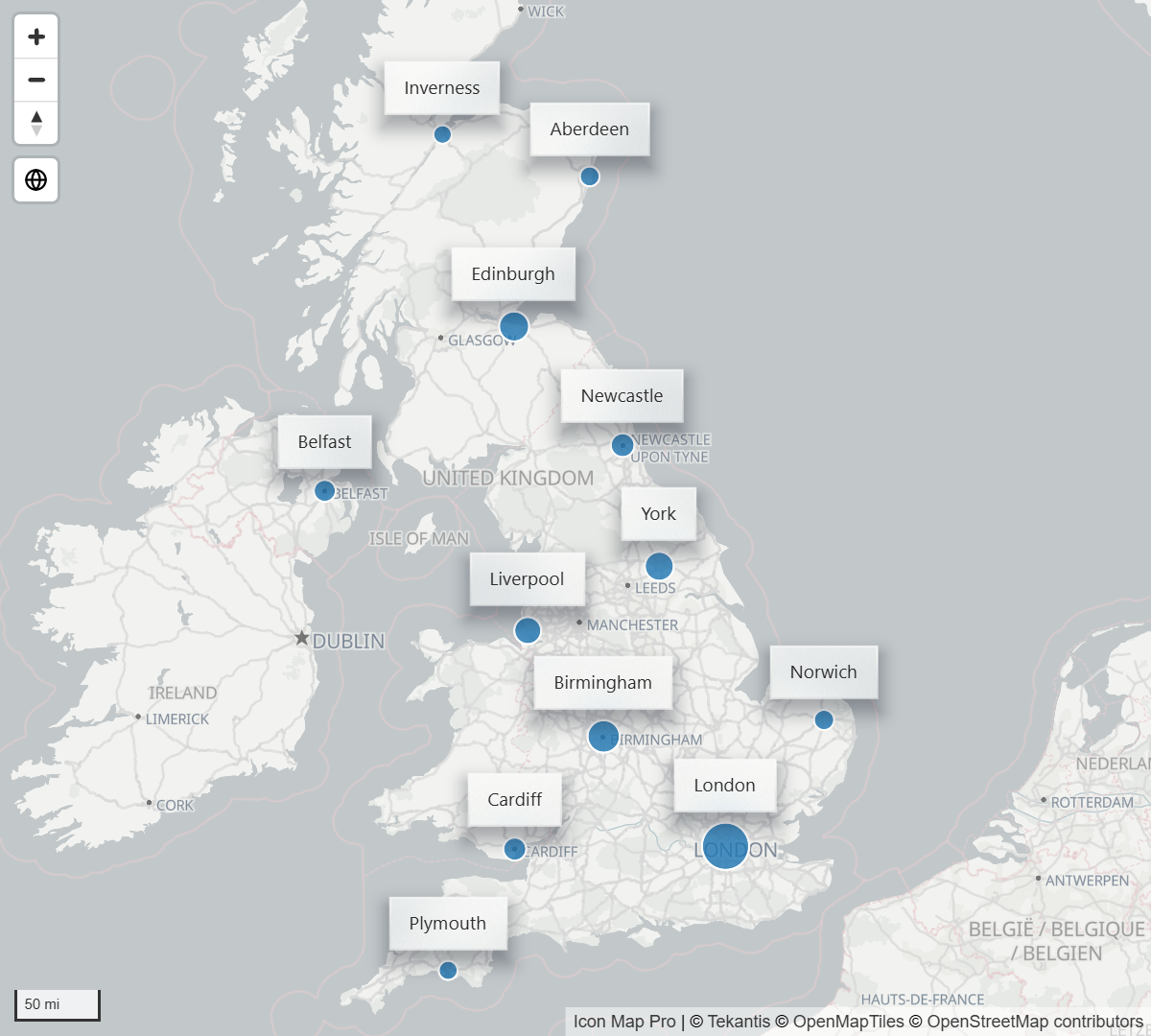
Una tarjeta clara que desenfoca el mapa situado detrás. Defina un Color de tinte y elija entre un Fondo Esmerilado o de Relleno sólido. Esmerilado (%) define la intensidad con la que se desenfoca el mapa.
Cristal oscuro
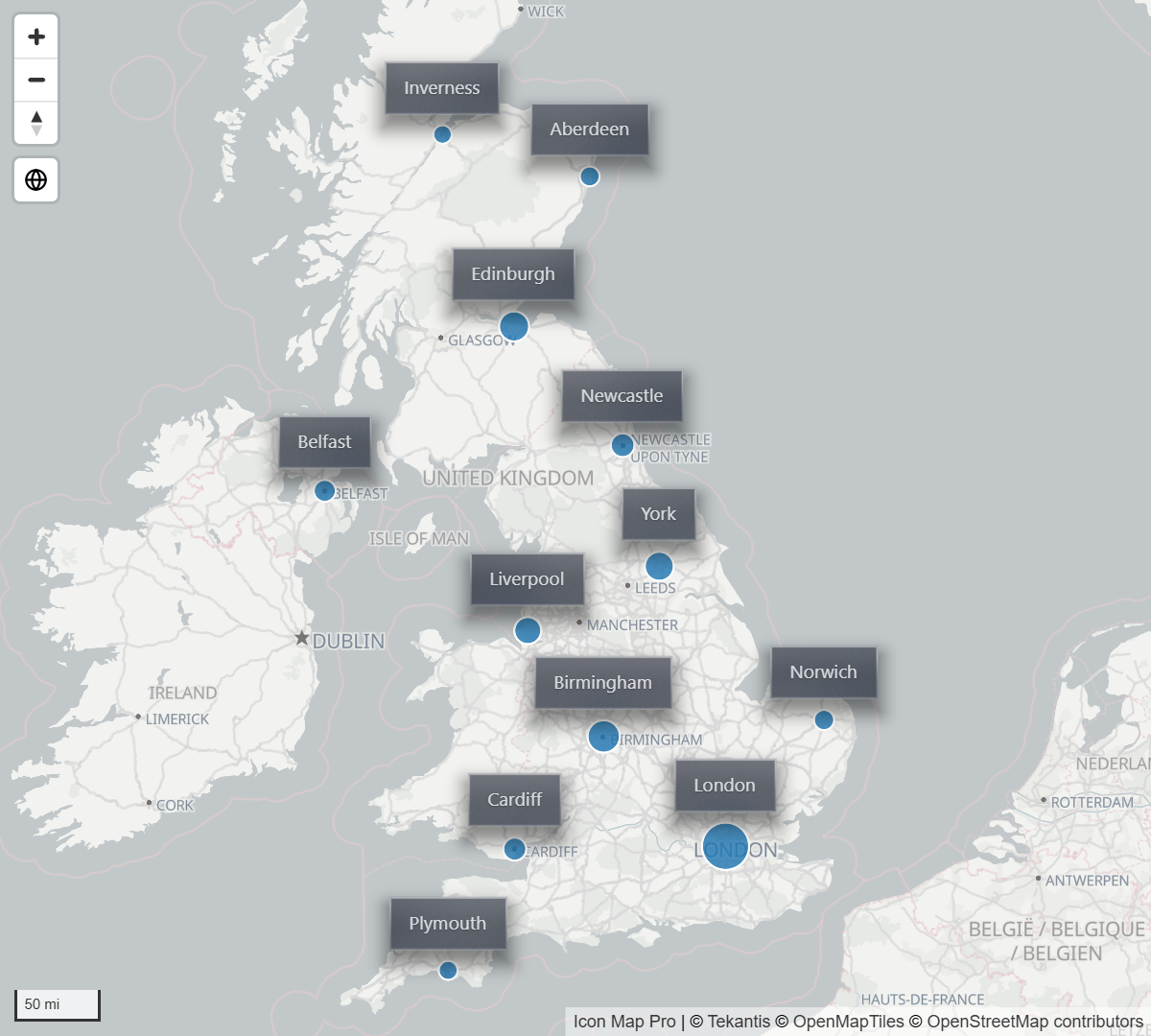
La versión oscura de Cristal. Si se deja Color del texto en su negro predeterminado, el texto se dibuja claro para que pueda leerse sobre la tarjeta oscura.
Tarjeta
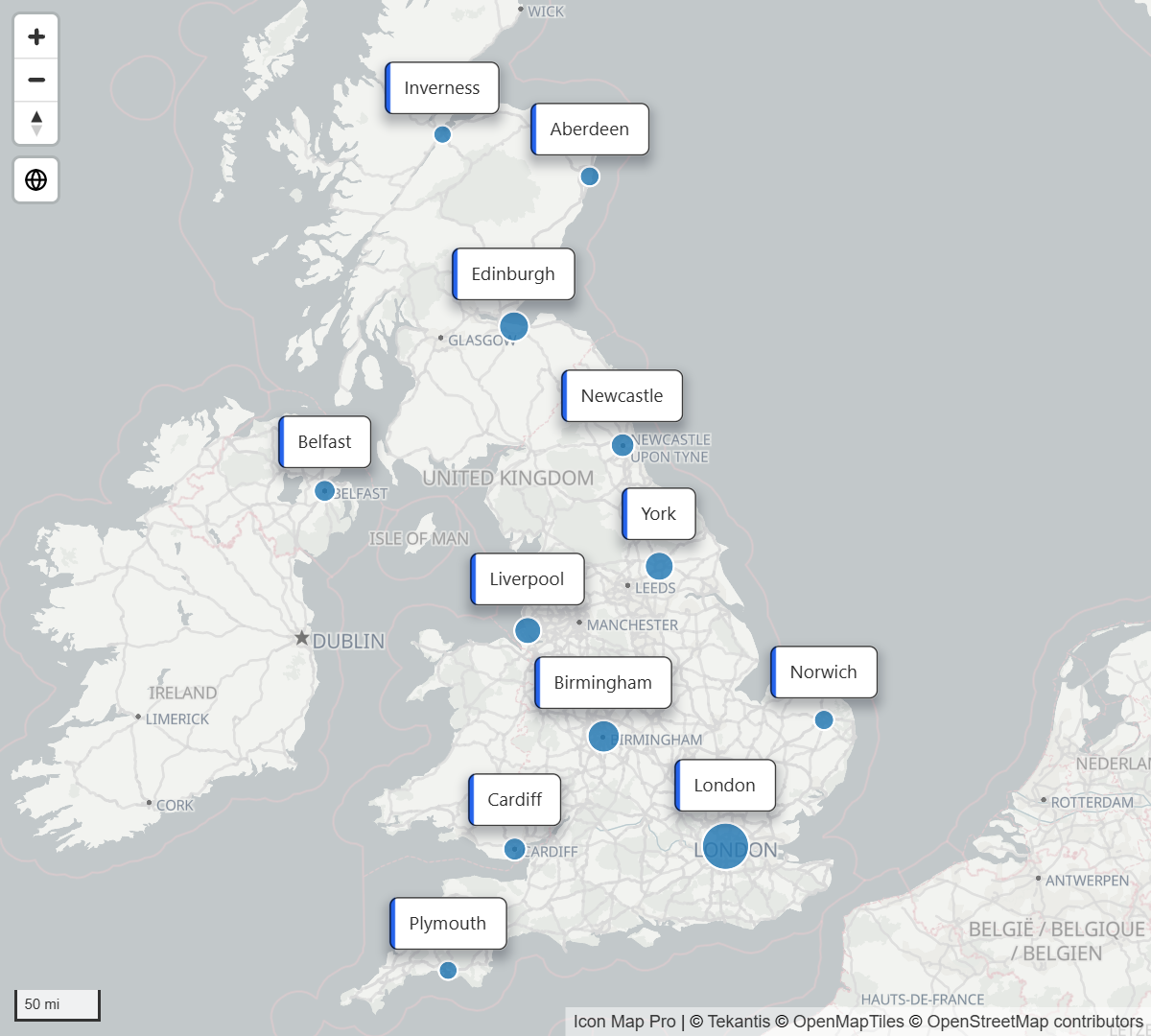
Una tarjeta sólida con su propio Color de relleno, Color del borde y Ancho del borde, y una franja en el Color de acento.
Neón
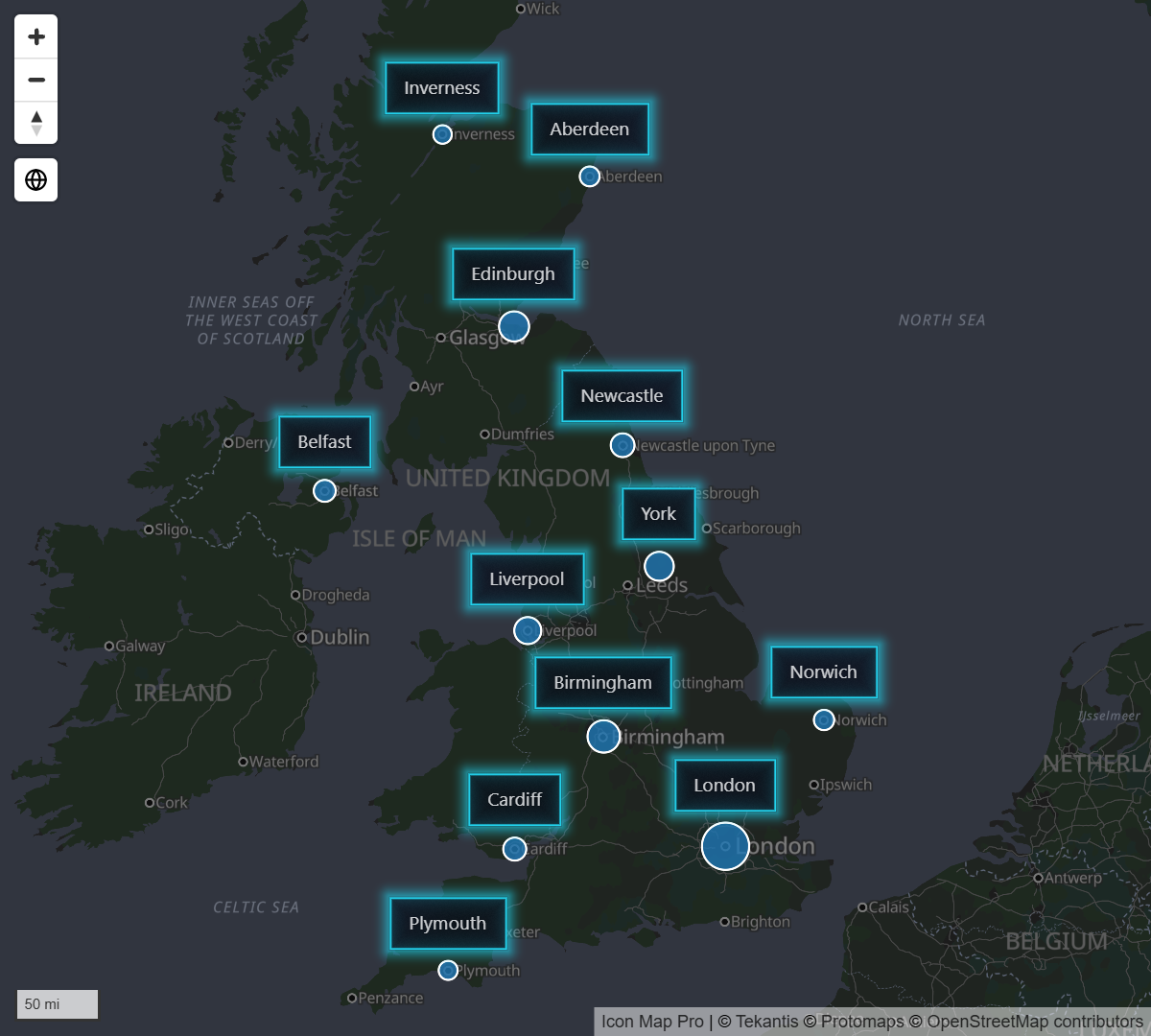
Una tarjeta con un resplandor en el Color de acento. Encaja bien con mapas base oscuros.
Contenido y diseño de la tarjeta
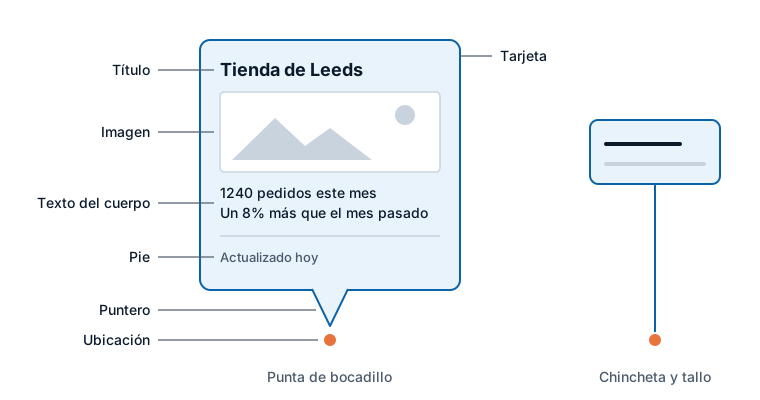
Con cualquier estilo distinto de Clásico, una etiqueta puede contener más de una línea de texto. Cada parte es un ajuste de Etiquetas > Contenido, y todas admiten fx para que puedan proceder de un campo.
| Parte | Ajuste | Qué es |
|---|---|---|
| Título | Texto del título | Se dibuja en negrita encima del cuerpo. Título en mayúsculas lo escribe en mayúsculas. |
| Imagen | Imagen | Una imagen que se muestra con el texto del cuerpo: una dirección https, una URL de datos o marcado SVG. |
| Cuerpo | Texto del cuerpo | El texto principal. Es el mismo ajuste que Texto de la etiqueta en el estilo Clásico. |
| Pie | Texto del pie | Se dibuja con el tamaño más pequeño, al pie de la tarjeta, bajo una línea fina. |
| Tarjeta | Grupo Tarjeta | El cuadro que rodea el texto: color, transparencia, borde, radio de las esquinas y márgenes. |
| Puntero | Puntero | Una punta de bocadillo, o una chincheta con tallo, que une la tarjeta con su ubicación. |
Una etiqueta con título y sin texto del cuerpo se dibuja igualmente: el título se usa como texto.
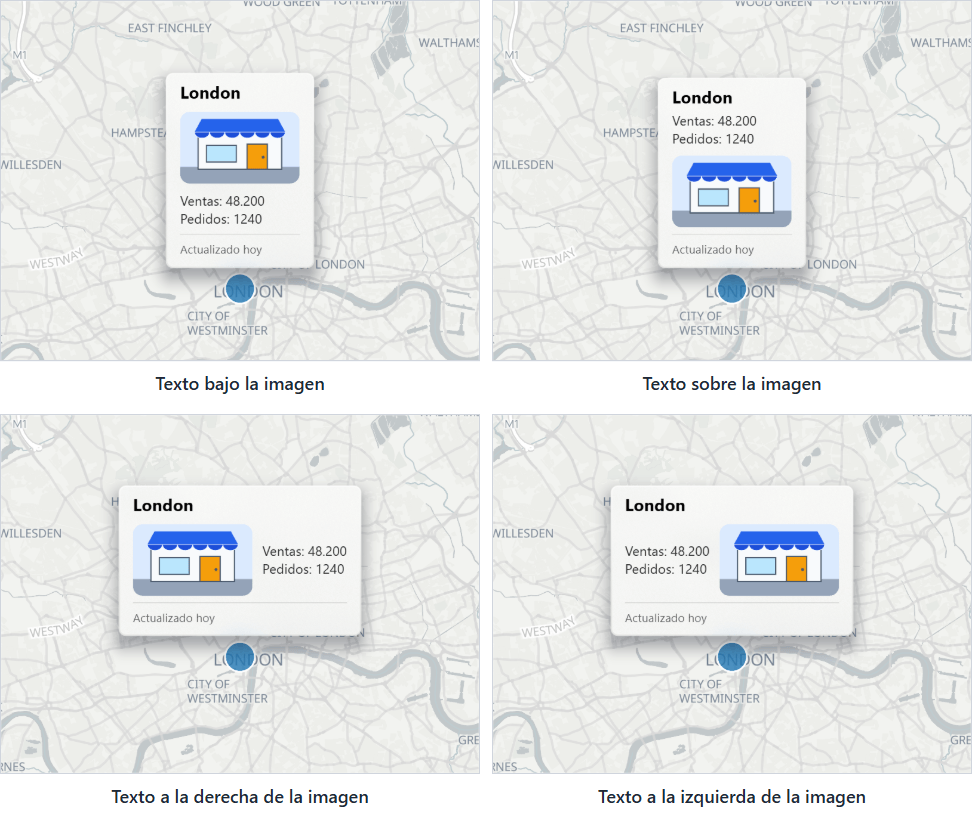
Diseño del cuerpo define dónde se sitúa el texto del cuerpo cuando una etiqueta tiene imagen: Texto bajo la imagen, Texto sobre la imagen, Texto a la derecha de la imagen o Texto a la izquierda de la imagen. Cuando el texto está junto a la imagen, Alineación vertical define cómo se alinea el más bajo de los dos respecto al más alto. Una tarjeta demasiado estrecha para colocar el texto junto a la imagen los apila.
Ancho máximo (px), en Tamaño y zoom, define cuánto puede ensancharse una tarjeta antes de que su texto pase a otra línea.
Una imagen indicada como dirección https solo se dibuja cuando el servidor que la aloja permite que otros sitios web la lean. Si una imagen no aparece, alójela en un lugar que lo permita o use una URL de datos.
Visibilidad de la etiqueta
Etiquetas > Contenido > Visibilidad de la etiqueta decide cuándo están las etiquetas en el mapa.
| Opción | Qué muestra |
|---|---|
| Siempre | Todas las etiquetas. Es el valor predeterminado. |
| Al pasar el ratón | Solo la etiqueta del elemento situado bajo el puntero del ratón, como una información sobre herramientas. Con un estilo de tarjeta, la etiqueta permanece visible mientras el puntero está sobre la propia tarjeta. |
| Al seleccionar | Solo las etiquetas de los elementos seleccionados y de los elementos resaltados por otro objeto visual. |
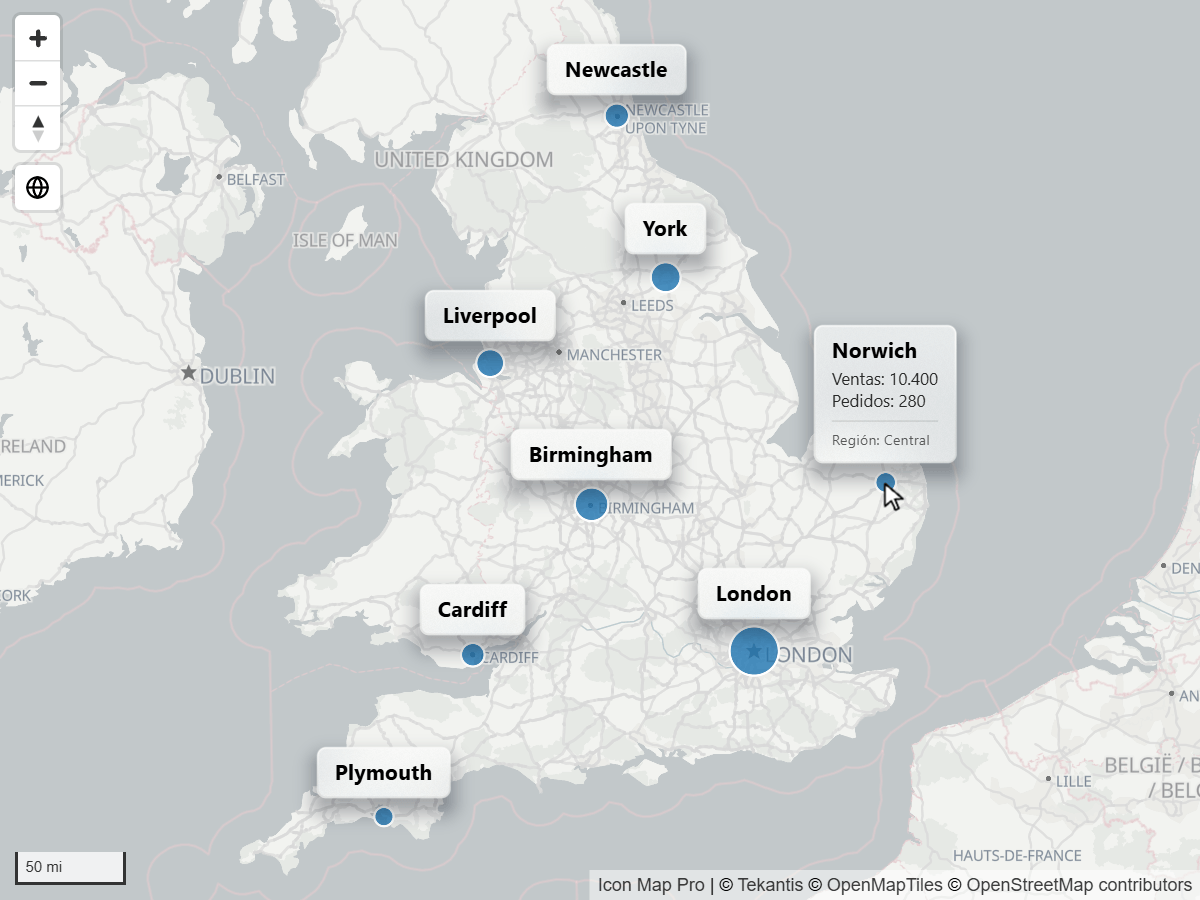
Con un estilo de tarjeta y Al pasar el ratón o Al seleccionar, el conmutador adicional Mostrar siempre el título mantiene en el mapa el título de todas las etiquetas y muestra el resto de la tarjeta a petición.
Colocación
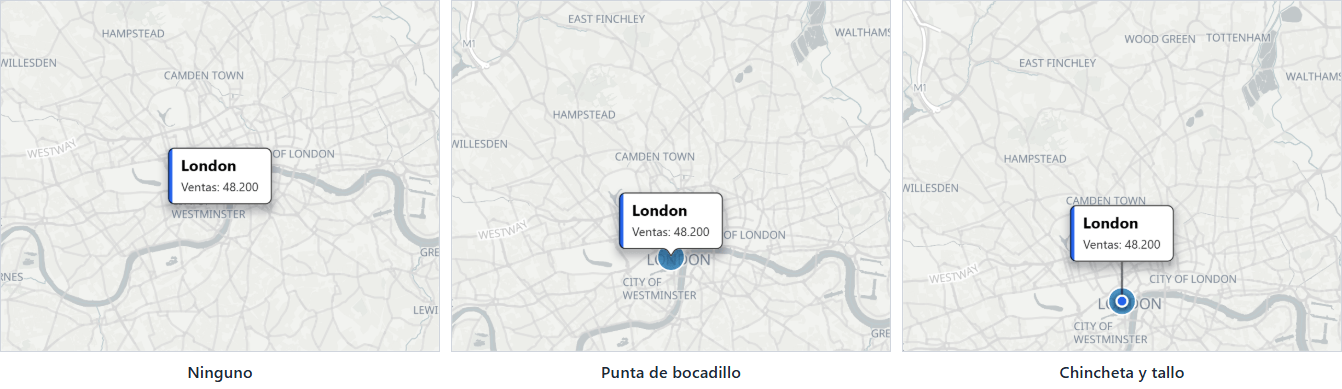
- Posición (círculos e imágenes) coloca la etiqueta Encima, Debajo, a la Izquierda, a la Derecha o en el Centro de su círculo o imagen. Admite fx, de modo que cada fila puede tener su propia posición.
- Puntero (estilos de tarjeta excepto Texto con halo) une una tarjeta con su ubicación. Punta de bocadillo dibuja una punta que señala la ubicación, y Posición elige entonces en qué lado se sitúa la tarjeta. Chincheta y tallo eleva la tarjeta sobre la ubicación mediante una línea; Altura del tallo (px) define cuánto.
- Orientación (estilos de tarjeta) importa cuando el mapa está inclinado. Vertical (orientada al espectador) levanta las etiquetas como si fueran carteles. Plana (sobre el mapa) las tiende sobre el suelo en perspectiva.
- Altura de la etiqueta (estilos de tarjeta) sirve para las etiquetas de formas 3D, como una sala en una planta superior: la etiqueta puede situarse en la Parte superior de la forma, en la Base de la forma o en el Suelo.
- Mantener las etiquetas dentro de las formas coloca la etiqueta de cada polígono en el punto más interior de la forma, para que las etiquetas de las formas irregulares queden dentro de ellas.
- Evitar la superposición oculta las etiquetas que chocarían con otra etiqueta.
Ajustes
Todos los ajustes están en la tarjeta Etiquetas del panel Formato. "Estilos de tarjeta" significa cualquier Estilo de las etiquetas excepto Clásico.
Contenido
| Ajuste | Qué hace | Valor predeterminado |
|---|---|---|
| Mostrar la etiqueta | Sí o No. Activa las etiquetas. Admite fx, por fila. | No |
| Visibilidad de la etiqueta | Siempre, Al pasar el ratón o Al seleccionar. | Siempre |
| Mostrar siempre el título | Mantiene todos los títulos en el mapa cuando el resto de la etiqueta se muestra a petición. Estilos de tarjeta, con Al pasar el ratón o Al seleccionar. | Desactivado |
| Texto de la etiqueta | El texto de la etiqueta. Se llama Texto del cuerpo en los estilos de tarjeta. Admite fx. | Vacío |
| Texto del título | Título en negrita encima del cuerpo. Estilos de tarjeta. Admite fx. | Vacío |
| Alineación del título | Izquierda, Centro o Derecha. Estilos de tarjeta. | Izquierda |
| Título en mayúsculas | Escribe el título en mayúsculas. Estilos de tarjeta. | Desactivado |
| Imagen | Una imagen que se muestra con el texto del cuerpo. Estilos de tarjeta. Admite fx. | Vacío |
| Altura de la imagen (px) | Altura de la imagen, de 8 a 600, con el tamaño de fuente más grande. Una imagen ancha se estrecha para ajustarse a Ancho máximo (px). | 96 |
| Diseño del cuerpo | Dónde se sitúa el texto del cuerpo respecto a la imagen. Estilos de tarjeta. | Texto bajo la imagen |
| Alineación vertical | Arriba, Medio o Abajo, cuando el texto está junto a la imagen. | Medio |
| Alineación del cuerpo | Izquierda, Centro o Derecha. La imagen toma la misma alineación. Estilos de tarjeta. | Izquierda |
| Texto del pie | Texto pequeño al pie de la tarjeta. Estilos de tarjeta. Admite fx. | Vacío |
| Alineación del pie | Izquierda, Centro o Derecha. Estilos de tarjeta. | Izquierda |
Estilo
| Ajuste | Qué hace | Valor predeterminado |
|---|---|---|
| Estilo de las etiquetas | Clásico, Cristal, Cristal oscuro, Tarjeta, Neón o Texto con halo. | Clásico |
| Familia de fuentes | Clásico: una de las fuentes del mapa (Noto Sans, Open Sans, Roboto, PT Sans, Metropolis). Estilos de tarjeta: cualquier fuente. | Clásico dibuja en Noto Sans; los estilos de tarjeta, en Segoe UI |
| Negrita, Cursiva | Solo Clásico. | Desactivado |
| Color del texto | Color del texto. Admite fx. | #000000 |
| Color de acento | La franja de una Tarjeta, el resplandor de Neón y la chincheta al pie de un tallo. | #2563EB |
| Fondo | Esmerilado desenfoca el mapa situado detrás de la etiqueta. Relleno sólido dibuja el relleno sin el desenfoque. Cristal, Cristal oscuro y Neón. | Esmerilado |
| Esmerilado (%) | Intensidad con la que se desenfoca el mapa situado detrás de la etiqueta. 0 desactiva el desenfoque. | 60 |
Contenedor, Tarjeta o Halo
Este grupo se llama Contenedor para Clásico, Tarjeta para Cristal, Cristal oscuro, Tarjeta y Neón, y Halo para Texto con halo. Los ajustes que ofrece dependen del estilo.
| Ajuste | Qué hace | Valor predeterminado | Estilos |
|---|---|---|---|
| Contenedor de visualización | Sí o No. Dibuja el cuadro situado detrás del texto. Admite fx. | Sí | Clásico |
| Color de relleno | Color del cuadro. Se llama Color de tinte para Cristal y Color del halo para Texto con halo. Admite fx. | #FFFFFF | Clásico, Tarjeta, Cristal, Texto con halo |
| Transparencia | De 0 a 100. Admite fx. | 20 | Todos |
| Color del borde | Admite fx. | #000000 | Clásico, Tarjeta |
| Ancho del borde | De 0 a 20. Admite fx. | 1 | Clásico, Tarjeta |
| Radio del borde | De 0 a 90. 0 da esquinas rectas. Admite fx. | 0 | Todos excepto Texto con halo |
| Márgenes | Espacio entre el texto y cada borde del cuadro. | 0 | Todos excepto Texto con halo |
Colocación
| Ajuste | Qué hace | Valor predeterminado |
|---|---|---|
| Orientación | Vertical (orientada al espectador) o Plana (sobre el mapa). Estilos de tarjeta. Solo se aprecia cuando el mapa está inclinado. | Vertical |
| Puntero | Ninguno, Punta de bocadillo o Chincheta y tallo. Estilos de tarjeta excepto Texto con halo. Chincheta y tallo no se ofrece para las etiquetas planas. | Ninguno |
| Altura del tallo (px) | De 0 a 300. Con Chincheta y tallo. | 36 |
| Altura de la etiqueta | Parte superior de la forma, Base de la forma o Suelo, para etiquetas de formas 3D. Estilos de tarjeta. | Parte superior de la forma |
| Posición (círculos e imágenes) | Encima, Debajo, Izquierda, Derecha o Centro. Se muestra cuando Puntero es Ninguno. Admite fx. | Centro |
| Posición | Encima, Debajo, Izquierda o Derecha: el lado de su ubicación en el que se sitúa cada tarjeta. Se muestra cuando Puntero es Punta de bocadillo. Admite fx. | Encima |
| Mantener las etiquetas dentro de las formas | Coloca la etiqueta de cada polígono en el punto más interior de su forma. | Desactivado |
| Evitar la superposición | Oculta las etiquetas que chocarían. | Desactivado |
Tamaño y zoom
| Ajuste | Qué hace | Valor predeterminado |
|---|---|---|
| Tamaño de fuente (zoom mínimo) | Tamaño del texto, de 0 a 100, en Zoom mínimo de la fuente y por debajo. Los tamaños de 12 o más se mantienen nítidos. | 16 |
| Zoom mínimo de la fuente | De 0 a 24. | 5 |
| Tamaño de fuente (zoom máximo) | Tamaño del texto en Zoom máximo de la fuente y por encima. | 16 |
| Zoom máximo de la fuente | De 0 a 24. | 10 |
| Ancho máximo (px) | De 60 a 800. El texto más largo se reparte en más líneas. Estilos de tarjeta. | 220 |
| Visible desde el zoom | Las etiquetas se ocultan cuando el mapa se aleja más allá de este nivel. | 0 |
| Visible hasta el zoom | Las etiquetas se ocultan cuando el mapa se acerca más allá de este nivel. | 24 |
| Z-Index | Lugar que ocupan las etiquetas en el orden de dibujo. Un valor mayor se dibuja encima. | 950 |
Entre Zoom mínimo de la fuente y Zoom máximo de la fuente, el tamaño del texto cambia gradualmente de un tamaño al otro. Defina dos tamaños distintos para que las etiquetas crezcan a medida que los lectores acercan el mapa.
Consejos y límites
- Las etiquetas se atenúan con sus elementos cuando hay una selección activa. Para mantener las etiquetas con toda su intensidad, desactive panel Formato > Interactividad > Selección de elementos > Incluir etiquetas. Consulte Selección, filtrado cruzado y resaltado.
- Evitar la superposición también funciona con Al pasar el ratón y Al seleccionar: las etiquetas ocultas no ocupan espacio.
- Un informe guardado con el anterior estilo Pill dibuja sus etiquetas como Cristal.
- Los estilos de etiqueta se dibujan tal como se diseñaron en el modo de contraste alto de Windows; no cambian a los colores de contraste alto.
- La disposición Texto, Alineación y Contenedor de esta tarjeta pertenece al motor Heredado. Consulte la documentación de la versión 1.1.0.9 y anteriores.