
Añadir Icon Map Pro a un informe
Icon Map Pro es un objeto visual personalizado de Power BI. Se añade a un informe desde Microsoft AppSource, o se importa desde un archivo, y después se coloca en una página del informe como cualquier otro objeto visual.
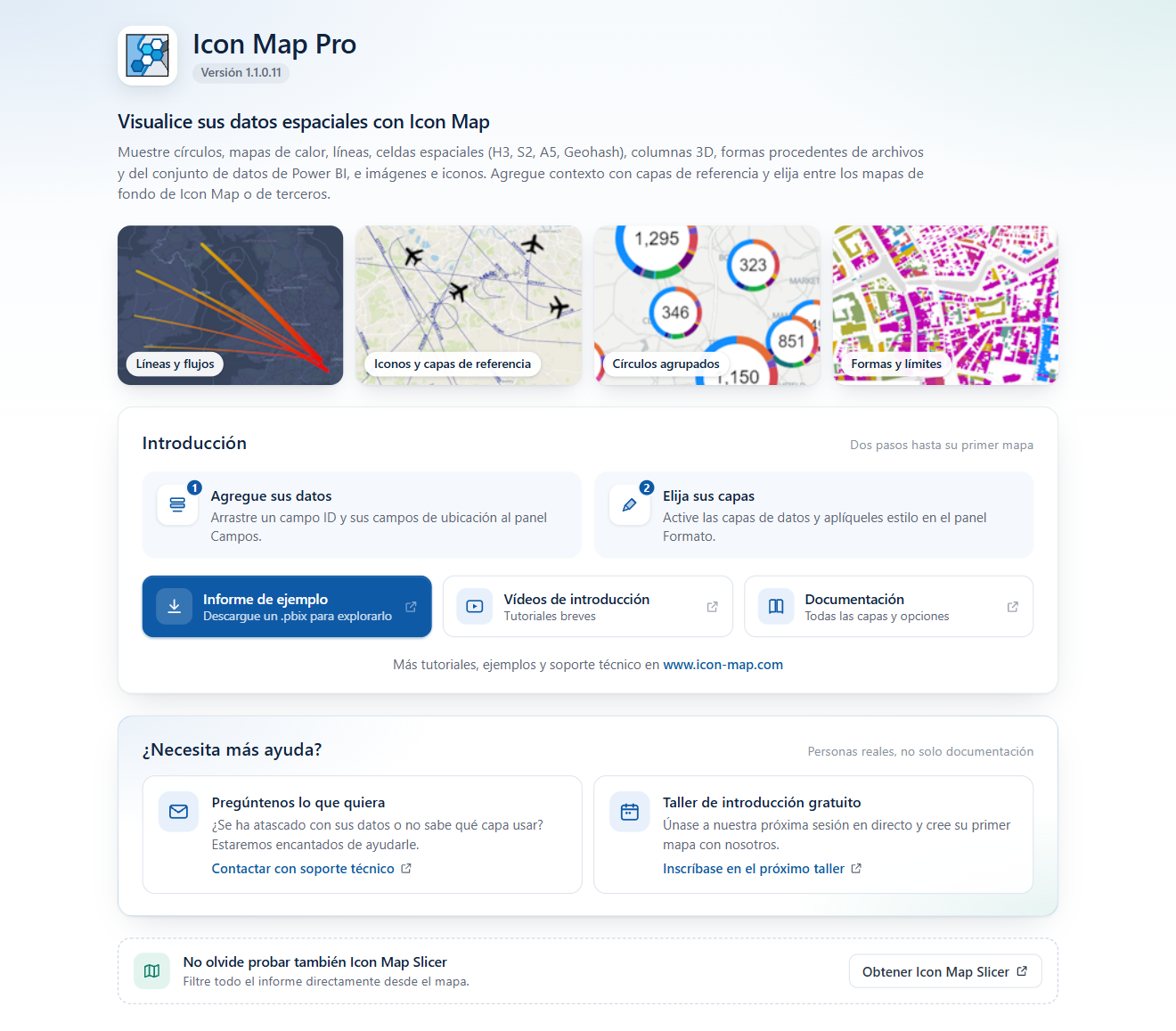
Obtener el objeto visual
Desde AppSource
- Abra su informe en Power BI Desktop o en el servicio Power BI (en modo de edición).
- En el panel Visualizaciones, seleccione el botón ... situado bajo los iconos de los objetos visuales y, después, Obtener más objetos visuales.
- Busque Icon Map Pro y seleccione Agregar.
El icono de Icon Map Pro aparece en el panel Visualizaciones de ese informe.
Desde un archivo
Si su organización no usa AppSource, o si quiere una versión concreta, importe el objeto visual desde un archivo .pbiviz:
- Descargue el archivo de la versión que quiera desde las Notas de la versión.
- En el panel Visualizaciones, seleccione ..., después Importar un objeto visual de un archivo, y elija el archivo.
Un objeto visual importado pertenece al informe en el que se importó. Impórtelo de nuevo en cada informe que lo necesite, o pida a su administrador de Power BI que lo añada a los objetos visuales de su organización.
Añadirlo a una página del informe
- Seleccione el icono de Icon Map Pro en el panel Visualizaciones. Aparece un objeto visual vacío en la página.
- Cambie su tamaño. Los mapas funcionan mejor con espacio suficiente.
Sin campos, el objeto visual muestra una página de inicio con:
- El número de versión, bajo el nombre.
- Cuatro mapas de ejemplo, cuando el objeto visual es lo bastante grande para que quepan.
- Un panel Introducción con los dos pasos para llegar a un primer mapa: añada sus datos y, después, elija sus capas.
- Un botón Informe de ejemplo, que descarga un archivo de Power BI para explorarlo, y botones para ver vídeos de introducción y esta documentación.
- Un panel ¿Necesita más ayuda? con vínculos al soporte técnico y a un taller de introducción gratuito.
La página de inicio desaparece al añadir el primer campo. Para crear un mapa a partir de aquí, siga Crear su primer mapa.
Comprobar la versión
La versión se muestra en la página de inicio. Cuando el objeto visual tiene datos, es también la primera línea de panel Formato > Icon Map Pro. La versión que figura en AppSource puede diferir de la de su informe, así que compruébela aquí cuando necesite asegurarse.
Asignar una licencia al objeto visual
Icon Map Pro necesita una licencia. Hasta que encuentra una, un panel cubre el mapa y ofrece formas de obtenerla. Mientras edita un informe, ofrece el botón Obtener una licencia de desarrollador GRATUITA, un cuadro para una clave de licencia con un botón Aplicar clave, y vínculos para ponerse en contacto con el soporte técnico y para comprar una licencia.
El objeto visual busca una licencia en este orden:
| Licencia | Cómo funciona |
|---|---|
| Una licencia de usuario de AppSource | Se compra y se asigna a través de Microsoft. El objeto visual la encuentra a partir de su inicio de sesión en Power BI, y no hay que escribir nada. |
| Una clave de licencia | Se escribe en el informe, en panel Formato > Icon Map Pro > Clave de licencia (para licencias no basadas en usuario), o en el cuadro del panel de licencia seguido de Aplicar clave. Es necesaria donde Power BI no puede proporcionar licencias de usuario, como Power BI Embedded, Publicar en la web y Power BI Report Server. |
Si está probando el objeto visual, seleccione Obtener una licencia de desarrollador GRATUITA en el panel de licencia. La licencia de desarrollador dura hasta 6 meses y funciona en Power BI Desktop y al editar informes en el servicio Power BI. No cubre la vista de lectura del servicio, así que los lectores de un informe publicado necesitan una licencia completa o una prueba de publicación.
La tarjeta Icon Map Pro del panel Formato aparece cuando el objeto visual tiene al menos un campo. Añada primero un campo y después pegue su clave ahí o en el cuadro del panel de licencia.
Para conocer los detalles, consulte:
- Tipos de licencia
- Prueba gratuita y licencia de desarrollador
- Claves de licencia y activación
- Compra
Qué se necesita
- Una versión reciente de Power BI Desktop, o el servicio Power BI.
- Un explorador o un equipo con WebGL 2 disponible. Sin él, el objeto visual no puede usar el motor Moderno. Consulte Entornos compatibles y límites.
- Acceso de red a los servicios que usa el mapa, como las teselas del mapa base. Para redes restringidas, consulte Power BI Report Server (local) y Solución de problemas.