
Clústeres
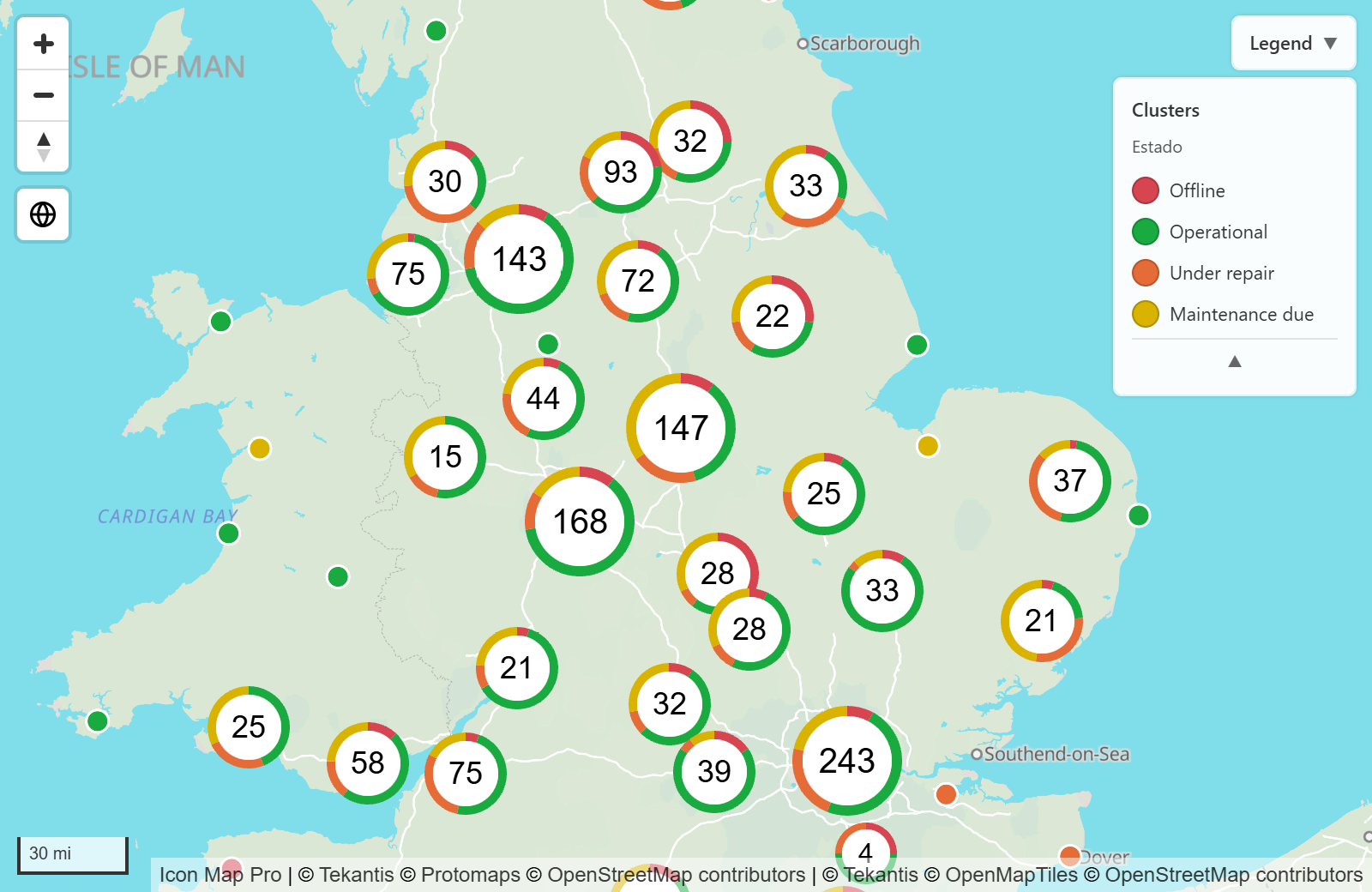
La agrupación en clústeres reúne los círculos o las imágenes que están cerca en un marcador que muestra cuántos puntos contiene. Añada una categoría y cada clúster se convierte en un pequeño gráfico de lo que hay dentro. Al acercar el zoom, los clústeres se dividen en clústeres más pequeños y después en los puntos individuales.
Qué necesita
Los clústeres son una opción de las capas Círculos e Imágenes e iconos, así que empiece por hacer que una de ellas dibuje en el mapa.
| Área de campos | Qué colocar en ella |
|---|---|
| Los campos de los círculos o las imágenes | Consulte la página de esa capa |
| Grupo del clúster (opcional) | Una categoría, como un estado o un tipo. Cada clúster se divide por ella. Un segundo campo aquí añade un segundo gráfico a cada clúster. |
Sin un campo en Grupo del clúster, cada clúster muestra el número de puntos que contiene.
Activar la agrupación en clústeres
- En el panel Formato, expanda Capas de datos.
- Para los círculos, expanda Círculos - configuración y active Círculos del clúster. Para las imágenes, expanda Imágenes - configuración y active Imágenes del clúster.
- Para dividir los clústeres por categoría, añada un campo a Grupo del clúster.
- Expanda Clúster - configuración para elegir el tipo de clúster y cómo se comportan los clústeres.
Los círculos y las imágenes comparten un mismo conjunto de ajustes de clúster. Cuando ambas capas están agrupadas en clústeres, un clúster puede contener elementos de las dos.
Tipos de clúster
Tipo de clúster establece cómo se dibuja cada clúster.
| Tipo de clúster | Qué dibuja |
|---|---|
| Anillo | Un anillo con un segmento para cada valor de Grupo del clúster y el total en el centro. |
| Circular | Un gráfico circular con un sector para cada valor de Grupo del clúster. |
| Gráfico de barras | Barras horizontales, una para cada valor de Grupo del clúster, con el total junto al gráfico. |
| Gráfico de columnas | Barras verticales, una para cada valor de Grupo del clúster, con el total debajo del gráfico. |
| Cuadrado (color único) | Un cuadrado de un solo color con el total en el centro. No muestra la división por Grupo del clúster. |
| Gota (color único) | Una forma de marcador de mapa de un solo color con el total en el centro. No muestra la división por Grupo del clúster. |
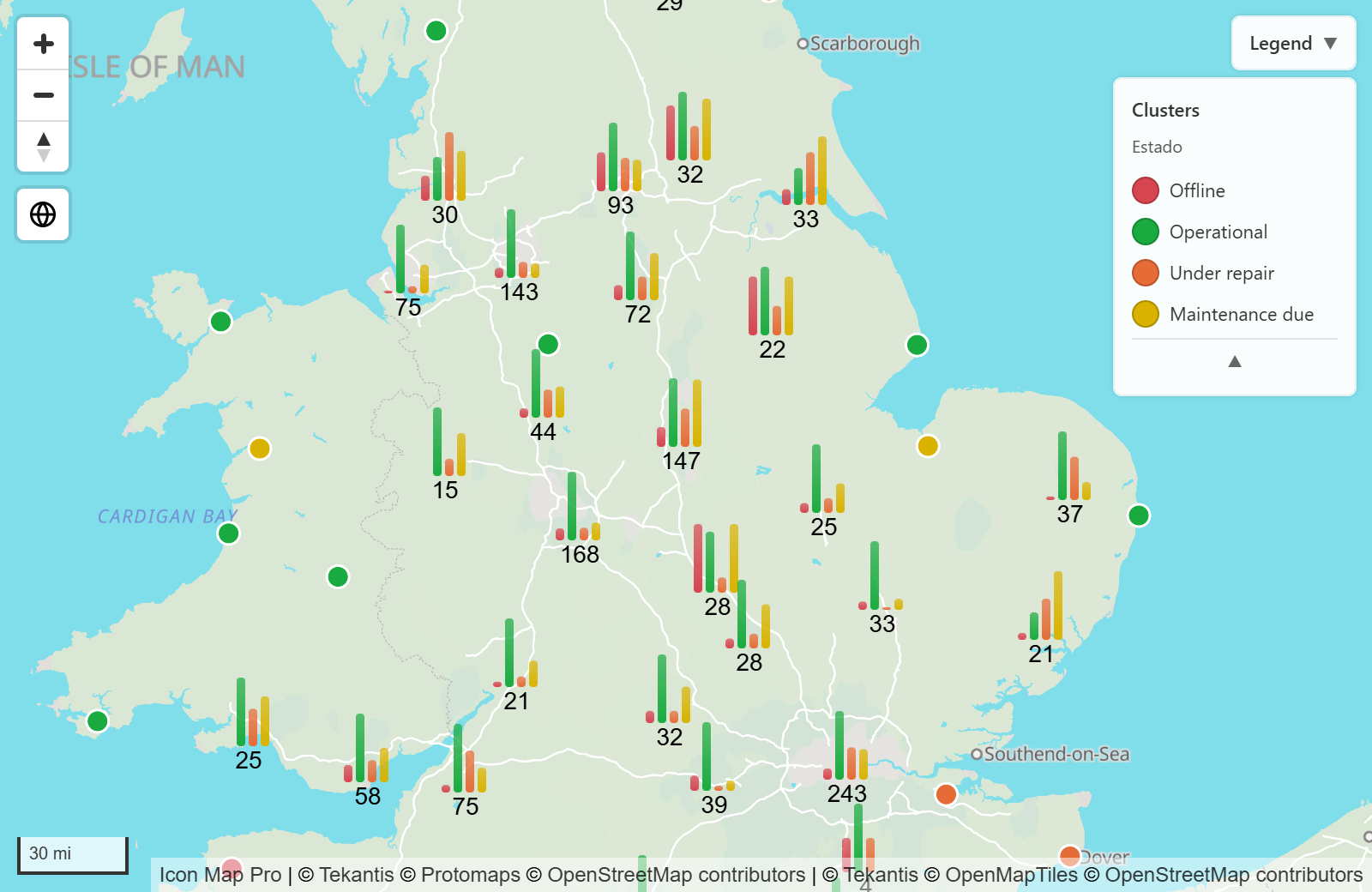
Salvo que fije el tamaño, los clústeres de anillo, circulares, cuadrados y de gota crecen con su total, en cuatro escalones: menos de 10, 10 o más, 100 o más, y 1000 o más.
Colores de los clústeres
Con un campo en Grupo del clúster, Origen del color de los grupos del clúster decide de dónde procede el color de cada categoría.
| Opción | Qué hace |
|---|---|
| Un color por valor | Aparece un selector de color para cada categoría, etiquetado con su valor. Las categorías nuevas empiezan con los colores del tema de su informe. Se muestran selectores para las 20 primeras categorías. |
| De un campo o una regla | Un único selector Color con un botón fx. Use el formato condicional para tomar el color de un campo o una regla. Cada categoría toma el color de su primera fila. |
Los mismos colores se usan en los gráficos de los clústeres, en la leyenda, en los círculos cuando Color de relleno definido por el clúster está activado y en los iconos de la biblioteca cuando Usar el color del clúster está activado. Así un punto mantiene el mismo color tanto si está dentro de un clúster como si está solo.
Comportamiento al hacer clic y al señalar
| Ajuste | Qué ocurre |
|---|---|
| Zoom al hacer clic | Al seleccionar un clúster, el mapa aplica el zoom para ajustarse a los puntos que contiene. Activado de forma predeterminada. |
| Seleccionar al hacer clic | Al seleccionar un clúster se seleccionan sus puntos, lo que aplica un filtro cruzado o un resaltado cruzado a la página del informe. Se seleccionan como máximo los 100 primeros puntos de un clúster. Mantenga presionada la tecla Ctrl para añadir a la selección. Desactivado de forma predeterminada. |
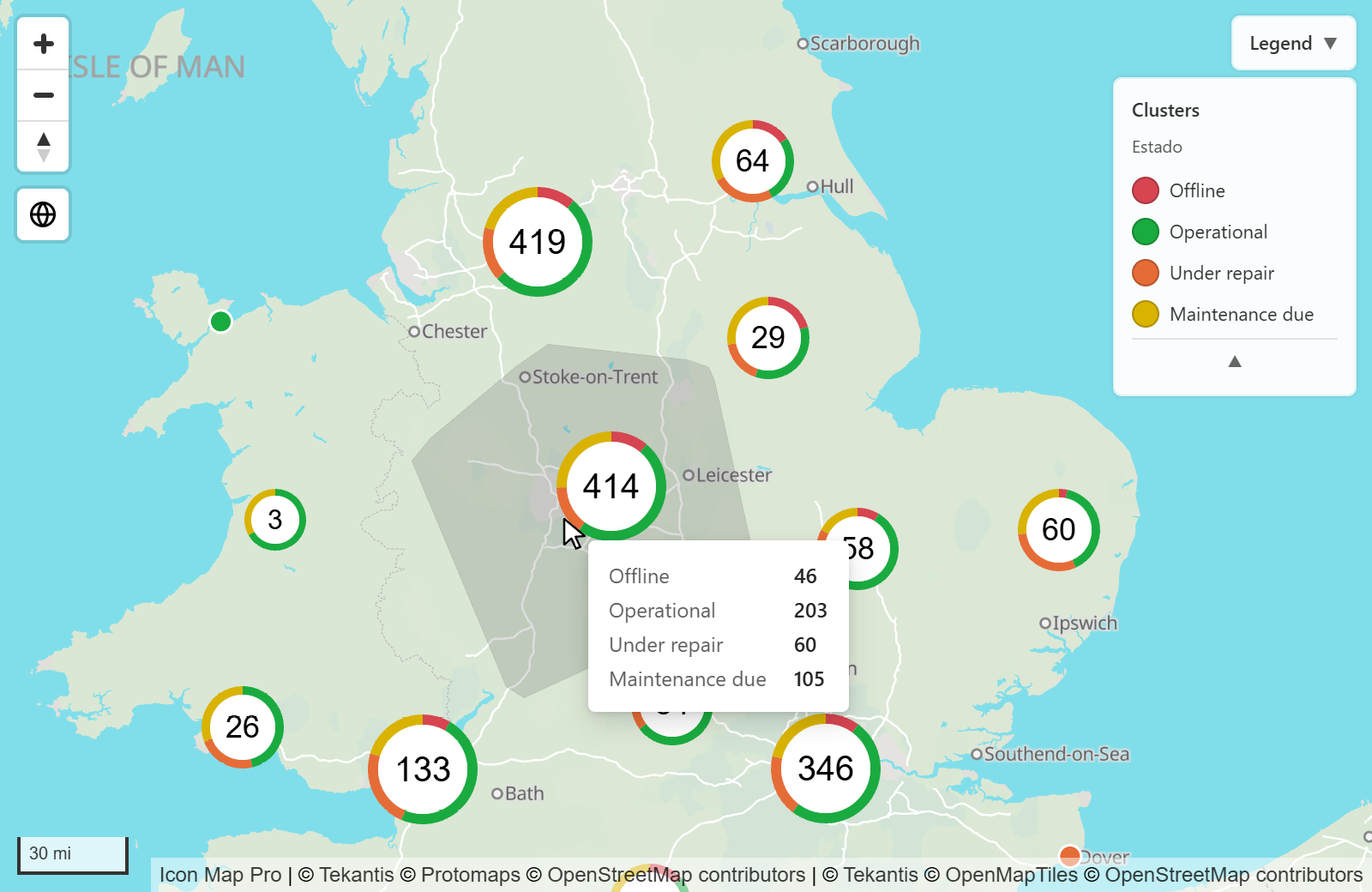
| Mostrar la información sobre herramientas | Al señalar un clúster se muestra cada valor de Grupo del clúster y su recuento. Sin un campo en Grupo del clúster, muestra Recuento y el número de puntos. Activado de forma predeterminada. |
| Incluir polígono | Al señalar un clúster se sombrea el área que cubren sus puntos. Activado de forma predeterminada. |
Zoom al hacer clic y Seleccionar al hacer clic pueden estar activados a la vez.
Cuando hay algo seleccionado, en el mapa o en otro lugar de la página del informe, los clústeres que contienen un punto seleccionado mantienen su intensidad y los demás se atenúan, con los valores de transparencia de la tarjeta Interactividad.
Configuración
Todos estos ajustes están en panel Formato > Capas de datos. El grupo Clúster - configuración aparece cuando Círculos del clúster o Imágenes del clúster está activado en una capa que está activada.
Clúster - configuración
| Ajuste | Qué hace | Valor predeterminado |
|---|---|---|
| Tipo de clúster | Cómo se dibujan los clústeres. Consulte Tipos de clúster. | Anillo |
| Máx. de barras | El máximo de barras que muestra un gráfico de barras o de columnas. De 1 a 20. | 10 |
| Barras redondeadas | Redondea las esquinas de las barras. | Desactivado |
| Desvanecimiento de las barras | Desvanece cada barra a lo largo de su longitud. 0 es opaco. De 0 a 100. | 70 |
| Tamaño fijo | Cuadrado y gota: dibuja todos los clústeres del mismo tamaño. | Desactivado |
| Tamaño | Cuadrado y gota con Tamaño fijo activado: el tamaño de cada clúster. De 2 a 300. | 80 |
| Tamaño fijo del círculo | Anillo y circular: dibuja todos los clústeres del mismo tamaño. | Desactivado |
| Tamaño del círculo | Anillo con Tamaño fijo del círculo activado: el tamaño en píxeles. De 30 a 300. | 80 |
| Color de fondo | Anillo: el color del centro. Cuadrado y gota: el color de relleno. | #FFFFFF |
| Transparencia del fondo | Transparencia del fondo. De 0 a 100. | 0 |
| Ancho del contorno / anillo | Anillo: grosor del anillo. De 1 a 9. | 2 |
| Color del contorno predeterminado | Anillo: el color del anillo cuando no hay ningún campo en Grupo del clúster. | #FFFFFF |
| Color del contorno | Cuadrado y gota: color del contorno. | #FFFFFF |
| Ancho del contorno | Cuadrado y gota: ancho del contorno. De 0 a 10. | 0 |
| Mostrar el contorno del gráfico circular | Circular: dibuja un contorno. | Desactivado |
| Color del contorno del gráfico circular | Circular con Mostrar el contorno del gráfico circular activado: el color del contorno. | #FFFFFF |
| Color del texto | Color del total. | #000000 |
| Mostrar el total | Muestra el total en cada clúster. | Activado |
| Mostrar la información sobre herramientas | Muestra información sobre herramientas al señalar un clúster. | Activado |
| Zoom al hacer clic | Aplica el zoom a los puntos del clúster al seleccionarlo. | Activado |
| Seleccionar al hacer clic | Selecciona los puntos del clúster al seleccionarlo. | Desactivado |
| Mínimo de puntos para agrupar | El mínimo de puntos que forman un clúster. De 2 a 1000. | 2 |
| Radio del clúster | A qué distancia pueden estar los puntos en pantalla y seguir agrupándose. Un valor mayor da menos clústeres y más grandes. De 10 a 1000. | 100 |
| Nivel de zoom máximo del clúster | Los puntos no se agrupan en clústeres cuando el mapa se acerca más allá de este nivel. De 0 a 24. | 24 |
| Usar los valores del campo de tamaño de los círculos como recuentos | Los totales y los segmentos suman los valores de Tamaño del círculo en lugar de contar puntos. Una imagen cuenta como 1. | Desactivado |
| Incluir polígono | Sombrea el área que cubre un clúster al señalarlo. | Activado |
| Color del polígono | Color de esa área sombreada. | #555555 |
| Origen del color de los grupos del clúster | Un color por valor o De un campo o una regla. Consulte Colores de los clústeres. | Un color por valor |
| Color | El color, con fx, cuando el origen es De un campo o una regla. | #118DFF |
Círculos que no están en un clúster
En Círculos - formato, Color de relleno definido por el clúster está activado de forma predeterminada. Con un campo en Grupo del clúster, los círculos que no forman parte de un clúster toman el color de clúster de su categoría en lugar del Color de relleno. Las filas sin categoría conservan el Color de relleno. Desactívelo para colorear esos círculos con el Color de relleno y su formato condicional.
Clúster secundario - configuración
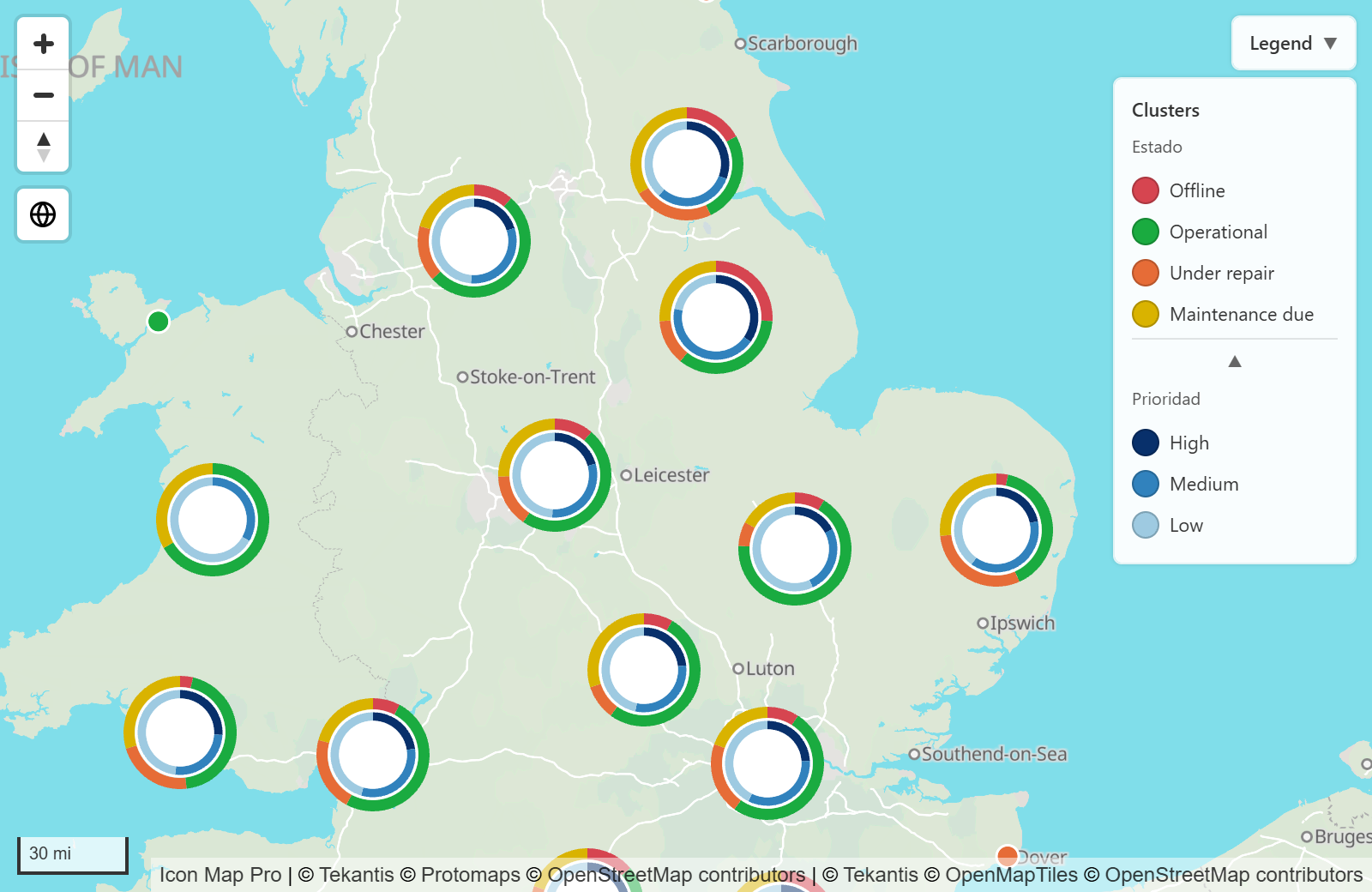
Añada un segundo campo a Grupo del clúster para dibujar un segundo gráfico en cada clúster, por ejemplo el estado como primer campo y la prioridad como segundo. Aparece entonces el grupo Clúster secundario - configuración, con sus propios Tipo de clúster, tamaños, colores, Color del texto, Mostrar el total, Mostrar la información sobre herramientas y Origen del color de los grupos del clúster. Funcionan igual que en el clúster principal.
| Ajuste | Qué hace | Valor predeterminado |
|---|---|---|
| Mostrar dentro del clúster principal | En un anillo o un gráfico circular: dibuja el segundo gráfico en el centro del primero en lugar de al lado. | Desactivado |
| Espacio | Espacio entre los dos gráficos cuando uno está dentro del otro. De 0 a 10. | 1 |
Con Mostrar dentro del clúster principal activado, los clústeres dejan de crecer con su total. Active Tamaño fijo del círculo y establezca Tamaño del círculo para elegir su tamaño.
Sin Mostrar dentro del clúster principal, el segundo gráfico se dibuja a la derecha del primero. La información sobre herramientas enumera los valores del primer campo y después los del segundo.
Consejos y límites
- Grupo del clúster se resume como una medida, así que cada ID debe pertenecer a una sola categoría. Si el mismo ID aparece con dos categorías, haga que el ID sea único para cada ubicación y categoría.
- Los clústeres no llevan etiquetas de datos. Use Mostrar el total para el número del clúster.
- Los clústeres siguen la configuración de inclinación de su capa: los clústeres de círculos siguen la Alineación de inclinación de Círculos, y los clústeres de imágenes siguen la Alineación de inclinación y la Alineación de la rotación de Imágenes.
- Para mantener los puntos separados cuando el mapa está acercado, reduzca el Nivel de zoom máximo del clúster.
- Para que solo se agrupen los grupos grandes, aumente el Mínimo de puntos para agrupar.
- Desplazar las imágenes superpuestas se aplica a las imágenes que no están en un clúster.