
Capas de ArcGIS enlazadas a datos
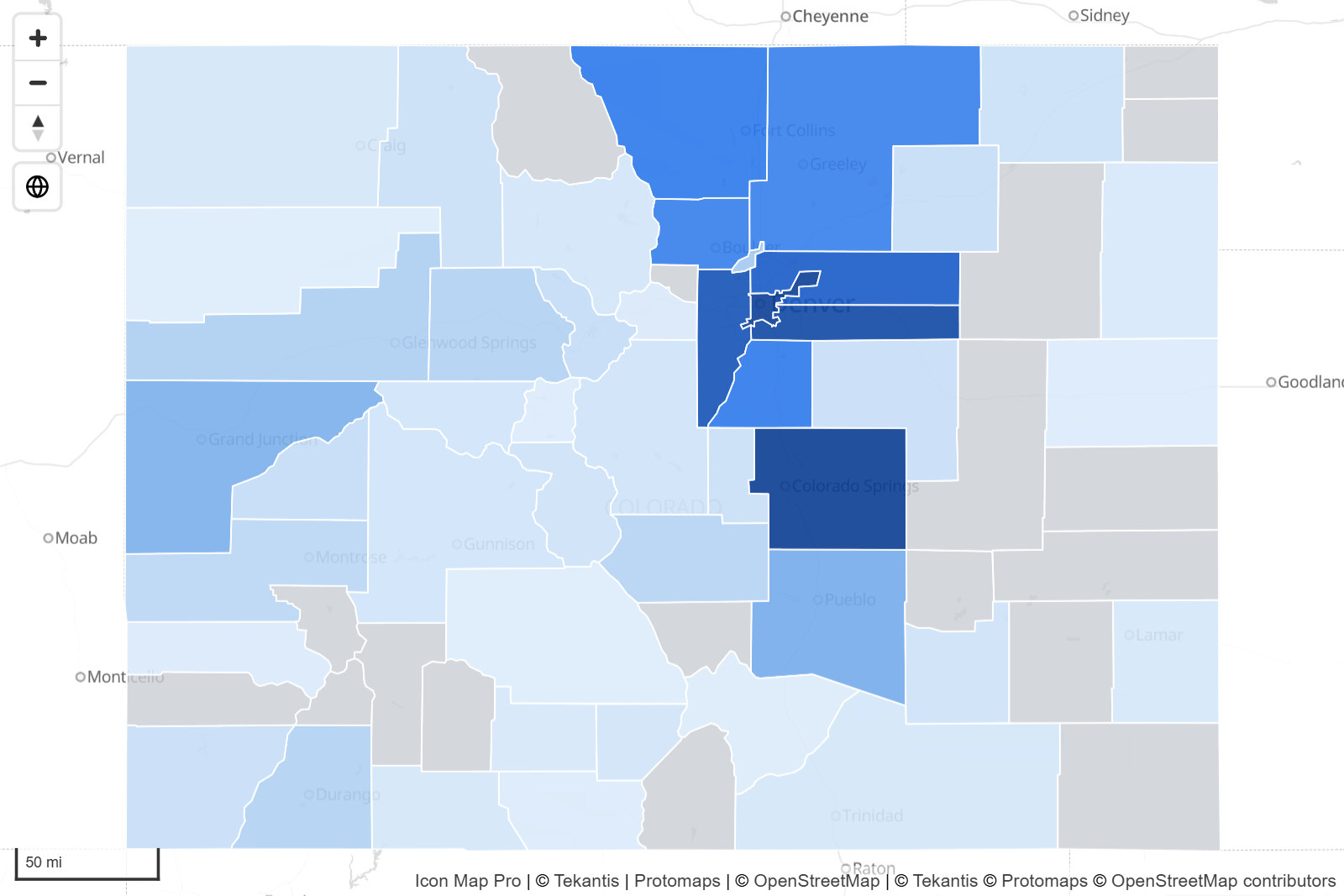
Esta capa dibuja las entidades de una capa de ArcGIS Online o ArcGIS Enterprise y une cada una a una fila de sus datos. Úsela cuando su organización ya publique sus límites, activos o redes en ArcGIS y quiera colorearlos y seleccionarlos desde Power BI sin exportar archivos.
Para dibujar una capa de ArcGIS tal como está publicada, sin unirla a sus datos, use en su lugar una capa de referencia de ArcGIS.
Qué necesita
Añada estos campos al objeto visual:
| Área de campos | Qué colocar en ella |
|---|---|
| ID | Un valor único para cada fila. |
| Referencia de la entidad | El valor que identifica la entidad en ArcGIS, por ejemplo un número de activo o un código de área. |
También necesita la capa de ArcGIS y acceso a ella. Las capas públicas no requieren ninguna credencial. Para las capas protegidas, configure primero la conexión, consulte Conectar con ArcGIS.
En el panel Formato, esta capa se llama Capa de entidades de ArcGIS.
Añadir la capa
- Añada ID y Referencia de la entidad al objeto visual.
- En el panel Formato, expanda Capas de datos. En el grupo Capas de datos, active Capa de entidades de ArcGIS.
- En Capa de entidades de ArcGIS - configuración, pegue la dirección de la capa en URL de la capa de entidades de Esri ArcGIS.
- Active Coincidir con una propiedad específica y elija en Propiedad para la coincidencia el campo que contiene sus valores de Referencia de la entidad.
- Establezca los colores en Capa de entidades de ArcGIS - formato.
Vínculos que puede usar
| Vínculo | Qué se dibuja |
|---|---|
Una capa, como .../FeatureServer/3 o .../MapServer/3 |
Esa capa. |
Un servicio, como .../FeatureServer o .../MapServer |
La capa 0 del servicio. |
Cómo funciona la unión
Cada entidad de ArcGIS tiene atributos. La capa compara su valor de Referencia de la entidad con un atributo de cada entidad, como texto. Donde son iguales, la entidad toma el formato y la información sobre herramientas de esa fila y se puede seleccionar.
- Active Coincidir con una propiedad específica y elija el campo en Propiedad para la coincidencia. Una vez que el mapa ha leído la capa, Propiedad para la coincidencia es una lista de los campos de la capa.
- Con Coincidir con una propiedad específica desactivado, se comprueban todos los atributos de todas las entidades, lo que es más lento.
- Si varias filas tienen el mismo valor de Referencia de la entidad, se usa la primera fila.
- Las entidades sin ninguna fila coincidente se dibujan con los colores de los elementos sin coincidencia y no se pueden seleccionar. Active Quitar las formas sin coincidencia para ocultarlas.
Cargar solo las entidades que necesita
Una capa de ArcGIS grande puede contener muchas más entidades de las que usa su informe. Dos ajustes limitan lo que se solicita a ArcGIS:
- Filtrar automáticamente - cuando sus datos tienen 350 filas o menos y Coincidir con una propiedad específica está activado, solo se solicitan las entidades que coinciden con sus filas. Con más filas, se solicita toda la capa. Funciona bien con la obtención de detalles y con las segmentaciones de datos que acotan los datos.
- Cláusula WHERE de SQL de ArcGIS - un filtro en SQL de ArcGIS, como
POPULATION > 1000000. Se usa cuando Filtrar automáticamente está desactivado y Coincidir con una propiedad específica está activado. Admite formato condicional, de modo que una medida puede construir el filtro a partir de la selección actual de la segmentación de datos.
Las capas pequeñas, de hasta 5000 entidades y unos 8 MB, se cargan enteras. Las capas mayores se cargan en teselas a medida que se desplaza y aplica el zoom, simplificadas para el nivel de zoom, de modo que siguen siendo rápidas.
Precisión decimal establece el número de decimales que se solicitan para cada coordenada. Factor de simplificación controla cuánto se simplifican las formas cuando una capa grande se carga en teselas.
Usar el estilo de ArcGIS de la capa
Usar la simbología de ArcGIS dibuja la capa con los símbolos definidos en el servicio en lugar de los colores del panel Formato. Si el estilo de ArcGIS no se puede dibujar, se usan los colores del panel Formato.
Obtención de detalles y varias capas
La capa puede contener hasta cinco capas de ArcGIS. Mostrar varias capas como, en el grupo de configuración inicial, decide cómo se usan:
- Obtención de detalles - se dibuja una capa cada vez, según el nivel de obtención de detalles de Power BI. Coloque una jerarquía en ID, establezca Número de Niveles y dé a cada nivel su propia capa de ArcGIS y su propiedad de coincidencia. Para Referencia de la entidad, añada un único campo que se use en todos los niveles, o bien un campo para cada nivel en el orden de la jerarquía.
- Varias capas - todas las capas se dibujan juntas. Cada una tiene un ajuste Campo de referencia de la entidad que elige a cuál de sus campos de Referencia de la entidad se une.
Elija el nivel o la capa que quiere editar en Configurar nivel: o Configurar capa:.
Selección, información sobre herramientas y zoom
- Haga clic en una entidad con coincidencia para seleccionar su fila y aplicar un filtro cruzado al resto del informe. Consulte Selección, filtrado cruzado y resaltado.
- Al señalar una entidad con coincidencia se muestran los campos de Información sobre herramientas. Agregar propiedad a la información sobre herramientas añade la propiedad coincidente. Agregar todas las propiedades a la información sobre herramientas añade los atributos de ArcGIS de la entidad, o solo el indicado en Propiedad de la información sobre herramientas, con Título de la información sobre herramientas como su etiqueta.
- Agregar información sobre herramientas a las formas sin coincidencia muestra información sobre herramientas en las entidades sin ninguna fila coincidente.
- El mapa aplica el zoom a las entidades con coincidencia cuyas filas tienen Incluir en el zoom automático establecido en Sí.
Configuración
Todos los ajustes están en panel Formato > Capas de datos, en los grupos Capa de entidades de ArcGIS - configuración inicial, Capa de entidades de ArcGIS - configuración y Capa de entidades de ArcGIS - formato. Con más de un nivel o capa, los títulos terminan con su número.
Los ajustes marcados con fx admiten formato condicional.
Configuración inicial
| Ajuste | Qué hace | Valor predeterminado |
|---|---|---|
| Mostrar varias capas como | Obtención de detalles o Varias capas. | Obtención de detalles |
| Número de Niveles / Número de Capas | Cuántas capas de ArcGIS, de 1 a 5. | 1 |
| Configurar nivel: / Configurar capa: | El nivel o la capa que editan los grupos siguientes. | 1 |
Opciones de configuración
| Ajuste | Qué hace | Valor predeterminado |
|---|---|---|
| URL de la capa de entidades de Esri ArcGIS | La dirección de la capa. fx | Vacío |
| Ajuste | Qué hace | Valor predeterminado |
|---|---|---|
| Campo de referencia de la entidad | A cuál de los campos de Referencia de la entidad se une esta capa. Se muestra en el modo Varias capas, o cuando se añade más de un campo de Referencia de la entidad. | Primer campo |
| Coincidir con una propiedad específica | Compara un solo campo en lugar de todos los atributos. | Desactivado |
| Propiedad para la coincidencia | El campo de ArcGIS que contiene su clave. | Vacío |
| Agregar propiedad a la información sobre herramientas | Añade la propiedad coincidente a la información sobre herramientas. | Desactivado |
| Agregar todas las propiedades a la información sobre herramientas | Añade los atributos de la entidad a la información sobre herramientas. | Desactivado |
| Agregar información sobre herramientas a las formas sin coincidencia | Muestra información sobre herramientas en las entidades sin coincidencia. | Desactivado |
| Quitar las formas sin coincidencia | Oculta las entidades que no coinciden con ninguna fila de datos. | Desactivado |
| Propiedad de la información sobre herramientas | Una única propiedad que se muestra en la información sobre herramientas. Déjela en blanco para mostrarlas todas. | Vacío |
| Título de la información sobre herramientas | El título que se muestra junto a esa propiedad. Déjelo en blanco para usar el nombre de la propiedad. | Vacío |
| Incluir información sobre herramientas | Muestra información sobre herramientas en las entidades con coincidencia. fx | Sí |
| Incluir en el zoom automático | Incluye las entidades con coincidencia cuando el mapa aplica el zoom para ajustarse a sus datos. fx | Sí |
| Seleccionable | Permite a los usuarios del informe seleccionar entidades. fx | Sí |
| Visible | Muestra u oculta el nivel o la capa. Con formato condicional, una medida puede activarlo y desactivarlo. fx | Sí |
| Filtrar automáticamente | Solicita solo las entidades que coinciden con sus filas, cuando hay 350 filas o menos. | Desactivado |
| Cláusula WHERE de SQL de ArcGIS | Un filtro que se envía a ArcGIS. No está disponible cuando Filtrar automáticamente está activado o Coincidir con una propiedad específica está desactivado. fx | Vacío |
| Usar la simbología de ArcGIS | Dibuja la capa con sus símbolos de ArcGIS. | Desactivado |
| Factor de simplificación | Cuánto se simplifican las formas cuando una capa grande se carga en teselas, de 0 a 100. | 10 |
| Precisión decimal | Decimales que se solicitan para las coordenadas, de 0 a 15. | 5 |
| Zoom mínimo | La capa se oculta cuando el mapa se aleja más allá de este nivel. | 0 |
| Zoom máximo | La capa se oculta cuando el mapa se acerca más allá de este nivel. | 24 |
| Z-Index | Posición en el orden de dibujo. Las capas con un valor mayor se dibujan encima. | 400 |
Formato
| Ajuste | Qué hace | Valor predeterminado |
|---|---|---|
| Color de relleno | Color de relleno de las entidades con coincidencia. | Color del tema |
| Color del contorno | Color del contorno y de las líneas de las entidades con coincidencia. | Color del tema |
| Transparencia del relleno | 0 es opaco, 100 es invisible. fx | 1 |
| Transparencia del contorno | 0 es opaco, 100 es invisible. fx | 1 |
| Matriz de guiones | Un patrón de guiones para los contornos y las líneas, como números separados por espacios o comas, por ejemplo 4 2. Un único patrón para toda la capa. |
0 (continuo) |
| Ancho del contorno | Ancho en píxeles, de 0 a 100. fx | 1 |
| Color de relleno sin coincidencia | Color de relleno de las entidades sin coincidencia. | #CCCCCC |
| Color de contorno sin coincidencia | Color del contorno de las entidades sin coincidencia. | #555555 |
| Transparencia del relleno sin coincidencia | 0 es opaco, 100 es invisible. | 1 |
| Transparencia del contorno sin coincidencia | 0 es opaco, 100 es invisible. | 1 |
| Ancho del contorno sin coincidencia | Ancho en píxeles, de 0 a 100. | 1 |
Los polígonos se dibujan con un relleno y un contorno, las líneas con los ajustes del contorno y los puntos como círculos de tamaño fijo.
Consejos y límites
- No se colorea nada. Los valores de Referencia de la entidad no coinciden con el campo elegido. Compare algunos valores con la tabla de atributos de la capa en ArcGIS. Fíjese en los ceros a la izquierda, las mayúsculas y minúsculas y los espacios.
- La capa es lenta. Active Coincidir con una propiedad específica y, después, use Filtrar automáticamente o una cláusula WHERE para que solo se soliciten las entidades que necesita.
- Hasta cinco capas de ArcGIS.
- La capa de ArcGIS no está disponible cuando el mapa base es una imagen personalizada.
- El contenido de ArcGIS también puede llegar a las demás capas de datos: un vínculo GeoJSON con El origen es ArcGIS en Formas desde archivos, o un servicio de teselas vectoriales con El origen es ArcGIS en Teselas vectoriales.
Contenido relacionado
- Conectar con ArcGIS
- Capas de ArcGIS como capas de referencia
- Claves de API, autenticación y el proxy
- Combinar varias capas en un mapa