
Capas de ArcGIS
Dibuje las entidades de una capa de entidades de ArcGIS como contexto para sus datos: límites, redes, emplazamientos. La capa se lee de ArcGIS Online o ArcGIS Enterprise cada vez que se abre el informe. Puede tener hasta cinco capas de referencia de ArcGIS.
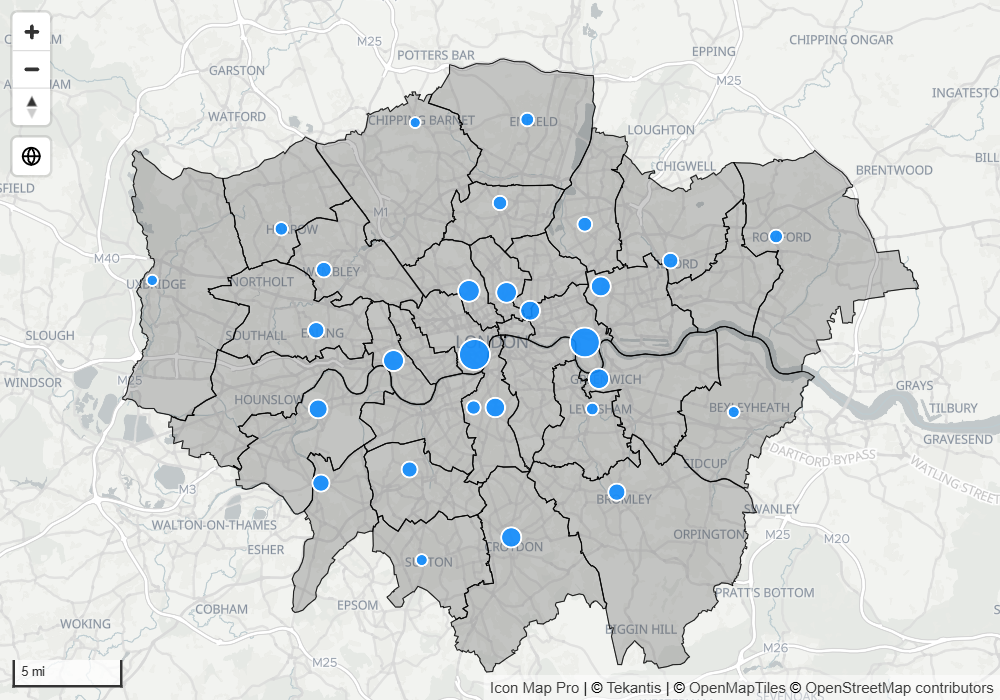
Una capa de referencia de ArcGIS no está unida a sus datos. Para colorear las entidades de ArcGIS según una medida y aplicar un filtro cruzado al informe cuando se hace clic en ellas, consulte Capas de ArcGIS enlazadas a datos.
Antes de empezar
- Necesita la dirección de una capa de entidades. Termina en
FeatureServeroMapServerseguido del número de la capa, por ejemplo.../FeatureServer/0. Una dirección que termina enFeatureServerdibuja la capa 0. - Las capas públicas no necesitan configuración. Para el contenido privado, configure primero la autenticación. Consulte Conectar con ArcGIS.
Añadir una capa de entidades
- En el panel Formato, abra Capas de referencia > Selección de capas y active Capa de entidades de ArcGIS.
- En el grupo Configuración de la capa, pegue la dirección en URL de la capa de entidades de ArcGIS.
- Defina Color de relleno, Color del contorno y los ajustes de transparencia que convengan a su mapa.
Para añadir otra, aumente Número de capas en Capa de entidades de ArcGIS - configuración inicial y elija la capa nueva en Aplicar la configuración a.
Mostrar los atributos como información sobre herramientas
Active Incluir información sobre herramientas para mostrar los atributos de una entidad cuando el lector pasa el puntero sobre ella. Para mostrar un solo atributo, escriba su nombre en Campo de la información sobre herramientas. Título de la información sobre herramientas sustituye el nombre del atributo por su propio texto.
Filtrar la capa según sus datos
Cláusula WHERE de SQL envía un filtro a ArcGIS para que solo se dibujen las entidades que coinciden, por ejemplo STATE = 'TX'. Admite formato condicional (fx), de modo que una medida puede crear la cláusula a partir de la selección actual de la segmentación de datos.
URL de la capa de entidades de ArcGIS y Visible también admiten formato condicional (fx), de modo que una medida puede elegir la capa u ocultarla.
Ajustes
Capa de entidades de ArcGIS - configuración inicial
panel Formato > Capas de referencia > Capa de entidades de ArcGIS - configuración inicial
| Ajuste | Qué hace | Valor predeterminado |
|---|---|---|
| Número de capas | Cuántas capas de referencia de ArcGIS tiene el mapa, de 1 a 5 | 1 |
| Aplicar la configuración a | La capa cuyos ajustes muestra el grupo de debajo | Capa 1 |
Configuración
El grupo se llama Capa de entidades de ArcGIS, seguido del número de la capa y de Configuración.
| Ajuste | Qué hace | Valor predeterminado |
|---|---|---|
| URL de la capa de entidades de ArcGIS | La dirección de la capa de entidades. Admite formato condicional (fx) | Vacío |
| Visible | Muestra u oculta la capa. Admite formato condicional (fx) | Sí |
| Color del contorno | Color de los contornos y las líneas | #000000 |
| Transparencia del contorno | 0 es opaco, 100 es invisible | 20 |
| Ancho del contorno | Ancho de los contornos y las líneas, de 0 a 100 | 1 |
| Matriz de guiones del contorno | Longitudes de guion y de hueco separadas por espacios, por ejemplo 4 4. Vacío dibuja una línea continua |
Vacío |
| Color de relleno | Color de relleno de los polígonos | #555555 |
| Transparencia del relleno | 0 es opaco, 100 es invisible | 70 |
| Incluir información sobre herramientas | Muestra información sobre herramientas con los atributos de la entidad | Desactivado |
| Campo de la información sobre herramientas | Un atributo que se muestra en la información sobre herramientas. Vacío muestra todos los atributos | Vacío |
| Título de la información sobre herramientas | Texto que se muestra en lugar del nombre del atributo | Vacío |
| Cláusula WHERE de SQL | Un filtro enviado a ArcGIS. Admite formato condicional (fx) | Vacío |
| Incluir en el zoom automático | Incluye la capa cuando el mapa hace zoom para ajustarse a su contenido | Activado |
| Zoom mínimo | La capa se oculta cuando el mapa se aleja más allá de este nivel | 0 |
| Zoom máximo | La capa se oculta cuando el mapa se acerca más allá de este nivel | 24 |
| Z-Index | Orden de dibujo, de 0 a 1000. Más alto es más cerca del observador | 345 |
Consejos y límites
- Las entidades de referencia no se pueden seleccionar y no aplican filtros cruzados al informe.
- La capa se dibuja con los colores que usted define en el panel Formato. No usa la simbología que tiene en ArcGIS.
- Una capa de entidades con hasta 5000 entidades se carga entera. Una capa mayor se carga en teselas a medida que el lector se desplaza y hace zoom.
- Un servicio de mapas o de imágenes de ArcGIS publicado con WMS se puede dibujar como capa WMS con Tipo de autenticación establecido en ArcGIS. Consulte Teselas ráster, WMTS y WMS.