
ArcGIS-Layer
Zeichnen Sie die Features eines ArcGIS-Feature-Layers als Kontext für Ihre Daten: Grenzen, Netze, Standorte. Der Layer wird bei jedem Öffnen des Berichts aus ArcGIS Online oder ArcGIS Enterprise gelesen. Sie können bis zu fünf ArcGIS-Referenzebenen verwenden.
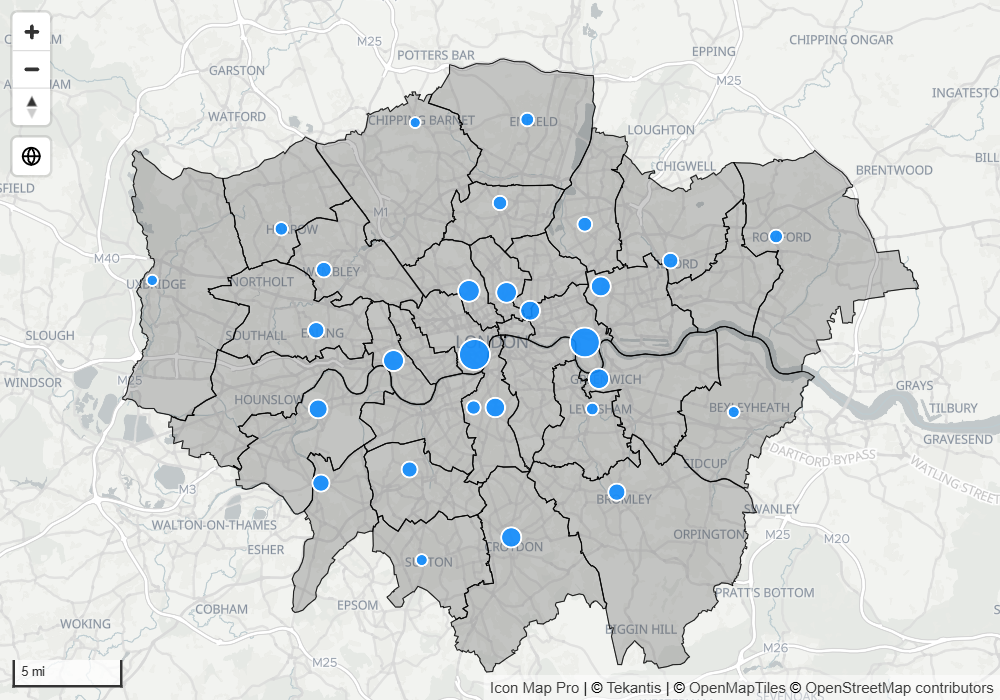
Eine ArcGIS-Referenzebene ist nicht mit Ihren Daten verknüpft. Um ArcGIS-Features nach einem Measure einzufärben und den Bericht beim Anklicken zu kreuzfiltern, siehe An Daten gebundene ArcGIS-Layer.
Bevor Sie beginnen
- Sie benötigen die Adresse eines Feature-Layers. Sie endet auf
FeatureServeroderMapServer, gefolgt von der Nummer des Layers, zum Beispiel.../FeatureServer/0. Eine Adresse, die aufFeatureServerendet, zeichnet Layer 0. - Öffentliche Layer müssen nicht eingerichtet werden. Für private Inhalte richten Sie zuerst die Authentifizierung ein. Siehe Mit ArcGIS verbinden.
Feature-Layer hinzufügen
- Öffnen Sie im Formatbereich Referenzebenen > Ebenenauswahl und schalten Sie ArcGIS Feature-Layer ein.
- Fügen Sie in der Gruppe Konfiguration des Layers die Adresse in ArcGIS Feature-Layer-URL ein.
- Legen Sie Füllfarbe, Konturfarbe und die Transparenzeinstellungen passend zu Ihrer Karte fest.
Um einen weiteren hinzuzufügen, erhöhen Sie Anzahl der Ebenen unter ArcGIS Feature-Layer - Einrichtung und wählen Sie den neuen Layer unter Einstellungen anwenden auf.
Attribute als QuickInfos anzeigen
Schalten Sie QuickInfos einbeziehen ein, um die Attribute eines Features zu zeigen, wenn der Leser darauf zeigt. Um nur ein Attribut zu zeigen, geben Sie seinen Namen in QuickInfo-Feld ein. QuickInfo-Titel ersetzt den Attributnamen durch Ihren eigenen Text.
Den Layer nach Ihren Daten filtern
SQL-WHERE-Klausel sendet einen Filter an ArcGIS, sodass nur passende Features gezeichnet werden, zum Beispiel STATE = 'TX'. Die Einstellung unterstützt bedingte Formatierung (fx), sodass ein Measure die Klausel aus der aktuellen Datenschnittauswahl erstellen kann.
Auch ArcGIS Feature-Layer-URL und Sichtbar unterstützen bedingte Formatierung (fx), sodass ein Measure den Layer wählen oder ausblenden kann.
Einstellungen
ArcGIS Feature-Layer - Einrichtung
Formatbereich > Referenzebenen > ArcGIS Feature-Layer - Einrichtung
| Einstellung | Was sie bewirkt | Standard |
|---|---|---|
| Anzahl der Ebenen | Wie viele ArcGIS-Referenzebenen die Karte hat, 1 bis 5 | 1 |
| Einstellungen anwenden auf | Der Layer, dessen Einstellungen die Gruppe darunter zeigt | Ebene 1 |
Konfiguration
Die Gruppe ist nach ArcGIS Feature-Layer, der Layer-Nummer und Konfiguration benannt.
| Einstellung | Was sie bewirkt | Standard |
|---|---|---|
| ArcGIS Feature-Layer-URL | Die Adresse des Feature-Layers. Unterstützt bedingte Formatierung (fx) | Leer |
| Sichtbar | Blendet den Layer ein oder aus. Unterstützt bedingte Formatierung (fx) | Ja |
| Konturfarbe | Farbe von Konturen und Linien | #000000 |
| Konturtransparenz | 0 ist deckend, 100 ist unsichtbar | 20 |
| Konturbreite | Breite von Konturen und Linien, 0 bis 100 | 1 |
| Strichmuster der Kontur | Durch Leerzeichen getrennte Strich- und Lückenlängen, zum Beispiel 4 4. Leer zeichnet eine durchgezogene Linie |
Leer |
| Füllfarbe | Füllfarbe von Polygonen | #555555 |
| Fülltransparenz | 0 ist deckend, 100 ist unsichtbar | 70 |
| QuickInfos einbeziehen | Zeigt eine QuickInfo mit den Attributen des Features | Aus |
| QuickInfo-Feld | Ein Attribut, das in der QuickInfo gezeigt wird. Leer zeigt alle Attribute | Leer |
| QuickInfo-Titel | Text, der anstelle des Attributnamens gezeigt wird | Leer |
| SQL-WHERE-Klausel | Ein Filter, der an ArcGIS gesendet wird. Unterstützt bedingte Formatierung (fx) | Leer |
| In Auto-Zoom einbeziehen | Bezieht den Layer ein, wenn die Karte auf ihren Inhalt zoomt | Ein |
| Min. Zoom | Der Layer wird ausgeblendet, wenn die Karte weiter als bis zu dieser Stufe herausgezoomt ist | 0 |
| Max. Zoom | Der Layer wird ausgeblendet, wenn die Karte weiter als bis zu dieser Stufe hineingezoomt ist | 24 |
| Z-Index | Zeichenreihenfolge, 0 bis 1000. Höher liegt näher am Betrachter | 345 |
Tipps und Grenzen
- Referenz-Features können nicht ausgewählt werden und kreuzfiltern den Bericht nicht.
- Der Layer wird in den Farben gezeichnet, die Sie im Formatbereich festlegen. Er verwendet nicht die Symbologie, die er in ArcGIS hat.
- Ein Feature-Layer mit bis zu 5.000 Features wird vollständig geladen. Ein größerer Layer wird in Kacheln geladen, während der Leser schwenkt und zoomt.
- Ein ArcGIS-Kartendienst oder -Bilddienst, der mit WMS veröffentlicht ist, kann als WMS-Ebene gezeichnet werden, wenn Authentifizierungstyp auf ArcGIS steht. Siehe Rasterkacheln, WMTS und WMS.