
Dateien und Feeds: GeoJSON, KML, CSV, WFS
Eine Dateiebene zeichnet die Punkte, Linien und Polygone einer Datei als Kontext für Ihre Daten. Verlinken Sie eine GeoJSON-Datei, oder laden Sie eine GeoJSON-, TopoJSON-, KML-, Shapefile- oder PMTiles-Datei in den Bericht hoch. Sie können bis zu fünf verwenden.
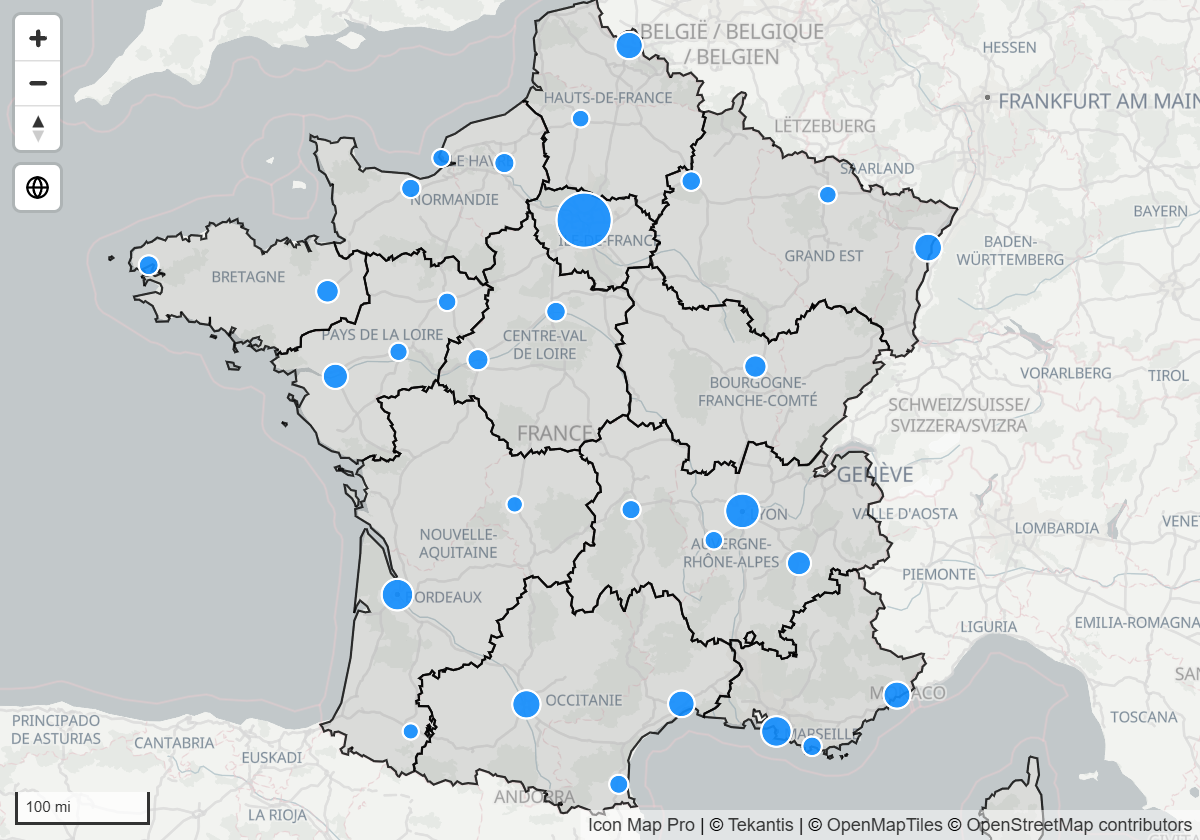
Eine Dateiebene ist nicht mit Ihren Daten verknüpft. Um Formen nach einem Measure einzufärben und den Bericht beim Anklicken zu kreuzfiltern, verwenden Sie stattdessen Formen aus Dateien.
Verlinken oder hochladen
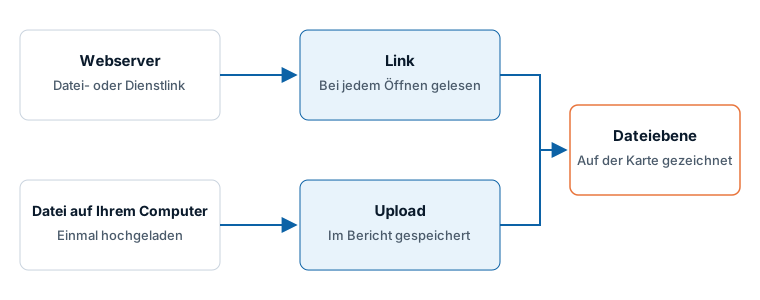
| Link | Upload | |
|---|---|---|
| Wo die Datei liegt | Auf einem Webserver | Im Bericht |
| Wann sie gelesen wird | Bei jedem Öffnen des Berichts | Einmal, beim Hochladen |
| Bleibt aktuell | Ja | Nein. Laden Sie sie erneut hoch, um sie zu aktualisieren |
| Voraussetzung | Ein https://-Link und ein Server, der Power BI das Lesen erlaubt |
Nichts. Sie funktioniert überall, wo der Bericht funktioniert |
Datei über einen Link hinzufügen
- Öffnen Sie im Formatbereich Referenzebenen > Ebenenauswahl und schalten Sie GeoJSON-/Shape-/KML-Datei ein.
- Stellen Sie unter GeoJSON / Shape / KML - Einrichtung die Quelle auf URL.
- Fügen Sie unter GeoJSON-/Shape-/KML-Ebene 1 - Konfiguration den Link in URL ein.
Der Link muss auf eine GeoJSON-Datei zeigen, und ihr Server muss Power BI das Lesen erlauben (CORS). Für jedes andere Format laden Sie die Datei hoch.
Datei hochladen
- Öffnen Sie im Formatbereich Referenzebenen > Ebenenauswahl und schalten Sie GeoJSON-/Shape-/KML-Datei ein.
- Lassen Sie unter GeoJSON / Shape / KML - Einrichtung die Quelle auf Hochgeladene Datei.
- Schalten Sie unter GeoJSON-/Shape-/KML-Ebene 1 - Konfiguration die Einstellung Schaltfläche zum Hochladen anzeigen ein. Der Schalter öffnet das Upload-Fenster und schaltet sich selbst wieder aus.
- Legen Sie eine Datei im Fenster ab oder klicken Sie, um nach einer Datei zu suchen.
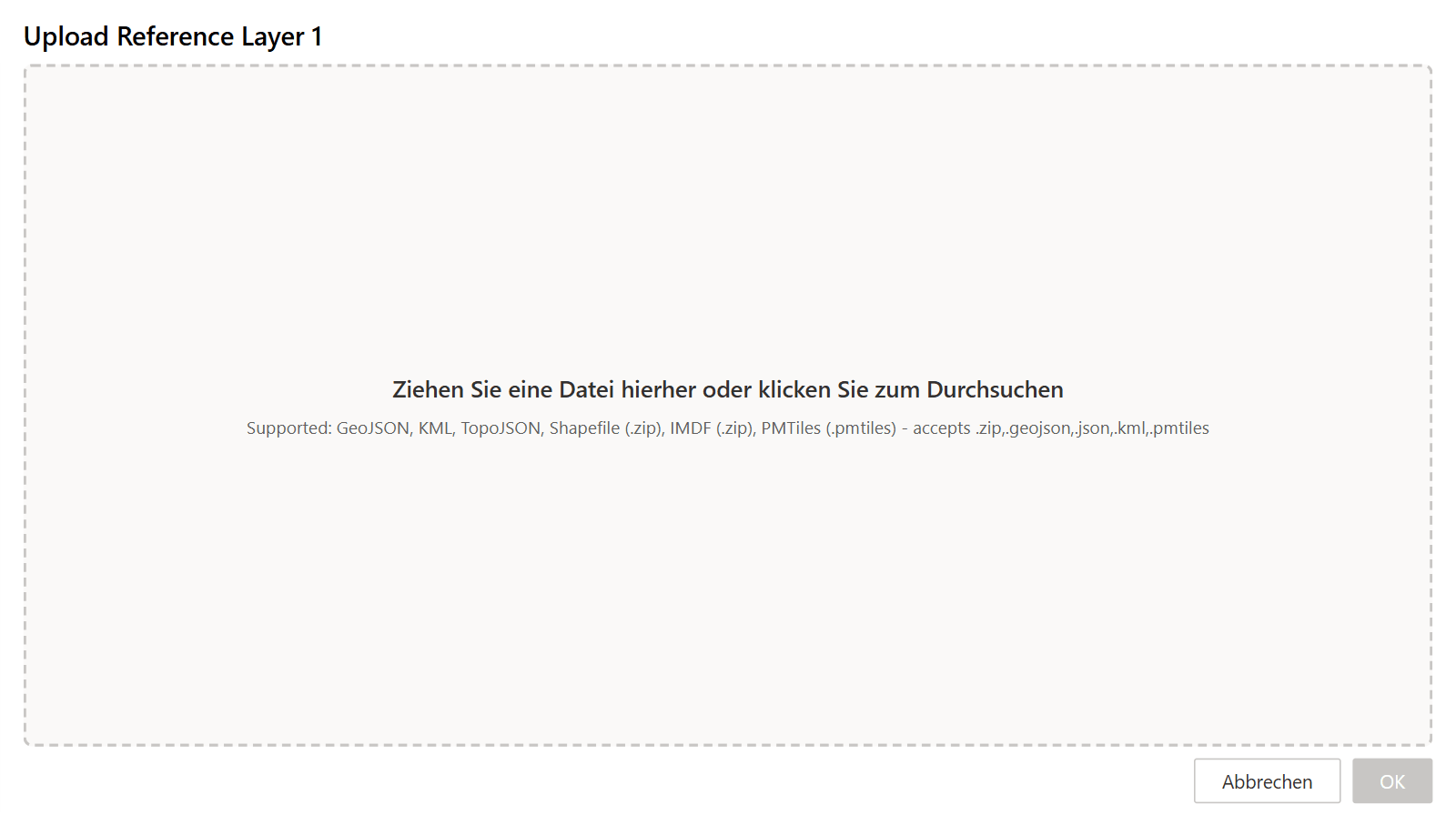
Sie können hochladen:
- GeoJSON (
.geojson,.json) - TopoJSON
- KML (
.kml) - Ein Shapefile, gezippt (
.zip) - Ein PMTiles-Archiv (
.pmtiles)
Große Dateien verlangsamen einen Bericht. Sobald eine Datei geladen ist, weist das Upload-Fenster darauf hin, dass große Dateien die Leistung beeinträchtigen können, und bietet einen Schieberegler zur Vereinfachung mit einem vorgeschlagenen Wert. Es hilft, vor dem Hochladen die Geometrie zu vereinfachen, die Dezimalgenauigkeit der Koordinaten zu verringern und nicht verwendete Eigenschaften zu entfernen.
Um eine Datei aus einer Ebene zu entfernen, öffnen Sie das Upload-Fenster erneut und wählen Sie Vorhandene Datei entfernen.
PMTiles-Archive
Ein PMTiles-Archiv enthält Vektorkacheln in einer einzigen Datei und eignet sich damit für Grenzdatensätze, die für GeoJSON zu detailliert sind. Ein Archiv kann bis zu 25 MB groß sein. Ist Ihres größer, erstellen Sie es mit einem niedrigeren maximalen Zoom oder weniger Ebenen neu.
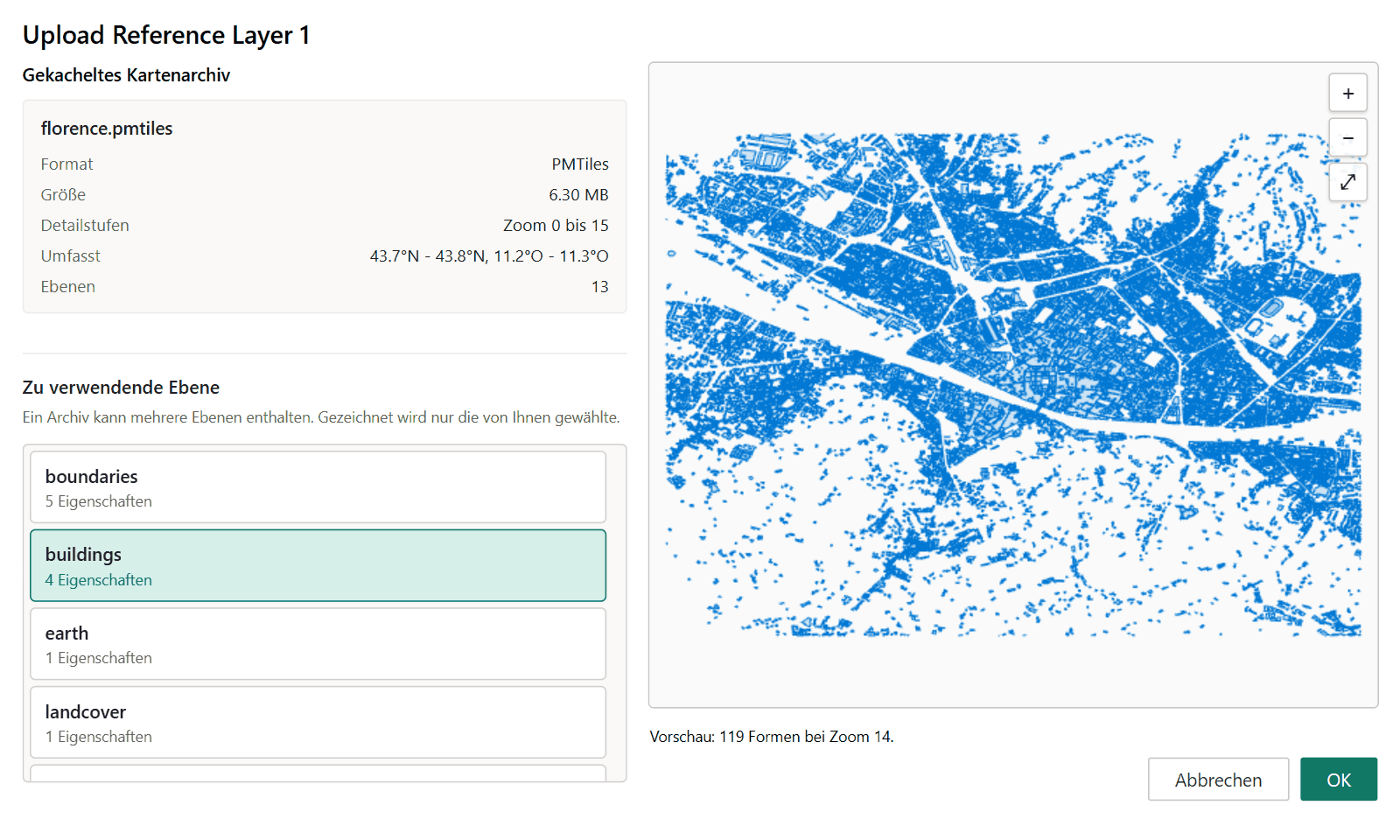
Nachdem Sie die Datei gewählt haben, zeigt das Fenster Format, Größe, Zoomstufen, Abdeckung und Ebenen. Ein Archiv kann mehrere Ebenen enthalten, und eine Dateiebene zeichnet eine davon: Wählen Sie sie unter Zu verwendende Ebene. Um drei Ebenen eines Archivs zu zeichnen, laden Sie das Archiv in drei Dateiebenen hoch und wählen Sie in jeder eine andere Ebene.
Polygone, Linien und Punkte eines Archivs werden alle gezeichnet, und die Einstellungen für Stil, Beschriftung, QuickInfo, Filter und Zoom auf dieser Seite gelten für sie.
Die Ebene gestalten
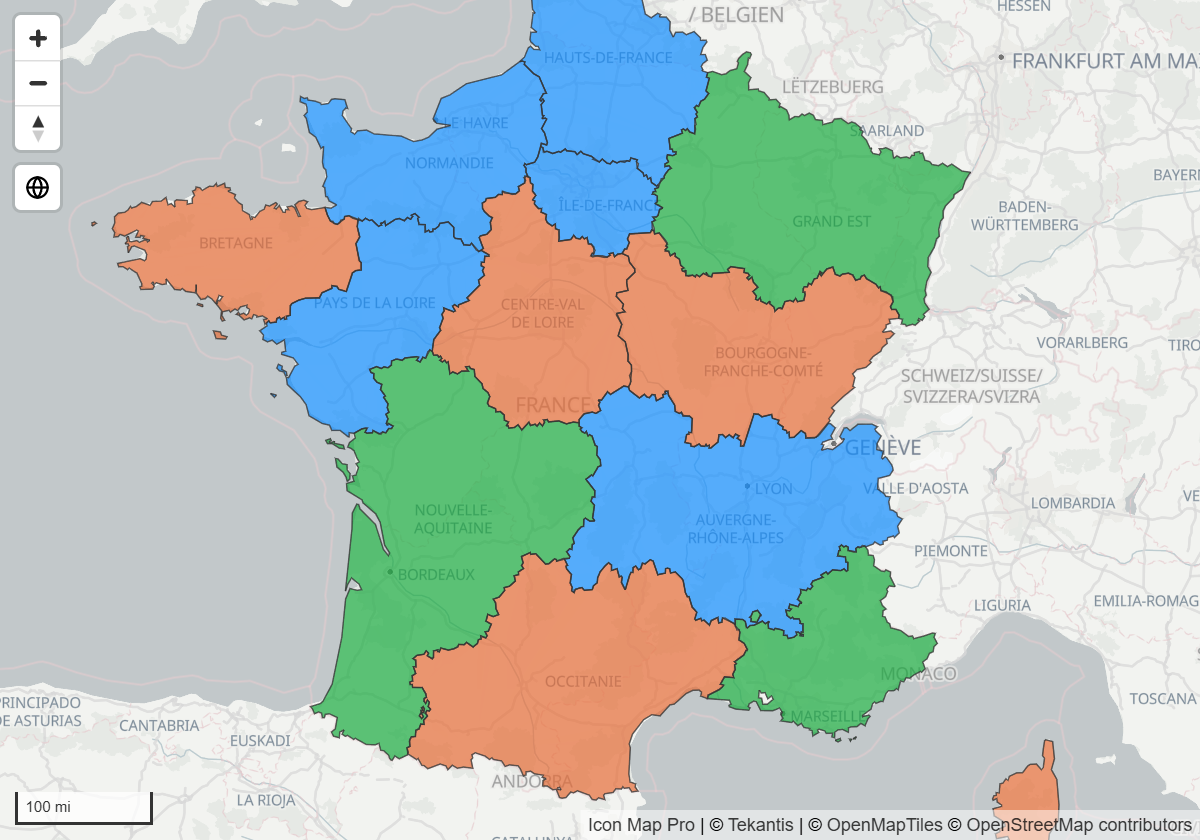
Eine Dateiebene hat einen Stil für alle ihre Features, oder sie kann Features nach einer ihrer Eigenschaften einfärben. Alle folgenden Einstellungen befinden sich im Formatbereich in der Gruppe Formatierung der Ebene.
| Ziel | Einstellung |
|---|---|
| Eine Füllfarbe für jede Form | Füllfarbtyp = Statisch, dann Füllfarbe |
| Formen nach einer Zahl in der Datei einfärben | Füllfarbtyp = 2-Farben-Verlauf oder 3-Farben-Verlauf, dann Eigenschaft für die Füllfarbe und die Start-, mittlere und Endfarbe |
| Formen nach einer Kategorie in der Datei einfärben | Füllfarbtyp = Text, dann Eigenschaft für die Füllfarbe und bis zu zehn Paare aus Eigenschaftswert für Füllfarbe und Füllfarbe |
| Die in der Datei angegebenen Farben verwenden | Schalten Sie Stil überschreiben aus. Stileigenschaften in der Datei, etwa fill und color, haben dann Vorrang vor den Farben des Formatbereichs |
| Gestrichelte Konturen | Strichmuster der Kontur, zum Beispiel 4 4 |
| Wählen, wie Punkte gezeichnet werden | Punkte anzeigen als: Stecknadel, Symbol aus Symbolbibliothek, Bild oder Kreis |
Konturfarben haben dieselben vier Typen wie Füllfarben.
QuickInfos anzeigen
Schalten Sie QuickInfos anzeigen ein, um eine QuickInfo zu zeigen, wenn der Leser auf ein Feature zeigt. Ist QuickInfo-Eigenschaft (1) leer, listet die QuickInfo alle Eigenschaften des Features auf. Nennen Sie dort eine Eigenschaft, um nur diese zu zeigen, und bei Bedarf eine zweite in QuickInfo-Eigenschaft (2). QuickInfo-Titel (1) und QuickInfo-Titel (2) ersetzen die Eigenschaftsnamen durch Ihren eigenen Text.
Die Ebene nach Ihren Daten filtern
Eine Dateiebene kann nur einen Teil ihrer Features zeigen. Stellen Sie Eigenschaft zum Filtern auf eine Eigenschaft der Datei und Filterwert auf die Werte, die erhalten bleiben sollen.
- Filterwert ist eine durch Kommas getrennte Liste, zum Beispiel
North, South. Setzen Sie einen Wert in Anführungszeichen, wenn er ein Komma enthält:"Yorkshire, East". - Ein Feature bleibt erhalten, wenn seine Eigenschaft, als Text verglichen, in der Liste steht.
- Ist eine der beiden Einstellungen leer, wird nichts gefiltert.
Filterwert unterstützt bedingte Formatierung (fx). Wenn Sie die Einstellung an ein Feld oder Measure binden, werden die Werte aller Zeilen im Visual kombiniert, sodass ein Datenschnitt, in dem drei Regionen ausgewählt bleiben, drei Regionen auf der Karte lässt. Die Beschriftungen der Ebene folgen demselben Filter.
Die Features beschriften
Schalten Sie Beschriftungen anzeigen ein und stellen Sie Name der Beschriftungseigenschaft auf die Eigenschaft, die den Text enthält. Der Stil der Beschriftungen wird je Ebene festgelegt. Siehe Beschriftungen auf Referenzebenen.
Einstellungen
Einrichtung
Formatbereich > Referenzebenen > GeoJSON / Shape / KML - Einrichtung
| Einstellung | Was sie bewirkt | Standard |
|---|---|---|
| Quelle | URL zeigt die Einstellungen für einen Link. Hochgeladene Datei zeigt die Einstellungen für eine hochgeladene Datei | Hochgeladene Datei |
| Grad der Vereinfachung | Vereinfacht die Geometrie einer verlinkten Datei, um die Leistung zu verbessern. Der Wert ist eine Toleranz in Grad, wobei ein Grad etwa 69 Meilen entspricht. Wird angezeigt, wenn Quelle auf URL steht | 0,0001 |
| Anzahl der Ebenen | Wie viele Dateiebenen die Karte hat, 1 bis 5 | 1 |
| Einstellungen anwenden auf | Die Ebene, deren Einstellungen die Gruppen darunter zeigen. Eine hochgeladene Ebene zeigt ihren Dateinamen | Ebene 1 |
Quelle
Formatbereich > Referenzebenen > GeoJSON-/Shape-/KML-Ebene {n} - Konfiguration
| Einstellung | Was sie bewirkt | Standard |
|---|---|---|
| URL | Der Link zu einer GeoJSON-Datei. Unterstützt bedingte Formatierung (fx). Wird angezeigt, wenn Quelle auf URL steht | Leer |
| Quelle ist ArcGIS | Fügt der Anfrage Ihre ArcGIS-Anmeldeinformation hinzu, für eine in ArcGIS gehostete Datei. Verfügbar, wenn der ArcGIS-Authentifizierungstyp auf OAuth2 (Client-ID und geheimer Clientschlüssel) oder Benutzername und Kennwort steht | Aus |
| Schaltfläche zum Hochladen anzeigen | Öffnet das Upload-Fenster. Wird angezeigt, wenn Quelle auf Hochgeladene Datei steht | Aus |
QuickInfos, Filter, Beschriftungen und Sichtbarkeit
Diese Einstellungen befinden sich in derselben Gruppe Konfiguration. Bei einer hochgeladenen Datei sind die Eigenschaftseinstellungen Listen der dateieigenen Eigenschaften. Bei einem Link geben Sie den Eigenschaftsnamen ein.
| Einstellung | Was sie bewirkt | Standard |
|---|---|---|
| QuickInfos anzeigen | Zeigt eine QuickInfo, wenn der Leser auf ein Feature zeigt | Aus |
| QuickInfo-Eigenschaft (1), QuickInfo-Eigenschaft (2) | Die Eigenschaften, die gezeigt werden. Ist die erste leer, werden alle Eigenschaften gezeigt | Leer |
| QuickInfo-Titel (1), QuickInfo-Titel (2) | Text, der anstelle des Eigenschaftsnamens gezeigt wird | Leer |
| Eigenschaft zum Filtern | Die Eigenschaft, die der Filter vergleicht | Leer |
| Filterwert | Die Werte, die erhalten bleiben, durch Kommas getrennt. Unterstützt bedingte Formatierung (fx) | Leer |
| Beschriftungen anzeigen | Zeichnet eine Beschriftung auf jedes Feature | Aus |
| Name der Beschriftungseigenschaft | Die Eigenschaft, die den Beschriftungstext enthält. Unterstützt bedingte Formatierung (fx) | Leer |
| Sichtbar | Blendet die Ebene ein oder aus. Unterstützt bedingte Formatierung (fx) | Ja |
| Minimaler Zoom | Die Ebene wird ausgeblendet, wenn die Karte weiter als bis zu dieser Stufe herausgezoomt ist | 0 |
| Maximaler Zoom | Die Ebene wird ausgeblendet, wenn die Karte weiter als bis zu dieser Stufe hineingezoomt ist | 24 |
| Z-Index | Zeichenreihenfolge, 0 bis 1000. Höher liegt näher am Betrachter | 365 |
Formatierung
Die Gruppe ist nach der Ebene benannt und endet auf Formatierung.
| Einstellung | Was sie bewirkt | Standard |
|---|---|---|
| Punkte anzeigen als | Wie Punkte gezeichnet werden: Stecknadel, Symbol aus Symbolbibliothek, Bild oder Kreis | Stecknadel |
| Kreisgröße | Größe jedes Kreises, 0 bis 200. Wird für Kreis angezeigt | 10 |
| Bild-URL, Bildgröße | Das Bild, das an jedem Punkt gezeichnet wird, und seine Größe, 0 bis 200. Wird für Bild angezeigt | Leer, 10 |
| Symbolname, Symbolgröße, Symbolfarbe | Das Symbol, das an jedem Punkt gezeichnet wird, seine Größe (0 bis 200) und seine Farbe. Wird für Symbol aus Symbolbibliothek angezeigt | Leer, 10, #000000 |
| Symbolbibliothek anzeigen | Öffnet die Symbolbibliothek, damit Sie einen Symbolnamen finden können | Aus |
| Stil überschreiben | Ein: Die Farben im Formatbereich werden verwendet. Aus: Stileigenschaften in der Datei haben Vorrang | Aus für Ebene 1, ein für die Ebenen 2 bis 5 |
| Füllfarbtyp | Statisch, 2-Farben-Verlauf, 3-Farben-Verlauf oder Text | Statisch |
| Füllfarbe | Die Füllfarbe für Statisch. Unterstützt bedingte Formatierung (fx) | #555555 |
| Eigenschaft für die Füllfarbe | Die Eigenschaft, die einen Verlauf oder eine Farbe vom Typ Text steuert. Unterstützt bedingte Formatierung (fx) | Leer |
| Startfarbe, Mittlere Farbe, Endfarbe | Die Farben eines Verlaufs. Mittlere Farbe gilt für 3-Farben-Verlauf | Designfarben |
| Wert für Anfang eingeben, Wert für Mitte eingeben, Wert für Ende eingeben | Schalten Sie diese ein, um in Startwert, Mittlerer Wert und Endwert den Wert einzugeben, ab dem die jeweilige Verlaufsfarbe gilt. Die Werte unterstützen bedingte Formatierung (fx) | Aus |
| Standard-Füllfarbe | Die Farbe eines Features, das keinen Wert für die Eigenschaft oder keine Übereinstimmung hat | #555555 |
| Füllfarbe 1 bis Füllfarbe 10, Eigenschaftswert für Füllfarbe 1 bis 10 | Für Text: eine Farbe für jeden Eigenschaftswert | |
| Fülltransparenz | 0 ist deckend, 100 ist unsichtbar | 30 |
| Konturfarbtyp | Wie Füllfarbtyp, für Konturen und Linien. Die Kontur hat denselben Satz von Farb-, Eigenschafts-, Verlaufs- und Texteinstellungen wie die Füllung | Statisch |
| Konturfarbe | Die Konturfarbe für Statisch. Unterstützt bedingte Formatierung (fx) | #000000 |
| Konturtransparenz | 0 ist deckend, 100 ist unsichtbar | 20 für Ebene 1, 0 für die Ebenen 2 bis 5 |
| Konturbreite | Breite von Konturen und Linien, 0 bis 100 | 1 |
| Strichmuster der Kontur | Durch Leerzeichen getrennte Strich- und Lückenlängen, zum Beispiel 4 4. Leer zeichnet eine durchgezogene Linie |
Leer |
Tipps und Grenzen
- Features einer Dateiebene können nicht ausgewählt werden und kreuzfiltern den Bericht nicht.
- Jede Dateiebene zeichnet eine Datei. Verwenden Sie Anzahl der Ebenen für bis zu fünf.
- Ein PMTiles-Archiv kann bis zu 25 MB groß sein, und jede Dateiebene zeichnet eine seiner Ebenen.
- Wird die Karte langsamer, vereinfachen Sie die Datei. Weniger Stützpunkte und weniger Eigenschaften bewirken am meisten.
Verwandte Themen
- Referenzebenen im Überblick
- Beschriftungen auf Referenzebenen
- Formen aus Dateien - dieselben Dateien, mit Ihren Daten verknüpft
- Legende