
QuickInfos
Eine QuickInfo erscheint, wenn ein Leser auf ein Element der Karte zeigt. Icon Map Pro verwendet die QuickInfos von Power BI. Sie sehen deshalb aus und verhalten sich wie die QuickInfos aller anderen Visuals im Bericht, einschließlich der Berichtsseiten-QuickInfos.
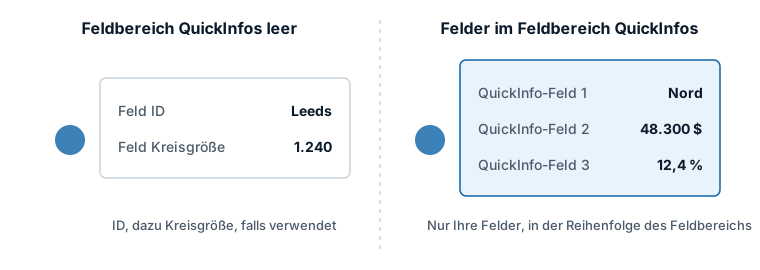
Standard-QuickInfos
Wenn der Feldbereich QuickInfos leer ist, zeigt die QuickInfo eines Datenelements:
- das Feld ID mit Namen und Wert
- das Feld Kreisgröße mit Namen und Wert, wenn die Zeile eines hat
Eigene Felder hinzufügen
- Wählen Sie die Karte aus.
- Ziehen Sie im Bereich „Erstellen“ ein oder mehrere Felder oder Measures in den Feldbereich QuickInfos.
Die QuickInfo listet nun nur diese Felder auf, je eines pro Zeile, in der Reihenfolge, in der sie im Feldbereich stehen. Jeder Wert wird in dem Format gezeigt, das Sie dem Feld in Power BI gegeben haben, einschließlich der dynamischen Formatzeichenfolge eines Measures. Ein Feld ohne Wert in einer Zeile wird in der QuickInfo dieser Zeile ausgelassen.
Sobald Sie QuickInfos ein Feld hinzufügen, wird die ID nicht mehr standardmäßig gezeigt. Fügen Sie das ID-Feld ebenfalls zu QuickInfos hinzu, wenn Sie es weiterhin sehen möchten.
Berichtsseiten-QuickInfos
Icon Map Pro unterstützt die Berichtsseiten-QuickInfos von Power BI. Erstellen Sie in Ihrem Bericht eine QuickInfo-Seite, wählen Sie dann die Karte aus, stellen Sie Formatbereich > Allgemein > QuickInfos > Typ auf Berichtsseite und wählen Sie die Seite. Wenn ein Leser auf ein Element zeigt, filtert Power BI die QuickInfo-Seite auf die Zeile dieses Elements.
QuickInfos für eine Ebene oder eine Zeile ausschalten
Jede Datenebene hat ihren eigenen QuickInfo-Schalter in der Formatkarte Datenebenen des Formatbereichs.
| Ebene | Einstellung | Standard |
|---|---|---|
| Kreise, Bilder und Symbole, Linien, Formen, 3D-Säulen | QuickInfo einbeziehen: Ja oder Nein. Unterstützt die bedingte Formatierung (fx), sodass ein Measure QuickInfos für einzelne Zeilen ausschalten kann. | Ja |
| Cluster | QuickInfos anzeigen | Ein |
| Zellen | QuickInfos einbeziehen | Aus |
| Heatmap | Keine QuickInfos. |
Cluster
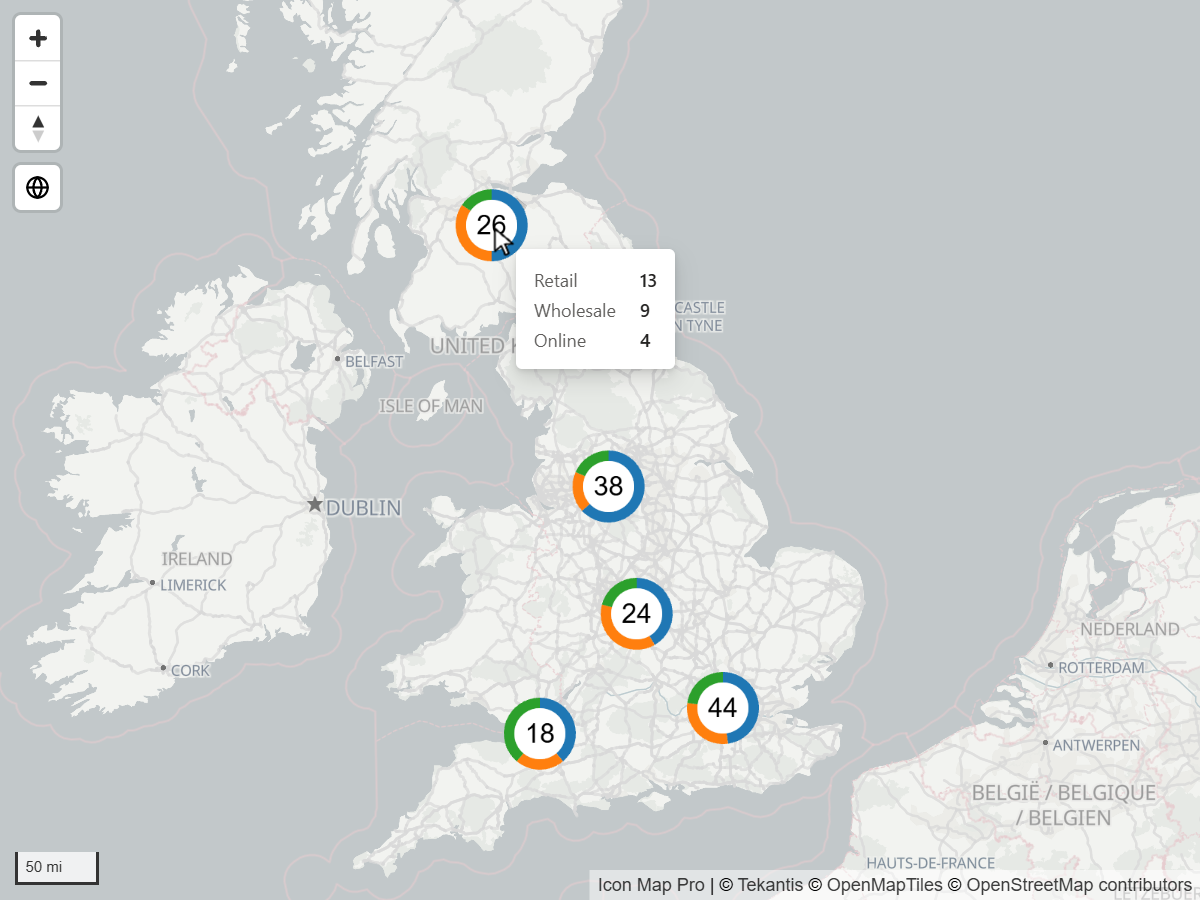
Wenn Kreise zu Clustern zusammengefasst sind und QuickInfos anzeigen eingeschaltet ist, zeigt die QuickInfo eines Clusters:
- eine Zeile für jeden Wert des Feldes Cluster-Gruppe mit seiner Anzahl im Cluster
- danach, wenn Sie ein zweites Feld Cluster-Gruppe verwenden, eine Leerzeile, gefolgt von einer Zeile für jeden seiner Werte
- ohne Feld Cluster-Gruppe eine einzelne Zeile Anzahl mit der Zahl der Punkte im Cluster
Die QuickInfo aktualisiert sich, wenn der Zeiger von einem Cluster zum nächsten wandert. Siehe Cluster.
Zellen und andere Aggregate
Eine Zelle, die aus vielen Punkten gebildet wird (H3, S2, A5, Geohash oder benutzerdefinierte Formen), steht für mehrere Zeilen. Ihre QuickInfo zeigt deshalb aggregierte Werte. Schalten Sie zuerst QuickInfos einbeziehen in den Einstellungen für Zellen ein. Dafür wird das Feld Zellgewichtung (H3/S2/A5/Geohash) benötigt.
- Mit Feldern in QuickInfos wird jedes Feld über die Zeilen der Zelle aggregiert, mit der Zusammenfassung, die Sie für das Feld in Power BI gewählt haben: Summe, Mittelwert, Minimum, Maximum, Anzahl, Anzahl (eindeutig), Erste, Letzte oder Median. Ist keine festgelegt, werden Zahlen summiert, und Text zeigt den ersten Wert.
- Ohne Felder in QuickInfos zeigt die QuickInfo den Namen des Gewichtungsfeldes und den Wert der Zelle.
Eine Zelle, die aus einer Zellen-ID in Ihren Daten stammt, ist eine einzelne Zeile und hat deshalb eine gewöhnliche Zeilen-QuickInfo.
Aggregat-QuickInfos zeigen ausschließlich Felder aus Ihrem Bericht. Die Karte fügt keine eigenen Anzahlen oder Summen hinzu.
Mit einer Datei verknüpfte Formen
Bei Formen aus Dateien ist die QuickInfo einer zugeordneten Form die QuickInfo ihrer Zeile. Sie können die eigenen Eigenschaften der Form aus der Datei ergänzen:
| Einstellung | Funktion | Standard |
|---|---|---|
| Eigenschaft zur QuickInfo hinzufügen | Fügt die Eigenschaft hinzu, über die die Form Ihren Daten zugeordnet wird. | Aus |
| Alle Eigenschaften zur QuickInfo hinzufügen | Fügt jede Eigenschaft der Form hinzu. | Aus |
| QuickInfos zu nicht zugeordneten Formen hinzufügen | Gibt Formen ohne passende Zeile eine QuickInfo aus ihren Dateieigenschaften. Sie zeigt nur dann etwas, wenn auch eine der beiden Einstellungen darüber eingeschaltet ist. | Aus |
Eigenschaften, die nur die Formatierung beschreiben, etwa Füll- und Konturfarben, werden nie aufgelistet.
Mehrere Elemente unter dem Zeiger
Wenn sich Elemente überlappen, entscheidet Formatbereich > Interaktivität > QuickInfos > QuickInfos zusammenfassen, was die QuickInfo zeigt.
| QuickInfos zusammenfassen | Ergebnis |
|---|---|
| Aus (Standard) | Eine Zeile pro Feld, mit dem Wert des obersten Elements. |
| Ein | Eine Zeile pro Feld, mit den unterschiedlichen Werten aller Elemente unter dem Zeiger, durch Kommas getrennt. |
Referenzebenen
Referenzebenen sind nicht mit Ihren Daten verknüpft. Ihre QuickInfos stammen deshalb aus der Ebene selbst.
- Dateien und Feeds (GeoJSON, KML, CSV, WFS): Schalten Sie für die Ebene QuickInfos anzeigen ein. Die QuickInfo listet jede Eigenschaft des Features auf oder nur diejenigen, die Sie in QuickInfo-Eigenschaft (1) und QuickInfo-Eigenschaft (2) nennen, jeweils mit optionalem Titel. Siehe Dateien und Feeds.
- ArcGIS-Layer: Schalten Sie QuickInfos einbeziehen ein und nennen Sie optional ein QuickInfo-Feld und einen QuickInfo-Titel. Siehe ArcGIS-Layer.
- Icon Map-Katalogebenen: QuickInfos werden im Katalogfenster eingerichtet. Siehe Icon Map-Katalogebenen.
- Rasterkacheln, Wetter- und Verkehrsebenen haben keine QuickInfos.
Tipps und Grenzen
- QuickInfos sind reiner Text. Um beim Zeigen ein Bild oder eine formatierte Beschriftungskarte anzuzeigen, verwenden Sie eine Datenbeschriftung mit Sichtbarkeit der Beschriftung auf Beim Überfahren mit der Maus oder eine Berichtsseiten-QuickInfo.
- Die QuickInfo folgt dem Zeiger und schließt sich, wenn der Zeiger das Element verlässt.
- QuickInfos erscheinen nur dort, wo Power BI die Interaktion mit dem Visual zulässt.