
Power BI Report Server (lokal)
Icon Map Pro funktioniert auf Power BI Report Server, lokal und in Netzwerken mit eingeschränktem oder ohne Internetzugang. Diese Seite beschreibt, was Sie in Power BI und im Visual konfigurieren.
Welche Einrichtung brauchen Sie?
| Ihre Umgebung | Was zu tun ist |
|---|---|
| Report Server, und jeder Computer hat Internetzugang | Nichts Besonderes. Lassen Sie die Adressen unter Unterstützte Umgebungen und Grenzen zu und verwenden Sie einen Lizenzschlüssel |
| Report Server oder Power BI Desktop mit eingeschränktem oder ohne Internetzugang | Folgen Sie Eine Airgap-Umgebung einrichten |
| Sie möchten die Icon Map-Grundkarten und die Symbolbibliothek ohne Internetzugang nutzen | Folgen Sie zusätzlich Die Icon Map-Grundkarten selbst hosten |
Power BI Report Server
Icon Map Pro ist mit Power BI Report Server kompatibel, auch in lokalen Umgebungen. Es wurde mit den Versionen Mai 2025 (Update) und Januar 2026 von Power BI Report Server getestet.
Wenn der Server und die Computer der Berichtsautoren und Leser uneingeschränkten Internetzugang haben, ist keine zusätzliche Konfiguration nötig.
Lizenzierung auf Report Server
Microsoft unterstützt keine Benutzerlizenzen für Power BI Report Server. Das Visual braucht dort deshalb einen Lizenzschlüssel. Verwenden Sie die nutzungsbasierte Lizenz oder wenden Sie sich für andere Optionen an sales@icon-map.com. Die nutzungsbasierte Lizenz braucht eine Internetverbindung. Wenden Sie sich für einen Airgap-Server deshalb an den Vertrieb, um einen Airgap-Lizenzschlüssel zu erhalten.
Benutzerlizenzen funktionieren weiterhin in Power BI Desktop für Berichtsautoren mit Internetzugang.
Wo Sie den Schlüssel eingeben, lesen Sie unter Lizenzschlüssel und Aktivierung.
Eine Airgap-Umgebung einrichten
Ohne Internetzugang versucht Power BI, Microsoft AppSource zu erreichen, um benutzerdefinierte Visuals zu überprüfen und herunterzuladen, scheitert daran und kann benutzerdefinierte Visuals als leere Fläche anzeigen. Die folgenden Schritte verhindern das und weisen Icon Map Pro an, seine eigenen Onlinedienste nicht aufzurufen.
- Setzen Sie die Umgebungsvariable. Erstellen Sie auf dem Report Server und auf jedem Computer, der Berichte in Power BI Desktop bearbeitet, eine Umgebungsvariable namens
PBI_userFavoriteResourcePackagesEnabledmit dem Wert0. Die Schritte von Microsoft finden Sie unter Troubleshoot custom visuals in Power BI Report Server. - Importieren Sie das Visual aus einer Datei. Fügen Sie Icon Map Pro in Power BI Desktop mit Visual aus einer Datei importieren hinzu, nicht mit Weitere Visuals abrufen. Das Visual wird dann in der .pbix-Datei gespeichert. Wenn ein Bericht bereits die AppSource-Version verwendet, importieren Sie die Dateiversion erneut in den Bericht. Laden Sie das Visual aus den Versionshinweisen herunter.
- Ändern Sie die Einstellung des Report Servers. Verbinden Sie sich mit SQL Server Management Studio mit dem Berichtsserver, öffnen Sie die Servereigenschaften und stellen Sie unter Erweitert die benutzerdefinierte Eigenschaft
EnableCDNVisualsaufFalse. Starten Sie Power BI Report Server neu. Das verhindert eine Verzögerung, während der Server vergeblich versucht, AppSource zu erreichen. - Schalten Sie Airgap-Umgebung ein. Öffnen Sie im Formatbereich Icon Map Pro > Anpassung und schalten Sie Airgap-Umgebung ein.
- Geben Sie einen Airgap-Lizenzschlüssel ein. Wenden Sie sich an sales@icon-map.com, um einen Schlüssel zu erhalten, der ohne Internetverbindung funktioniert, und geben Sie ihn unter Icon Map Pro > Lizenzschlüssel (für nicht benutzerbasierte Lizenzierung) ein.
- Wählen Sie eine Grundkarte, die Sie erreichen können. Verwenden Sie Ihren eigenen Kartenserver, keine Grundkarte oder die unten beschriebenen selbst gehosteten Icon Map-Grundkarten.
Was Airgap-Umgebung bewirkt
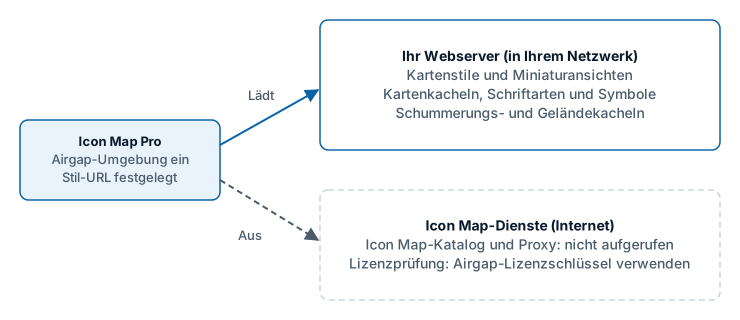
Airgap-Umgebung verhindert, dass das Visual Icon Map-Dienste aufruft, die es nicht erreichen kann.
- Die Formatkarte Katalog (Vorschau) wird ausgeblendet. Icon Map-Katalogebenen brauchen Internetzugang.
- Die Liste der Icon Map-Grundkartenstile wird nicht von Icon Map heruntergeladen. Sie wird von der Adresse unter Benutzerdefinierte Stil-URL geladen, wenn Sie eine festlegen. Ohne Benutzerdefinierte Stil-URL gibt es keine Icon Map-Stilliste.
Die Einstellung lizenziert das Visual nicht. Sie brauchen weiterhin einen Lizenzschlüssel.
Andere Anbieter funktionieren in einem Airgap-Netzwerk weiter, solange das Visual sie erreichen kann und sie Anfragen von Power BI zulassen (CORS). Dazu gehören ArcGIS Enterprise auf Ihrem eigenen Portal, Ihr eigener Kachelserver, ein WMS-Server und ein Vektorstil-Link.
Grundkarten ohne Internetzugang
Ohne Internetzugang kann das Visual die Icon Map-Grundkarten, die Symbolbibliothek und den Icon Map-Katalog nicht laden, weil sie auf Servern von Icon Map liegen. Verwenden Sie Ihren eigenen Kartenserver oder keine Grundkarte, oder hosten Sie die Icon Map-Grundkarten selbst: siehe Selbst gehostete Grundkarten.