
Datenbeschriftungen
Datenbeschriftungen schreiben Text aus Ihrem Bericht neben die Kreise, Bilder, Linien und Formen auf der Karte. Damit benennen Sie Orte, zeigen einen Wert ohne QuickInfo an oder bauen für jedes Element eine kleine Beschriftungskarte mit Titel, Bild und Fußzeile.
Bevor Sie beginnen
- Beschriftungen werden in der Formatkarte Beschriftungen des Formatbereichs eingestellt. Die Karte erscheint, sobald mindestens eine Ebene eingeschaltet ist, die Beschriftungen tragen kann: Kreise, Bilder / Symbole, Formen (aus Daten), Formen (aus Dateien), Vektorkacheln, Linien oder Zellen.
- Der Text einer Beschriftung stammt in der Regel aus einem Feld oder einem Measure und wird über die bedingte Formatierung (fx) festgelegt. Siehe Bedingte Formatierung.
Beschriftungen zu einer Karte hinzufügen
- Öffnen Sie im Formatbereich Beschriftungen > Inhalt und stellen Sie Beschriftung anzeigen auf Ja.
- Wählen Sie neben Beschriftungstext die Schaltfläche fx, dann Feldwert, und wählen Sie das Feld oder Measure, das den Text für jede Zeile enthält.
- Öffnen Sie Beschriftungen > Stil und wählen Sie einen Beschriftungsstil. Klassisch zeichnet einfachen Kartentext, die anderen Stile zeichnen jede Beschriftung als Beschriftungskarte.
- Öffnen Sie Beschriftungen > Platzierung und wählen Sie eine Position (für Kreise und Bilder), damit die Beschriftung ihr Element nicht verdeckt.
Eine Zeile zeichnet nur dann eine Beschriftung, wenn sie Text hat. Wenn Sie Text direkt in Beschriftungstext eingeben, erhält jedes Element dieselbe Beschriftung. Verwenden Sie deshalb fx für Text pro Zeile.
Beschriftung anzeigen unterstützt die bedingte Formatierung. Geben Sie ein Measure an, das Ja oder Nein zurückgibt, um nur die wichtigen Zeilen zu beschriften, zum Beispiel die zehn umsatzstärksten.
Welche Ebenen Beschriftungen tragen können
| Ebene | Datenbeschriftungen | Hinweise |
|---|---|---|
| Kreise | Ja | Platzierung über Position (Kreise und Bilder). |
| Bilder und Symbole | Ja | Platzierung über Position (Kreise und Bilder). |
| Cluster | Nein | Punkte in einem Cluster werden nicht beschriftet. Der Cluster zeigt seine eigene Summe. |
| Linien | Ja | In der Mitte der Linie. Fluss und Geglätteter Fluss haben Datenbeschriftung am Ziel. Fluss-Bögen und Flussbaum haben Beschriftungsposition (Keine, Mittelpunkt oder Ziel). |
| Routen | Ja | In der Mitte jeder Verbindung. |
| Formen aus Daten | Ja | Jede Form kann eine Beschriftung tragen. |
| Formen aus Dateien | Ja | Formen, die einer Zeile zugeordnet sind, übernehmen die Beschriftung dieser Zeile, auf jeder Stufe. |
| Vektorkacheln | Ja | Auf jeder Stufe. |
| Zellen | Optional | Schalten Sie zusätzlich Datenbeschriftungen anzeigen in den Einstellungen für Zellen ein. Zellen, die aus Punkten zusammengefasst werden, sind mit dem Wert der Zelle beschriftet. Nicht verfügbar für benutzerdefinierte Formen, die aus einer PMTiles-Datei gelesen werden. |
| Heatmap | Nein | |
| 3D-Säulen | Nein | |
| An Daten gebundene ArcGIS-Layer | Nein | Werden nicht über die Formatkarte Beschriftungen beschriftet. |
| Icon Map-Katalogebenen | Nein | Katalogebenen haben eigene Beschriftungen, die im Katalogfenster eingestellt werden. |
Referenzebenen haben eigene Beschriftungseinstellungen, getrennt von der Formatkarte Beschriftungen. Siehe Beschriftungen auf Referenzebenen.
Beschriftungsstile
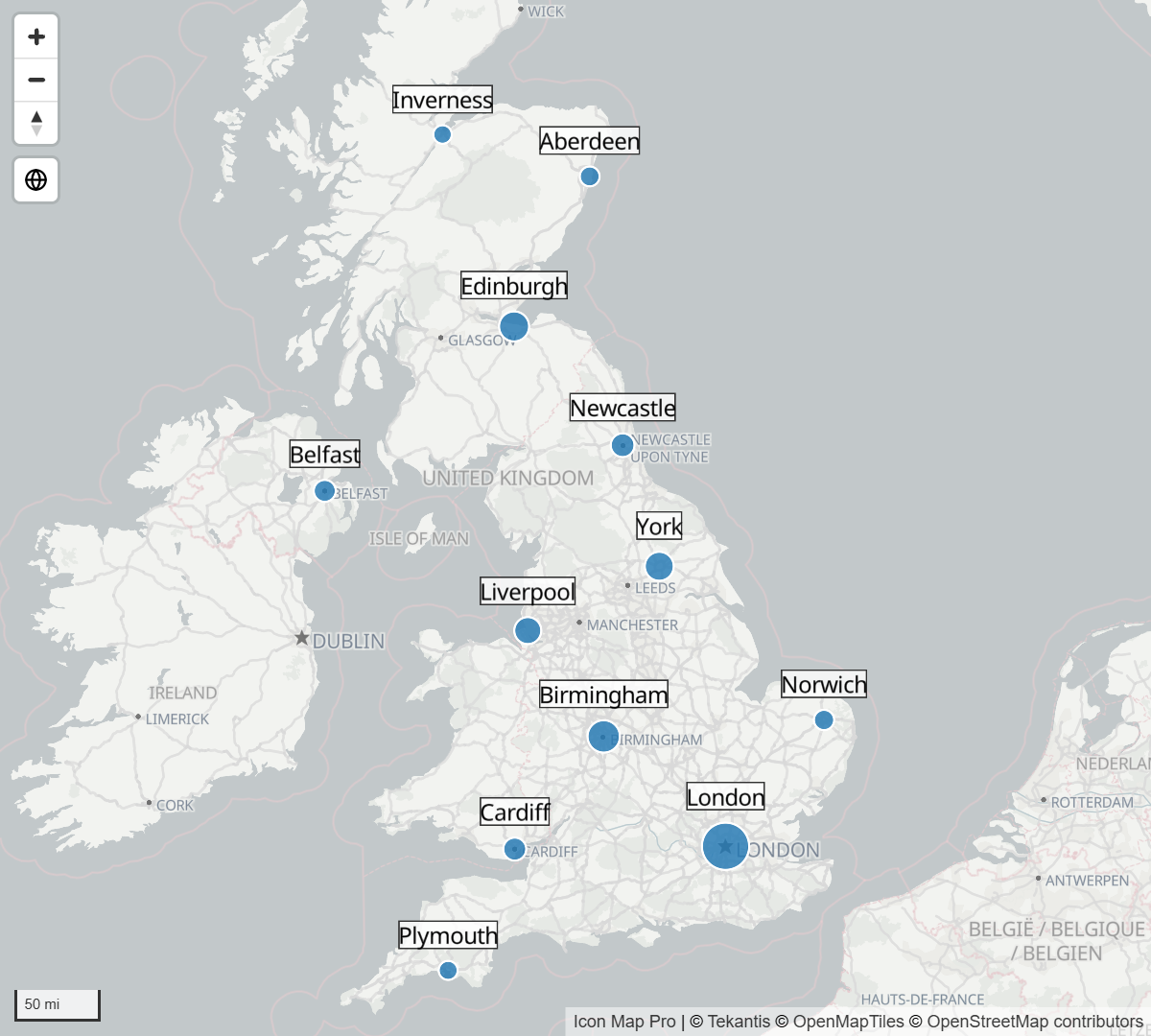
Formatbereich > Beschriftungen > Stil > Beschriftungsstil legt fest, wie jede Datenbeschriftung gezeichnet wird. Klassisch zeichnet einfachen Kartentext. Die anderen fünf Stile zeichnen jede Beschriftung als Beschriftungskarte, gesetzt in der Schriftart Ihrer Wahl, und schalten die Inhalte frei, die unter Inhalt und Layout der Beschriftungskarte beschrieben sind.
Klassisch
Einfacher Kartentext, optional mit einem Kasten dahinter (Anzeigecontainer). Dies ist der Standard. Der Stil verwendet die Schriftarten der Karte: Noto Sans, Open Sans, Roboto, PT Sans oder Metropolis, mit den Schaltern Fett und Kursiv.
Um eine kleinere zweite Zeile unter die erste zu setzen, geben Sie im Text an der Stelle des Zeilenumbruchs \n ein, zum Beispiel Leeds\n1,240 orders.
Text mit Halo
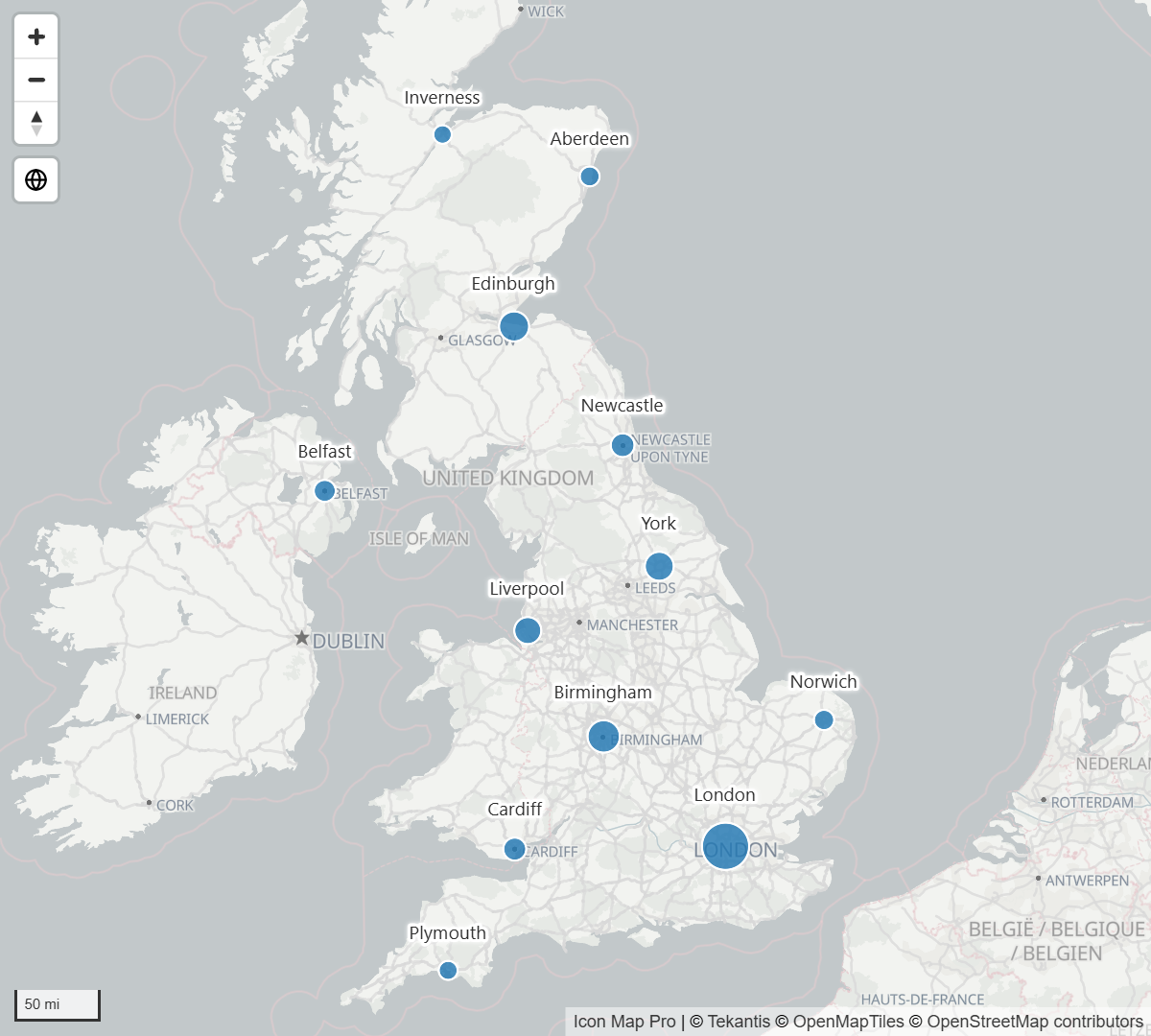
Text mit einem farbigen Halo um die Buchstaben und ohne Kasten. Er bleibt auch über unruhigen Grundkarten und Luftbildern lesbar. Stellen Sie die Halofarbe und ihre Transparenz in der Gruppe Halo ein.
Glas
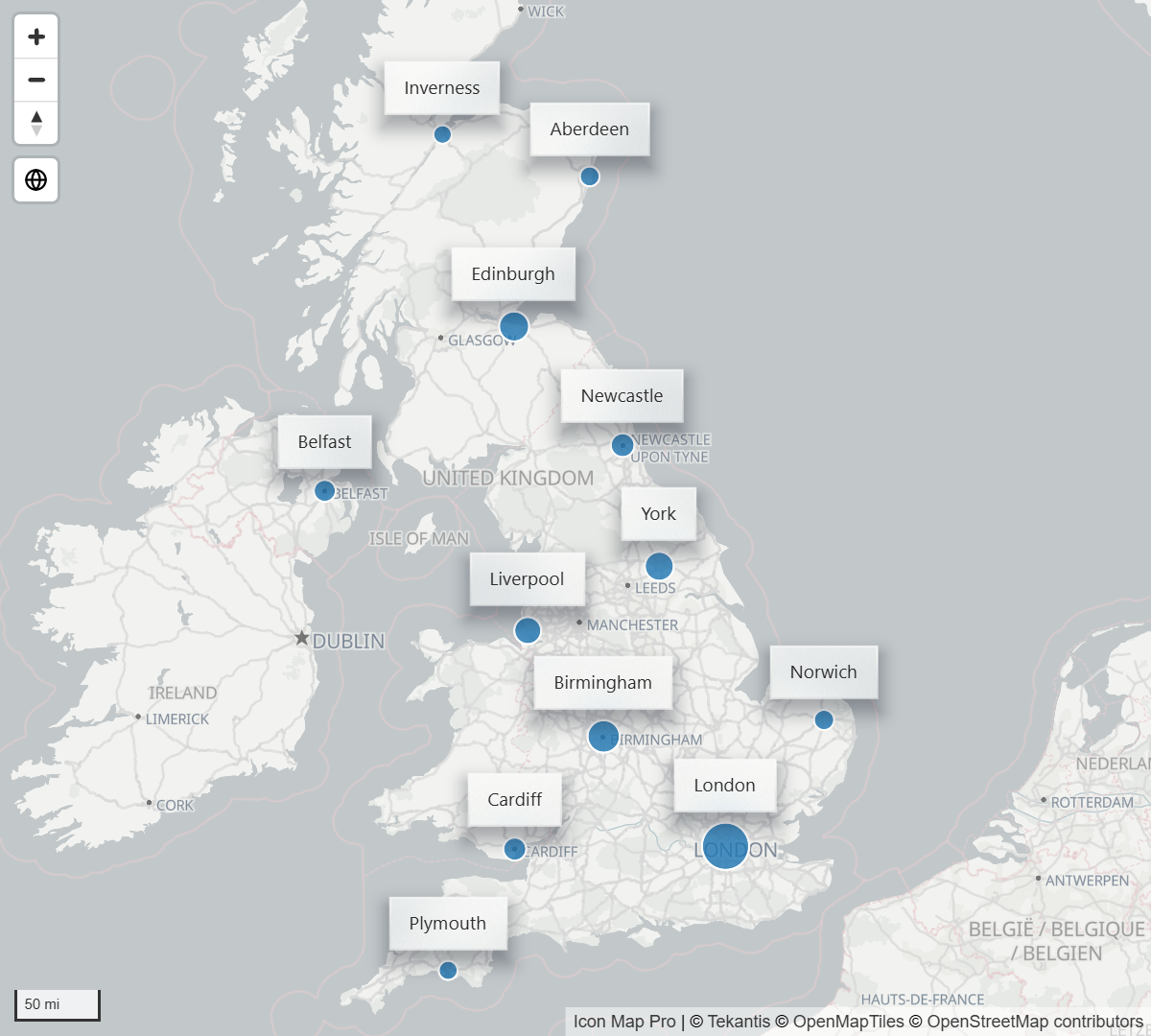
Eine helle Beschriftungskarte, die die Karte dahinter weichzeichnet. Stellen Sie eine Tönungsfarbe ein und wählen Sie beim Hintergrund zwischen Mattiert und Einfarbige Füllung. Mattierung (%) legt fest, wie stark die Karte weichgezeichnet wird.
Dunkles Glas
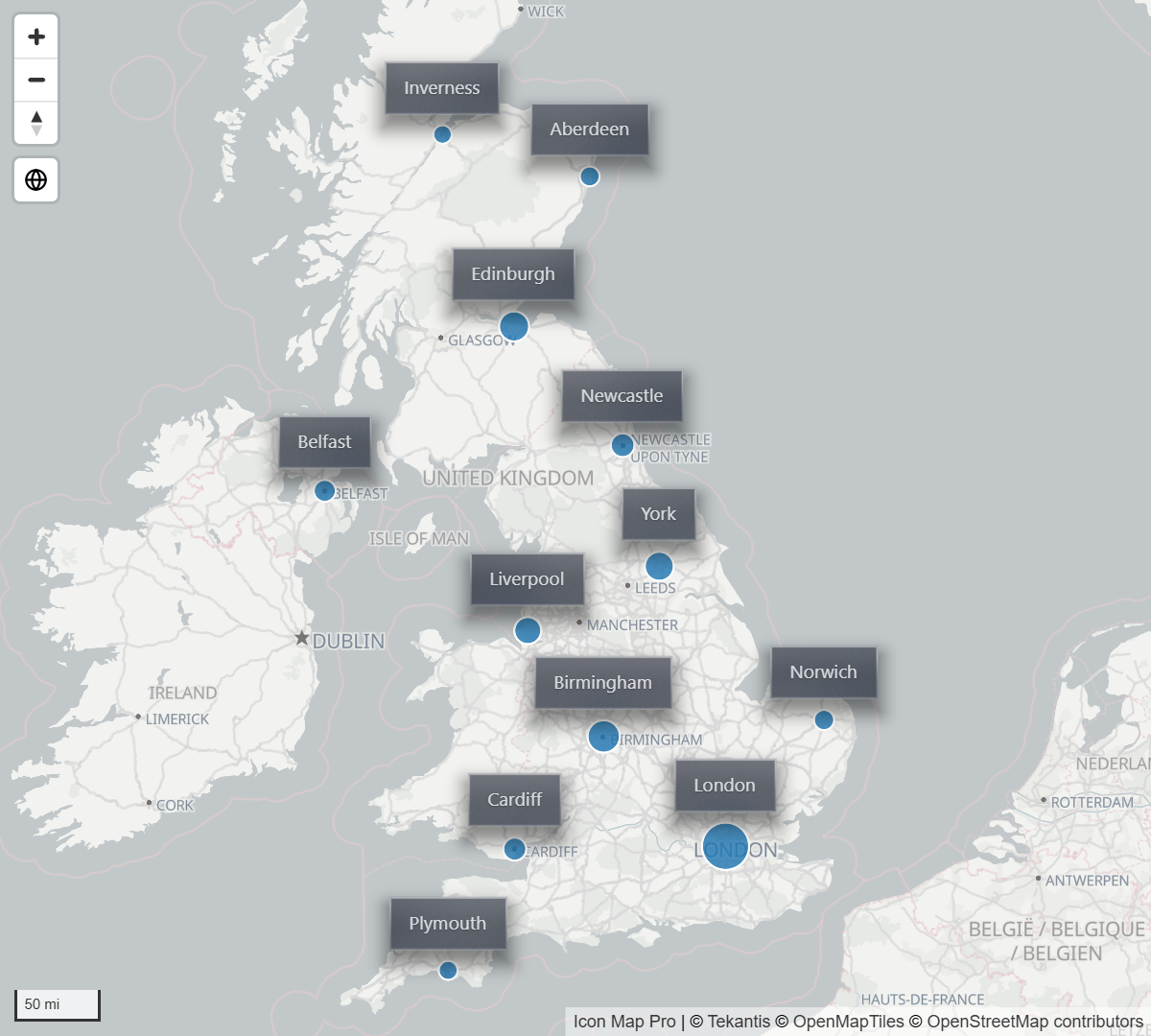
Die dunkle Variante von Glas. Wenn Sie die Textfarbe beim Standardwert Schwarz belassen, wird der Text hell gezeichnet, damit er auf der dunklen Beschriftungskarte lesbar ist.
Karte
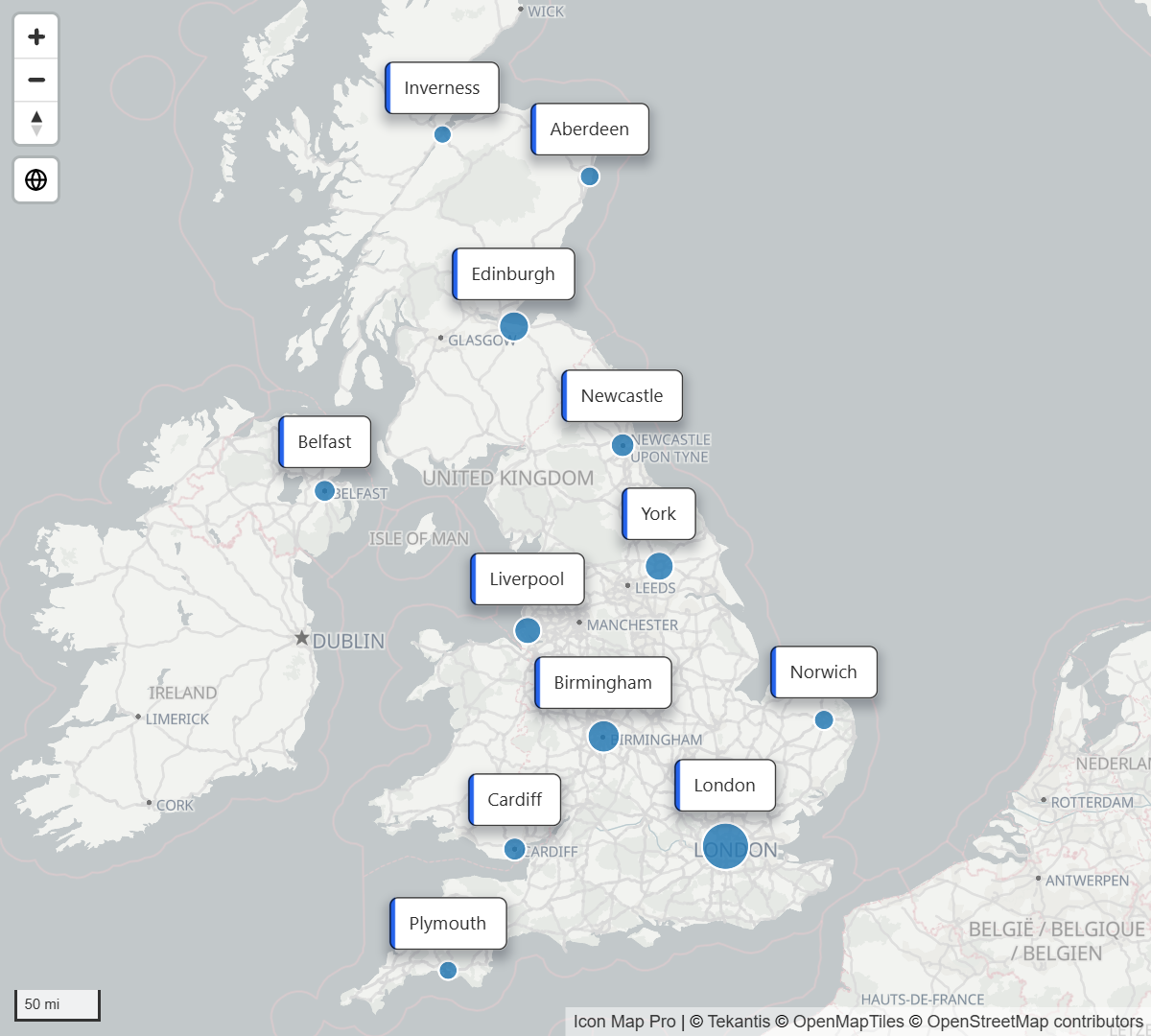
Eine deckende Beschriftungskarte mit eigener Füllfarbe, Randfarbe und Rahmenbreite sowie einem Streifen in der Akzentfarbe.
Neon
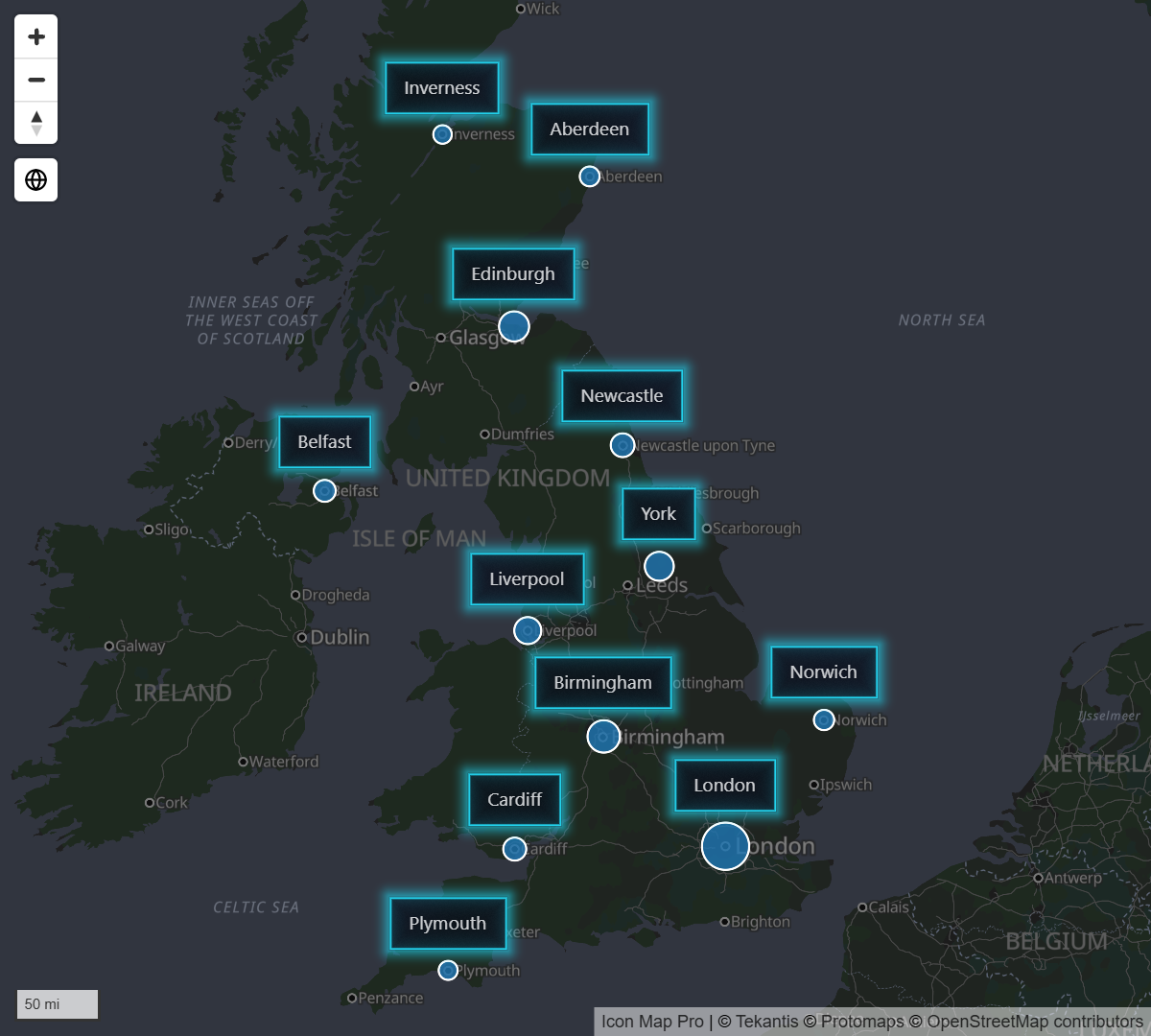
Eine Beschriftungskarte mit einem Leuchten in der Akzentfarbe. Der Stil passt zu dunklen Grundkarten.
Inhalt und Layout der Beschriftungskarte
Bei jedem Stil außer Klassisch kann eine Beschriftung mehr als eine Textzeile enthalten. Jeder Teil ist eine Einstellung unter Beschriftungen > Inhalt, und jeder unterstützt fx, sodass er aus einem Feld stammen kann.
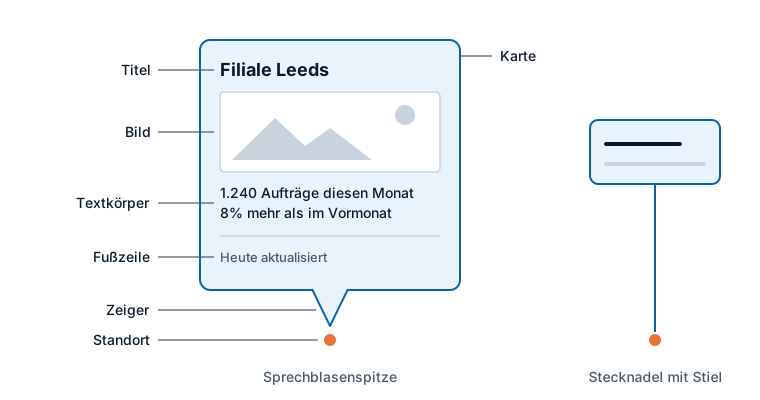
| Teil | Einstellung | Beschreibung |
|---|---|---|
| Titel | Titeltext | Wird fett über dem Textkörper gezeichnet. Titel in Großbuchstaben schreibt ihn in Großbuchstaben. |
| Bild | Bild | Ein Bild, das zusammen mit dem Textkörper gezeigt wird: eine https-Adresse, eine Daten-URL oder SVG-Markup. |
| Textkörper | Textkörper | Der Haupttext. Dies ist dieselbe Einstellung wie Beschriftungstext im Stil Klassisch. |
| Fußzeile | Fußzeilentext | Wird am kleinsten gezeichnet, am unteren Rand der Beschriftungskarte, unter einer feinen Linie. |
| Karte | Gruppe Karte | Der Kasten um den Text: Farbe, Transparenz, Rahmen, Eckenradius und Ränder. |
| Zeiger | Zeiger | Eine Sprechblasenspitze oder eine Stecknadel mit Stiel, die die Beschriftungskarte mit ihrem Standort verbindet. |
Eine Beschriftung mit Titel, aber ohne Textkörper wird trotzdem gezeichnet: Der Titel wird als Text verwendet.
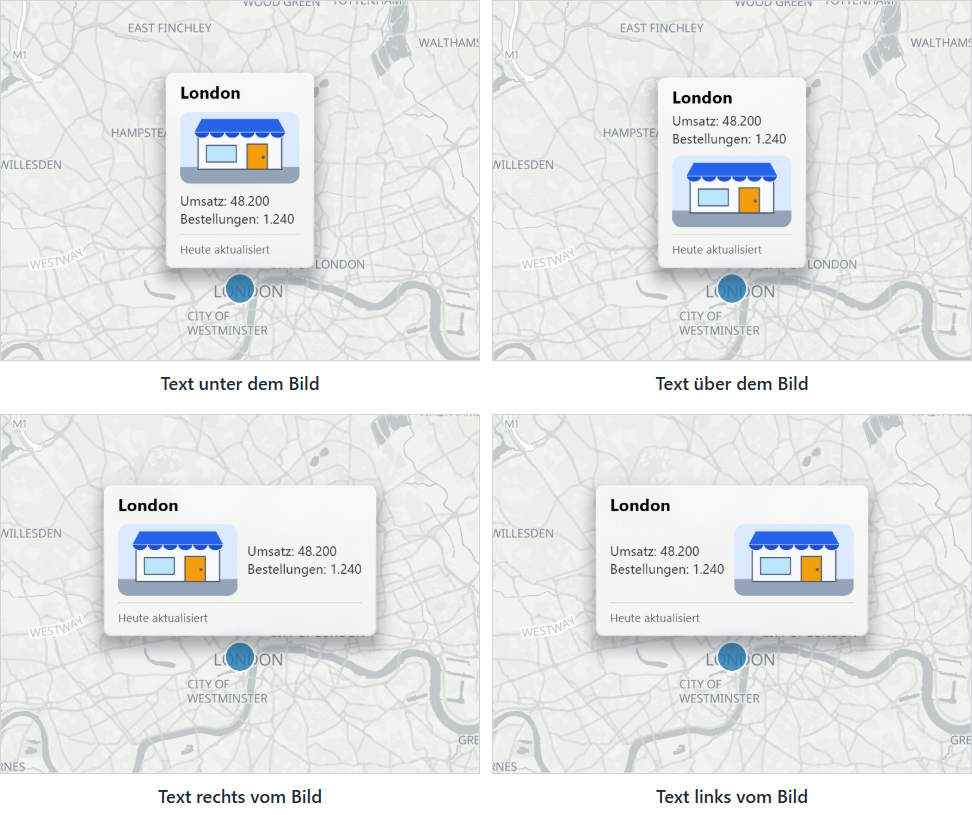
Textkörper-Layout legt fest, wo der Textkörper steht, wenn eine Beschriftung ein Bild hat: Text unter dem Bild, Text über dem Bild, Text rechts vom Bild oder Text links vom Bild. Steht der Text neben dem Bild, legt Vertikale Ausrichtung fest, wie das kürzere der beiden am längeren ausgerichtet wird. Ist eine Beschriftungskarte zu schmal für Text neben dem Bild, werden beide stattdessen übereinander gesetzt.
Maximale Breite (px) unter Größe und Zoom legt fest, wie breit eine Beschriftungskarte werden kann, bevor ihr Text in eine weitere Zeile umbricht.
Ein Bild, das als https-Adresse angegeben ist, wird nur gezeichnet, wenn der Server, der es bereitstellt, anderen Websites das Lesen erlaubt. Wenn ein Bild nicht erscheint, legen Sie es an einem Ort ab, der dies erlaubt, oder verwenden Sie eine Daten-URL.
Sichtbarkeit der Beschriftung
Beschriftungen > Inhalt > Sichtbarkeit der Beschriftung entscheidet, wann Beschriftungen auf der Karte zu sehen sind.
| Option | Was angezeigt wird |
|---|---|
| Immer | Jede Beschriftung. Dies ist der Standard. |
| Beim Überfahren mit der Maus | Nur die Beschriftung des Elements unter dem Mauszeiger, wie eine QuickInfo. Bei einem Stil mit Beschriftungskarte bleibt die Beschriftung sichtbar, solange der Zeiger auf der Beschriftungskarte selbst steht. |
| Bei Auswahl | Nur die Beschriftungen ausgewählter Elemente und der Elemente, die von einem anderen Visual hervorgehoben werden. |
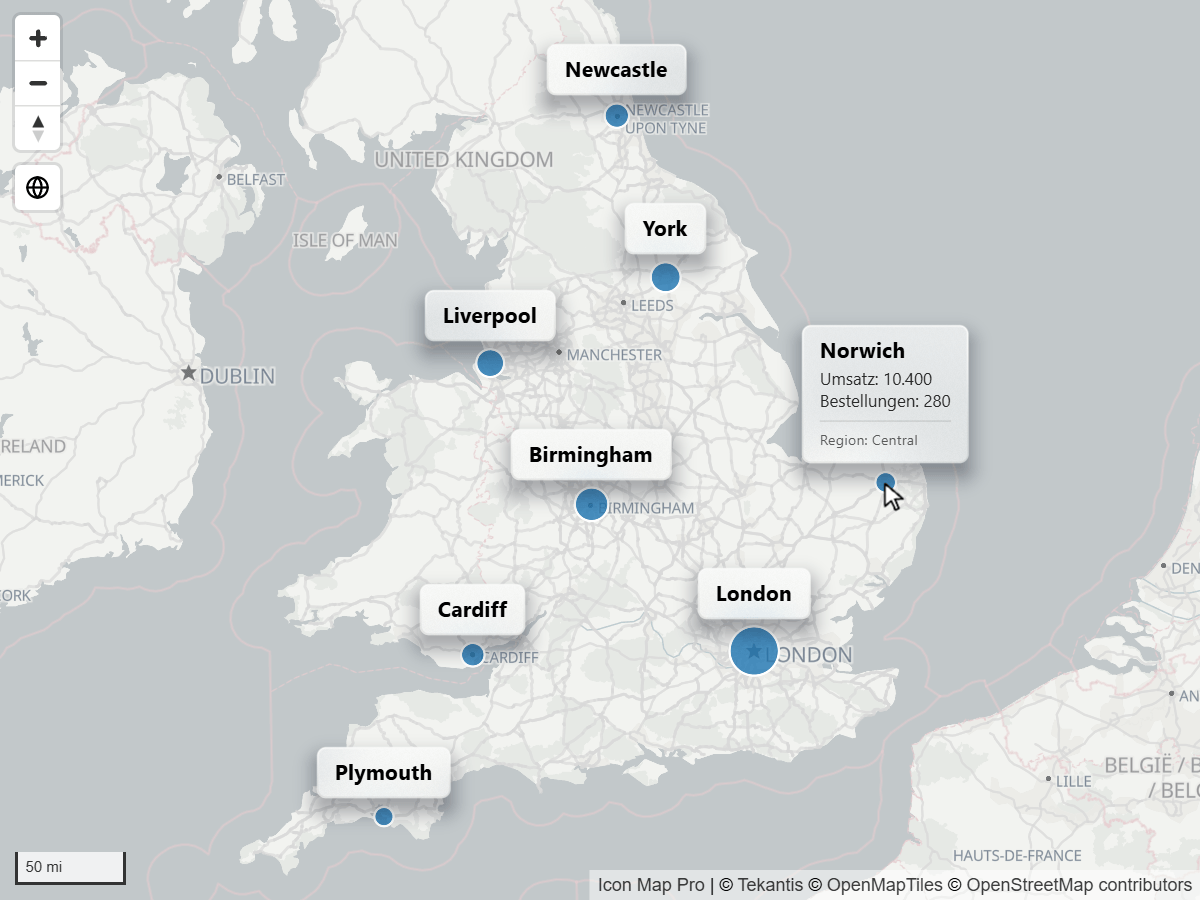
Bei einem Stil mit Beschriftungskarte und Beim Überfahren mit der Maus oder Bei Auswahl hält der zusätzliche Schalter Titel immer anzeigen den Titel jeder Beschriftung auf der Karte und zeigt den Rest der Beschriftungskarte bei Bedarf.
Platzierung
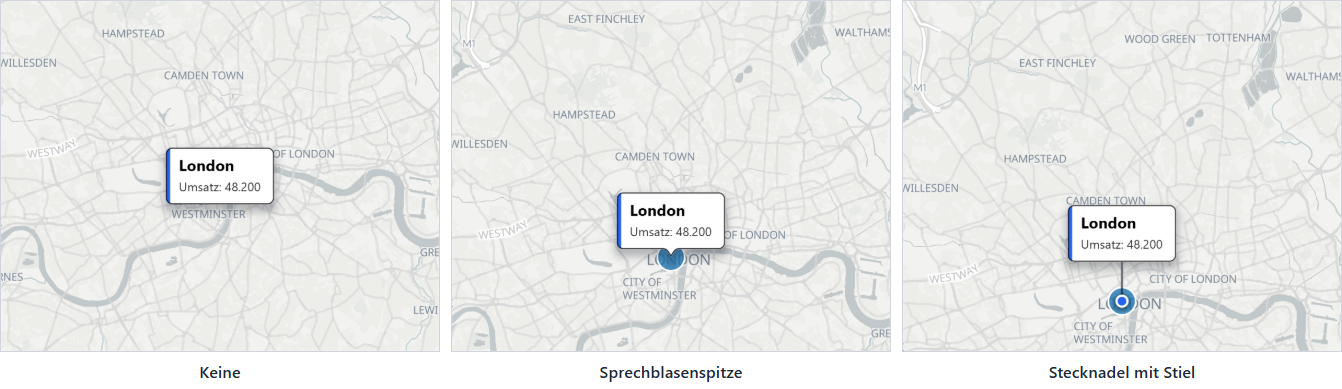
- Position (Kreise und Bilder) setzt die Beschriftung Oberhalb, Unterhalb, Links, Rechts oder in die Mitte ihres Kreises oder Bildes. Die Einstellung unterstützt fx, sodass jede Zeile ihre eigene Position haben kann.
- Zeiger (Stile mit Beschriftungskarte außer Text mit Halo) verbindet eine Beschriftungskarte mit ihrem Standort. Sprechblasenspitze zeichnet eine Spitze, die auf den Standort zeigt, und Position bestimmt dann, auf welcher Seite die Beschriftungskarte sitzt. Stecknadel mit Stiel hebt die Beschriftungskarte an einer Linie über den Standort. Stielhöhe (px) legt fest, wie weit.
- Ausrichtung (Stile mit Beschriftungskarte) ist wichtig, wenn die Karte geneigt ist. Aufrecht (zum Betrachter gewandt) stellt Beschriftungen wie Schilder auf. Flach (liegt auf der Karte) legt sie perspektivisch auf den Boden.
- Beschriftungshöhe (Stile mit Beschriftungskarte) ist für Beschriftungen auf 3D-Formen gedacht, etwa für einen Raum in einem oberen Stockwerk: Die Beschriftung kann an der Oberseite der Form, an der Unterseite der Form oder auf dem Boden sitzen.
- Beschriftungen innerhalb der Formen halten setzt die Beschriftung jedes Polygons an den Punkt, der am tiefsten im Inneren der Form liegt, sodass Beschriftungen auch bei unregelmäßigen Formen innerhalb bleiben.
- Überlappung vermeiden blendet Beschriftungen aus, die mit einer anderen Beschriftung kollidieren würden.
Einstellungen
Alle Einstellungen befinden sich in der Formatkarte Beschriftungen des Formatbereichs. „Stile mit Beschriftungskarte“ bedeutet jeden Beschriftungsstil außer Klassisch.
Inhalt
| Einstellung | Funktion | Standard |
|---|---|---|
| Beschriftung anzeigen | Ja oder Nein. Schaltet Beschriftungen ein. Unterstützt fx, pro Zeile. | Nein |
| Sichtbarkeit der Beschriftung | Immer, Beim Überfahren mit der Maus oder Bei Auswahl. | Immer |
| Titel immer anzeigen | Hält jeden Titel auf der Karte, wenn der Rest der Beschriftung bei Bedarf gezeigt wird. Stile mit Beschriftungskarte, mit Beim Überfahren mit der Maus oder Bei Auswahl. | Aus |
| Beschriftungstext | Der Text der Beschriftung. Heißt in Stilen mit Beschriftungskarte Textkörper. Unterstützt fx. | Leer |
| Titeltext | Fetter Titel über dem Textkörper. Stile mit Beschriftungskarte. Unterstützt fx. | Leer |
| Titelausrichtung | Links, Mitte oder Rechts. Stile mit Beschriftungskarte. | Links |
| Titel in Großbuchstaben | Schreibt den Titel in Großbuchstaben. Stile mit Beschriftungskarte. | Aus |
| Bild | Ein Bild, das zusammen mit dem Textkörper gezeigt wird. Stile mit Beschriftungskarte. Unterstützt fx. | Leer |
| Bildhöhe (px) | Höhe des Bildes, 8 bis 600, bei der größten Schriftgröße. Ein breites Bild wird verkleinert, damit es in Maximale Breite (px) passt. | 96 |
| Textkörper-Layout | Wo der Textkörper im Verhältnis zum Bild steht. Stile mit Beschriftungskarte. | Text unter dem Bild |
| Vertikale Ausrichtung | Oben, Mitte oder Unten, wenn der Text neben dem Bild steht. | Mitte |
| Ausrichtung des Textkörpers | Links, Mitte oder Rechts. Das Bild übernimmt dieselbe Ausrichtung. Stile mit Beschriftungskarte. | Links |
| Fußzeilentext | Kleiner Text am unteren Rand der Beschriftungskarte. Stile mit Beschriftungskarte. Unterstützt fx. | Leer |
| Ausrichtung der Fußzeile | Links, Mitte oder Rechts. Stile mit Beschriftungskarte. | Links |
Stil
| Einstellung | Funktion | Standard |
|---|---|---|
| Beschriftungsstil | Klassisch, Glas, Dunkles Glas, Karte, Neon oder Text mit Halo. | Klassisch |
| Schriftart | Klassisch: eine der Schriftarten der Karte (Noto Sans, Open Sans, Roboto, PT Sans, Metropolis). Stile mit Beschriftungskarte: jede Schriftart. | Klassisch zeichnet in Noto Sans, Stile mit Beschriftungskarte in Segoe UI |
| Fett, Kursiv | Nur Klassisch. | Aus |
| Textfarbe | Farbe des Textes. Unterstützt fx. | #000000 |
| Akzentfarbe | Der Streifen beim Stil Karte, das Leuchten bei Neon und die Stecknadel am Fuß eines Stiels. | #2563EB |
| Hintergrund | Mattiert zeichnet die Karte hinter der Beschriftung weich. Einfarbige Füllung zeichnet die Füllung ohne Weichzeichnung. Glas, Dunkles Glas und Neon. | Mattiert |
| Mattierung (%) | Wie stark die Karte hinter der Beschriftung weichgezeichnet wird. 0 schaltet die Weichzeichnung aus. | 60 |
Container, Karte oder Halo
Diese Gruppe heißt Container bei Klassisch, Karte bei Glas, Dunkles Glas, Karte und Neon und Halo bei Text mit Halo. Welche Einstellungen sie anbietet, hängt vom Stil ab.
| Einstellung | Funktion | Standard | Stile |
|---|---|---|---|
| Anzeigecontainer | Ja oder Nein. Zeichnet den Kasten hinter dem Text. Unterstützt fx. | Ja | Klassisch |
| Füllfarbe | Farbe des Kastens. Heißt Tönungsfarbe bei Glas und Halofarbe bei Text mit Halo. Unterstützt fx. | #FFFFFF | Klassisch, Karte, Glas, Text mit Halo |
| Transparenz | 0 bis 100. Unterstützt fx. | 20 | Alle |
| Randfarbe | Unterstützt fx. | #000000 | Klassisch, Karte |
| Rahmenbreite | 0 bis 20. Unterstützt fx. | 1 | Klassisch, Karte |
| Rahmenradius | 0 bis 90. 0 ergibt eckige Ecken. Unterstützt fx. | 0 | Alle außer Text mit Halo |
| Ränder | Abstand zwischen dem Text und jeder Kante des Kastens. | 0 | Alle außer Text mit Halo |
Platzierung
| Einstellung | Funktion | Standard |
|---|---|---|
| Ausrichtung | Aufrecht (zum Betrachter gewandt) oder Flach (liegt auf der Karte). Stile mit Beschriftungskarte. Nur sichtbar, wenn die Karte geneigt ist. | Aufrecht |
| Zeiger | Keine, Sprechblasenspitze oder Stecknadel mit Stiel. Stile mit Beschriftungskarte außer Text mit Halo. Stecknadel mit Stiel wird für flache Beschriftungen nicht angeboten. | Keine |
| Stielhöhe (px) | 0 bis 300. Mit Stecknadel mit Stiel. | 36 |
| Beschriftungshöhe | Oberseite der Form, Unterseite der Form oder Boden, für Beschriftungen auf 3D-Formen. Stile mit Beschriftungskarte. | Oberseite der Form |
| Position (Kreise und Bilder) | Oberhalb, Unterhalb, Links, Rechts oder Mitte. Wird angezeigt, wenn Zeiger auf Keine steht. Unterstützt fx. | Mitte |
| Position | Oberhalb, Unterhalb, Links oder Rechts: die Seite des Standorts, auf der jede Beschriftungskarte sitzt. Wird angezeigt, wenn Zeiger auf Sprechblasenspitze steht. Unterstützt fx. | Oberhalb |
| Beschriftungen innerhalb der Formen halten | Setzt jede Polygonbeschriftung an den Punkt, der am tiefsten im Inneren ihrer Form liegt. | Aus |
| Überlappung vermeiden | Blendet Beschriftungen aus, die kollidieren würden. | Aus |
Größe und Zoom
| Einstellung | Funktion | Standard |
|---|---|---|
| Schriftgröße (min. Zoom) | Textgröße, 0 bis 100, bei Min. Zoom für Schrift und darunter. Größen ab 12 bleiben scharf. | 16 |
| Min. Zoom für Schrift | 0 bis 24. | 5 |
| Schriftgröße (max. Zoom) | Textgröße bei Max. Zoom für Schrift und darüber. | 16 |
| Max. Zoom für Schrift | 0 bis 24. | 10 |
| Maximale Breite (px) | 60 bis 800. Längerer Text bricht in weitere Zeilen um. Stile mit Beschriftungskarte. | 220 |
| Sichtbar ab Zoomstufe | Beschriftungen werden ausgeblendet, wenn die Karte weiter als bis zu dieser Stufe herausgezoomt ist. | 0 |
| Sichtbar bis Zoomstufe | Beschriftungen werden ausgeblendet, wenn die Karte weiter als bis zu dieser Stufe hineingezoomt ist. | 24 |
| Z-Index | Wo die Beschriftungen in der Zeichenreihenfolge liegen. Höhere Werte werden weiter oben gezeichnet. | 950 |
Zwischen Min. Zoom für Schrift und Max. Zoom für Schrift ändert sich die Textgröße stufenlos von der einen Größe zur anderen. Stellen Sie die beiden Größen unterschiedlich ein, damit die Beschriftungen wachsen, wenn Leser hineinzoomen.
Tipps und Grenzen
- Beschriftungen werden zusammen mit ihren Elementen abgeblendet, wenn eine Auswahl aktiv ist. Um Beschriftungen in voller Stärke zu behalten, schalten Sie Formatbereich > Interaktivität > Elementauswahl > Beschriftungen einbeziehen aus. Siehe Auswahl, Kreuzfilterung und Hervorhebung.
- Überlappung vermeiden funktioniert auch mit Beim Überfahren mit der Maus und Bei Auswahl: Ausgeblendete Beschriftungen belegen keinen Platz.
- Ein Bericht, der mit dem früheren Stil Pill gespeichert wurde, zeichnet seine Beschriftungen als Glas.
- Beschriftungsstile werden im Windows-Modus für hohen Kontrast wie entworfen gezeichnet. Sie wechseln nicht zu den Farben für hohen Kontrast.
- Das Layout dieser Formatkarte mit Text, Ausrichtung und Container gehört zur Engine Legacy. Siehe die Dokumentation für 1.1.0.9 und früher.