
Vektorkacheln
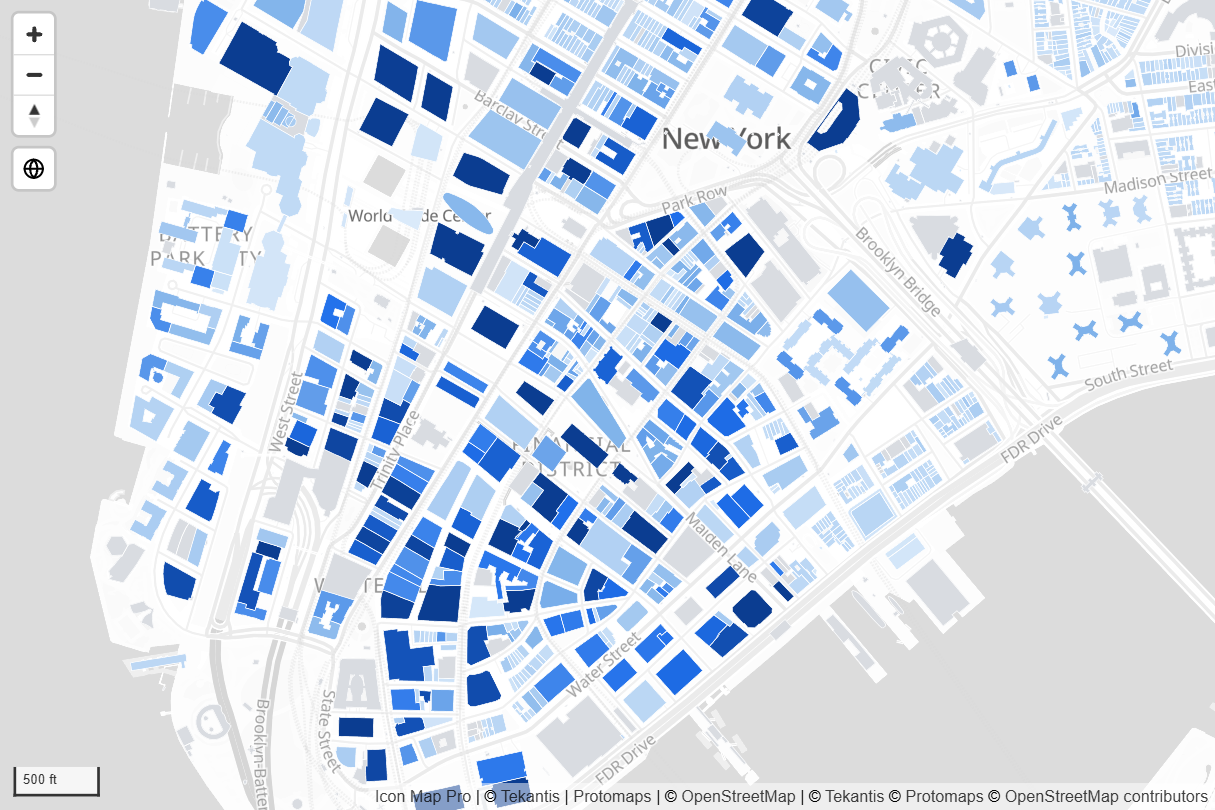
Die Ebene Vektorkacheln verknüpft Ihre Daten mit Formen, die als Vektorkacheln bereitgestellt werden, von einem Kachelserver oder aus einem gehosteten PMTiles-Archiv. Die Karte lädt nur die Kacheln für das Gebiet und die Zoomstufe auf dem Bildschirm. Das ist daher die richtige Ebene, wenn ein Grenzdatensatz zu groß oder zu detailliert ist, um ihn als Datei hochzuladen.
Was Sie benötigen
Fügen Sie dem Visual diese Felder hinzu:
| Feldbereich | Was hineingehört |
|---|---|
| ID | Ein eindeutiger Wert für jede Zeile. |
| Feature-Referenz | Der Wert, der das Feature in den Kacheln identifiziert, zum Beispiel eine Postleitzahl. |
Diese Felder müssen in der Zeile leer sein, sonst gehört die Zeile zu einer anderen Ebene: Bild / WKT / GeoJSON, Kreisgröße, Heatmap-Gewichtung und Zellgewichtung (H3/S2/A5/Geohash). Siehe Mehrere Ebenen in einer Karte kombinieren.
Sie benötigen außerdem:
- Die Adresse der Kacheln: eine Kachelvorlage mit
{z},{x}und{y}oder einen Link zu einem.pmtiles-Archiv. - Den Namen der Ebene in den Kacheln und den Namen der Eigenschaft, die Ihren Schlüssel enthält. Der Herausgeber der Kacheln kann Ihnen beides nennen.
Die Ebene hinzufügen
- Fügen Sie dem Visual ID und Feature-Referenz hinzu.
- Erweitern Sie im Formatbereich Datenebenen. Aktivieren Sie in der Gruppe Datenebenen die Option Vektorkacheln.
- Fügen Sie in Vektorkacheln - Konfiguration den Link in Vektorkachel-XYZ-URL ein. Aktivieren Sie für ein PMTiles-Archiv außerdem PMTiles verwenden in Vektorkacheln - Einrichtung.
- Geben Sie den Namen der Ebene in Ebenenname(n) ein.
- Aktivieren Sie Bestimmte Kacheleigenschaft abgleichen, und geben Sie die Eigenschaft in Abzugleichende Eigenschaft ein.
- Wählen Sie in Vektorkacheln - Formatierung die fx-Schaltfläche neben Füllfarbe aus, um jedes Feature anhand Ihrer Daten einzufärben.
Kachelquellen
| Quelle | Was Sie eingeben | Außerdem festlegen |
|---|---|---|
| Ein Vektorkachelserver | Eine Kachelvorlage wie https://example.com/tiles/{z}/{x}/{y}.pbf. Die Kacheln müssen Mapbox Vector Tiles sein. |
|
| Ein gehostetes PMTiles-Archiv | Der Link zur .pmtiles-Datei. |
Vektorkacheln - Einrichtung > PMTiles verwenden |
| Ein ArcGIS-Vektorkacheldienst | Der Link zum VectorTileServer. |
Quelle ist ArcGIS |
PMTiles verwenden ist ein Schalter für die gesamte Ebene Vektorkacheln. Jede Stufe oder Ebene muss dann ein PMTiles-Archiv sein.
Quelle ist ArcGIS sendet Ihre ArcGIS-Anmeldeinformationen mit den Kachelanfragen. Das ist verfügbar, wenn der Authentifizierungstyp für ArcGIS OAuth2 (Client-ID und geheimer Clientschlüssel) oder Benutzername und Kennwort ist. Siehe Mit ArcGIS verbinden.
Ein PMTiles-Archiv bis 25 MB kann auch mit der Ebene Formen aus Dateien in den Bericht hochgeladen werden, sodass kein Hosting nötig ist.
So funktioniert die Verknüpfung
Jedes Feature in einer Kachel hat Eigenschaften. Die Ebene vergleicht Ihren Wert in Feature-Referenz mit einer Eigenschaft jedes Features, als Text. Wo beide gleich sind, übernimmt das Feature Formatierung und QuickInfos dieser Zeile und kann ausgewählt werden. Features ohne passende Zeile sind nicht zugeordnet.
- Aktivieren Sie Bestimmte Kacheleigenschaft abgleichen, und geben Sie die Abzugleichende Eigenschaft ein. Das ist die empfohlene Einrichtung. Sie ist schneller, und der Abgleich hängt nicht von der Reihenfolge der Eigenschaften in den Kacheln ab. Beim Eigenschaftsnamen wird die Groß- und Kleinschreibung beachtet.
- Ist Bestimmte Kacheleigenschaft abgleichen deaktiviert, wird jede Eigenschaft jedes Features geprüft, was langsamer ist.
- Haben mehrere Zeilen denselben Wert in Feature-Referenz, wird die erste Zeile verwendet.
Ebenenname(n) benennt die Ebene in den Kacheln, die gezeichnet wird. Um mehr als eine zu verwenden, trennen Sie die Namen mit Kommas und ohne Leerzeichen, zum Beispiel districts,wards. Bei Ebenennamen wird die Groß- und Kleinschreibung beachtet. Wenn die Kacheln mehr als eine Ebene enthalten, benennen Sie immer die gewünschte.
Auf Ihre Daten zoomen
Kacheln teilen der Karte erst nach dem Laden mit, wo Ihre zugeordneten Features liegen. Die Karte benötigt daher Hilfe, um auf sie zu zoomen. Es gibt zwei Wege:
- Fügen Sie für jede Zeile Längengrad (X) und Breitengrad (Y) hinzu. Die Karte verwendet sie zum Zoomen und zum Platzieren von Datenbeschriftungen.
- Aktivieren Sie Vektorkacheln - Einrichtung > Grenzen automatisch erkennen. Die Karte liest Kacheln im Voraus, um zu ermitteln, wo jedes Feature liegt.
Wie Grenzen automatisch erkennen die Kacheln liest, hängt von der Quelle ab:
- Bei einem Kachelserver fordert die Einstellung jede Kachel auf der Zoomstufe zur Erkennung der Grenzen an. Wählen Sie eine Stufe, auf der Ihre Features vorhanden sind. Höhere Stufen bedeuten deutlich mehr Kacheln.
- Bei einem PMTiles-Archiv liest sie die Kacheln innerhalb der Ausdehnung des Archivs, bis zu Max. Zoomgrenze automatisch erkennen.
Es werden höchstens 4.096 Kacheln gelesen. Wären mehr nötig, wird eine niedrigere Zoomstufe verwendet.
Drilldown und mehrere Ebenen
Die Ebene kann bis zu fünf Kachelquellen enthalten. Mehrere Ebenen anzeigen als in Vektorkacheln - Einrichtung bestimmt, wie sie verwendet werden:
- Drilldown - es wird jeweils eine Quelle gezeichnet, entsprechend der Drillstufe von Power BI. Legen Sie eine Hierarchie in ID, legen Sie Anzahl der Drilldown-Stufen fest, und geben Sie jeder Stufe ihren eigenen Link, ihren eigenen Ebenennamen, ihre eigene Eigenschaft und ihre eigene Formatierung. Stufe 1 wird an der Spitze der Hierarchie gezeichnet, Stufe 2 nach einem Drilldown und so weiter. Für Feature-Referenz fügen Sie ein Feld hinzu, das auf jeder Stufe verwendet wird, oder ein Feld für jede Stufe in der Reihenfolge der Hierarchie.
- Mehrere Ebenen - alle Quellen werden zusammen gezeichnet, jede mit ihren eigenen Einstellungen und ihrem eigenen Z-Index.
Wählen Sie die Stufe oder Ebene, die Sie bearbeiten möchten, in Einstellungen anwenden auf:. Jede Stufe benötigt ihren eigenen Link.
Formatierung
Zugeordnete Features werden in Vektorkacheln - Formatierung formatiert. Füllfarbe, Konturfarbe, die Transparenzen, Konturbreite, Kreisradius und Extrusionshöhe unterstützen bedingte Formatierung, sodass jedes Feature anhand seiner Zeile gestaltet werden kann.
- Polygone werden mit Füllung und Kontur gezeichnet, Linien mit den Kontureinstellungen und Punkte als Kreise mit Kreisradius.
- Ist Linienformattyp auf Basiert auf Zoom gestellt, ändert sich die Konturbreite mit der Zoomstufe, von Konturbreite am Anfang bei Start-Zoomstufe bis Konturbreite am Ende bei End-Zoomstufe. Halten Sie damit Konturen im herausgezoomten Zustand dünn und im hineingezoomten Zustand sichtbar. In diesem Modus ist die Breite für jedes Feature gleich.
- Extrusionshöhe hebt ein zugeordnetes Polygon zu einem 3D-Block an. Neigen Sie die Karte, um ihn zu sehen.
Nicht zugeordnete Features verwenden Vektorkacheln - Formatierung nicht zugeordneter Elemente, standardmäßig grau. Aktivieren Sie Nicht zugeordnete Formen entfernen, um sie auszublenden. Das ist nützlich, wenn die Kacheln ein viel größeres Gebiet abdecken als Ihre Daten.
Auswahl, QuickInfos und Beschriftungen
- Klicken Sie auf ein zugeordnetes Feature, um seine Zeile auszuwählen und den Rest des Berichts kreuzzufiltern. Nicht zugeordnete Features können nicht ausgewählt werden. Siehe Auswahl, Kreuzfilterung und Hervorhebung.
- Wenn Sie auf ein zugeordnetes Feature zeigen, erscheinen die Felder in QuickInfos.
- QuickInfos zu nicht zugeordneten Formen hinzufügen zeigt die eigenen Eigenschaften der Kachel auf nicht zugeordneten Features.
- Datenbeschriftungen benötigen eine Position für jede Zeile, aus Längengrad (X) und Breitengrad (Y) oder aus Grenzen automatisch erkennen. Siehe Datenbeschriftungen.
Einstellungen
Alle Einstellungen finden Sie unter Formatbereich > Datenebenen. Bei mehr als einer Stufe oder Ebene enthalten die Gruppentitel deren Nummer. Mit fx gekennzeichnete Einstellungen unterstützen bedingte Formatierung.
Vektorkacheln - Einrichtung
| Einstellung | Wirkung | Standard |
|---|---|---|
| PMTiles verwenden | Liest die Links als PMTiles-Archive. | Aus |
| Grenzen automatisch erkennen | Liest Kacheln im Voraus, um Ihre Features zu finden, für automatischen Zoom und Beschriftungen. | Aus |
| Zoomstufe zur Erkennung der Grenzen | Die Zoomstufe, deren Kacheln gelesen werden. Wird bei Kachelservern angezeigt. | 5 |
| Max. Zoomgrenze automatisch erkennen | Die höchste gelesene Zoomstufe. Wird bei PMTiles angezeigt. | 7 |
| Mehrere Ebenen anzeigen als | Drilldown oder Mehrere Ebenen. | Drilldown |
| Anzahl der Drilldown-Stufen / Anzahl der Ebenen | Wie viele Quellen, 1 bis 5. | 1 |
| Einstellungen anwenden auf: | Die Stufe oder Ebene, die die Gruppen darunter bearbeiten. | 1 |
Vektorkacheln - Konfiguration
| Einstellung | Wirkung | Standard |
|---|---|---|
| Vektorkachel-XYZ-URL | Die Kachelvorlage oder der PMTiles-Link. fx | Leer |
| Quelle ist ArcGIS | Sendet Ihre ArcGIS-Anmeldeinformationen mit den Anfragen. | Aus |
| Bestimmte Kacheleigenschaft abgleichen | Vergleicht eine benannte Eigenschaft statt jeder Eigenschaft. | Aus |
| Abzugleichende Eigenschaft | Die Eigenschaft, die Ihren Schlüssel enthält. fx | Leer |
| Nicht zugeordnete Formen entfernen | Blendet Features ohne passende Zeile aus. | Aus |
| QuickInfos zu nicht zugeordneten Formen hinzufügen | Zeigt die Eigenschaften der Kachel auf nicht zugeordneten Features. | Aus |
| QuickInfo einbeziehen | Zeigt QuickInfos auf zugeordneten Features. fx | Ja |
| In Auto-Zoom einbeziehen | Bezieht zugeordnete Features ein, wenn die Karte so zoomt, dass Ihre Daten hineinpassen. fx | Ja |
| Auswählbar | Lässt Leser Features auswählen. fx | Ja |
| Ebenenname(n) | Die Ebene oder Ebenen in den Kacheln, die gezeichnet werden, durch Kommas getrennt. | Leer |
| Max. Zoomstufe | Die Ebene wird ausgeblendet, wenn die Karte weiter als diese Stufe hineingezoomt ist. | 24 |
| Min. Zoomstufe | Die Ebene wird ausgeblendet, wenn die Karte weiter als diese Stufe herausgezoomt ist. | 0 |
| Z-Index | Position in der Zeichenreihenfolge. Ebenen mit einem höheren Wert liegen weiter oben. | 450 |
Vektorkacheln - Formatierung
| Einstellung | Wirkung | Standard |
|---|---|---|
| Füllfarbe | Füllfarbe zugeordneter Features. fx | Designfarbe |
| Konturfarbe | Kontur- und Linienfarbe. fx | Designfarbe |
| Fülltransparenz | 0 ist deckend, 100 ist unsichtbar. fx | 1 |
| Konturtransparenz | 0 ist deckend, 100 ist unsichtbar. fx | 1 |
| Linienformattyp | Statisch oder Basiert auf Zoom. | Statisch |
| Konturbreite | Breite in Pixeln. Wird bei Statisch angezeigt. fx | 1 |
| Konturbreite am Anfang, Start-Zoomstufe | Die Breite auf der niedrigeren Zoomstufe. Wird bei Basiert auf Zoom angezeigt. | 1, 1 |
| Konturbreite am Ende, End-Zoomstufe | Die Breite auf der höheren Zoomstufe. Wird bei Basiert auf Zoom angezeigt. | 1, 24 |
| Kreisradius | Die Größe von Kreisen in Pixeln, wenn die Kacheln Punkte enthalten. fx | 2 |
| Extrusionshöhe | Höhe, um die Polygone extrudiert werden, 0 bis 1000. fx | 0 |
Vektorkacheln - Formatierung nicht zugeordneter Elemente
| Einstellung | Wirkung | Standard |
|---|---|---|
| Füllfarbe für nicht Zugeordnete | Füllfarbe nicht zugeordneter Features. | #CCCCCC |
| Konturfarbe für nicht Zugeordnete | Konturfarbe nicht zugeordneter Features. | #555555 |
| Fülltransparenz für nicht Zugeordnete | 0 ist deckend, 100 ist unsichtbar. | 1 |
| Konturtransparenz für nicht Zugeordnete | 0 ist deckend, 100 ist unsichtbar. | 1 |
| Linienformattyp für nicht Zugeordnete | Statisch oder Basiert auf Zoom. | Statisch |
| Konturbreite für nicht Zugeordnete | Breite in Pixeln. Wird bei Statisch angezeigt. | 1 |
| Konturbreite am Anfang für nicht Zugeordnete, Start-Zoomstufe für nicht Zugeordnete | Die Breite auf der niedrigeren Zoomstufe. | 1, 1 |
| Konturbreite am Ende für nicht Zugeordnete, End-Zoomstufe für nicht Zugeordnete | Die Breite auf der höheren Zoomstufe. | 1, 24 |
| Kreisradius für nicht Zugeordnete | Die Größe nicht zugeordneter Kreise in Pixeln. | 2 |
Tipps und Grenzen
- Nichts ist eingefärbt. Prüfen Sie Ebenenname(n) und Abzugleichende Eigenschaft anhand der Kacheln. Bei beiden wird die Groß- und Kleinschreibung beachtet. Prüfen Sie dann, dass Ihre Werte in Feature-Referenz genauso geschrieben sind wie die Eigenschaft, einschließlich führender Nullen.
- Die Karte zoomt nicht auf die Daten. Fügen Sie für jede Zeile Koordinaten hinzu, oder aktivieren Sie Grenzen automatisch erkennen.
- In ein PMTiles-Archiv kann über seine detaillierteste Stufe hinaus hineingezoomt werden. Die Karte zeichnet weiterhin die detailliertesten Kacheln, die sie hat.
- Bis zu fünf Kachelquellen.
- Die Ebene Vektorkacheln ist nicht verfügbar, wenn die Grundkarte ein benutzerdefiniertes Bild ist.
- Strichmuster und die Einstellungen für den Detailzoom gehören zur Engine Legacy, siehe die Dokumentation für 1.1.0.9 und früher.