
Mit ArcGIS verbinden
Öffentliche ArcGIS-Inhalte müssen nicht eingerichtet werden. Für Inhalte, die nur Ihnen oder Ihrer Organisation zugänglich sind, legen Sie fest, wie sich die Karte authentifiziert. Eine Einstellung gilt für jeden ArcGIS-Layer und jede ArcGIS-Grundkarte im Visual.
Die Einstellungen befinden sich unter Formatbereich > API-Schlüssel und Authentifizierung > ArcGIS-Authentifizierung.
Einen Authentifizierungstyp wählen
| Authentifizierungstyp | Wer sich anmeldet | Was die Karte sehen kann | Geeignet, wenn |
|---|---|---|---|
| API-Schlüssel | Niemand. Der Schlüssel wird im Bericht gespeichert | Nur das, was der Schlüssel freigibt | Leser kein ArcGIS-Konto haben |
| OAuth2 (Client-ID und geheimer Clientschlüssel) | Niemand. Die App-Anmeldeinformation wird im Bericht gespeichert | Inhalte, die für den Besitzer der App freigegeben sind, und öffentliche Inhalte | Leser kein ArcGIS-Konto haben und Sie App-Anmeldeinformationen verwenden |
| Benutzername und Kennwort | Jede Person, in einem Anmeldefenster auf der Karte | Alles, was diese Person in ArcGIS sehen kann | Leser ArcGIS-Konten haben und nur sehen sollen, was sie sehen dürfen |
Ganz ohne Anmeldeinformation (API-Schlüssel gewählt und der Schlüssel leer gelassen) liest die Karte öffentliche Inhalte.
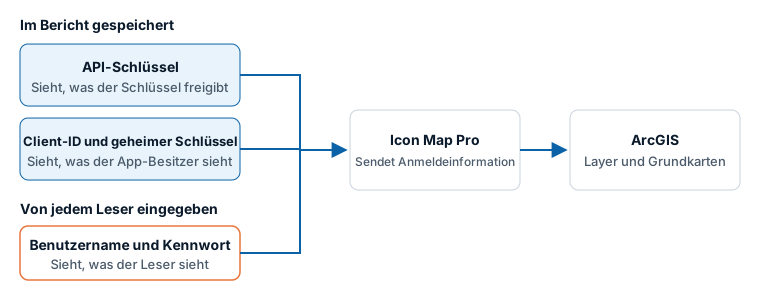
Ein API-Schlüssel oder geheimer Clientschlüssel, der in einem Bericht gespeichert ist, gibt jedem, der den Bericht öffnen kann, den Zugriff, den die Anmeldeinformation hat. Geben Sie ihr nur die Elemente frei, die der Bericht benötigt.
API-Schlüssel
- Erstellen Sie in ArcGIS einen API-Schlüssel und geben Sie ihm die Elemente und Dienste frei, die der Bericht verwendet. Um ArcGIS-Grundkarten zu verwenden, geben Sie ihm auch Grundkarten frei.
- Stellen Sie Authentifizierungstyp auf API-Schlüssel und fügen Sie den Schlüssel in API-Schlüssel ein.
API-Schlüssel laufen ab. Läuft ein Schlüssel ab, erstellen Sie einen neuen und fügen Sie ihn ein.
OAuth2 (Client-ID und geheimer Clientschlüssel)
- Erstellen Sie in ArcGIS OAuth 2.0-Entwickleranmeldeinformationen. Wenn ArcGIS nach einer Umleitungs-URL fragt, geben Sie
https://app.powerbi.comein. - Stellen Sie Authentifizierungstyp auf OAuth2 (Client-ID und geheimer Clientschlüssel).
- Geben Sie die Portal-URL ein, wenn Sie nicht ArcGIS Online verwenden, und dann Client-ID und Geheimer Clientschlüssel.
Der geheime Clientschlüssel wird verschlüsselt im Bericht gespeichert und nach der Eingabe als Punkte angezeigt. Die App-Anmeldeinformation sieht nur Inhalte, die für den Besitzer der App freigegeben oder öffentlich sind.
Benutzername und Kennwort
Stellen Sie Authentifizierungstyp auf Benutzername und Kennwort und geben Sie die Portal-URL ein, wenn Sie nicht ArcGIS Online verwenden. Im Bericht werden weder Benutzername noch Kennwort gespeichert.
Jede Person, die den Bericht öffnet, sieht das Fenster Bei ArcGIS anmelden, sobald die Karte zum ersten Mal ArcGIS-Inhalte benötigt, und gibt ihren eigenen ArcGIS-Benutzernamen und ihr Kennwort ein.
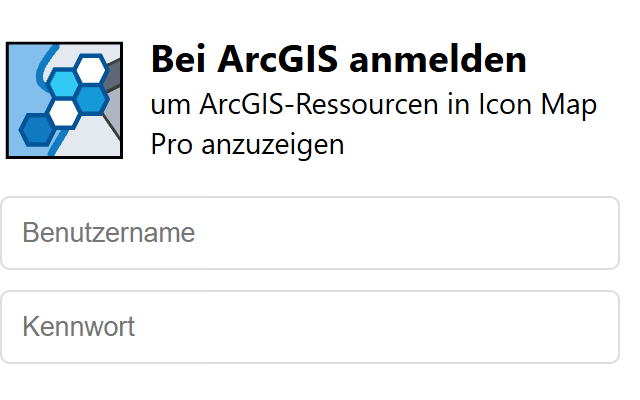
Die Anmeldung gilt zwei Wochen, sofern der Browser sie speichern darf. Das Speichern setzt die Einstellung für den lokalen Speicher von benutzerdefinierten Visuals im Power BI-Verwaltungsportal voraus. Ist diese Einstellung in Ihrem Mandanten ausgeschaltet, werden Leser häufiger zur Anmeldung aufgefordert.
Wie die Anmeldeinformation gesendet wird
Anmeldeinformation senden als bestimmt, wie das Token oder der Schlüssel zu ArcGIS gelangt.
- URL-Parameter (Standard) hängt die Anmeldeinformation an die Adresse jeder Anfrage an. Lassen Sie diese Einstellung, sofern Ihr Server sie nicht ablehnt.
- Authorization-Header (Bearer) sendet sie als Anfrage-Header. ArcGIS Enterprise 11.5 und höher kann neuere API-Schlüssel (die mit
AAPTbeginnen) in der URL mit „Invalid Token“ ablehnen. Diese Server benötigen diese Option und müssen den Authorization-Header in ihren CORS-Einstellungen zulassen.
Einstellungen
Formatbereich > API-Schlüssel und Authentifizierung > ArcGIS-Authentifizierung
| Einstellung | Was sie bewirkt | Standard |
|---|---|---|
| Authentifizierungstyp | API-Schlüssel, OAuth2 (Client-ID und geheimer Clientschlüssel) oder Benutzername und Kennwort | API-Schlüssel |
| Anmeldeinformation senden als | URL-Parameter (Standard) oder Authorization-Header (Bearer) | URL-Parameter (Standard) |
| API-Schlüssel | Der ArcGIS-API-Schlüssel. Wird für API-Schlüssel angezeigt | Leer |
| Portal-URL | Die Adresse Ihres ArcGIS-Portals. Wird für OAuth2 (Client-ID und geheimer Clientschlüssel) und Benutzername und Kennwort angezeigt | https://www.arcgis.com |
| Client-ID | Die Client-ID Ihrer App. Wird für OAuth2 (Client-ID und geheimer Clientschlüssel) angezeigt | Leer |
| Geheimer Clientschlüssel | Der geheime Clientschlüssel Ihrer App. Wird für OAuth2 (Client-ID und geheimer Clientschlüssel) angezeigt | Leer |
Tipps und Grenzen
- Ein Power BI-Visual kann nur einen Server lesen, der dies zulässt (CORS). ArcGIS Online tut das. Ein ArcGIS Enterprise-Server muss so eingerichtet sein, dass er Anfragen von Power BI zulässt, bevor seine Layer gezeichnet werden können.
- Eine in ArcGIS gehostete WMS-Ebene verwendet dieselbe Anmeldeinformation. Stellen Sie ihren Authentifizierungstyp auf ArcGIS. Siehe Rasterkacheln, WMTS und WMS.