
Mit ArcGIS verbinden
Öffentliche ArcGIS-Inhalte müssen nicht eingerichtet werden. Für Inhalte, die nur Ihnen oder Ihrer Organisation zugänglich sind, legen Sie fest, wie sich die Karte authentifiziert. Eine Einstellung gilt für jeden ArcGIS-Layer und jede ArcGIS-Grundkarte im Visual.
Die Einstellungen befinden sich unter Formatbereich > API-Schlüssel und Authentifizierung > ArcGIS-Authentifizierung.
Einen Authentifizierungstyp wählen
| Authentifizierungstyp | Wer sich anmeldet | Was die Karte sehen kann | Geeignet, wenn |
|---|---|---|---|
| Mit ArcGIS anmelden | Jede Person, mit ihrem eigenen ArcGIS-Konto | Alles, was diese Person in ArcGIS sehen kann | Leser ArcGIS-Konten haben und nur sehen sollen, was sie sehen dürfen |
| API-Schlüssel | Niemand. Der Schlüssel wird im Bericht gespeichert | Nur das, was der Schlüssel freigibt | Leser kein ArcGIS-Konto haben |
| OAuth2 (Client-ID und geheimer Clientschlüssel) | Niemand. Die App-Anmeldeinformation wird im Bericht gespeichert | Inhalte, die für den Besitzer der App freigegeben sind, und öffentliche Inhalte | Leser kein ArcGIS-Konto haben und Sie App-Anmeldeinformationen verwenden |
| Benutzername und Kennwort | Jede Person, in einem Anmeldefenster auf der Karte | Alles, was diese Person in ArcGIS sehen kann | Ihr Portal Mit ArcGIS anmelden nicht unterstützt |
Ganz ohne Anmeldeinformation (API-Schlüssel gewählt und der Schlüssel leer gelassen) liest die Karte öffentliche Inhalte und Living Atlas-Layer. Für eine Grundkarte bedeutet das öffentliche gekachelte Dienste, über ihre URL angegebene Stile und Webkarten mit öffentlichen Ebenen. Die Grundkartenstile von Esri benötigen immer eine Anmeldeinformation.
Ein API-Schlüssel oder geheimer Clientschlüssel, der in einem Bericht gespeichert ist, gibt jedem, der den Bericht öffnen kann, den Zugriff, den die Anmeldeinformation hat. Geben Sie ihr nur die Elemente frei, die der Bericht benötigt.
Mit ArcGIS anmelden
Bei diesem Typ wird nichts Geheimes im Bericht gespeichert. Jede Person meldet sich mit ihrem eigenen ArcGIS-Konto an, und die Karte zeigt, was dieses Konto sehen darf.
- Stellen Sie unter ArcGIS-Authentifizierung den Authentifizierungstyp auf Mit ArcGIS anmelden.
- Für ArcGIS Online lassen Sie Portal-URL und Client-ID unverändert. Für ArcGIS Enterprise siehe unten.
- Schalten Sie Anmelden ein. ArcGIS öffnet sich in einem Browsertab.
- Melden Sie sich dort mit Ihrem ArcGIS-Konto an oder mit der Anmeldung Ihrer Organisation, falls ArcGIS dafür eingerichtet ist, und kehren Sie dann zu Power BI zurück.
Der Formatbereich zeigt dann „Bei ArcGIS angemeldet als“, gefolgt von Ihrem Benutzernamen, und Abmelden ersetzt Anmelden.
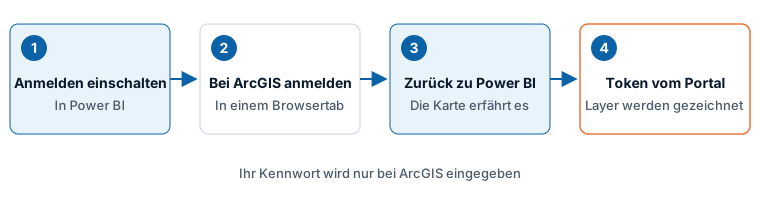
Sie melden sich bei ArcGIS an, nicht in Icon Map. Die Karte erhält ihr Token direkt von Ihrem Portal.
Was Berichtsleser sehen
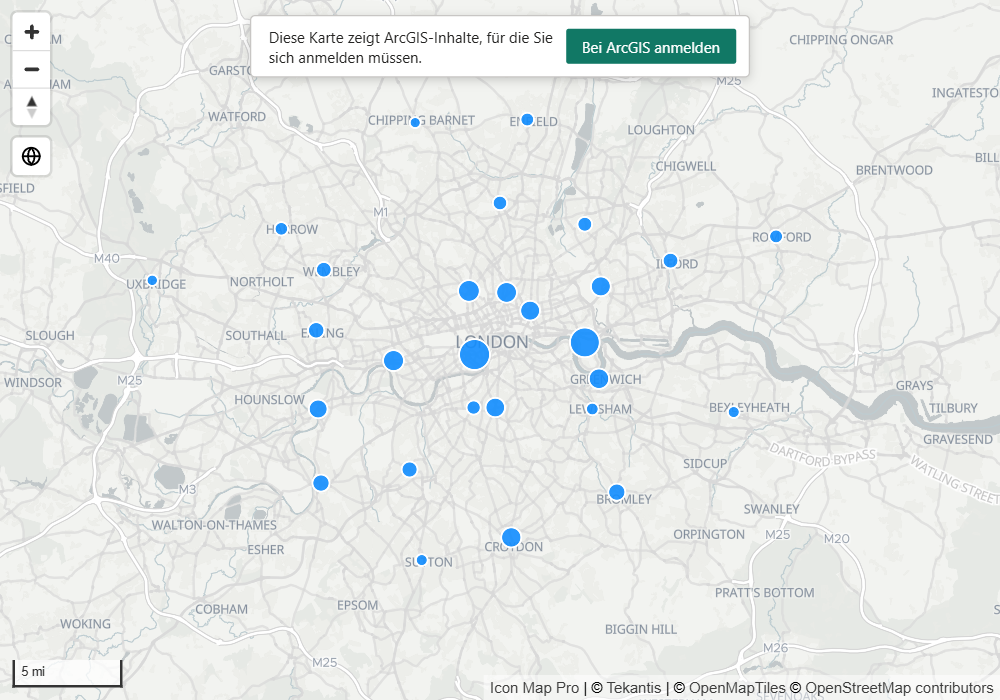
Jede Person, die den Bericht öffnet, meldet sich mit ihrem eigenen Konto an. Ein Leser, der nicht angemeldet ist, sieht auf der Karte eine Aufforderung: „Diese Karte zeigt ArcGIS-Inhalte, für die Sie sich anmelden müssen.“ mit der Schaltfläche Bei ArcGIS anmelden.
Die Anmeldung wird im Browser gespeichert und bis zu zwei Wochen lang ohne Aufforderung erneuert. Das Speichern setzt die Einstellung für den lokalen Speicher von benutzerdefinierten Visuals im Power BI-Verwaltungsportal voraus. Ist diese Einstellung in Ihrem Mandanten ausgeschaltet, werden Leser häufiger zur Anmeldung aufgefordert.
ArcGIS Enterprise
Für Ihr eigenes Portal registriert ein Administrator einmalig eine App:
- Registrieren Sie im Portal eine Anwendung und fügen Sie diesen Umleitungs-URI hinzu:
https://api.iconmap.ai/arcgis/oauth/callback - Geben Sie unter ArcGIS-Authentifizierung die Adresse des Portals in Portal-URL und die Client-ID der App in Client-ID ein.
Das Portal muss Anfragen von Power BI zulassen (CORS), damit die Anmeldung abgeschlossen werden kann.
API-Schlüssel
- Erstellen Sie in ArcGIS einen API-Schlüssel und geben Sie ihm die Elemente und Dienste frei, die der Bericht verwendet.
- Stellen Sie Authentifizierungstyp auf API-Schlüssel und fügen Sie den Schlüssel in API-Schlüssel ein.
API-Schlüssel laufen ab und können von der Karte nicht erneuert werden. Lehnt ArcGIS einen Schlüssel ab, weist die Karte darauf hin. Erstellen Sie einen neuen Schlüssel und fügen Sie ihn ein.
OAuth2 (Client-ID und geheimer Clientschlüssel)
- Erstellen Sie in ArcGIS OAuth 2.0-Entwickleranmeldeinformationen. Wenn ArcGIS nach einer Umleitungs-URL fragt, geben Sie
https://app.powerbi.comein. - Stellen Sie Authentifizierungstyp auf OAuth2 (Client-ID und geheimer Clientschlüssel).
- Geben Sie die Portal-URL ein, wenn Sie nicht ArcGIS Online verwenden, und dann Client-ID und Geheimer Clientschlüssel.
Der geheime Clientschlüssel wird verschlüsselt im Bericht gespeichert und nach der Eingabe als Punkte angezeigt. Die App-Anmeldeinformation sieht nur Inhalte, die für den Besitzer der App freigegeben oder öffentlich sind.
Benutzername und Kennwort
Stellen Sie Authentifizierungstyp auf Benutzername und Kennwort und geben Sie die Portal-URL ein, wenn Sie nicht ArcGIS Online verwenden. Im Bericht werden weder Benutzername noch Kennwort gespeichert.
Jede Person, die den Bericht öffnet, sieht das Fenster Bei ArcGIS anmelden, sobald die Karte zum ersten Mal ArcGIS-Inhalte benötigt, und gibt ihren eigenen ArcGIS-Benutzernamen und ihr Kennwort ein. Die Anmeldung gilt zwei Wochen, sofern der Browser sie speichern darf. Läuft sie ab, wird das Fenster erneut angezeigt.
Verbindung testen
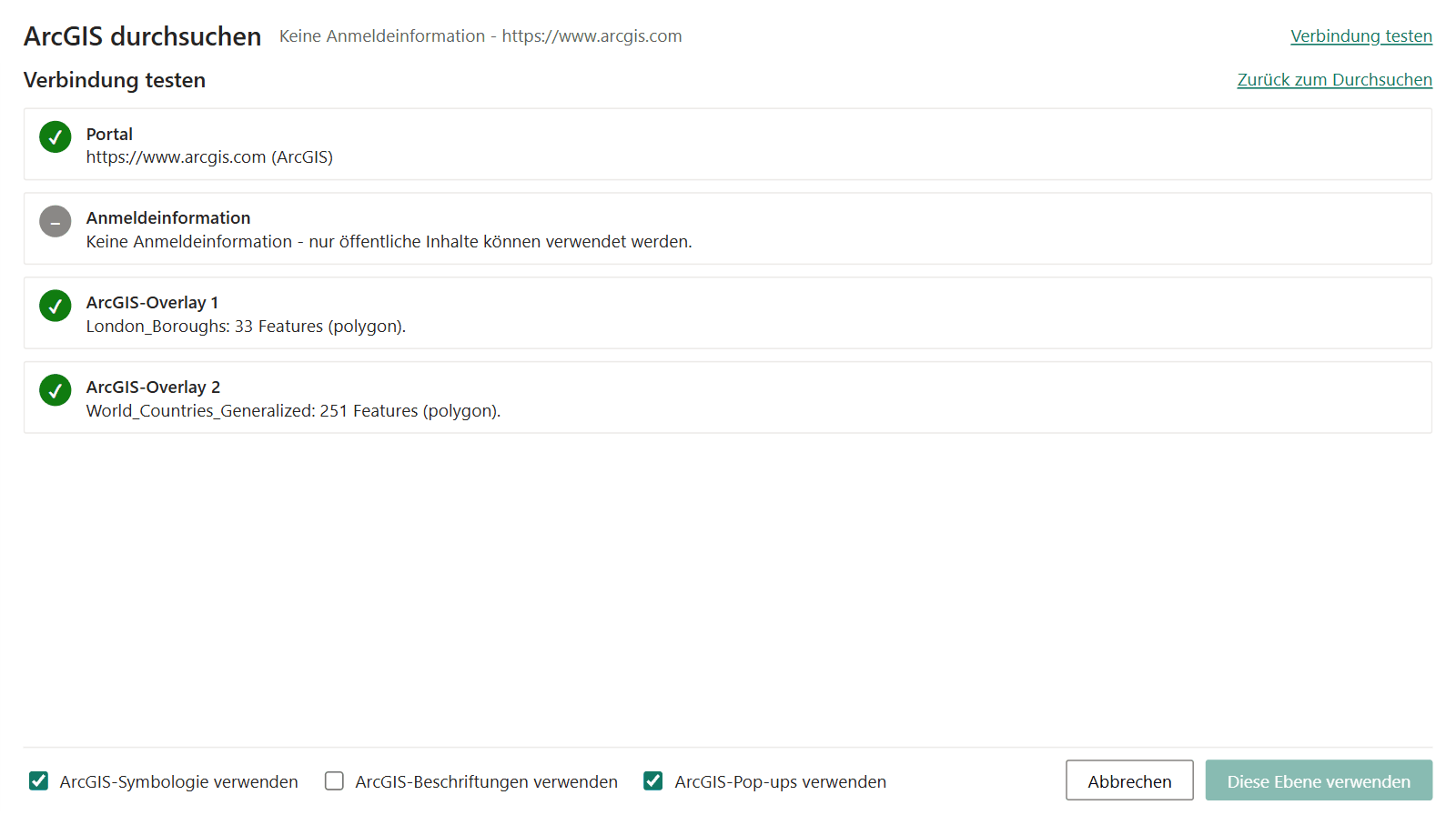
Schalten Sie Verbindung testen ein, um die gesamte Einrichtung zu prüfen. Das öffnet ArcGIS durchsuchen in einer Ansicht, die die Prüfungen auflistet: das Portal, die Anmeldeinformation und jeden ArcGIS-Layer der Karte. Eine Prüfung des Proxys wird nur aufgeführt, wenn der Proxy verwendet wird. Referenzebenen tragen die Überschriften „ArcGIS-Overlay 1“, „ArcGIS-Overlay 2“ und so weiter. Zu allem, was fehlschlägt, gibt es eine Erklärung und einen Hinweis, was zu tun ist.
Häufige Ergebnisse:
| Meldung | Was zu tun ist |
|---|---|
| „Der Server lässt keine Anfragen von Power BI zu (CORS).“ | Schalten Sie Proxy bei Bedarf verwenden ein oder bitten Sie den ArcGIS-Administrator, Anfragen von Power BI zuzulassen |
| „Der Server ist nicht erreichbar.“ | Prüfen Sie die Adresse und ob dieser Computer den Server erreichen kann (VPN, Firewall) |
| „Der API-Schlüssel wurde abgelehnt - er ist möglicherweise abgelaufen oder wurde widerrufen.“ | Erstellen Sie einen neuen Schlüssel |
| „Ihr Konto hat keinen Zugriff auf diesen Inhalt.“ | Bitten Sie den Besitzer, den Inhalt für Sie oder Ihre Organisation freizugeben |
| „ArcGIS Enterprise 11.5 und höher lehnt diese API-Schlüssel in der URL ab“ | Stellen Sie Anmeldeinformation senden als auf Authorization-Header (Bearer) |
| „Der Server lässt den Authorization-Header von Power BI nicht zu.“ | Stellen Sie Anmeldeinformation senden als auf URL-Parameter (Standard) oder fügen Sie Authorization zu den zulässigen CORS-Headern des Servers hinzu |
Server, die Power BI blockieren
Ein Power BI-Visual kann nur einen Server lesen, der dies zulässt (CORS). ArcGIS Online tut das. Manche ArcGIS Enterprise-Server tun es nicht.
Schalten Sie Proxy bei Bedarf verwenden ein, damit der Icon Map-Proxy von diesen Servern abrufen kann. Jeder Server wird weiterhin zunächst direkt angesprochen, und nur ein Server, der Power BI blockiert, wird über den Proxy gelesen. Die Anfrage und ihre Anmeldeinformation laufen über den Proxy. Ein Icon Map-Lizenzschlüssel ist erforderlich, und Anfragen über den Proxy können zusätzliches Nutzungsguthaben verbrauchen.
ArcGIS durchsuchen bietet denselben Schalter an, wenn es auf einen blockierten Server trifft: Wählen Sie CORS-Proxy verwenden.
Der Proxy ist nicht verfügbar, wenn Airgap-Umgebung eingeschaltet ist. Was der Proxy empfängt und wie er gesichert ist, steht unter API-Schlüssel, Authentifizierung und der Proxy.
Wie die Anmeldeinformation gesendet wird
Anmeldeinformation senden als bestimmt, wie das Token oder der Schlüssel zu ArcGIS gelangt.
- URL-Parameter (Standard) hängt die Anmeldeinformation an die Adresse jeder Anfrage an. Lassen Sie diese Einstellung, sofern Ihr Server sie nicht ablehnt.
- Authorization-Header (Bearer) sendet sie als Anfrage-Header. ArcGIS Enterprise 11.5 und höher kann neuere API-Schlüssel (die mit
AAPTbeginnen) in der URL mit „Invalid Token“ ablehnen. Diese Server benötigen diese Option und müssen den Authorization-Header in ihren CORS-Einstellungen zulassen.
Anfragen nach öffentlichen Inhalten enthalten keine Anmeldeinformation, und eine Anmeldeinformation wird nur an die Server gesendet, zu denen sie gehört.
Einstellungen
Formatbereich > API-Schlüssel und Authentifizierung > ArcGIS-Authentifizierung
| Einstellung | Was sie bewirkt | Standard |
|---|---|---|
| Authentifizierungstyp | API-Schlüssel, OAuth2 (Client-ID und geheimer Clientschlüssel), Benutzername und Kennwort oder Mit ArcGIS anmelden | API-Schlüssel |
| Anmeldeinformation senden als | URL-Parameter (Standard) oder Authorization-Header (Bearer) | URL-Parameter (Standard) |
| API-Schlüssel | Der ArcGIS-API-Schlüssel. Wird für API-Schlüssel angezeigt | Leer |
| Portal-URL | Die Adresse Ihres ArcGIS-Portals. Wird für jeden Typ außer API-Schlüssel angezeigt | https://www.arcgis.com |
| Client-ID | Die Client-ID Ihrer App. Für Mit ArcGIS anmelden lassen Sie sie bei ArcGIS Online leer | Leer |
| Geheimer Clientschlüssel | Der geheime Clientschlüssel Ihrer App. Wird für OAuth2 (Client-ID und geheimer Clientschlüssel) angezeigt | Leer |
| Anmelden, Abmelden | Beginnen oder beenden Ihre ArcGIS-Sitzung. Werden für Mit ArcGIS anmelden angezeigt | |
| Verbindung testen | Prüft das Portal, die Anmeldeinformation und jeden ArcGIS-Layer der Karte | |
| Proxy bei Bedarf verwenden | Liest ArcGIS-Server, die Power BI blockieren, über den Icon Map-Proxy | Aus |
Anmelden, Abmelden und Verbindung testen sind Schalter, die einmal wirken und sich selbst wieder ausschalten.