
Der Grundkarten-Dialog
Im Grundkarten-Dialog wählt eine neue Karte ihre Grundkarten. Sie stellen eine Liste aus beliebigen Anbietern zusammen, markieren mit dem Stern die Grundkarte, mit der die Karte öffnet, und entscheiden, ob Leser auf der Karte zwischen ihnen wechseln können.
Bevor Sie beginnen
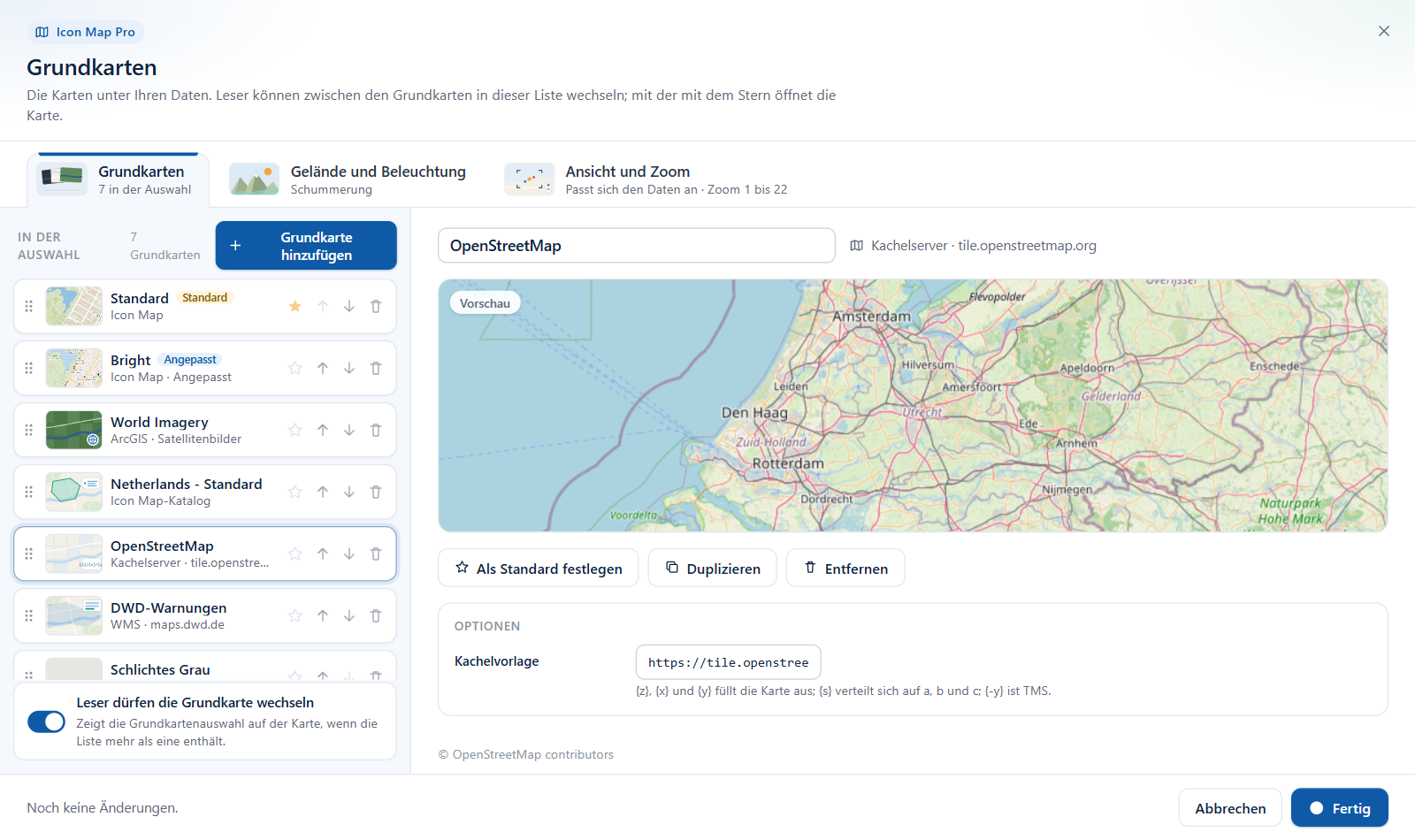
Der Dialog steht für Karten zur Verfügung, die in 1.1.0.10 oder höher als neues Visual zu einem Bericht hinzugefügt wurden. Früher erstellte Karten behalten die Formatkarte Hintergrundebene im Formatbereich. Grundkarten im Überblick erklärt die Regel und wie Sie prüfen, was für Ihre Karte gilt.
Sie müssen den Bericht bearbeiten. Leser können den Dialog nicht öffnen.
Dialog öffnen
Nutzen Sie einen dieser Wege:
- Formatbereich > Hintergrundebene > Grundkarten > Grundkarten konfigurieren. Schalten Sie den Schalter ein, um den Dialog zu öffnen. Der Schalter schaltet sich selbst wieder aus.
- Wählen Sie im Ebenen-Manager auf der Auswahlkarte Kartenhintergrund die Option Grundkarten wählen.
- Wählen Sie im Ebenenstapel des Ebenen-Managers in der Grundkartenzeile ganz unten Konfigurieren.
Die Gruppe Grundkarten im Formatbereich zeigt außerdem eine einzeilige Zusammenfassung der Liste, zum Beispiel „3 Grundkarten; die Karte öffnet mit Standard.“, sowie den Schalter Basiskartenauswahl anzeigen.
Grundkarte ändern: der schnelle Weg
- Öffnen Sie den Dialog. Die Registerkarte Grundkarten listet die Grundkarten auf, die die Karte anbietet.
- Wählen Sie + Grundkarte hinzufügen und dann, woher sie kommt, zum Beispiel Icon Map.
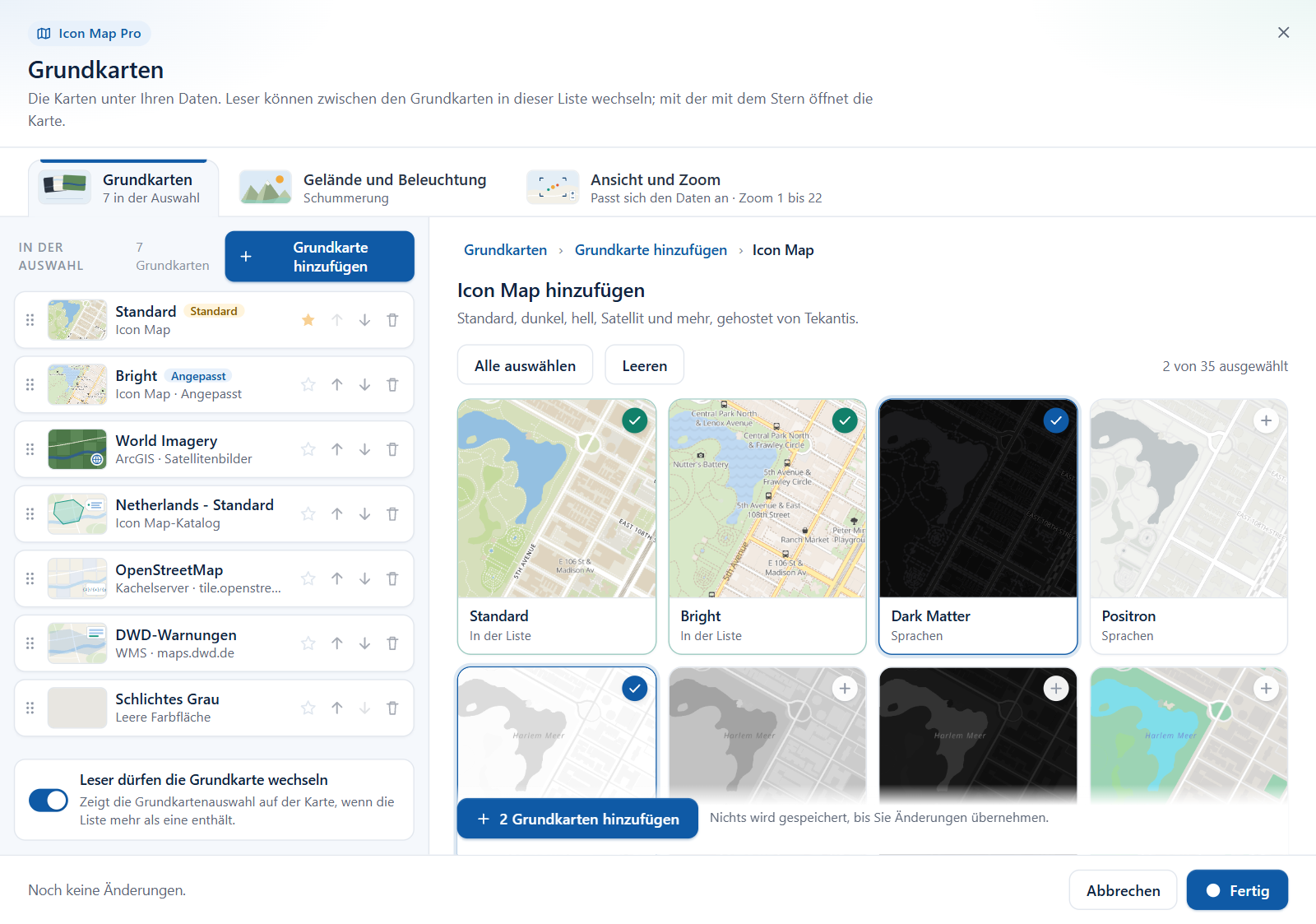
- Markieren Sie einen oder mehrere Stile und wählen Sie dann 1 Grundkarte hinzufügen (die Schaltfläche zeigt, wie viele Sie markiert haben).
- Wählen Sie in der Liste den Stern bei der Grundkarte, mit der die Karte öffnen soll.
- Wählen Sie Änderungen übernehmen.
Im Bericht wird nichts gespeichert, bis Sie Änderungen übernehmen wählen. Abbrechen, die Schließen-Schaltfläche und Esc verwerfen Ihre Änderungen. In einer inneren Ansicht geht Esc zunächst eine Ebene zurück.
Rundgang durch den Dialog
Der Dialog hat drei Registerkarten.
| Registerkarte | Was sie enthält | Beschrieben unter |
|---|---|---|
| Grundkarten | Die Grundkartenliste, den Ablauf zum Hinzufügen und die Optionen jeder Grundkarte | Diese Seite |
| Gelände und Beleuchtung | Schummerung, 3D-Gelände, Licht und Himmel. Sie gehören zur Karte, nicht zu einer einzelnen Grundkarte | Gelände, Schummerung, Himmel und Beleuchtung |
| Ansicht und Zoom | An Daten anpassen, Zoombereich, Neigung, Kartenränder und Animation | Ansicht, Zoom und Projektion |
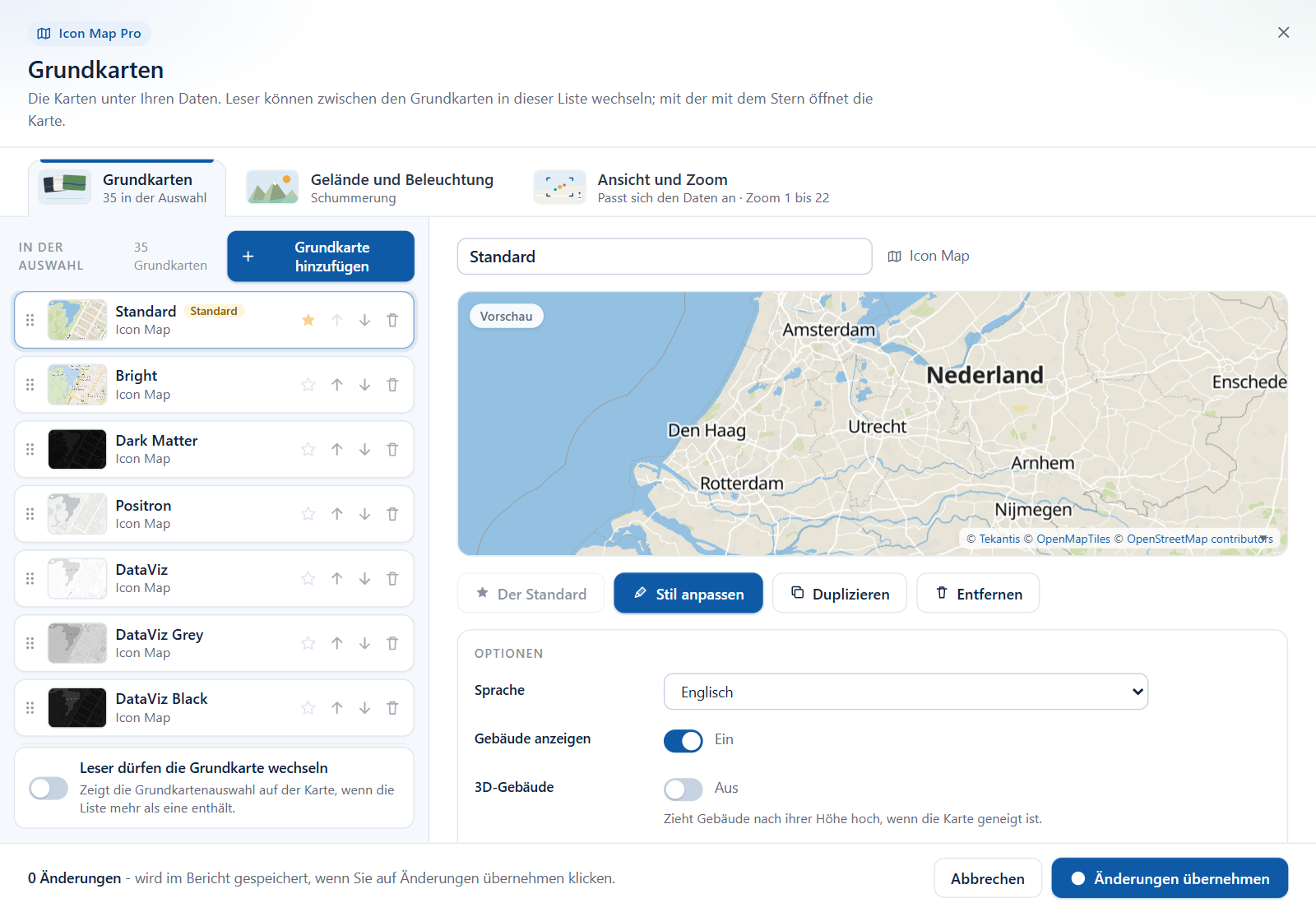
Die Fußzeile zeigt, was geschehen wird: „Noch keine Änderungen.“ oder die Anzahl der Änderungen, die auf das Speichern warten. Die Hauptschaltfläche heißt Fertig, wenn sich nichts geändert hat, und Änderungen übernehmen, wenn sich etwas geändert hat. Wenn Sie den Dialog zum ersten Mal öffnen, bevor je eine Liste gespeichert wurde, lautet die Fußzeile „0 Änderungen - wird im Bericht gespeichert, wenn Sie auf Änderungen übernehmen klicken.“ und die Hauptschaltfläche heißt Änderungen übernehmen.
Beim ersten Öffnen
Bis Sie eine Liste speichern, zeigt der Dialog eine Liste, die aus dem aktuellen Hintergrund der Karte abgeleitet ist:
- Verwendet die Karte einen Icon Map-Stil, werden alle Icon Map-Stile aufgelistet, und der aktuelle ist mit dem Stern markiert.
- Verwendet die Karte einen anderen Anbieter, enthält die Liste einen Eintrag für ihn.
Die Karte zeichnet weiterhin genau das, was sie zuvor gezeichnet hat, bis Sie etwas ändern und Änderungen übernehmen wählen.
Die Grundkartenliste
Die linke Spalte mit der Überschrift In der Auswahl ist die Liste. Ihre Reihenfolge ist die Reihenfolge, die Leser in der Grundkartenauswahl sehen.
Jede Zeile zeigt eine Miniaturansicht, den Namen der Grundkarte und eine Zeile zur Herkunft, zum Beispiel „ArcGIS · Satellitenbilder“ oder „Kachelserver · tile.example.com“. Zwei Kennzeichnungen können erscheinen: Standard bei der Grundkarte, mit der die Karte öffnet, und Angepasst, wenn Sie ihren Stil bearbeitet haben.
| Ziel | Vorgehen |
|---|---|
| Eine Grundkarte bearbeiten | Wählen Sie ihre Zeile aus. Die rechte Seite zeigt ihre Vorschau und ihre Optionen |
| Den Standard festlegen | Wählen Sie den Stern in ihrer Zeile oder Als Standard festlegen in der Bearbeitungsansicht |
| Reihenfolge ändern | Ziehen Sie am Griff, verwenden Sie die Pfeile nach oben und unten oder drücken Sie in einer fokussierten Zeile Alt+Nach-oben / Alt+Nach-unten |
| Entfernen | Wählen Sie den Papierkorb in ihrer Zeile oder Entfernen in der Bearbeitungsansicht. Die letzte verbleibende Grundkarte kann nicht entfernt werden |
| Leser wechseln lassen | Schalten Sie unter der Liste Leser dürfen die Grundkarte wechseln ein |
Grundkarte hinzufügen
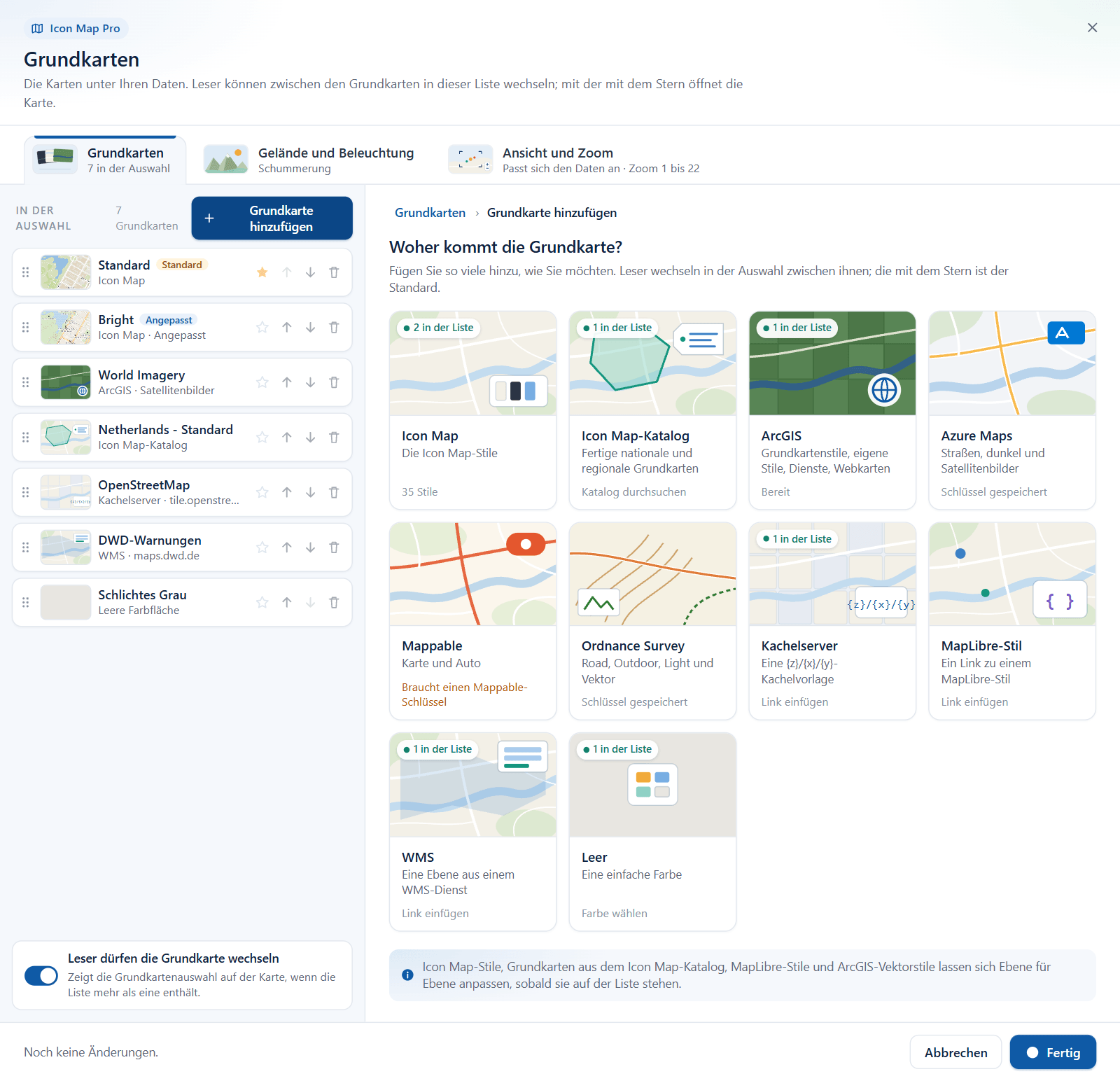
Wählen Sie + Grundkarte hinzufügen. Der Dialog fragt Woher kommt die Grundkarte? und zeigt für jeden Anbieter eine Kachel mit einer Statuszeile wie „Schlüssel gespeichert“, „Braucht einen ArcGIS-Schlüssel oder eine Anmeldung“ oder „Link einfügen“.
| Kachel | Was sie hinzufügt |
|---|---|
| Icon Map | Die Icon Map-Stile, gehostet von Tekantis. Kein Schlüssel nötig |
| Icon Map-Katalog | Nationale und regionale Grundkarten aus dem Icon Map-Katalog. Ausgeblendet, wenn Airgap-Umgebung eingeschaltet ist |
| ArcGIS | Grundkartenstile, eigene Stile, gekachelte Dienste und Webkarten aus ArcGIS Online oder Enterprise |
| Azure Maps | Straßen-, Dunkelgrau- und Satellitenbildkacheln, mit Ihrem Schlüssel |
| Mappable | Karten- und Autokacheln, mit Ihrem Schlüssel |
| Ordnance Survey | Großbritannien aus dem OS Data Hub, mit Ihrem Schlüssel |
| Kachelserver | Beliebiger XYZ-Kachelserver, über den Link einer Kachelvorlage |
| MapLibre-Stil | Ein Stildokument, das Sie selbst hosten |
| WMS | Eine Ebene aus einem WMS-Dienst |
| Leer | Eine einfarbige Fläche ohne Karte |
Sie können beliebig viele hinzufügen. Dieselbe Grundkarte zweimal hinzuzufügen wird abgelehnt: „Diese Grundkarte ist bereits in der Liste.“
Icon Map-Stile
Die Kachel Icon Map öffnet eine Galerie der Stile. Markieren Sie die gewünschten Stile oder verwenden Sie Alle auswählen und Leeren. Jede Karte der Galerie vermerkt, ob der Stil Sprachen und 3D-Gebäude unterstützt. Stile, die bereits in Ihrer Liste stehen, zeigen „In der Liste“.
Die Stile sind unter Icon Map-Grundkartenstile aufgeführt.
Grundkarten aus dem Icon Map-Katalog
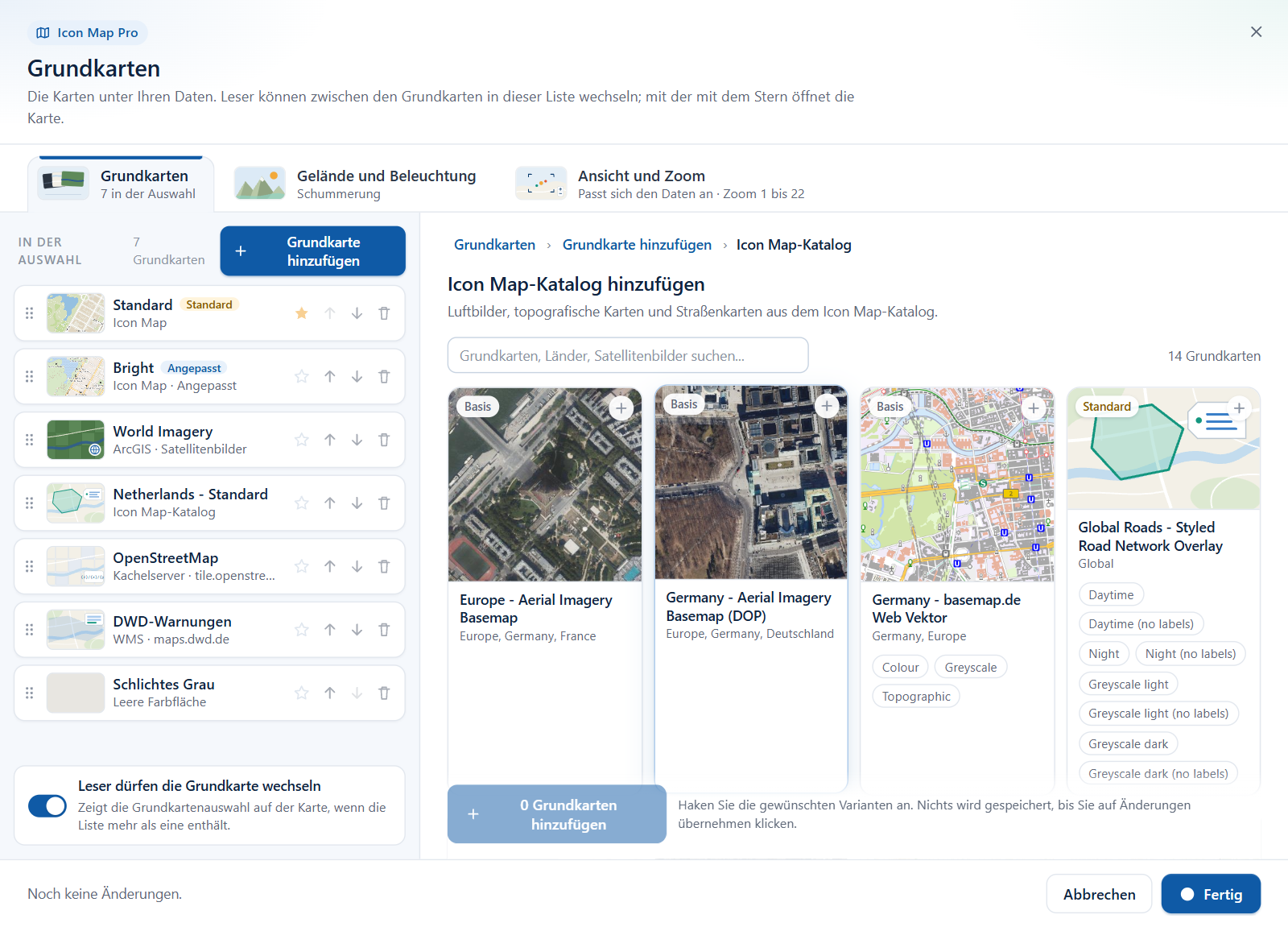
Die Kachel Icon Map-Katalog öffnet eine Seite mit der Überschrift Aus dem Icon Map-Katalog hinzufügen, die den Katalog live liest. Suchen Sie nach Name, Land oder Art der Bilddaten. Jede Karte der Galerie steht für eine Familie von Grundkarten und trägt eine Kennzeichnung für ihre Stufe: Basis, Standard, Premium oder Kommerziell. Hat eine Familie mehrere Stile, markieren Sie die gewünschten Varianten. Eine Variante wird mit dem Namen „Familie - Variante“ hinzugefügt.
Grundkarten der Stufe Basis benötigen nichts. Grundkarten der Stufen Standard, Premium und Kommerziell werden mit der Icon Map-Lizenz des Berichts gezeichnet.
Andere Anbieter
Jede andere Kachel öffnet ein kurzes Formular: ein Schlüsselfeld, falls der Anbieter einen Schlüssel benötigt, die Optionen des Anbieters und Zur Liste hinzufügen. Ist die Schaltfläche deaktiviert, steht in der Zeile daneben, was fehlt, zum Beispiel „Geben Sie zuerst den Azure Maps-Schlüssel ein.“ oder „Prüfen Sie den Link und wählen Sie eine Ebene.“
Die Optionen der einzelnen Anbieter sind unter Weitere Grundkartenanbieter beschrieben.
Links werden vor dem Hinzufügen geprüft
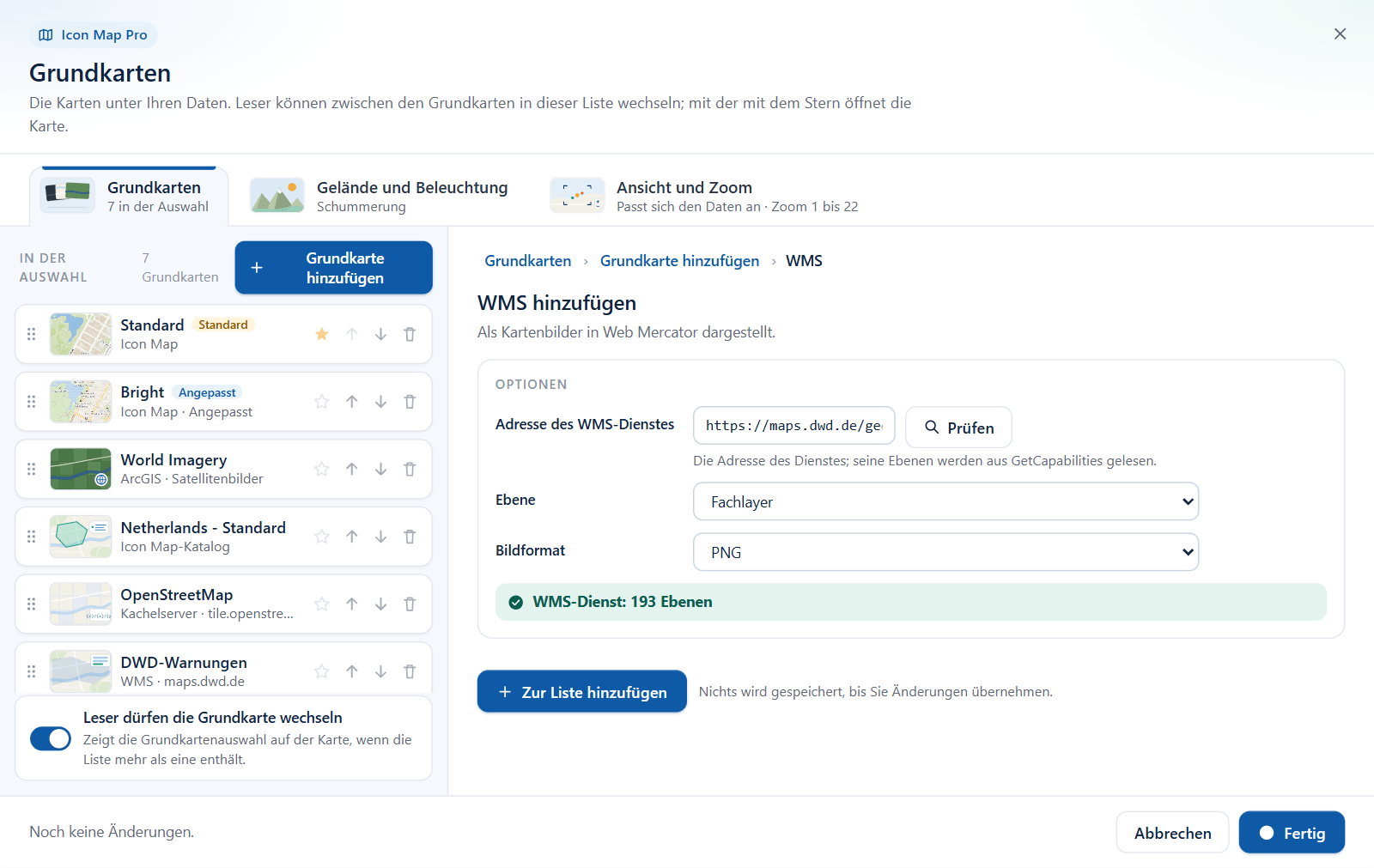
Kachelserver, MapLibre-Stil und WMS erwarten einen Link. Wählen Sie Prüfen, und der Dialog liest den Link und teilt Ihnen mit, was er gefunden hat.
| Anbieter | Wenn der Link in Ordnung ist | Wenn nicht |
|---|---|---|
| Alle | „Der Link muss mit https:// beginnen“ | |
| Kachelserver | „Kachelvorlage: eine Testkachel wurde geladen“ | „Keine Kachelvorlage“, wenn der Link kein {z}, {x} und {y} enthält. Kann die Testkachel nicht gelesen werden, wird der Link trotzdem mit einer Warnung hinzugefügt, weil viele Kachelserver diese Art von Test ablehnen, aber korrekt zeichnen |
| MapLibre-Stil | „MapLibre-Stil: 42 Ebenen“ und der Name des Stils | „Kein MapLibre-Stil“, „Der Server hat mit ... geantwortet“ oder „Der Link konnte nicht gelesen werden“ |
| WMS | „WMS-Dienst: 12 Ebenen“, und die Dropdownliste Ebene wird gefüllt | „Keine Ebenen im Dienst gefunden“ oder „Dieser Server erlaubt Power BI das Lesen nicht“ |
Ein Server, der Power BI das Lesen nicht erlaubt, wird durch seine CORS-Regeln blockiert. Auch die Karte könnte nicht von ihm zeichnen, daher lehnt der Dialog den Link ab.
API-Schlüssel
Für Azure Maps, Mappable und Ordnance Survey fügen Sie den Schlüssel in das Feld im Formular ein. Er wird unter API-Schlüssel und Authentifizierung > API-Schlüssel im Formatbereich gespeichert, sobald Sie Änderungen übernehmen wählen, und jede Grundkarte dieses Anbieters verwendet ihn. Ist ein Schlüssel gespeichert, zeigt das Formular stattdessen „Ihr Azure Maps-Schlüssel ist unter API-Schlüssel gespeichert.“
ArcGIS zeigt den Bereich Mit ArcGIS verbinden. Siehe Mit ArcGIS verbinden. Die Grundkartenstile von Esri benötigen die Verbindung. Ein öffentlicher gekachelter Dienst und ein über seine URL angegebener Stil werden ohne sie gezeichnet, in der Vorschau und auf der Karte. Eine Webkarte mit öffentlichen Ebenen wird ohne sie auf der Karte gezeichnet; Webkarten erscheinen nicht in der Vorschau.
Mehr zu Schlüsseln: API-Schlüssel, Authentifizierung und der Proxy.
Grundkarte bearbeiten
Wählen Sie eine Zeile aus, um ihre Bearbeitungsansicht zu sehen.
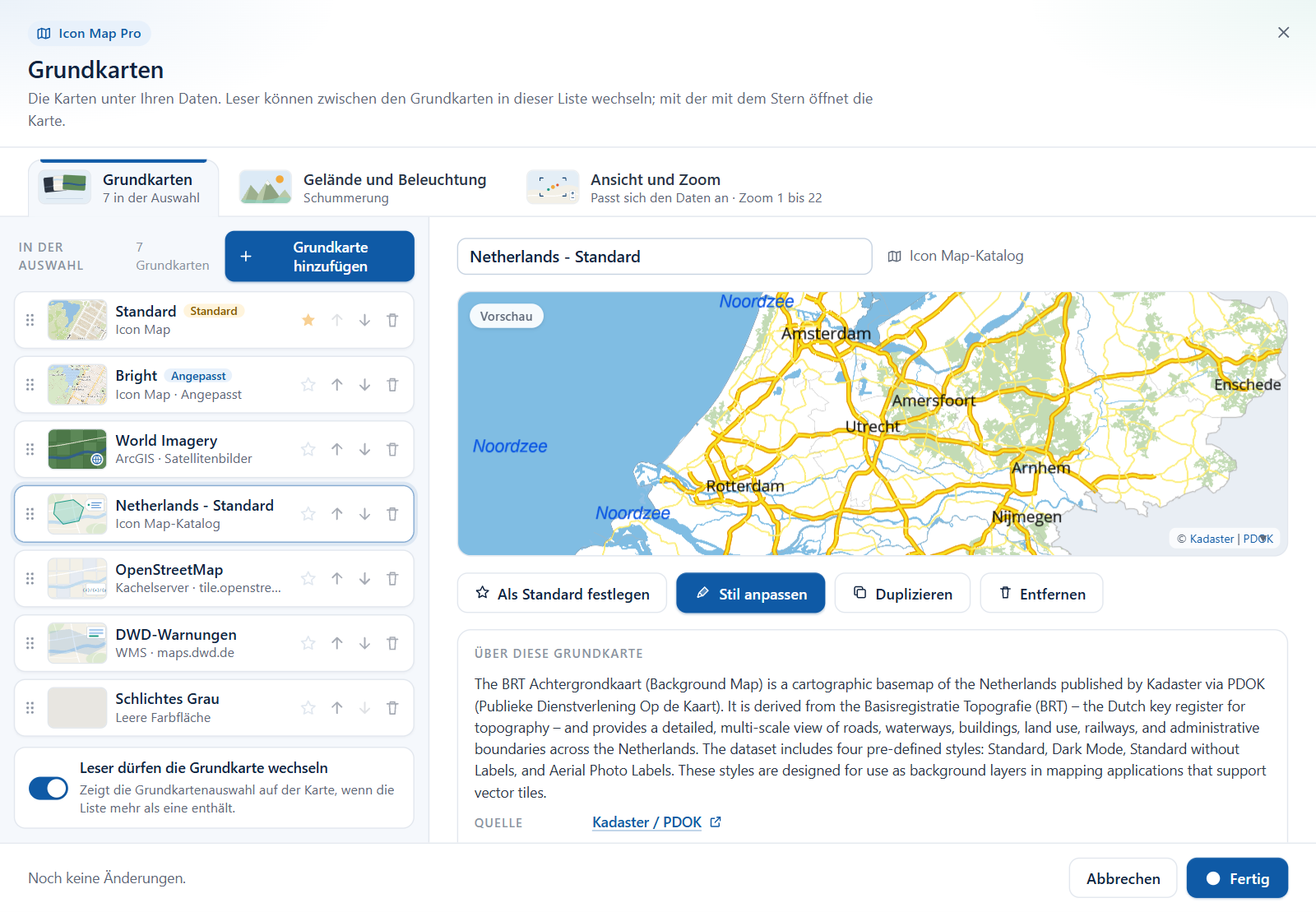
- Name: der Name, den Leser in der Auswahl sehen. Sie können ihn beliebig ändern.
- Vorschau: eine Live-Karte dieser Grundkarte an der aktuellen Position der Berichtskarte. Manche Grundkarten lassen sich im Dialog nicht in der Vorschau anzeigen, zum Beispiel eine kostenpflichtige Kataloggrundkarte oder eine ArcGIS-Webkarte. Ein Hinweis weist darauf hin, und die Grundkarte wird auf der Karte dennoch gezeichnet.
- Als Standard festlegen: Die Karte öffnet mit dieser Grundkarte. Beim Eintrag, der bereits der Standard ist, heißt die Schaltfläche Der Standard und ist deaktiviert.
- Stil anpassen: öffnet den Stil-Editor. Sobald Sie Änderungen vorgenommen haben, heißt die Schaltfläche Stil bearbeiten, und Stil zurücksetzen entfernt die Änderungen. Siehe Grundkartenstil anpassen.
- Duplizieren: fügt direkt nach dem Original eine Kopie mit dem Namen „Name Kopie“ hinzu. Damit bieten Sie denselben Stil zweimal an, zum Beispiel in zwei Sprachen, oder behalten das Original neben einer angepassten Version.
- Entfernen: nimmt die Grundkarte aus der Liste.
- Optionen: die Einstellungen des Anbieters für diese Grundkarte. Bei einer Kataloggrundkarte heißt dieser Abschnitt Über diese Grundkarte und zeigt Beschreibung, Quelle und Lizenz.
Optionen gehören zum Listeneintrag, nicht zum Anbieter. Zwei Einträge desselben Icon Map-Stils können unterschiedliche Sprachen oder unterschiedliche 3D-Gebäude-Einstellungen haben. Die Sprache eines Icon Map-Eintrags steht zunächst auf Berichtssprache, sodass seine Ortsnamen der Sprache des Berichts folgen. Wählen Sie Englisch, um unabhängig von der Berichtssprache englische Namen zu behalten.
Die Grundkartenauswahl für Leser
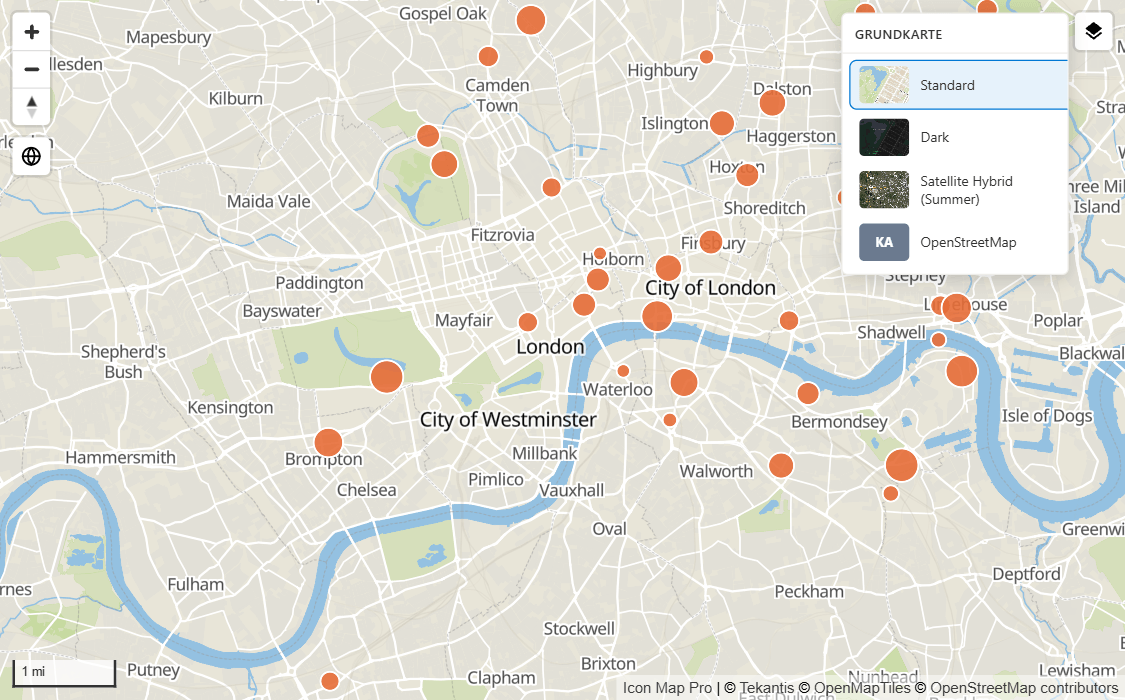
Enthält die Liste zwei oder mehr Grundkarten und ist Leser dürfen die Grundkarte wechseln eingeschaltet, zeigt die Karte oben rechts eine Auswahlschaltfläche (QuickInfo „Grundkarte wechseln“). Sie öffnet einen Bereich mit der Überschrift GRUNDKARTE, der für jeden Eintrag eine Miniaturansicht und den Namen zeigt.
- Die Wahl eines Lesers gilt für seine Sitzung. Sie wird nicht gespeichert.
- Während Sie den Bericht bearbeiten, macht die Wahl einer Grundkarte in der Auswahl diese auch zum Standard der Liste.
- Leser dürfen die Grundkarte wechseln ist dieselbe Einstellung wie Basiskartenauswahl anzeigen auf den Formatkarten Hintergrundebene und Steuerelemente im Formatbereich.
Die Auswahl benötigt eine gespeicherte Liste. Wenn Sie im Dialog noch nie Änderungen übernehmen gewählt haben, erscheint sie nicht.
Miniaturansichten
Icon Map- und Kataloggrundkarten bringen eigene Miniaturansichten mit. Für jede andere Grundkarte nimmt der Dialog ein kleines Bild aus der Vorschau auf, wenn Sie Änderungen übernehmen wählen. Eine Grundkarte, die nie in der Vorschau angezeigt wurde, erscheint in der Auswahl als farbige Kachel mit den Initialen des Anbieters, und ein Eintrag Leer zeigt seine Farbe.
Tipps und Grenzen
- Gelände, Schummerung, Licht, Himmel, Zoom und Neigung ändern sich nicht, wenn ein Leser die Grundkarte wechselt. Sie gehören zur Karte.
- Sobald eine Liste gespeichert ist, steuert die Liste die Karte. Die früheren Einstellungen für eine einzelne Grundkarte bleiben unverändert erhalten, werden aber nicht mehr verwendet.
- Power BI zeigt jeweils nur einen Dialog. Benötigt ein Schritt ein weiteres Fenster, etwa ArcGIS durchsuchen, eine ArcGIS-Anmeldung oder die Höhendatenauswahl des Icon Map-Katalogs, schließt sich der Grundkarten-Dialog und öffnet sich danach wieder in derselben Ansicht, mit Ihren nicht gespeicherten Änderungen.
- Wenn Sie den Dialog aus dem Ebenen-Manager öffnen, öffnet sich der Ebenen-Manager wieder, sobald Sie fertig sind.
- Im Dialog lässt sich kein Quellenhinweis für eine Kachelserver- oder WMS-Grundkarte eingeben. Tragen Sie den Hinweis des Anbieters unter Formatbereich > Steuerelemente > Zusätzliche Attribution ein.