
Die erste Karte erstellen
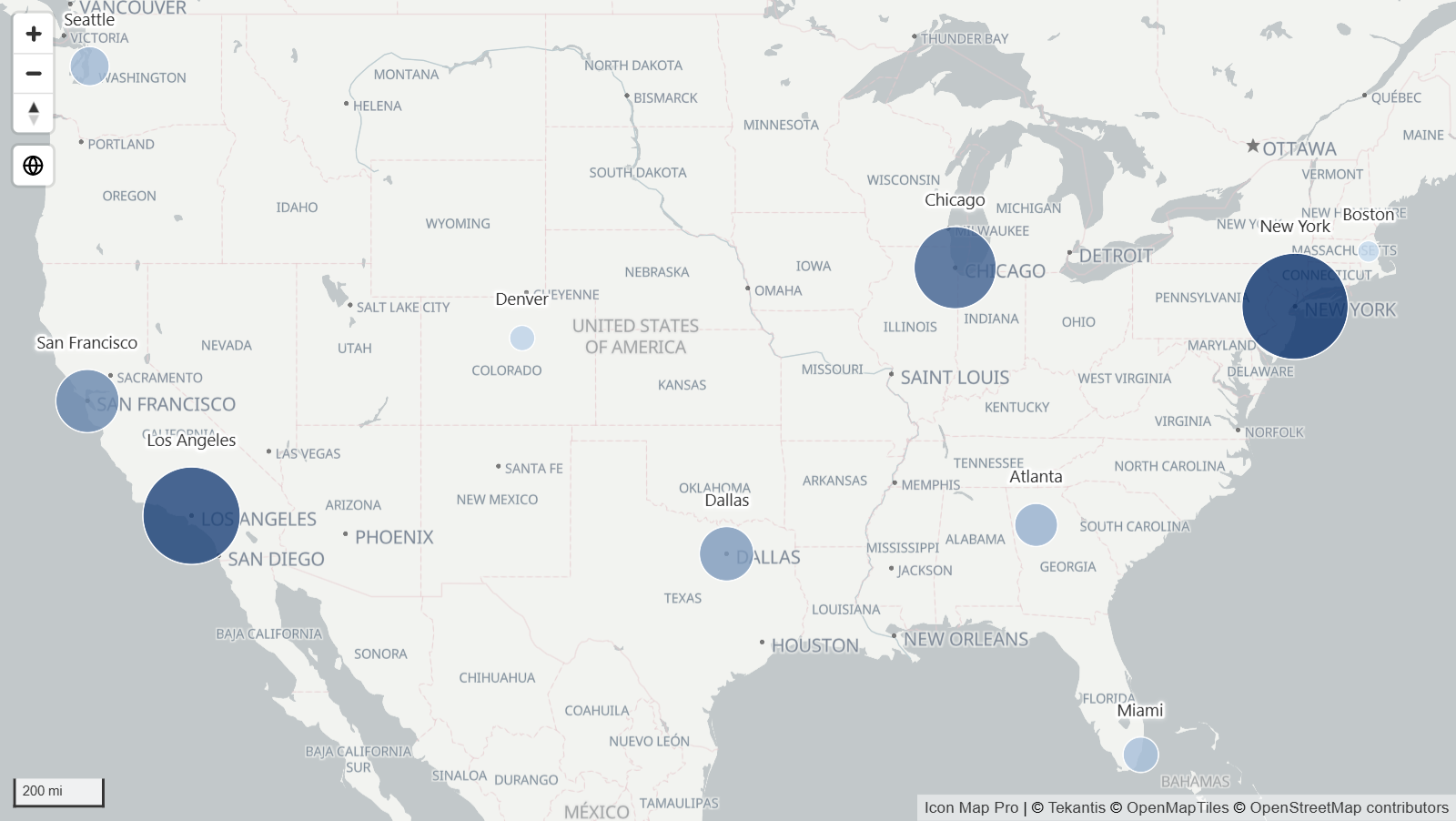
Dieses Tutorial dauert etwa 15 Minuten. Sie beginnen mit einem leeren Visual und einer Tabelle mit zehn Zeilen und erhalten am Ende eine Karte mit Kreisen, deren Größe und Farbe dem Umsatz folgen, auf einer Grundkarte Ihrer Wahl, mit Beschriftungen und QuickInfos.
Bevor Sie beginnen
Sie benötigen:
- Power BI Desktop, mit Icon Map Pro in Ihrem Bericht. Siehe Icon Map Pro einem Bericht hinzufügen.
- Eine Lizenz. Die kostenlose Entwicklerlizenz genügt. Siehe Kostenlose Testversion und Entwicklerlizenz.
Schritt 1: Die Beispieldaten anlegen
- Wählen Sie in Power BI Desktop Start > Daten eingeben.
- Kopieren Sie die Tabelle unten, wählen Sie im Fenster Tabelle erstellen die erste Zelle des Rasters aus und fügen Sie die Daten ein.
- Wenn Power BI die Spaltennamen nicht übernimmt, wählen Sie Erste Zeile als Überschriften verwenden.
- Nennen Sie die Tabelle
Storesund wählen Sie Laden.
| City | Latitude | Longitude | Sales | Category |
|---|---|---|---|---|
| Seattle | 47.6062 | -122.3321 | 420 | Retail |
| San Francisco | 37.7749 | -122.4194 | 610 | Online |
| Los Angeles | 34.0522 | -118.2437 | 880 | Retail |
| Denver | 39.7392 | -104.9903 | 310 | Wholesale |
| Dallas | 32.7767 | -96.7970 | 540 | Retail |
| Chicago | 41.8781 | -87.6298 | 760 | Online |
| Atlanta | 33.7490 | -84.3880 | 450 | Wholesale |
| Miami | 25.7617 | -80.1918 | 390 | Retail |
| New York | 40.7128 | -74.0060 | 950 | Online |
| Boston | 42.3601 | -71.0589 | 280 | Wholesale |
Erwartetes Ergebnis: Im Bereich Daten erscheint eine Tabelle namens Stores mit fünf Spalten. Latitude, Longitude und Sales zeigen das Summensymbol. Daran erkennen Sie, dass es Zahlen sind.
Auf einem Computer, dessen Regionaleinstellungen ein Komma als Dezimaltrennzeichen verwenden, liest Power BI 47.6062 möglicherweise als Text. Wählen Sie die Spalte im Bereich Daten aus und prüfen Sie, ob Datentyp im Menüband Spaltentools auf Dezimalzahl steht. Wenn nicht, geben Sie die Werte mit Ihrem eigenen Dezimaltrennzeichen neu ein.
Schritt 2: Das Visual hinzufügen
- Wählen Sie im Bereich Visualisierungen das Symbol von Icon Map Pro aus.
- Ziehen Sie an einer Ecke des neuen Visuals, bis es den größten Teil der Seite füllt.
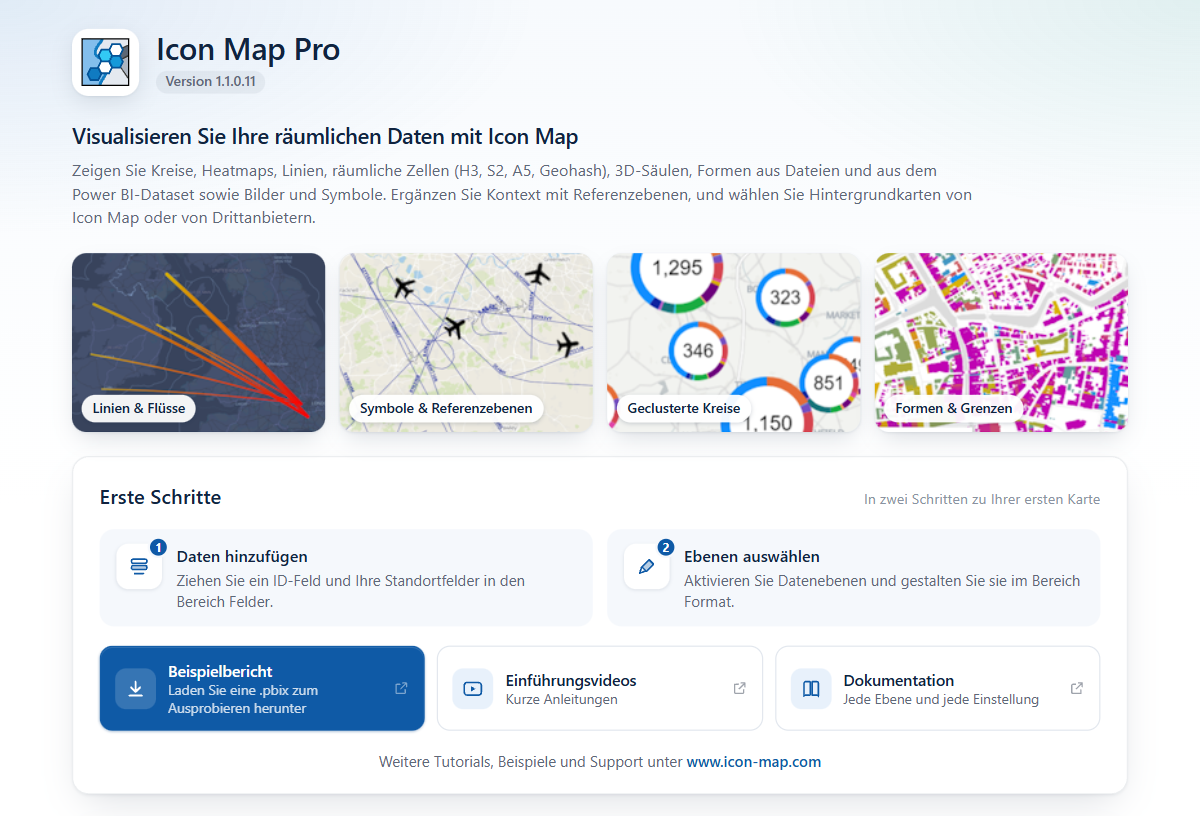
Erwartetes Ergebnis: Das Visual zeigt die Startseite von Icon Map Pro mit einem Bereich Erste Schritte. In einem großen Visual zeigt die Startseite außerdem Beispielkarten. Wenn Sie keine Lizenz haben, erscheint eine Lizenzmeldung, sobald Sie Felder hinzufügen: Wählen Sie KOSTENLOSE Entwicklerlizenz erhalten und folgen Sie den Schritten, oder geben Sie Ihren Lizenzschlüssel ein.
Schritt 3: Die Felder hinzufügen
Lassen Sie das Visual ausgewählt und ziehen Sie Felder aus der Tabelle Stores in dieser Reihenfolge in die Feldbereiche im Bereich „Erstellen“.
Ziehen Sie City auf * ID (erforderlich).
Erwartetes Ergebnis: Die Startseite wird durch einen Bereich mit dem Titel Welche Art von Karte erstellen Sie? ersetzt. Er teilt Ihnen mit, dass bisher nur die ID ausgefüllt ist. Dieser Bereich ist die Ebenenhilfe. Sie erscheint immer dann, wenn Ihre Zeilen noch keine Ebene erreichen.
Ziehen Sie Longitude auf Längengrad (X) und Latitude auf Breitengrad (Y).
Wählen Sie in jedem dieser beiden Feldbereiche den Pfeil neben dem Feld und dann Mittelwert.
Erwartetes Ergebnis: Die Ebenenhilfe bleibt und meldet nun, dass Kreise aktiviert ist, aber zusätzlich Kreisgröße benötigt. Zeigen Sie auf die Kachel Kreise, um die benötigten Felder zu sehen. Die Felder, die Sie hinzugefügt haben, sind abgehakt. Die Infokarte öffnet sich über der Kachel und kann in einem niedrigen Visual die Zusammenfassung oben in der Ebenenhilfe verdecken.
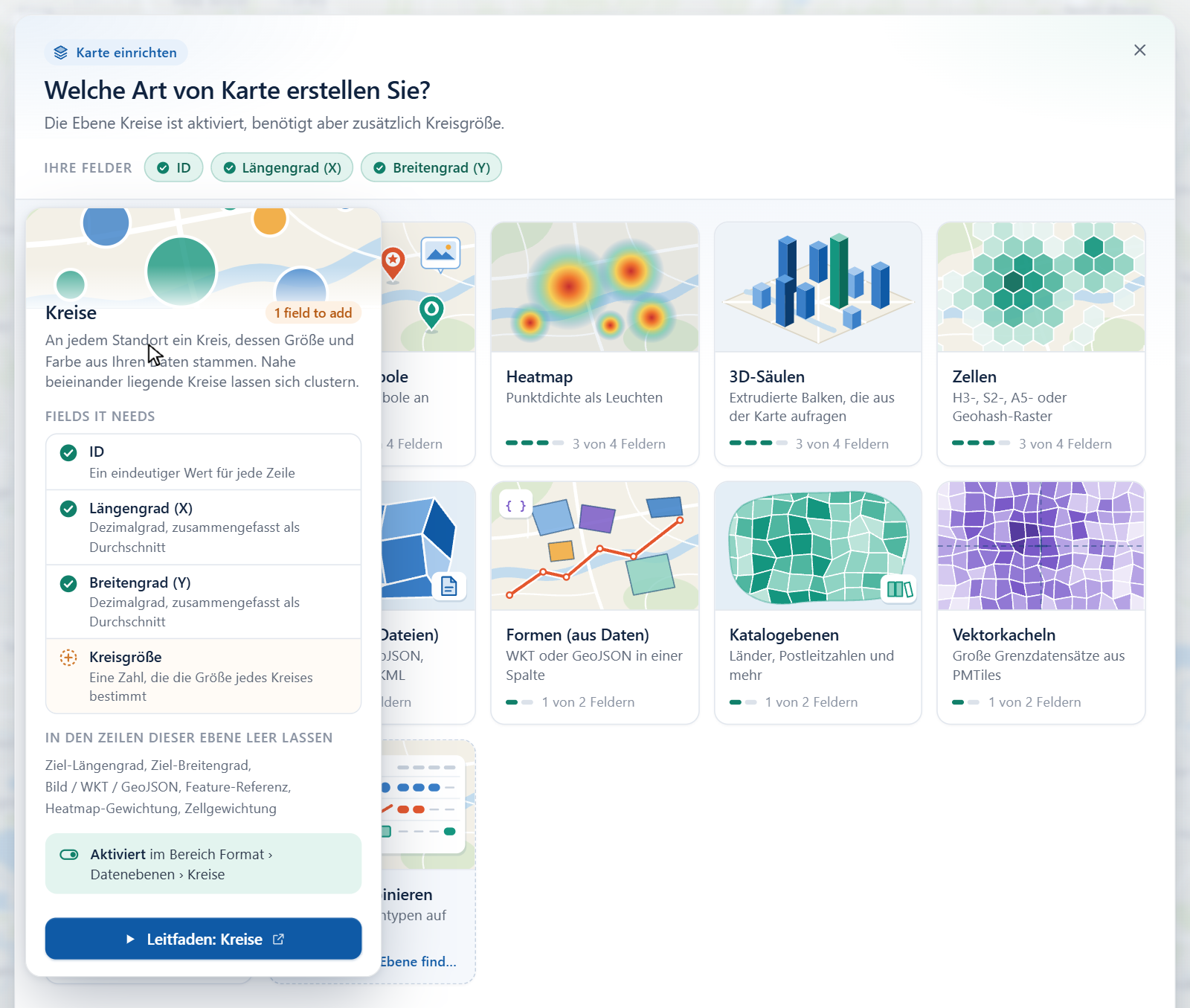
Die Ebenenhilfe zeigt, was jeder Ebenentyp benötigt Ziehen Sie Sales auf Kreisgröße.
Erwartetes Ergebnis: Die Ebenenhilfe schließt sich und die Karte erscheint. Sie zoomt auf zehn Kreise in den Vereinigten Staaten, die dort größer sind, wo der Umsatz höher ist.
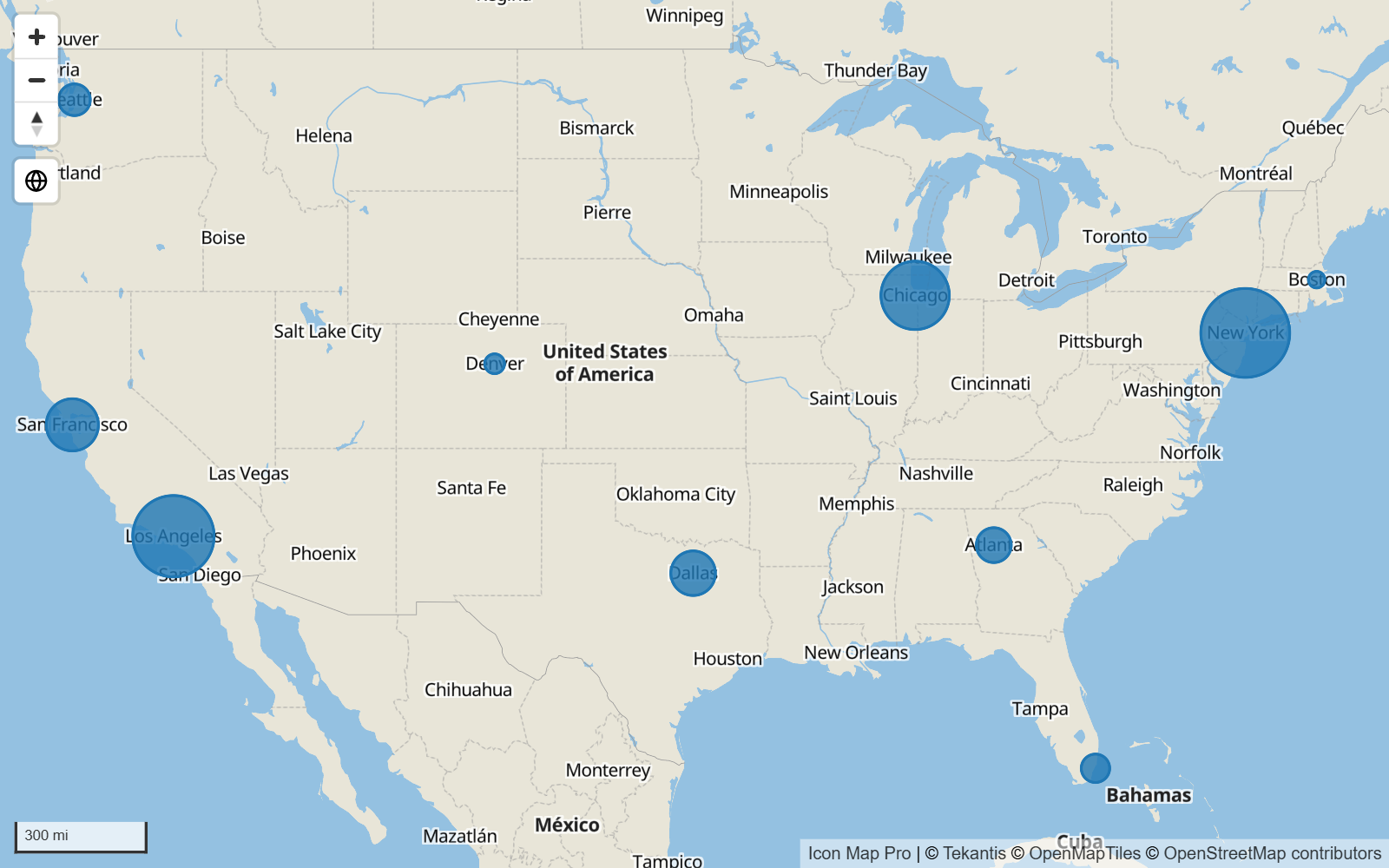
Ihre Feldbereiche sehen jetzt so aus:
| Feldbereich | Feld |
|---|---|
| * ID (erforderlich) | City |
| Längengrad (X) | Mittelwert von Longitude |
| Breitengrad (Y) | Mittelwert von Latitude |
| Kreisgröße | Summe von Sales |
Auf einer neuen Karte ist die Ebene Kreise bereits eingeschaltet. Jede Zeile hat eine ID, einen Längengrad, einen Breitengrad und eine Kreisgröße und keine Felder einer anderen Ebene. Deshalb wird sie als Kreis gezeichnet. Siehe So funktioniert Icon Map Pro.
Schritt 4: Die Kreise im Ebenen-Manager gestalten
Öffnen Sie den Formatbereich und erweitern Sie die Formatkarte Ebenen-Manager, die erste in der Liste.
Schalten Sie Ebenen-Manager öffnen ein. Der Dialog öffnet sich, und der Schalter schaltet sich selbst wieder aus.
Erwartetes Ergebnis: Der Ebenen-Manager zeigt links Auf der Karte mit einer Ebene, Kreise, über einer Zeile Grundkarte. Rechts unter Ihre Daten meldet er 10 Zeilen und dass jede Zeile gezeichnet wird.
Wählen Sie die Zeile Kreise aus. Ihr Editor öffnet sich rechts.
Ziehen Sie die Griffe von Kreisgröße auf
8und40. Das sind die Größen des kleinsten und des größten Kreises.Stellen Sie Umriss auf Weiß (
#FFFFFF) und Umrissbreite auf1.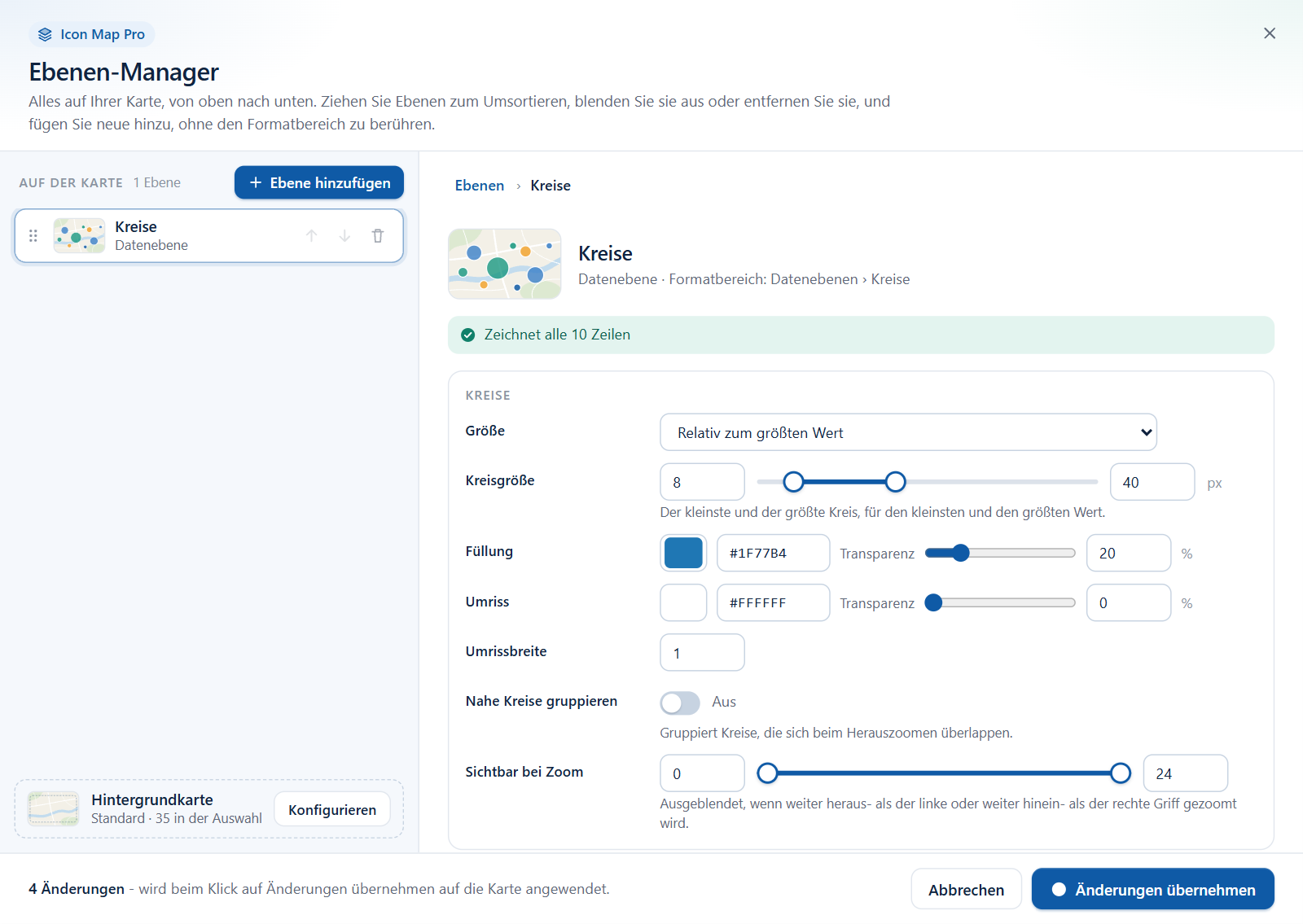
Der Editor für Kreise im Ebenen-Manager Wählen Sie unten rechts Änderungen übernehmen.
Erwartetes Ergebnis: Der Dialog schließt sich. Die Kreise reichen jetzt von klein bis groß und haben einen dünnen weißen Umriss. Im Bericht wird nichts gespeichert, bis Sie Änderungen übernehmen wählen. Mit Abbrechen können Sie also alles verwerfen.
Schritt 5: Die Kreise nach Umsatz einfärben
Der Ebenen-Manager legt eine Farbe für eine ganze Ebene fest. Um die Farbe aus Ihren Daten zu übernehmen, verwenden Sie die bedingte Formatierung im Formatbereich.
- Gehen Sie im Formatbereich zu Datenebenen > Kreise - Formatierung.
- Wählen Sie neben Füllfarbe die Schaltfläche fx.
- Stellen Sie im Dialog von Power BI Formatstil auf Farbverlauf und wählen Sie Sales als Feld, auf dem die Formatierung basieren soll. Wählen Sie eine helle Farbe für den niedrigsten und eine dunkle Farbe für den höchsten Wert.
- Wählen Sie OK.
Erwartetes Ergebnis: Jeder Kreis erhält eine Farbe zwischen Ihren beiden Farben. New York hat den höchsten Umsatz und ist am dunkelsten, Boston ist am hellsten.
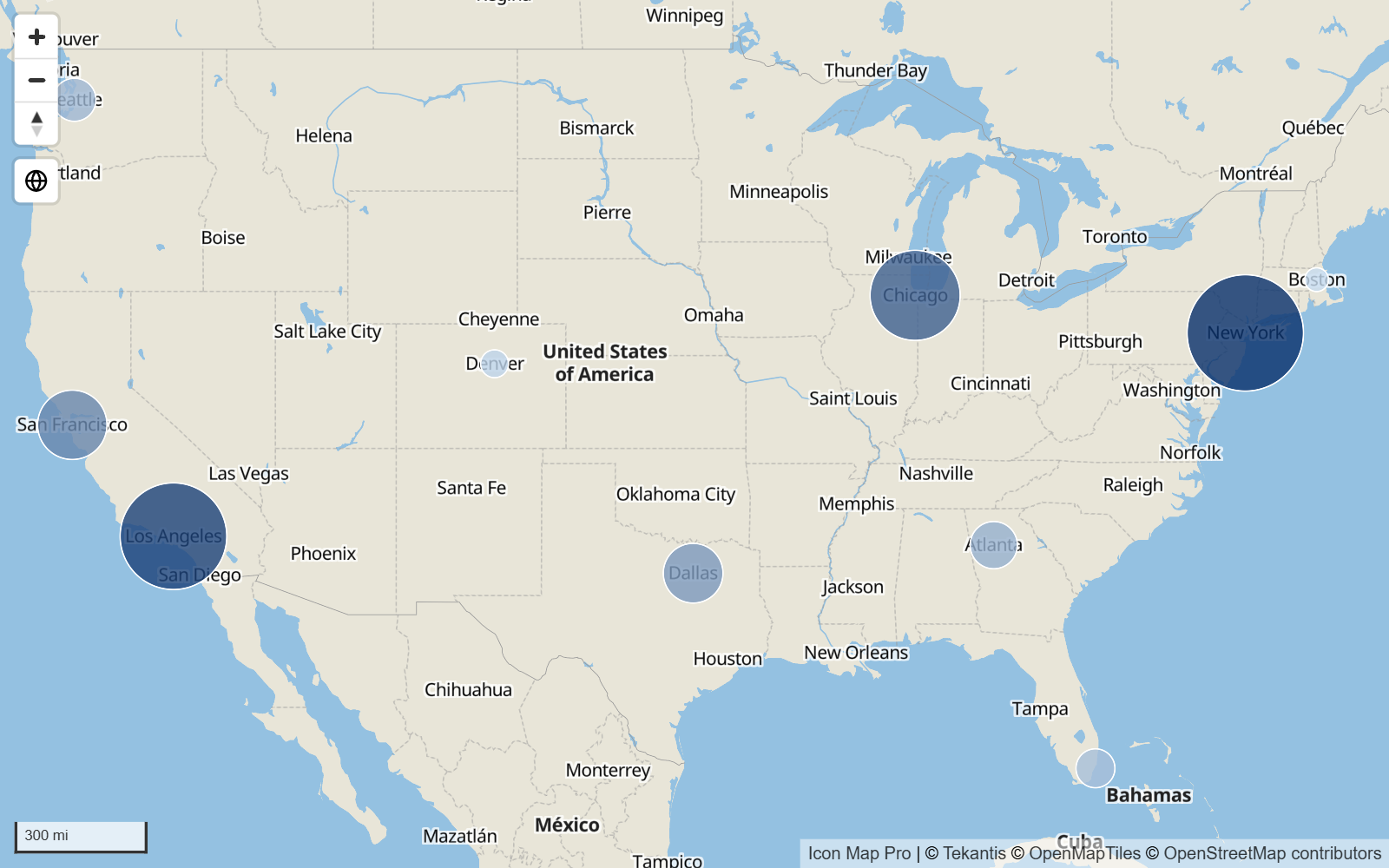
Die meisten Einstellungen für Farbe, Größe und Sichtbarkeit akzeptieren bedingte Formatierung. Siehe Bedingte Formatierung.
Schritt 6: Eine Grundkarte wählen
Öffnen Sie den Ebenen-Manager erneut (Formatbereich > Ebenen-Manager > Ebenen-Manager öffnen).
Wählen Sie in der Zeile Grundkarte am Ende der Ebenenliste Konfigurieren.
Erwartetes Ergebnis: Der Ebenen-Manager schließt sich und der Dialog Grundkarten öffnet sich. Die Liste links, In der Auswahl, enthält die Grundkartenstile von Icon Map. Der Stil, mit dem sich die Karte öffnet, ist mit Standard gekennzeichnet.
Suchen Sie einen hellen Stil, zum Beispiel Positron, und wählen Sie den Stern in seiner Zeile. Das Abzeichen Standard wandert zu diesem Stil.
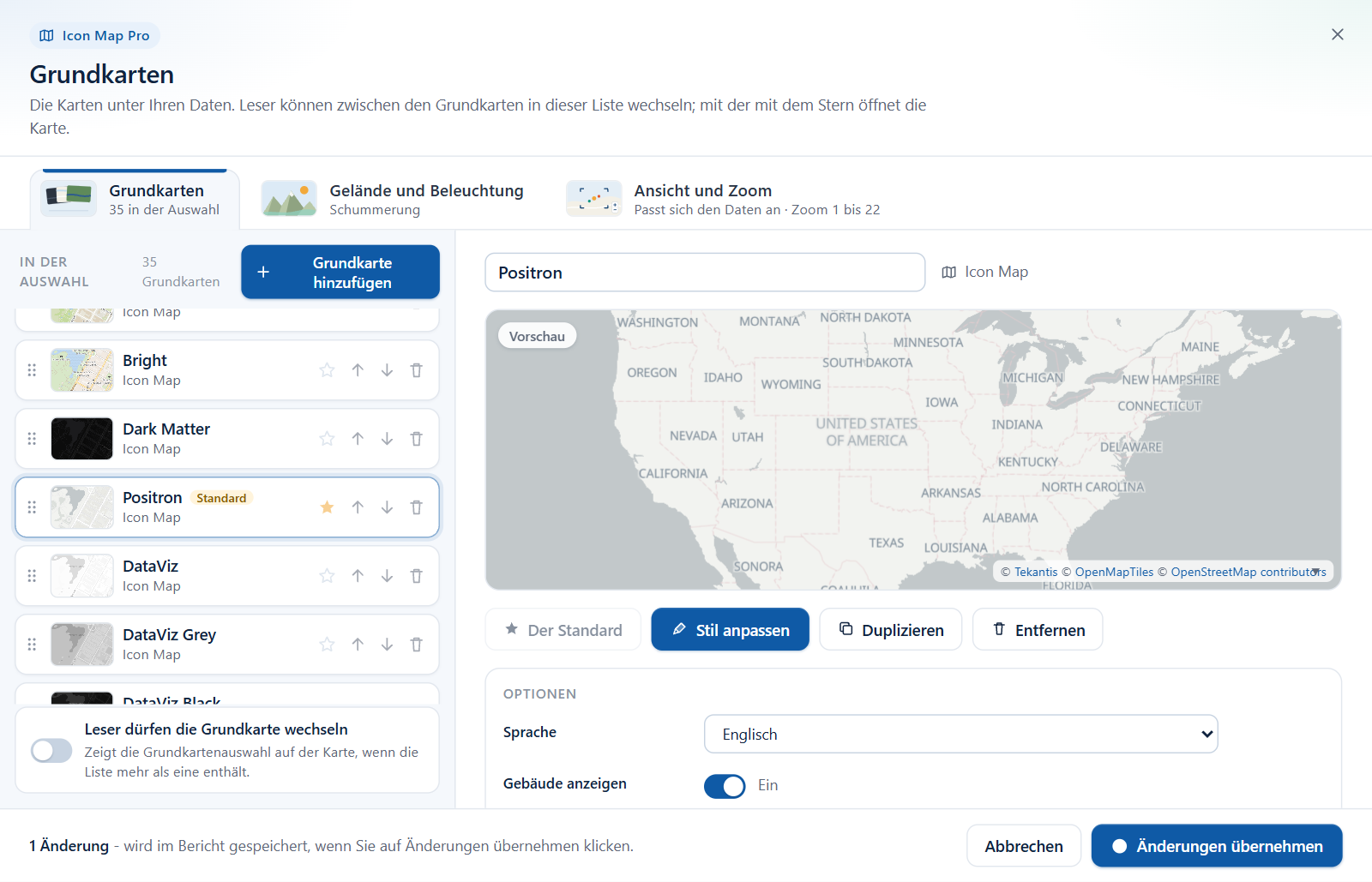
Der Grundkarten-Dialog: Mit der Grundkarte mit dem Stern öffnet sich die Karte Wählen Sie Änderungen übernehmen.
Erwartetes Ergebnis: Der Ebenen-Manager kehrt zurück, und in seiner Fußzeile steht „Die Grundkarten sind gespeichert.“
Wählen Sie Fertig.
Erwartetes Ergebnis: Die Karte liegt jetzt auf der hellen Grundkarte, und die farbigen Kreise heben sich davon ab.
Die Liste der Icon Map-Stile wird von Zeit zu Zeit aktualisiert. Die Namen, die Sie sehen, können deshalb von den hier genannten abweichen. Für dieses Tutorial eignet sich jeder Stil. Siehe Icon Map-Grundkartenstile.
Schritt 7: Beschriftungen hinzufügen
Erweitern Sie im Formatbereich die Formatkarte Beschriftungen und ihre Gruppe Inhalt.
Stellen Sie Beschriftung anzeigen auf Ja.
Wählen Sie neben Beschriftungstext die Schaltfläche fx. Stellen Sie Formatstil auf Feldwert, wählen Sie City als Feld und wählen Sie OK.
Erwartetes Ergebnis: Jeder Kreis zeigt seinen Städtenamen in einem Kasten, zentriert auf dem Kreis.
Stellen Sie in der Gruppe Stil die Einstellung Beschriftungsstil auf Text mit Halo.
Stellen Sie in der Gruppe Platzierung die Einstellung Position (Kreise und Bilder) auf Oberhalb.
Erwartetes Ergebnis: Die Namen stehen als einfacher Text mit weißem Halo über den Kreisen. So bleiben sie auf jeder Grundkarte lesbar.
Beschriftungen haben jetzt eine eigene Zeile Datenbeschriftungen im Ebenen-Manager. Dort können Sie Stil, Größe und Farbe ändern. Siehe Datenbeschriftungen.
Schritt 8: QuickInfos hinzufügen
- Ziehen Sie Category in den Feldbereich QuickInfos.
- Ziehen Sie auch Sales auf QuickInfos.
- Zeigen Sie auf einen Kreis auf der Karte.
Erwartetes Ergebnis: Eine QuickInfo listet die Kategorie und den Umsatz dieser Stadt auf. Wenn der Feldbereich QuickInfos leer ist, zeigt die QuickInfo stattdessen die ID und die Kreisgröße. Siehe QuickInfos.
Schritt 9: Ausprobieren
- Wählen Sie einen Kreis aus. Wenn die Seite andere Visuals enthält, werden sie auf diese Stadt gefiltert. Wählen Sie den Kreis erneut aus, um die Auswahl aufzuheben. Halten Sie Strg gedrückt, um mehrere auszuwählen.
- Zoomen und verschieben. Scrollen Sie zum Zoomen, ziehen Sie zum Verschieben und verwenden Sie die Schaltflächen + und - oben links.
- Zum Globus wechseln. Wählen Sie die Globus-Schaltfläche oben links auf der Karte. Wählen Sie sie erneut für die flache Karte.
Was Sie gelernt haben
- Eine Zeile wird gezeichnet, wenn sie die Felder ausfüllt, die ihre Ebene benötigt. Für Kreise sind das * ID (erforderlich), Längengrad (X), Breitengrad (Y) und Kreisgröße.
- Die Ebenenhilfe sagt Ihnen, was fehlt, solange nichts gezeichnet wird.
- Im Ebenen-Manager fügen Sie Ebenen hinzu, gestalten und ordnen sie und öffnen den Grundkarten-Dialog.
- Im Formatbereich finden Sie die bedingte Formatierung (fx) und jede weitere Einstellung.