
Grundkarte im Formatbereich festlegen
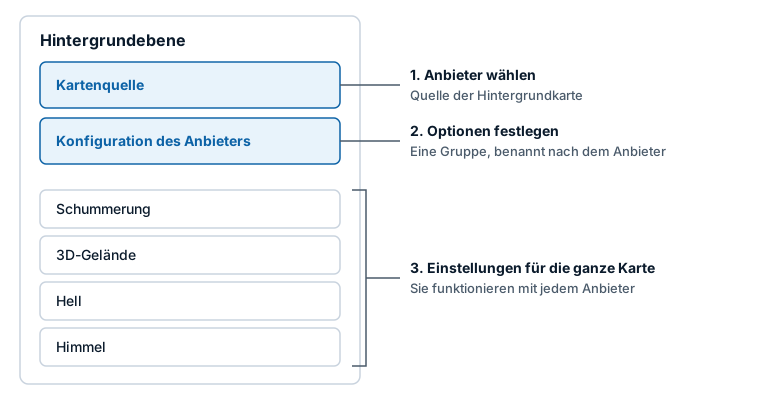
Auf der Formatkarte Hintergrundebene im Formatbereich wählen Sie die Grundkarte der Karte und legen ihre Optionen fest. Wählen Sie einen Anbieter aus einer Dropdownliste und füllen Sie dann die Gruppe aus, die für ihn erscheint.
Diese Seite gilt für Karten, die älter sind als der Grundkarten-Dialog: Karten, die vor 1.1.0.10 erstellt und später auf die Engine Modern umgestellt wurden, sowie Karten, die in Icon Map Lite erstellt und auf Icon Map Pro umgestellt wurden. Eine Karte, die in 1.1.0.10 oder höher als neues Visual hinzugefügt wurde, zeigt auf dieser Formatkarte nur die Gruppe Grundkarten und verwendet stattdessen den Grundkarten-Dialog. Grundkarten im Überblick erklärt die Regel.
Grundkarte ändern
- Wählen Sie die Karte aus und öffnen Sie den Formatbereich.
- Erweitern Sie Hintergrundebene.
- Wählen Sie unter Kartenquelle in Quelle der Hintergrundkarte einen Anbieter.
- Darunter erscheint eine Konfigurationsgruppe für diesen Anbieter. Legen Sie ihre Optionen fest. Für Icon Map wählen Sie einen Stil unter Icon Map-Kacheln - Konfiguration > Ebene.
- Benötigt der Anbieter einen Schlüssel, geben Sie ihn unter API-Schlüssel und Authentifizierung ein. Siehe API-Schlüssel, Authentifizierung und der Proxy.
Die Karte wird bei jeder Änderung einer Einstellung neu gezeichnet.
So ist die Formatkarte aufgebaut
| Gruppe | Was sie enthält |
|---|---|
| Kartenquelle | Quelle der Hintergrundkarte: Keine, Icon Map, ArcGIS, Azure Maps, Mappable, Ordnance Survey, Rasterkacheln, Vektorkacheln oder WMS. Standard: Icon Map |
| Die Konfigurationsgruppe des Anbieters | Eine Gruppe, benannt nach dem Anbieter. Für Keine erscheint nichts |
| Schummerung, 3D-Gelände, Hell, Himmel | Einstellungen für die gesamte Karte. Siehe Gelände, Schummerung, Himmel und Beleuchtung |
Google Maps, Mapbox, MapTiler und Hintergründe aus einem einzelnen Bild gehören zur Engine Legacy. Siehe die Dokumentation für 1.1.0.9 und früher. Läuft eine Karte, die mit einem dieser Hintergründe gespeichert wurde, auf der Engine Modern, zeichnet sie einen leeren Hintergrund und fordert Sie auf, einen anderen zu wählen. Ihre gespeicherten Einstellungen werden nicht verändert.
Icon Map
Gruppe: Icon Map-Kacheln - Konfiguration. Die Stile selbst sind unter Icon Map-Grundkartenstile beschrieben.
| Einstellung | Was sie bewirkt | Standard |
|---|---|---|
| Ebene | Der Icon Map-Stil. Die Liste wird beim Start des Visuals geladen und zeigt „Kartenstile werden geladen...“, bis sie eintrifft | Standard |
| Basiskartenauswahl anzeigen | Zeigt eine Schaltfläche auf der Karte, mit der Leser zwischen den Icon Map-Stilen wechseln können | Aus |
| Sprache | Die Sprache der Ortsnamen: Berichtssprache, die dem Bericht folgt, wenn er auf Deutsch, Spanisch, Französisch oder Portugiesisch ist, und sonst Englisch ist, oder eine von 41 Sprachen. Nur für Stile verfügbar, die Sprachen unterstützen | Berichtssprache |
| Gebäude extrudieren | Zeichnet Gebäude bei geneigter Karte in 3D entsprechend ihrer Höhe. Nur für Stile mit Gebäudehöhen verfügbar. Bei Stilen, die Gebäude immer in 3D zeichnen, eingeschaltet und gesperrt | Aus |
| Beschriftungen entfernen | Blendet die Beschriftungen des Stils aus | Aus |
| Verkehrswege entfernen | Blendet Straßen und Bahn aus | Aus |
| Grenzen anzeigen | Zeigt Verwaltungsgrenzen | Ein |
| Gebäude anzeigen | Zeigt Gebäudegrundrisse | Ein |
| POIs anzeigen | Zeigt Sehenswürdigkeiten und andere Points of Interest. Gesperrt bei Stilen, die keine haben | Ein |
| Landnutzung und Bodenbedeckung anzeigen | Zeigt Parks, Wald und andere Landflächen. Gesperrt bei Stilen, die keine haben | Ein |
| Formatierung überschreiben | Ermöglicht es, die beiden folgenden Farben festzulegen | Aus |
| Wasserfarbe | Die Farbe von Wasser. Wird angezeigt, wenn Formatierung überschreiben eingeschaltet ist | Weiß (#FFFFFF) |
| Hintergrundfarbe | Die Farbe von Land. Wird angezeigt, wenn Formatierung überschreiben eingeschaltet ist | Hellgrau (#CCCCCC) |
| Schummerung anzeigen | Ergänzt den Icon Map-Stil um ein schattiertes Relief | Aus |
Ist Schummerung anzeigen eingeschaltet, erscheinen diese Einstellungen:
| Einstellung | Was sie bewirkt | Standard |
|---|---|---|
| Quelle | Die Höhendaten: Mapterhorn (weltweit) oder Icon Map-Katalog | Mapterhorn |
| Aus Katalog auswählen | Öffnet den Icon Map-Katalog, um ein Höhenmodell auszuwählen. Wird angezeigt, wenn Quelle auf Icon Map-Katalog steht. Ausgewähltes DEM zeigt dann das gewählte Modell | |
| Überhöhung der Schummerung | Wie stark die Schattierung ist, 0 bis 10 | 5 |
| Schattenfarbe | Die Farbe der Hänge, die vom Licht abgewandt sind | #473B24 |
| Lichtfarbe | Die Farbe der Hänge, die dem Licht zugewandt sind | #FFFFFF |
| Akzentfarbe | Die Farbe, die scharfes Relief betont | #CCCCCC |
Schummerung anzeigen funktioniert nur mit Icon Map-Stilen. Die Gruppe Schummerung weiter unten auf der Formatkarte schattiert jede Grundkarte und bietet mehr Optionen. Siehe Gelände, Schummerung, Himmel und Beleuchtung.
Um Ortsnamen über statt unter Ihren Daten zu zeichnen, schalten Sie hier Beschriftungen entfernen ein und fügen Sie die Referenzebene Kartenbeschriftungen hinzu. Siehe Kartenbeschriftungen über Ihren Daten.
Die Stilauswahl für Leser
Ist Basiskartenauswahl anzeigen eingeschaltet, zeigt die Karte eine Schaltfläche (QuickInfo „Kartenstil ändern“), die einen Bereich mit der Überschrift „Kartenhintergrund“ öffnet, in dem die Icon Map-Stile aufgelistet sind. Derselbe Schalter befindet sich auf der Formatkarte Steuerelemente. Er ist nur verfügbar, wenn die Kartenquelle Icon Map ist.
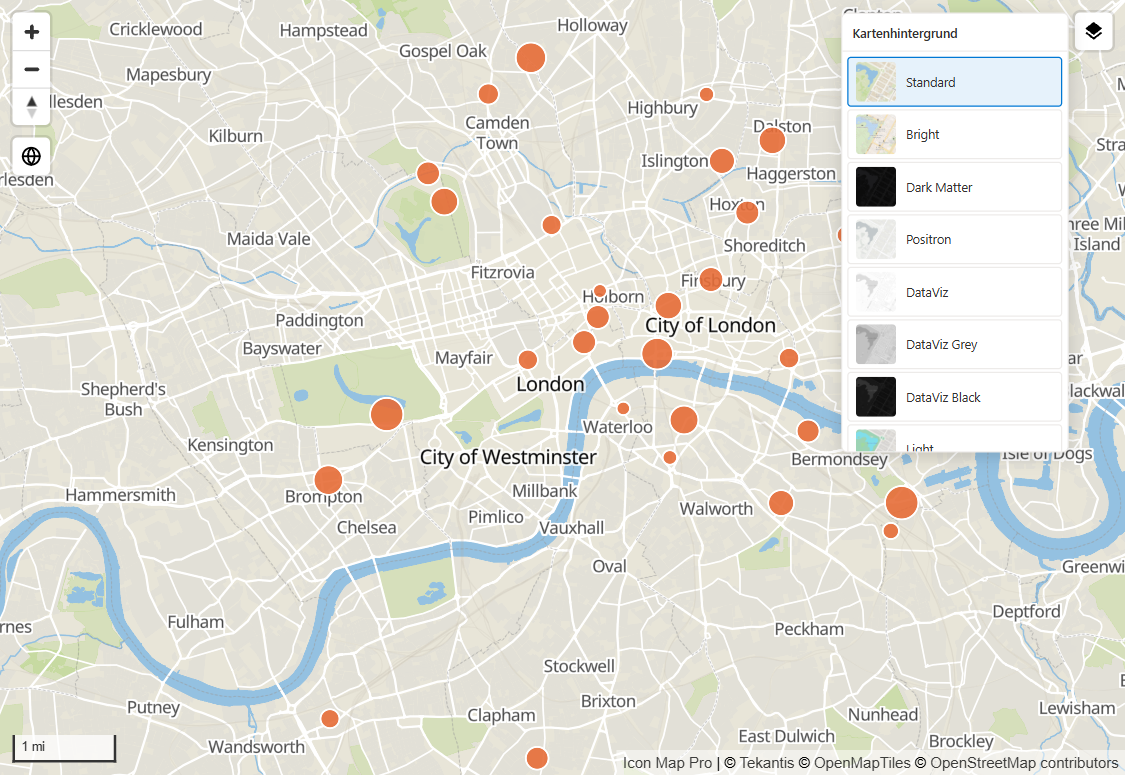
Die Wahl eines Lesers gilt für seine Sitzung. Während Sie den Bericht bearbeiten, speichert die Wahl eines Stils in der Auswahl diesen auch als Stil der Karte.
ArcGIS
Gruppe: ArcGIS - Konfiguration. Die Grundkartenstile von Esri benötigen eine Anmeldeinformation, die unter API-Schlüssel und Authentifizierung > ArcGIS-Authentifizierung festgelegt wird: die Typen ArcGIS und OpenStreetMap (über ArcGIS) sowie Benutzerdefinierte Vektorstil-ID mit einer Element-ID. Ein öffentlicher gekachelter Dienst, ein über seine URL angegebener Stil und eine Webkarte mit öffentlichen Ebenen werden ohne sie geladen. Solange keine Anmeldeinformation gespeichert ist, zeigt die Gruppe einen Hinweis, der dorthin verweist. Siehe Mit ArcGIS verbinden.
| Einstellung | Was sie bewirkt | Standard |
|---|---|---|
| ArcGIS-Kacheltyp | Welche Art von ArcGIS-Grundkarte gezeichnet wird. Die Optionen sind unten aufgeführt | ArcGIS |
| ArcGIS-Stil | Wird für den Typ ArcGIS angezeigt. Outdoor, Community, Navigation, Straßen, Straßen (Relief), Satellitenbilder, Ozeane, Topografisch, Hellgrau, Dunkelgrau, Human Geography, Charted Territory oder Nova | Outdoor |
| OSM-Stil | Wird für den Typ OpenStreetMap (über ArcGIS) angezeigt. Standard, Navigation, Straßen oder Blueprint | Standard |
| Sprache | Wird für die Typen ArcGIS und OpenStreetMap (über ArcGIS) angezeigt. Global oder eine von 40 Sprachen für Ortsnamen | Global |
| ArcGIS-Element-ID | Wird für den Typ Benutzerdefinierte Vektorstil-ID angezeigt. Die Element-ID eines Vektor-Grundkartenstils in ArcGIS Online oder Enterprise | Leer |
| ArcGIS Enterprise-Grundkarten-URL | Wird für den Typ URL der gekachelten Grundkarte angezeigt. Die Adresse eines gekachelten Kartendienstes | Leer |
Optionen von ArcGIS-Kacheltyp:
| Option | Was gezeichnet wird |
|---|---|
| ArcGIS | Einer der Grundkartenstile von Esri |
| OpenStreetMap (über ArcGIS) | OpenStreetMap-Daten, von Esri gestaltet |
| Benutzerdefinierte Vektorstil-ID | Ein eigenes Vektor-Grundkartenstil-Element |
| URL der gekachelten Grundkarte | Ein gekachelter Kartendienst, zum Beispiel aus ArcGIS Enterprise |
Neu in 1.1.0.11 Ein fünfter Typ, Webkarte, zeichnet die Grundkartenebenen einer ArcGIS-Webkarte.
| Einstellung | Was sie bewirkt | Standard |
|---|---|---|
| Webkarten durchsuchen | Öffnet ArcGIS durchsuchen, um die Webkarten zu durchsuchen, auf die Sie Zugriff haben. Der Schalter schaltet sich selbst wieder aus | Aus |
| Webkarte | Die Element-ID oder der Link zur Elementseite einer Webkarte. Hier werden nur ihre Grundkartenebenen gezeichnet. Um auch ihre übrigen Ebenen zu zeichnen, fügen Sie die Webkarte als ArcGIS-Referenzebene hinzu. Siehe ArcGIS-Layer | Leer |
Eine Webkarte, deren Ebenen öffentlich sind, benötigt keine ArcGIS-Anmeldeinformation.
Ein gekachelter Dienst muss Web Mercator-Kacheln verwenden. Bei einem Dienst in einem anderen Raumbezug zeigt die Karte eine Meldung, die diesen nennt, und zeichnet keine Grundkarte.
Azure Maps
Gruppe: Azure Maps - Konfiguration. Geben Sie den Schlüssel unter API-Schlüssel und Authentifizierung > API-Schlüssel > Azure Maps ein.
| Einstellung | Was sie bewirkt | Standard |
|---|---|---|
| Stil | Straßen, Dunkelgrau oder Satellitenbilder | Straßen |
| Schummerung | Ergänzt das schattierte Relief von Microsoft. Wird angezeigt, wenn Stil auf Straßen steht | Aus |
| Beschriftungen | Wird angezeigt, wenn Stil auf Satellitenbilder steht. Keine, Straßen, Grenzen und Beschriftungen oder Nur Beschriftungen | Keine |
| Sprache | Die Sprache der Beschriftungen, aus der Azure Maps-Liste mit 36 Sprachen | Englisch (USA) |
| Authentifizierungsmethode | Azure Maps-Schlüssel oder Azure AD | Azure Maps-Schlüssel |
| Azure AD-Client-ID | Wird angezeigt, wenn Authentifizierungsmethode auf Azure AD steht | Leer |
Mappable
Gruppe: Mappable - Konfiguration. Geben Sie den Schlüssel unter API-Schlüssel und Authentifizierung > API-Schlüssel > Mappable ein.
| Einstellung | Was sie bewirkt | Standard |
|---|---|---|
| Kartentyp | Karte oder Auto | Karte |
Ordnance Survey
Gruppe: Ordnance Survey - Konfiguration. Geben Sie den Schlüssel unter API-Schlüssel und Authentifizierung > API-Schlüssel > Ordnance Survey ein.
| Einstellung | Was sie bewirkt | Standard |
|---|---|---|
| Kartenstil | Straßen, Outdoor, Hell oder Vektorkacheln | Straßen |
Die Kacheln werden in Web Mercator gezeichnet. Die Rasterstile (Straßen, Outdoor, Hell) sind von Zoom 7 bis Zoom 20 verfügbar.
Rasterkacheln
Gruppe: Rasterkacheln - Konfiguration.
| Einstellung | Was sie bewirkt | Standard |
|---|---|---|
| URL-Vorlage für den Kachelserver | Die Kachelvorlage, zum Beispiel https://tile.example.com/{z}/{x}/{y}.png. Unterstützt bedingte Formatierung (fx) |
Leer |
Die Platzhalter sind unter Weitere Grundkartenanbieter beschrieben.
Vektorkacheln
Gruppe: Vektorkacheln - Konfiguration.
| Einstellung | Was sie bewirkt | Standard |
|---|---|---|
| URL der Stil-JSON-Datei | Ein Link zu einem MapLibre-Stildokument. Unterstützt bedingte Formatierung (fx) | Leer |
Der Link muss auf ein Stildokument zeigen, nicht auf eine Kacheladresse. Siehe Weitere Grundkartenanbieter.
WMS
Gruppe: WMS - Konfiguration.
| Einstellung | Was sie bewirkt | Standard |
|---|---|---|
| WMS-Server-URL | Die Adresse des Dienstes. Sie sollte mit https:// beginnen | Leer |
| Manuelle Konfiguration | Ermöglicht es, Ebene, CRS und Format selbst einzugeben, statt sie aus dem Dienst zu lesen | Aus |
| Ebene | Die zu zeichnende Ebene. Eine Dropdownliste, die aus dem Dienst gelesen wird, oder ein Textfeld, wenn Manuelle Konfiguration eingeschaltet ist | Leer |
| CRS | Wird angezeigt, wenn Manuelle Konfiguration eingeschaltet ist. Die Engine Modern fordert den Dienst immer in EPSG:3857 (Web Mercator) an | EPSG:3857 |
| Format | Das Bildformat. Eine Dropdownliste der Formate, die der Dienst anbietet, oder ein Textfeld, wenn Manuelle Konfiguration eingeschaltet ist | image/png |
| Kartengrenzen aktualisieren | Liest die Ausdehnung der gewählten Ebene aus dem Dienst, überträgt sie in die vier Grenzen unter Karte > Kartengrenzen und schaltet Karte auf Begrenzungsrahmen beschränken ein. Der Schalter schaltet sich selbst wieder aus. Wird angezeigt, wenn Manuelle Konfiguration ausgeschaltet und eine Ebene gewählt ist | Aus |
Verwenden Sie Manuelle Konfiguration, wenn die Ebenenliste nicht aus dem Dienst gelesen werden kann.
Tipps und Grenzen
- Keine zeichnet keine Grundkarte und hat keine Einstellungen.
- Kachelserver, Stil-Links und WMS-Dienste fügen keinen eigenen Quellenhinweis hinzu. Tragen Sie den Hinweis des Anbieters unter Formatbereich > Steuerelemente > Zusätzliche Attribution ein.
- Auf dieser Formatkarte steht die bedingte Formatierung (fx) für die Kachelvorlage und den Stil-Link zur Verfügung. Siehe Bedingte Formatierung.
- Eine WMS-Grundkarte wird immer in Web Mercator angefordert. Wurde ein anderes CRS gespeichert, weist die Karte darauf hin und fordert EPSG:3857 an.