
Ihre Daten prüfen
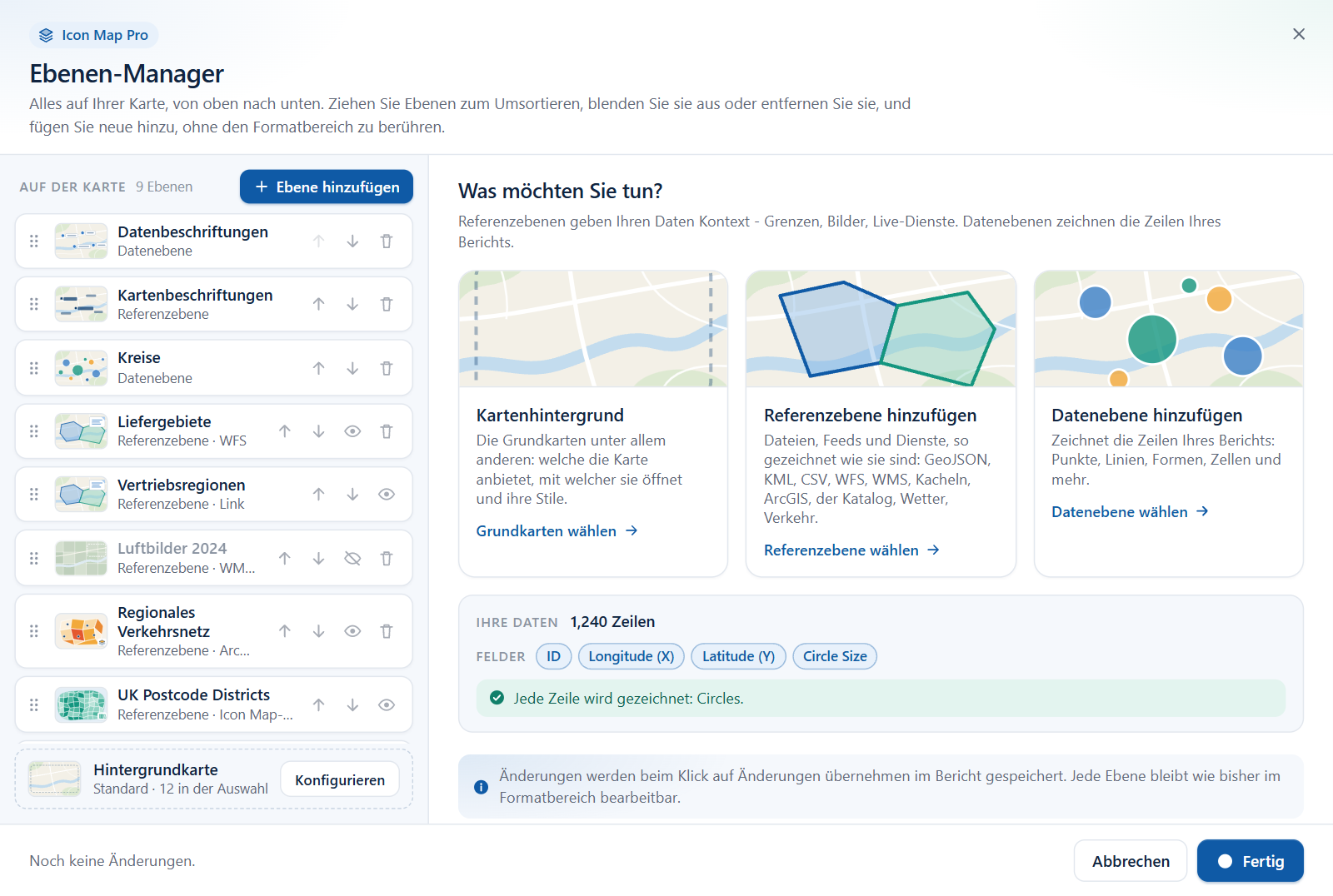
Der Ebenen-Manager sagt Ihnen, wie viele Zeilen Ihr Visual hat, welche Ebenen sie zeichnen und welche Zeilen ausgelassen werden. Wenn eine Ebene eingeschaltet ist, aber nichts zeichnet, erklärt er anhand Ihrer eigenen Zeilen den Grund und sagt Ihnen, wie Sie das beheben.
Die Regel hinter jeder Meldung
Eine Datentabelle speist alle Datenebenen der Karte. Icon Map Pro entscheidet Zeile für Zeile, welche Ebene eine Zeile zeichnet:
Eine Zeile wird von der Ebene gezeichnet, deren Felder sie ausfüllt, solange diese Ebene eingeschaltet ist und die Zeile die Felder anderer Ebenen leer lässt.
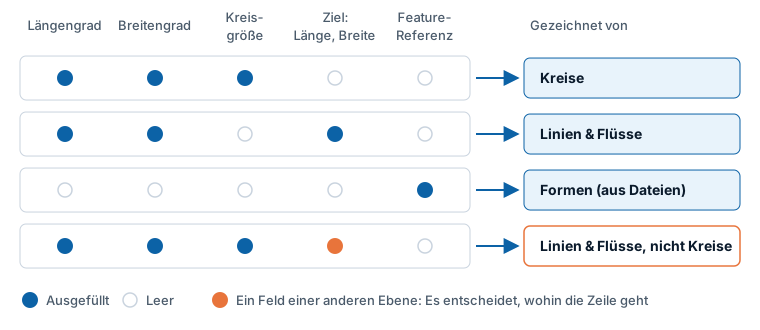
Eine Zeile mit einem Längengrad, einem Breitengrad und einer Kreisgröße ist also ein Kreis. Geben Sie derselben Zeile ein Ziel, wird sie zu einer Linie, und die Ebene Kreise zeichnet sie nicht mehr. Die meisten Probleme der Art „meine Ebene ist leer“ entstehen durch ein Feld, das in jeder Zeile einen Wert hat, obwohl es nur in einigen einen haben sollte. Eine leere Textzelle gilt als leer.
Die vollständigen Regeln und Möglichkeiten, Ihre Daten aufzubereiten, finden Sie unter Mehrere Ebenen in einer Karte kombinieren.
Der Bereich Ihre Daten
Der Bereich steht in der Startansicht des Ebenen-Managers unter den drei Auswahlkarten und oben in der Auswahl der Datenebenen. Er verwendet die Zählungen, die die Karte beim letzten Zeichnen ermittelt hat.
| Teil | Was er zeigt |
|---|---|
| Überschrift | Ihre Daten und die Anzahl der Zeilen, die das Visual erhält. |
| Felder | Ein Chip für ID und für jedes Feld, das Sie hinzugefügt haben: Längengrad (X), Breitengrad (Y), Ziel-Längengrad, Ziel-Breitengrad, Kreisgröße, Heatmap-Gewichtung, Zellgewichtung, Säulenhöhe, Bild / WKT / GeoJSON, Feature-Referenz. |
| Statuszeile | Eine Zeile, die sagt, ob Ihre Zeilen gezeichnet werden. Siehe die Tabelle unten. |
| Ebenenwarnungen | Eine Zeile für jede Ebene, die eingeschaltet ist, aber nichts zeichnet, mit einem Link Warum?, der diese Ebene öffnet. |
| Hinweise der Karte | Nur in der Startansicht: bis zu 12 Meldungen, die die Karte beim letzten Zeichnen ausgegeben hat. |
Die Statuszeile
| Status | Bedeutung | Was zu tun ist |
|---|---|---|
| „Noch keine Zeilen erreichen die Karte. Fügen Sie dem Feldbereich ein ID-Feld (und Felder für eine Ebene) hinzu.“ | Das Visual hat keine Zeilen. Power BI sendet keine Zeilen, bis das Feld ID ausgefüllt ist. | Fügen Sie ID ein Feld hinzu, dann die Felder für die gewünschte Ebene. |
| „Keine Datenebene ist eingeschaltet: Die 1.240 Zeilen werden nicht gezeichnet.“ | Sie haben Zeilen, aber keine Datenebene ist eingeschaltet. | Wählen Sie Ebene hinzufügen > Datenebene. |
| „60 von 1.240 Zeilen erreichen keine Ebene.“ | Einige Zeilen passen zu keiner eingeschalteten Ebene. | Wählen Sie Warum?. |
| „Jede Zeile wird gezeichnet: Kreise.“ | Jede Zeile wird von einer Ebene gezeichnet. | Nichts. |
| „Jede Zeile wird gezeichnet (Formen (aus Dateien) und Katalogebenen); 1.240 Zeilen werden von mehr als einer Ebene gezeichnet.“ | Jede Zeile wird gezeichnet, manche von zwei Ebenen. Das ist zu erwarten, wenn zum Beispiel eine Katalogebene und eine Formenebene beide zu einer Zeile passen. | Nichts, wenn das die gewünschte Karte ist. |
| „1.240 Zeilen; die Karte hat sie noch nicht den Ebenen zugeordnet.“ | Die Karte hat die Zeilen, hat aber noch nicht gezählt, welche Ebenen sie zeichnen. | Öffnen Sie den Ebenen-Manager erneut, nachdem die Karte gezeichnet hat. |
Warnungen an Ebenen
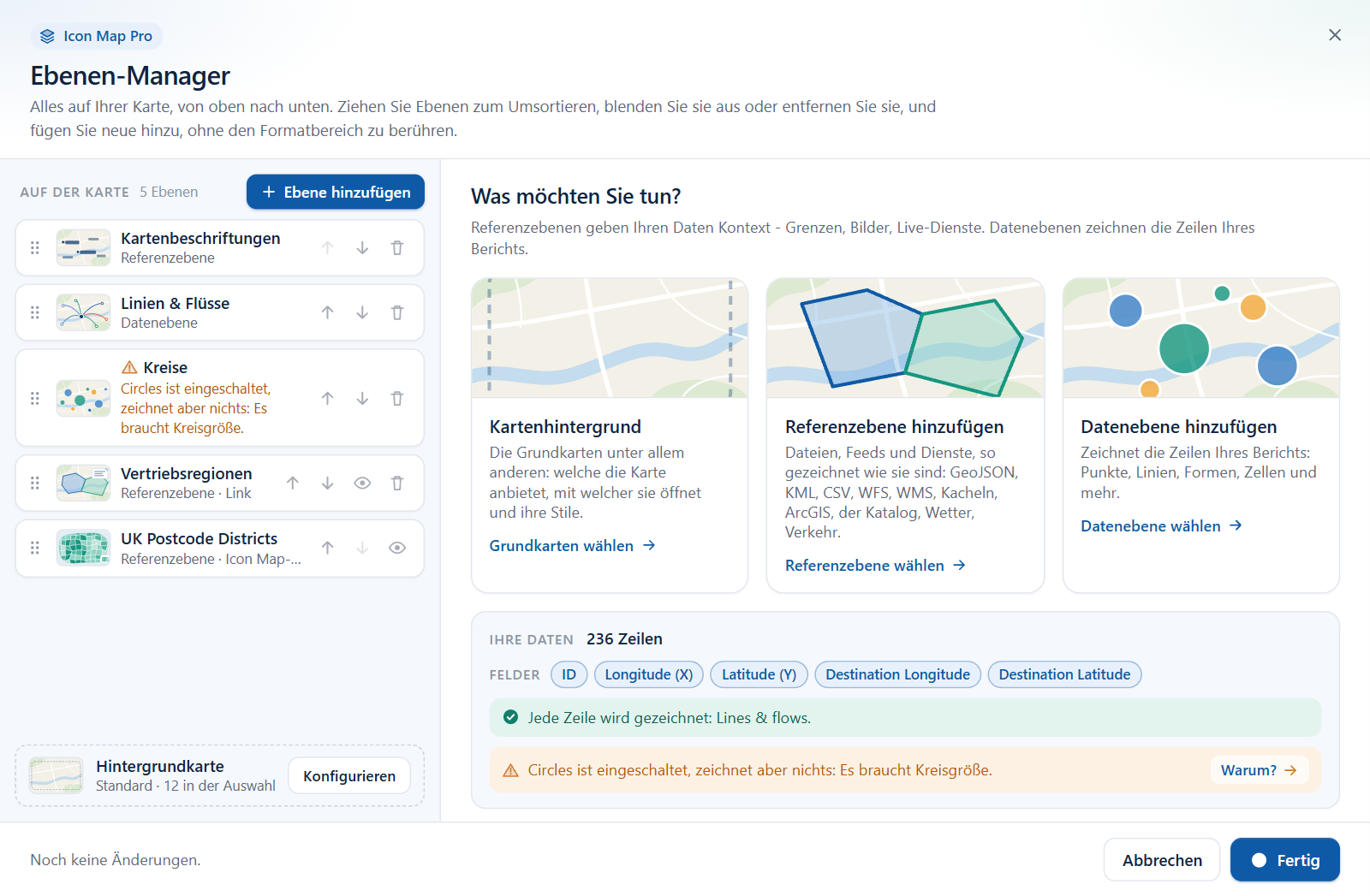
Eine Datenebene, die eingeschaltet ist, aber nichts zeichnet, wird an drei Stellen gekennzeichnet: mit einem Warnsymbol in ihrer Zeile in der Liste, mit einem Grund anstelle der Detailzeile und mit einer Zeile im Bereich Ihre Daten. Der Grund ist einer der folgenden:
| Grund | Bedeutung |
|---|---|
| „Kreise ist eingeschaltet, zeichnet aber nichts: Es braucht Kreisgröße.“ | Ein Feld, das die Ebene benötigt, ist nicht im Visual. |
| „Kreise ist eingeschaltet, zeichnet aber nichts: Die Zeilen füllen auch Ziel-Längengrad aus.“ | Die Zeilen haben einen Wert in einem Feld, das zu einer anderen Ebene gehört. |
| „Kreise ist eingeschaltet, zeichnet aber nichts: Kreisgröße hat keine Werte.“ | Das Feld ist im Visual, aber in den Zeilen leer. |
| „Kreise ist eingeschaltet, aber keine Zeile erreicht sie.“ | Keine Zeile passt zur Ebene. |
Wählen Sie die Zeile oder Warum? aus, um die vollständige Erklärung zu öffnen.
Warum eine Ebene nichts zeichnet
Öffnen Sie eine Datenebene in der Liste. Unter ihrer Überschrift zeigt der Editor eines davon:
- „Zeichnet alle 1.240 Zeilen“ - jede Zeile wird von dieser Ebene gezeichnet.
- „Zeichnet 1.180 von 1.240 Zeilen“ - darunter steht Übersprungene Zeilen und den Grund ansehen. Wählen Sie das aus, um die Erklärung für die ausgelassenen Zeilen zu öffnen.
- Die Erklärung selbst, wenn die Ebene keine Ihrer Zeilen zeichnet.
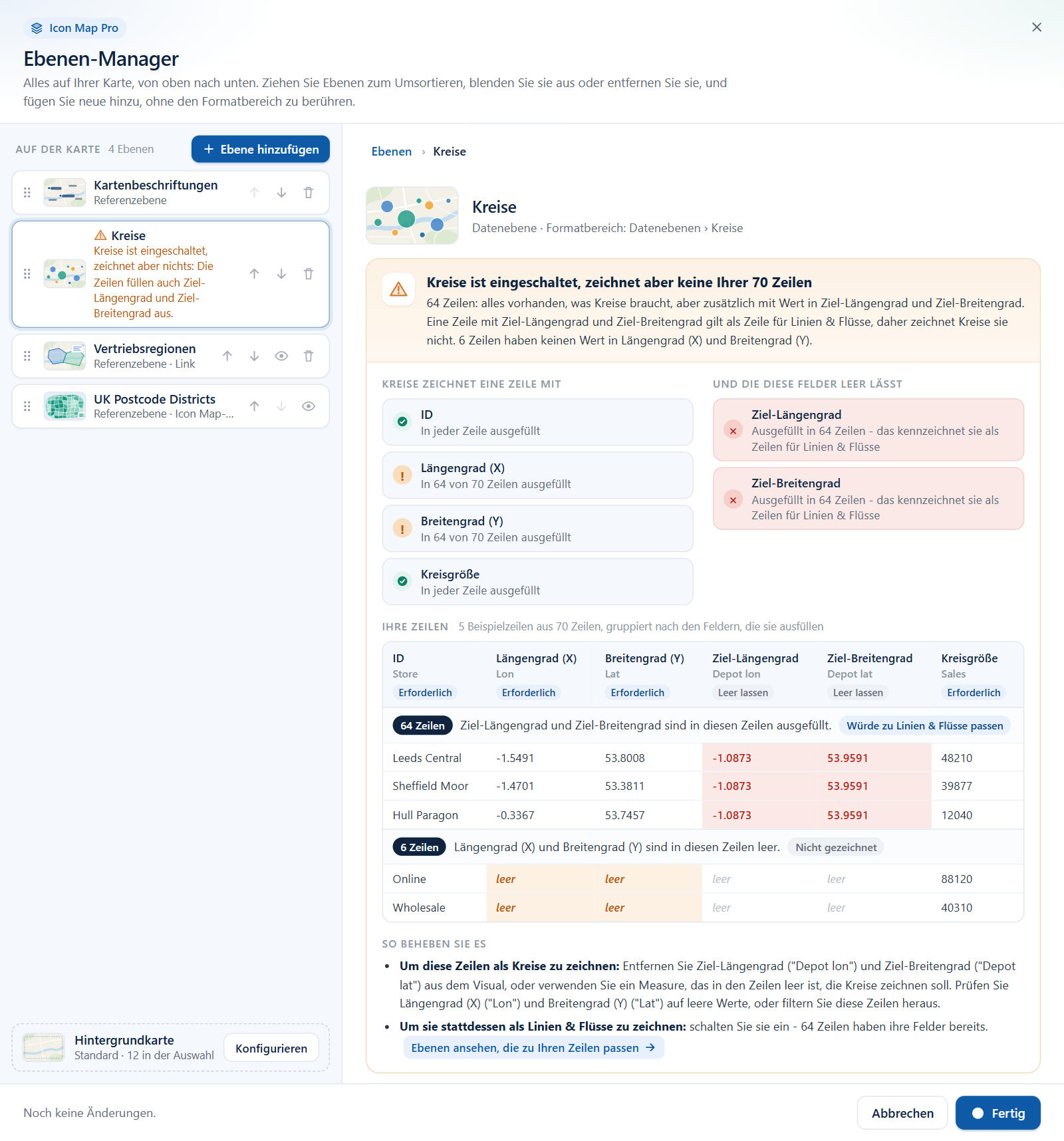
Die Erklärung hat bis zu fünf Teile.
1. Die Überschrift
Ein Satz, der sagt, was geschieht, zum Beispiel „Kreise ist eingeschaltet, zeichnet aber keine Ihrer 1.240 Zeilen“ oder „Kreise überspringt 60 Zeilen“, gefolgt vom Grund in einfachen Worten:
Jede Zeile: alles vorhanden, was Kreise braucht, aber zusätzlich mit Wert in Ziel-Längengrad. Eine Zeile mit Ziel-Längengrad gilt als Zeile für Linien & Flüsse, daher zeichnet Kreise sie nicht.
So lautet der Text, wenn jede Zeile betroffen ist. Wenn nur einige Zeilen betroffen sind, nennt der Satz die Anzahl der Zeilen, die alles haben, was die Ebene braucht, aber zusätzlich das andere Feld ausfüllen. Ein zweiter Satz kann für Zeilen folgen, die aus einem anderen Grund ausgelassen werden, zum Beispiel „6 Zeilen haben keinen Wert in Längengrad (X) und Breitengrad (Y).“
Weitere Gründe, die Sie sehen können:
| Grund | Bedeutung |
|---|---|
| „Kreise benötigt außerdem Kreisgröße, und es ist noch kein Feld darin.“ | Fügen Sie das Feld im Bereich „Erstellen“ hinzu. |
| „Kreise zeichnet nur Zeilen, die Feature-Referenz leer lassen.“ | Die Zeilen füllen ein Feld aus, das für die Ebene leer sein muss. |
| „Kreisgröße hat in keiner Zeile einen Wert.“ oder „60 Zeilen haben keinen Wert in Kreisgröße.“ | Das Feld ist im Visual, aber in diesen Zeilen leer. |
| „Die Zeilen füllen die richtigen Felder aus, aber die Werte haben die Prüfungen von Kreise nicht bestanden - zum Beispiel eine Koordinate außerhalb des gültigen Bereichs oder Text, wo eine Zahl erwartet wird.“ | Die Felder stimmen, aber die Werte sind nicht verwendbar. |
2. Die Checkliste
Zwei Listen von Feldern, jeweils mit einer Markierung:
| Liste | Markierungen |
|---|---|
| Kreise zeichnet eine Zeile mit - die Felder, die die Ebene benötigt | „In jeder Zeile ausgefüllt“, „In 1.180 von 1.240 Zeilen ausgefüllt“, „In jeder Zeile leer“ oder „Noch nicht im Visual“ |
| Und die diese Felder leer lässt - Felder anderer Ebenen, die in Ihrem Visual sind | „In jeder Zeile leer“ oder „Ausgefüllt in 1.240 Zeilen - das kennzeichnet sie als Zeilen für Linien & Flüsse“ |
3. Beispielzeilen
Eine Tabelle mit Zeilen aus Ihrem eigenen Bericht, unter Ihre Zeilen oder Die übersprungenen Zeilen. Die Zeilen sind danach gruppiert, welche Felder sie ausfüllen, mit bis zu acht Gruppen und je drei Beispielzeilen.
- Jede Spalte ist ein Feld, angezeigt mit seinem Icon Map-Namen, dem Namen Ihrer eigenen Spalte oder Ihres Measures und einem Tag: Erforderlich oder Leer lassen.
- Jede Gruppe beginnt mit der Anzahl solcher Zeilen, dem Grund („Ziel-Längengrad ist in diesen Zeilen ausgefüllt.“) und dem, was mit ihnen geschieht: Gezeichnet von einer anderen Ebene, Würde zu einer ausgeschalteten Ebene passen oder Nicht gezeichnet.
- Die Zellen, die über das Ergebnis entscheiden, sind hervorgehoben: ein Wert, wo die Ebene das Feld leer braucht, oder „leer“, wo die Ebene einen Wert braucht.
- Lange Werte werden gekürzt. Zeilen in anderen, kleineren Gruppen werden unter der Tabelle gezählt, aber nicht angezeigt.
4. So beheben Sie es
Ein Vorschlag für jedes mögliche Ziel:
| Sie möchten | Vorschlag |
|---|---|
| Um diese Zeilen als diese Ebene zu zeichnen | „Entfernen Sie Ziel-Längengrad aus dem Visual, oder verwenden Sie ein Measure, das in den Zeilen leer ist, die Kreise zeichnen soll.“, „Fügen Sie im Bereich Erstellen ein Feld zu Kreisgröße hinzu.“, „Prüfen Sie Kreisgröße auf leere Werte, oder filtern Sie diese Zeilen heraus.“ oder „Prüfen Sie die Werte in den Beispielzeilen.“ |
| Um sie stattdessen als eine andere Ebene zu zeichnen | Fügen Sie im Bereich „Erstellen“ die Felder hinzu, die dieser Ebene noch fehlen, und schalten Sie sie ein. Wenn die Zeilen ihre Felder bereits haben: „schalten Sie sie ein - 1.240 Zeilen haben ihre Felder bereits“, mit dem Link Ebenen ansehen, die zu Ihren Zeilen passen, der die Auswahl der Datenebenen öffnet. |
| Oder lassen Sie sie, wie sie sind | Die Zeilen werden bereits von einer anderen Ebene gezeichnet. Wenn das die gewünschte Karte ist, schalten Sie diese Ebene aus. |
5. Beide Ebenen gewünscht?
Wenn das Feld, das eine Ebene blockiert, zu einer anderen Ebene gehört, die ebenfalls eingeschaltet ist, möchten Sie wahrscheinlich beide Ebenen aus einer Tabelle speisen: einige Zeilen als Kreise, andere als Linien. Die Infokarte Sowohl Kreise als auch Linien & Flüsse? erklärt, wie das geht.
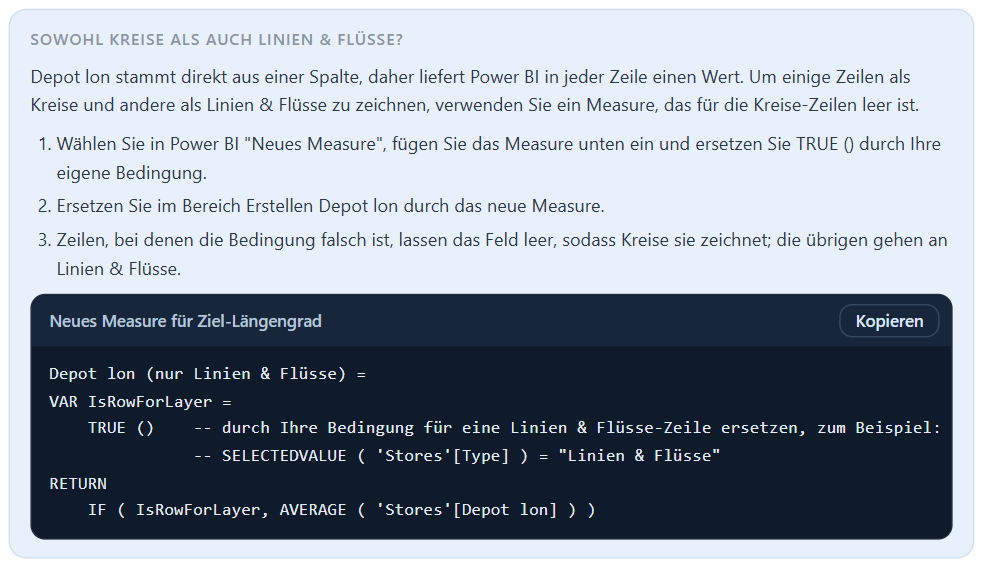
Eine Spalte, die Sie in einen Feldbereich ziehen, hat in jeder Zeile einen Wert, sodass jede Zeile wie eine Linie aussieht. Der Ausweg ist ein Measure, das nur in den Zeilen einen Wert zurückgibt, die für die zweite Ebene gedacht sind, und in den anderen leer ist. Die Infokarte schreibt dieses Measure für Sie, mit Ihrem eigenen Tabellennamen, Ihrem Spaltennamen und Ihrer Aggregation:
Depot lon (Lines & flows only) =
VAR IsRowForLayer =
    TRUE ()    -- replace with your test for a Lines & flows row, for example:
               -- SELECTEDVALUE ( 'Stores'[Type] ) = "Lines & flows"
RETURN
    IF ( IsRowForLayer, AVERAGE ( 'Stores'[Depot lon] ) )
Das Measure steht unter einer Überschrift, die das Feld nennt, für das es gedacht ist, zum Beispiel „Neues Measure für Ziel-Längengrad“, mit einer Schaltfläche Kopieren. Wenn sich die Schaltfläche zu „Ausgewählt - drücken Sie Strg+C“ ändert, drücken Sie Strg+C.
Um es zu verwenden, folgen Sie den drei Schritten auf der Infokarte:
- Wählen Sie in Power BI Neues Measure und fügen Sie das Measure ein. Ersetzen Sie dann
TRUE ()durch Ihre eigene Bedingung: einen Ausdruck, der in den Zeilen wahr ist, die die zweite Ebene zeichnen soll. - Ersetzen Sie im Bereich „Erstellen“ die Spalte im Feldbereich durch das neue Measure.
- Zeilen, in denen die Bedingung falsch ist, lassen das Feld leer, sodass die erste Ebene (hier Kreise) sie zeichnet. Die anderen gehen an die zweite Ebene (hier Linien & Flüsse).
Wenn das Feld bereits ein eigenes Measure von Ihnen ist, schreibt die Infokarte kein neues. Sie sagt Ihnen, dass Ihr Measure in den Zeilen, die die erste Ebene zeichnen soll, BLANK() zurückgeben muss.
Wenn Zeilen keine Ebene erreichen
Wenn die Statuszeile meldet, dass einige Zeilen keine Ebene erreichen, wählen Sie Warum?. Die Auswahl der Datenebenen öffnet sich. Immer wenn einige Zeilen keine Ebene erreichen und die Karte Beispielzeilen hat, zeigt die Auswahl über den Kacheln die Erklärung für die gesamte Karte, unabhängig davon, wie Sie sie geöffnet haben: „Keine Ihrer 1.240 Zeilen wird gezeichnet“ oder „60 Zeilen werden nicht gezeichnet“. Sie listet jede eingeschaltete Ebene mit dem Grund auf, aus dem sie die Zeilen auslässt, zeigt die Beispielzeilen und schlägt Lösungen vor, genauso wie bei einer einzelnen Ebene.
Diese Erklärung ersetzt den kurzen Rat unter Was zu tun ist, den die Auswahl nur gibt, wenn die Karte keine Beispielzeilen zeigen kann:
| Rat | Bedeutung |
|---|---|
| „Kreise ist eingeschaltet, braucht aber Kreisgröße: Fügen Sie es dem Feldbereich hinzu.“ | Einer eingeschalteten Ebene fehlt ein Feld. |
| „Kreise ist eingeschaltet und zeichnet 1.180 von 1.240 Zeilen: Die übrigen haben keinen Wert in ID, Längengrad (X), Breitengrad (Y), Kreisgröße.“ | Einige Zeilen sind in einem der Felder leer, die die Ebene benötigt. Die Zeile listet jedes Feld auf, das die Ebene benötigt. |
| „Linien & Flüsse würde 60 Zeilen zeichnen - schalten Sie sie unten ein.“ | Eine ausgeschaltete Ebene passt zu den Zeilen. Bis zu drei werden vorgeschlagen. |
| „Diese Zeilen haben keinen Wert in den Feldern, die eine eingeschaltete Ebene braucht. Prüfen Sie die Zeilen auf Leerstellen oder fügen Sie eine passende Ebene hinzu.“ | Keine Ebene passt zu den Zeilen, so wie sie sind. |
Die Kacheln darunter zeigen dann für jeden Ebenentyp, wie viele Zeilen er zeichnet oder zeichnen würde. Siehe Ebene hinzufügen.
Felder, die für eine Ebene leer bleiben müssen
Eine Ebene überspringt eine Zeile, die in einem der Felder der letzten Spalte einen Wert hat.
| Ebene | Felder, die ihre Zeilen ausfüllen | Felder, die ihre Zeilen leer lassen müssen |
|---|---|---|
| Kreise | ID, Längengrad (X), Breitengrad (Y), Kreisgröße | Ziel-Längengrad, Ziel-Breitengrad, Bild / WKT / GeoJSON, Feature-Referenz, Heatmap-Gewichtung, Zellgewichtung |
| Bilder & Symbole | ID, Längengrad (X), Breitengrad (Y), Bild / WKT / GeoJSON | Ziel-Längengrad, Ziel-Breitengrad, Feature-Referenz, Heatmap-Gewichtung, Zellgewichtung, Kreisgröße |
| Heatmap | ID, Längengrad (X), Breitengrad (Y), Heatmap-Gewichtung | Ziel-Längengrad, Ziel-Breitengrad, Kreisgröße, Bild / WKT / GeoJSON, Feature-Referenz, Zellgewichtung |
| 3D-Säulen | ID, Längengrad (X), Breitengrad (Y), Säulenhöhe | Ziel-Längengrad, Ziel-Breitengrad, Kreisgröße, Bild / WKT / GeoJSON, Feature-Referenz, Zellgewichtung, Heatmap-Gewichtung |
| Zellen aus Punkten | ID, Längengrad (X), Breitengrad (Y), Zellgewichtung | Ziel-Längengrad, Ziel-Breitengrad, Kreisgröße, Heatmap-Gewichtung, Bild / WKT / GeoJSON, Feature-Referenz |
| Zellen aus Zellen-IDs | ID, Zellgewichtung | Dieselben, dazu Längengrad (X) und Breitengrad (Y) |
| Linien & Flüsse | ID, Längengrad (X), Breitengrad (Y), Ziel-Längengrad, Ziel-Breitengrad | Feature-Referenz, Bild / WKT / GeoJSON, Heatmap-Gewichtung, Zellgewichtung |
| Formen (aus Dateien) | ID, Feature-Referenz | Bild / WKT / GeoJSON, Längengrad (X), Breitengrad (Y), Ziel-Längengrad, Ziel-Breitengrad, Heatmap-Gewichtung, Zellgewichtung, Kreisgröße |
| Formen (aus Daten) | ID, Bild / WKT / GeoJSON | Längengrad (X), Breitengrad (Y), Ziel-Längengrad, Ziel-Breitengrad, Heatmap-Gewichtung, Zellgewichtung, Feature-Referenz, Kreisgröße |
| Vektorkacheln | ID, Feature-Referenz | Bild / WKT / GeoJSON, Heatmap-Gewichtung, Zellgewichtung |
| Katalogebenen | ID, Feature-Referenz | Keine |
| ArcGIS Feature-Layer | ID, Feature-Referenz | Keine |
„Zellgewichtung“ ist das Feld, das im Bereich „Erstellen“ Zellgewichtung (H3/S2/A5/Geohash) heißt.
Tipps und Grenzen
- Die Zählungen und Beispielzeilen stammen vom letzten Zeichnen der Karte während der Bearbeitung. Lassen Sie die Karte nach Änderungen an Feldern oder Filtern zeichnen, bevor Sie den Ebenen-Manager öffnen.
- Die Beispielzeilen sind eine Stichprobe: höchstens acht Gruppen mit je drei Zeilen. Sie zeigen das Muster, nicht jede Zeile.
- Felder für Längengrad und Breitengrad sollten als Mittelwert zusammengefasst werden, nicht als Summe, wenn sie aus einer Spalte stammen.
- Ein Feld, das direkt aus einer Spalte stammt, hat in jeder Zeile einen Wert. Um zwei Ebenen aus einer Tabelle zu speisen, verwenden Sie Measures, die in den Zeilen für die andere Ebene leer sind, oder bauen Sie die Tabelle so auf, dass jede Zeile nur die Spalten ihrer eigenen Ebene ausfüllt.
- Die Zeilengrenzen des Visuals gelten vor all dem. Siehe Datenzeilen und Grenzen.