
Formen aus Dateien
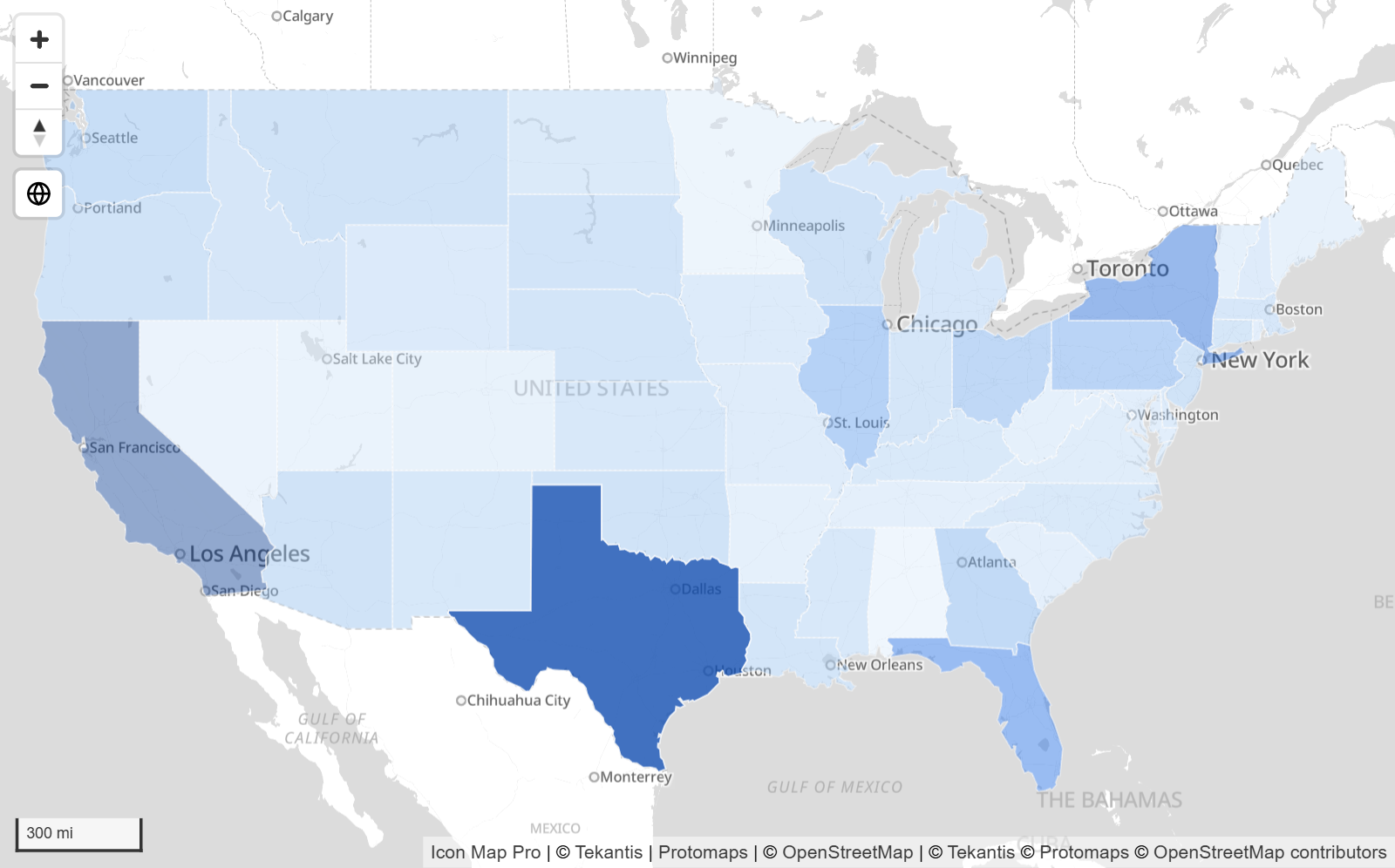
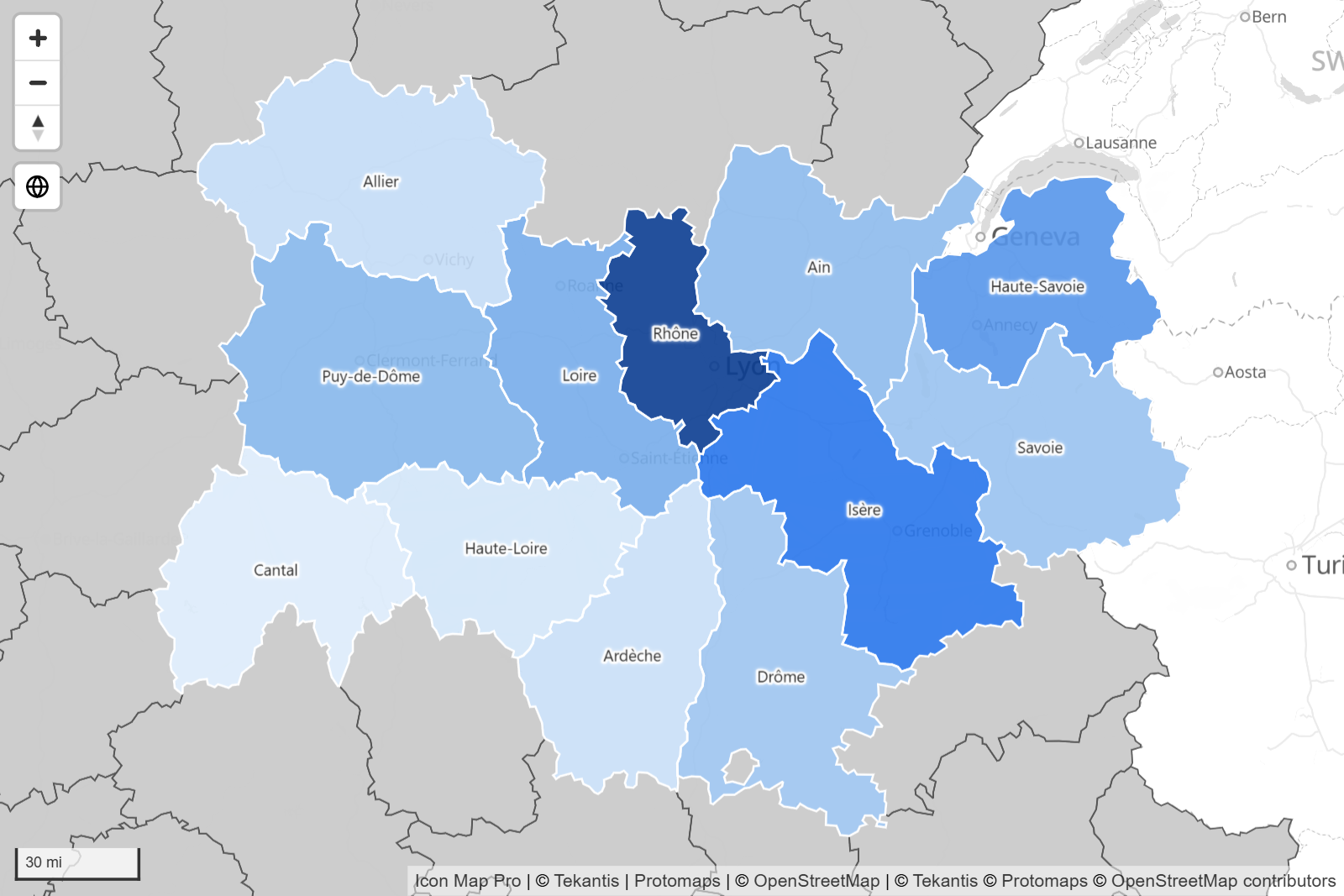
Diese Ebene zeichnet die Formen in einer Datei, etwa Regionen, Postleitzahlgebiete oder Vertriebsgebiete, und verknüpft jede Form mit einer Zeile Ihrer Daten. Zugeordnete Formen erhalten ihre Farbe aus Ihren Daten, zeigen Ihre QuickInfos und können ausgewählt werden. Verwenden Sie sie für Choroplethenkarten, wenn Ihnen die Grenzen als Datei vorliegen.
Was Sie benötigen
Fügen Sie dem Visual diese Felder hinzu:
| Feldbereich | Was hineingehört |
|---|---|
| ID | Ein eindeutiger Wert für jede Zeile. |
| Feature-Referenz | Der Wert, der die Form in der Datei identifiziert, zum Beispiel ein Regionscode. |
Optionale Felder:
- Feature-Gewichtung - ein Wert, mit dem die Formen per Farbverlauf eingefärbt werden, wenn Sie keine bedingte Formatierung verwenden.
- QuickInfos - die Werte, die erscheinen, wenn Sie auf eine Form zeigen.
Diese Felder müssen in der Zeile leer sein, sonst gehört die Zeile zu einer anderen Ebene: Bild / WKT / GeoJSON, Längengrad (X), Breitengrad (Y), Ziel-Längengrad, Ziel-Breitengrad, Kreisgröße, Heatmap-Gewichtung und Zellgewichtung (H3/S2/A5/Geohash). Siehe Mehrere Ebenen in einer Karte kombinieren.
Sie benötigen außerdem die Datei selbst. Sie können sie in den Bericht hochladen oder darauf verlinken. Siehe Hochladen oder verlinken.
So funktioniert die Verknüpfung
Jede Form in einer Datei trägt Eigenschaften, zum Beispiel einen Code und einen Namen. Die Ebene vergleicht den Wert in Feature-Referenz mit einer Eigenschaft jeder Form. Wo beide gleich sind, wird die Form dieser Zeile zugeordnet.
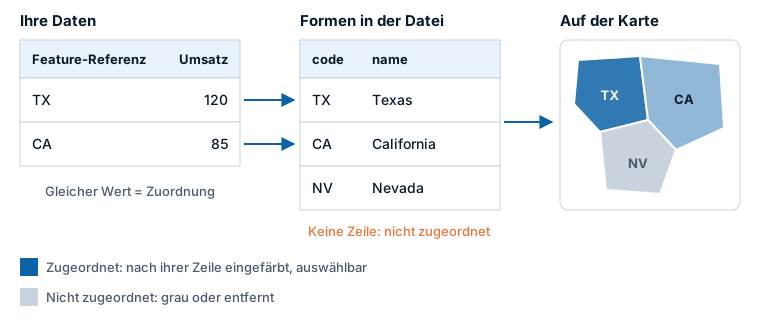
- Eine zugeordnete Form übernimmt Formatierung, QuickInfos und Datenbeschriftung der Zeile und kann ausgewählt werden.
- Eine Form ohne passende Zeile ist nicht zugeordnet. Sie wird in den Farben für nicht Zugeordnete gezeichnet oder entfernt, wenn Sie Nicht zugeordnete Formen entfernen aktivieren.
- Der Vergleich ist exakt.
TXpasst nicht zutx, und12passt nicht zu012. Ein überzähliges Leerzeichen in einem der Werte verhindert eine Zuordnung. - Haben mehrere Zeilen denselben Wert in Feature-Referenz, wird die erste Zeile verwendet. Haben mehrere Formen denselben Wert, übernehmen alle die Formatierung dieser Zeile.
Die zu vergleichende Eigenschaft wird in Mit dem Feature-Referenzfeld abzugleichende Eigenschaft festgelegt. Bleibt sie auf Alle, ermittelt die Ebene sie selbst: Sie verwendet eine Eigenschaft mit demselben Namen wie Ihr Feld in Feature-Referenz, falls es eine gibt, andernfalls die erste Eigenschaft, deren Wert zu einer Ihrer Zeilen passt. Die Eigenschaft zu benennen ist schneller und vermeidet eine Zuordnung über die falsche Eigenschaft. Bei Eigenschaftsnamen wird die Groß- und Kleinschreibung beachtet.
Die Ebene hinzufügen
- Fügen Sie dem Visual ID und Feature-Referenz hinzu.
- Öffnen Sie im Formatbereich Ebenen-Manager, und aktivieren Sie Ebenen-Manager öffnen.
- Wählen Sie Ebene hinzufügen, dann Datenebene und dann die Kachel Formen (aus Dateien).
- Wählen Sie unter Wo ist die Datei? entweder Datei hochladen oder Link zu einer Datei oder einem Dienst.
- Hochladen: Legen Sie unter Stil und Optionen Füllung und Umriss fest, und wählen Sie dann Datei wählen. Das Upload-Fenster öffnet sich. Wählen Sie Ihre Datei, wählen Sie in der Spalte Datenbindung die Eigenschaft, die zu Ihren Daten passt, und wählen Sie OK. Der Ebenen-Manager kehrt zurück, wenn das Hochladen abgeschlossen ist.
- Link: Fügen Sie den
https://-Link zu einer GeoJSON-Datei ein, und wählen Sie Prüfen. Wählen Sie die Eigenschaft für den Abgleich mit Ihren Daten, legen Sie den Stil fest, und wählen Sie dann Zur Karte hinzufügen und Änderungen übernehmen.
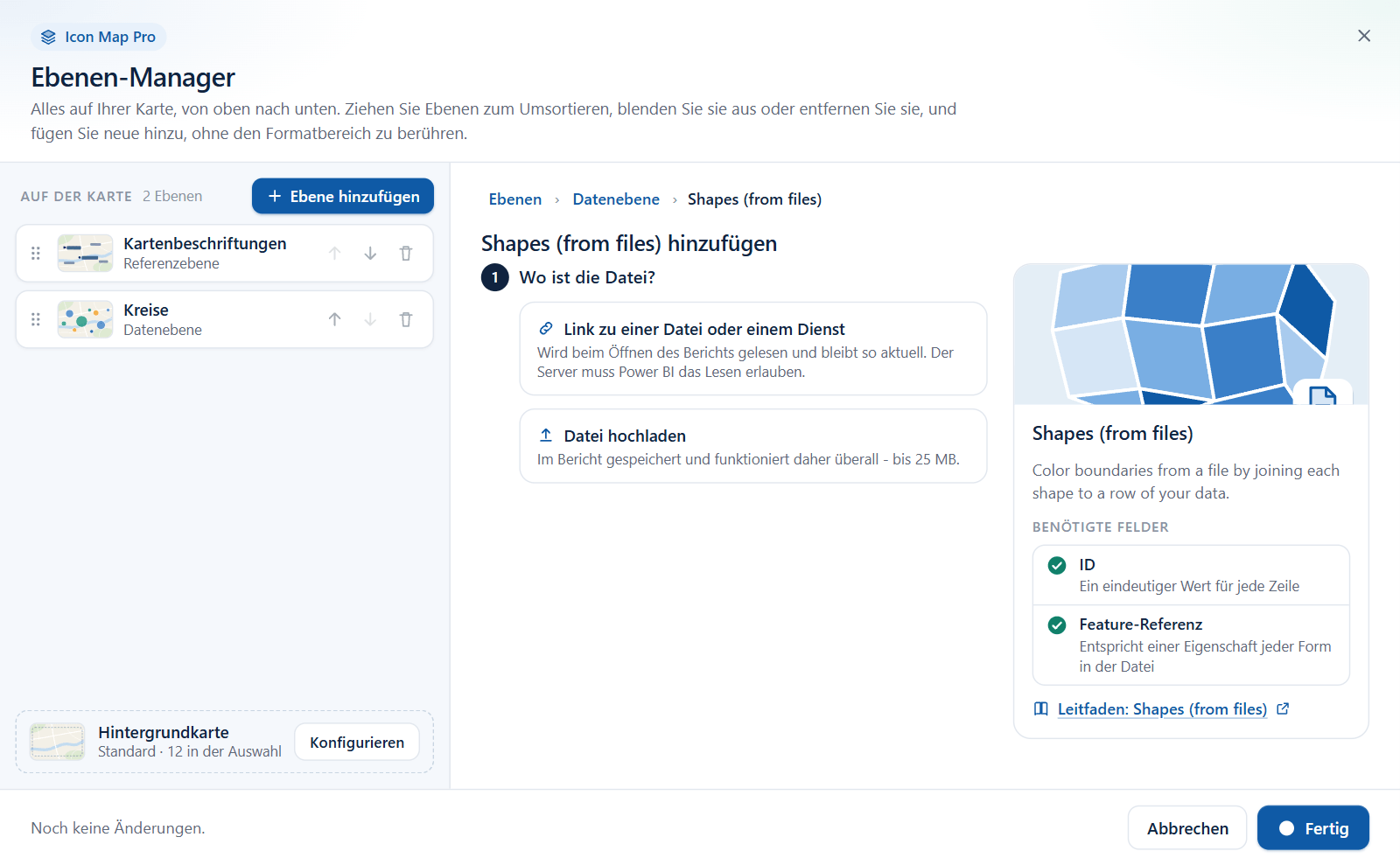
Beim Öffnen des Upload-Fensters werden zuerst alle anderen Änderungen gespeichert, die im Ebenen-Manager anstehen. Sie können Formen (aus Dateien) auch in der Ebenenhilfe „Welche Art von Karte erstellen Sie?“ auf einer leeren Karte wählen. Siehe Ebene hinzufügen.
Um jede Form anhand Ihrer Daten einzufärben, wählen Sie die fx-Schaltfläche neben Formatbereich > Datenebenen > Formen (aus Dateien) - Füllformatierung > Füllfarbe aus.
Hochladen oder verlinken
| Datei hochladen | Auf eine Datei verlinken | |
|---|---|---|
| Wo die Datei liegt | Im Bericht. Sie reist mit dem Bericht und benötigt kein Netzwerk. | Auf einem Webserver. Die Datei wird gelesen, wenn der Bericht seine Daten lädt, sodass Änderungen an der Datei in der Karte erscheinen. |
| Formate | GeoJSON, TopoJSON, KML, Shapefile, IMDF, PMTiles | GeoJSON |
| Vereinfachung | Sie wählen beim Hochladen, wie stark vereinfacht wird. | Die Datei wird gezeichnet, wie sie ist. |
| Voraussetzungen | Keine weiteren. | Ein https://-Link und ein Server, der Power BI das Lesen erlaubt. |
Formatbereich > Datenebenen > Formen (aus Dateien) - Einrichtung > Quelle wählt zwischen Hochgeladene Datei und URL. Es ist eine Einstellung für alle Dateien der Ebene.
Dateien, die Sie hochladen können
| Format | Datei | Hinweise |
|---|---|---|
| GeoJSON | .geojson, .json |
Eine FeatureCollection. |
| TopoJSON | .json |
Das erste Objekt in der Datei wird gelesen. |
| KML | .kml |
|
| Shapefile | .zip |
Die ZIP-Datei muss die Dateien .shp, .dbf und .prj enthalten. |
| IMDF (Indoor-Karten) | .zip |
Siehe Indoor-Karten. |
| PMTiles | .pmtiles |
Ein Vektorkachel-Archiv. Siehe PMTiles-Archive. |
KMZ- und CSV-Dateien können nicht in diese Ebene hochgeladen werden.
Koordinatensysteme. Ein Shapefile wird anhand seiner .prj-Datei in Längen- und Breitengrade umgerechnet. Eine GeoJSON- oder TopoJSON-Datei, die ihr Koordinatensystem in einem crs-Element benennt, wird ebenfalls umgerechnet. Bei einer Datei ohne crs-Element wird angenommen, dass sie bereits Längen- und Breitengrade (WGS84) enthält. KML ist immer WGS84.
Größengrenzen
- GeoJSON, TopoJSON, KML und Shapefiles: Die Datei kann gespeichert werden, wenn sie nach der Vereinfachung als unkomprimiertes JSON höchstens 100 MB groß ist. Darüber ist OK nicht verfügbar, und das Fenster zeigt „Die Datei ist zu groß, um im Power BI-Bericht gespeichert zu werden. Vereinfachen Sie weiter, oder verwenden Sie stattdessen Vektorkacheln oder eine Katalogebene.“
- PMTiles: Das Archiv kann höchstens 25 MB groß sein.
Große Dateien verlangsamen den Bericht schon weit vor diesen Grenzen. Das Upload-Fenster schlägt eine Vereinfachungsstufe vor, die die Datei auf höchstens 30 MB bringt, und eine kleinere Datei ist noch besser. Verwenden Sie für sehr große Grenzdatensätze Vektorkacheln oder eine Icon Map-Katalogebene.
Das Upload-Fenster
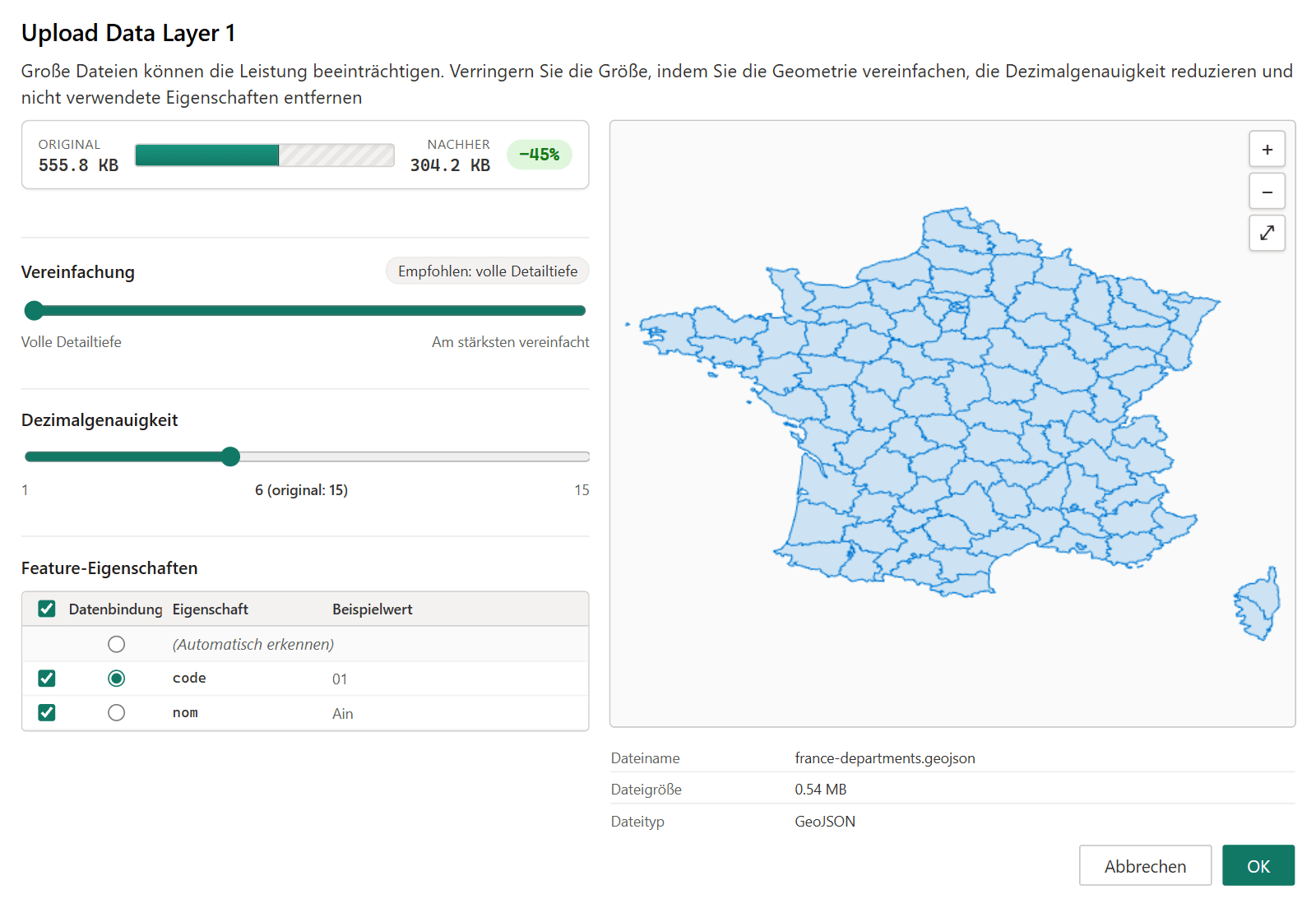
Nachdem Sie eine Datei abgelegt oder gewählt haben, zeigt das Fenster eine Vorschau, die Sie zoomen und verschieben können, und diese Steuerelemente:
- Vereinfachung - von Volle Detailtiefe bis Am stärksten vereinfacht. Die Vereinfachung entfernt Punkte aus den Umrissen, um die Datei kleiner zu machen. Grenzen, die sich zwei Formen teilen, bleiben gemeinsam. Wählen Sie das Abzeichen Suggested aus, um den vorgeschlagenen Wert anzuwenden.
- Dezimalgenauigkeit - die Zahl der Dezimalstellen, die in jeder Koordinate erhalten bleiben. Weniger Stellen ergeben eine kleinere Datei.
- Feature-Eigenschaften - jede Eigenschaft in der Datei mit einem Beispielwert. Deaktivieren Sie das Kontrollkästchen von Eigenschaften, die Sie nicht benötigen, und sie werden aus der gespeicherten Datei weggelassen. Wählen Sie in der Spalte Datenbindung die Eigenschaft, die die Werte Ihres Felds in Feature-Referenz enthält, oder lassen Sie (Automatisch erkennen) ausgewählt.
- Original und Nachher zeigen die Größe vor und nach Ihren Entscheidungen.
Wählen Sie OK, um die Datei im Bericht zu speichern. Um eine Datei zu ersetzen, laden Sie eine andere an dieselbe Stelle hoch. Vorhandene Datei entfernen im Upload-Fenster löscht sie.
Auf eine Datei verlinken
Der Link muss auf eine GeoJSON-Datei auf einem Server zeigen, der Power BI das Lesen erlaubt. Wenn die Datei ein Koordinatensystem in einem crs-Element benennt, wird sie in Längen- und Breitengrade umgerechnet. Der Link unterstützt bedingte Formatierung, sodass ein Measure ihn liefern kann.
Wenn die Datei auf einem Server liegt, der ArcGIS-Anmeldeinformationen benötigt, aktivieren Sie Quelle ist ArcGIS. Das ist verfügbar, wenn der Authentifizierungstyp für ArcGIS OAuth2 (Client-ID und geheimer Clientschlüssel) oder Benutzername und Kennwort ist. Siehe Mit ArcGIS verbinden.
Wenn der Server Power BI das Lesen der Datei nicht erlaubt, laden Sie die Datei herunter, und laden Sie sie stattdessen hoch.
Die Formen einfärben
Aus Ihren Daten mit bedingter Formatierung
Belassen Sie Füllfarbtyp auf Statisch / Bedingte Formatierung von Power BI, und wählen Sie die fx-Schaltfläche neben Füllfarbe aus. Sie können einen Farbverlauf, Regeln oder einen Feldwert verwenden, wie in jedem Power BI-Visual. Siehe Bedingte Formatierung. Das ist die flexibelste Möglichkeit, und sie funktioniert auch für Konturfarbe, Transparenz und Breite.
Aus dem Feld Feature-Gewichtung
Fügen Sie ein Feld zu Feature-Gewichtung hinzu, und stellen Sie Füllfarbtyp auf eine dieser Optionen:
- 2-Farben-Verlauf oder 3-Farben-Verlauf - Formen werden nach dem Wert der Feature-Gewichtung zwischen Startfarbe, Mittlere Farbe und Endfarbe eingefärbt. Der Bereich reicht vom kleinsten bis zum größten Wert, sofern Sie nicht Wert für Anfang eingeben, Wert für Mitte eingeben oder Wert für Ende eingeben aktivieren und eigene Werte eingeben.
- Text - Formen werden nach Kategorie eingefärbt. Geben Sie bis zu zehn Werte in Eigenschaftswert für Füllfarbe 1 bis 10 ein, jeweils mit ihrer Füllfarbe. Eine Form, deren Text in Feature-Gewichtung einer der Werte ist, erhält diese Farbe. Die anderen erhalten die Standard-Füllfarbe.
Füllstile, Punkte und 3D
- Füllstil kann Durchgezogen, Schraffiert (diagonale Streifen, mit Schraffurbreite) oder Muster sein (ein Muster aus der Bibliothek, die mit Musterbibliothek anzeigen geöffnet wird, oder eine Bild-URL in Muster-/Bild-URL).
- Punkt-Features in der Datei werden als Kreise gezeichnet. Kreisgröße legt den Radius in Pixeln fest.
- Linien-Features werden mit Konturfarbe, Konturbreite und Konturtransparenz gezeichnet.
- Höhe der Polygonextrusion hebt zugeordnete Polygone zu 3D-Blöcken an, in Metern. Sie unterstützt bedingte Formatierung, sodass die Höhe aus einem Measure stammen kann. Neigen Sie die Karte, um die Höhe zu sehen.
Nicht zugeordnete Formen
Formen ohne passende Zeile werden mit den Einstellungen in Formen (aus Dateien) - Formatierung nicht zugeordneter Elemente gezeichnet, standardmäßig grau. Sie können nicht ausgewählt werden. Ist Formatierung für nicht Zugeordnete überschreiben deaktiviert, behält eine nicht zugeordnete Form, die in der Datei eine eigene Füllfarbe trägt, diese Farbe. Aktivieren Sie Nicht zugeordnete Formen entfernen, um sie ganz auszublenden.
Drilldown zwischen Dateien
Eine Formenebene kann bis zu fünf Dateien enthalten. Mehrere Ebenen anzeigen als in Formen (aus Dateien) - Einrichtung bestimmt, wie sie verwendet werden:
- Drilldown - es liegt jeweils eine Datei auf der Karte, und die Drillschaltflächen von Power BI wechseln zwischen ihnen.
- Mehrere Ebenen - alle Dateien werden zusammen gezeichnet.
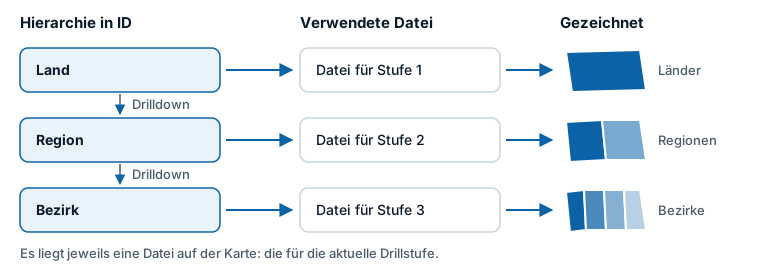
So richten Sie den Drilldown ein:
- Legen Sie eine Hierarchie in den Feldbereich ID, zum Beispiel Land, dann Region, dann Bezirk.
- Belassen Sie in Formen (aus Dateien) - Einrichtung die Einstellung Mehrere Ebenen anzeigen als auf Drilldown, und stellen Sie Anzahl der Drilldown-Stufen auf die Zahl der Stufen.
- Wählen Sie eine Stufe in Einstellungen anwenden auf:. Die Gruppen darunter zeigen dann die Einstellungen dieser Stufe. Laden Sie ihre Datei hoch oder verlinken Sie sie, und legen Sie ihre Eigenschaft für den Abgleich und ihre Formatierung fest.
- Wiederholen Sie dies für jede Stufe.
Wenn ein Leser einen Drilldown ausführt, wechselt die Karte zur Datei für diese Stufe. Stufe 1 wird an der Spitze der Hierarchie verwendet, Stufe 2 nach einem Drilldown und so weiter. Jede Stufe hat ihre eigene Datei, ihre eigene Eigenschaft für den Abgleich sowie eigene Formatierungs- und QuickInfo-Einstellungen.
Für Feature-Referenz fügen Sie entweder ein Feld hinzu, das auf jeder Stufe den richtigen Schlüssel enthält, oder ein Feld für jede Stufe in derselben Reihenfolge wie die Hierarchie. Bei mehreren Feldern wird das erste auf Stufe 1 verwendet, das zweite auf Stufe 2 und so weiter.
Bei Links verwendet eine Stufe ohne eigenen Link den Link von Stufe 1.
Mehrere Dateien gleichzeitig
Stellen Sie Mehrere Ebenen anzeigen als auf Mehrere Ebenen, und legen Sie Anzahl der Ebenen fest. Jede Ebene hat eine Einstellung Feature-Referenzfeld, die wählt, mit welchem Ihrer Felder in Feature-Referenz sie verknüpft wird, und einen eigenen Z-Index für die Zeichenreihenfolge. Eine Zeile wird gezeichnet, wenn sie im Feature-Referenzfeld mindestens einer Ebene einen Wert hat.
Wenn Sie im Ebenen-Manager einer Karte mit einer Datei eine zweite Ebene Formen (aus Dateien) hinzufügen, wechselt die Ebene zu Mehrere Ebenen. Eine Karte, die bereits für Drilldown eingerichtet ist, behält den Drilldown bei, und die neue Datei wird zur nächsten Stufe.
PMTiles-Archive
Ein PMTiles-Archiv enthält Formen als Vektorkacheln, bereits für jede Zoomstufe vereinfacht. Wenn Sie eines hochladen, können Sie viel detailliertere Grenzen in einem Bericht speichern als mit einer GeoJSON-Datei derselben Größe.
- Das Archiv kann höchstens 25 MB groß sein und muss Vektor-Features enthalten, keine Bilder.
- Wählen Sie im Upload-Fenster die Option Zu verwendende Ebene. Ein Archiv kann mehrere Ebenen enthalten, und für jedes hochgeladene Archiv wird eine gezeichnet. Wählen Sie dann die Eigenschaft für den Abgleich, oder belassen Sie Beliebige Eigenschaft.
- Es gibt keine Steuerung für Vereinfachung oder Genauigkeit, weil das Archiv bereits vereinfacht ist.
- Beim Abgleich werden Leerzeichen um die Werte ignoriert.
- Die Karte zoomt auf die zugeordneten Formen, nicht auf das gesamte Archiv.
Für Archive über 25 MB hosten Sie das Archiv, und verwenden Sie die Ebene Vektorkacheln.
Indoor-Karten (IMDF)
Ein IMDF-Archiv ist eine ZIP-Datei, die das Innere eines Gebäudes beschreibt: Einheiten, Wände, Öffnungen, Einbauten, Etagen und Einrichtungen. Es wird mit voller Genauigkeit importiert, ohne Vereinfachung. Wenn die Datei mehr als eine Etage hat, erscheint auf der Karte eine Etagenauswahl, damit Leser eine Etage wählen können. Die Formen behalten die eigenen Farben der Datei.
Auswahl, QuickInfos und Beschriftungen
- Klicken Sie auf eine zugeordnete Form, um ihre Zeile auszuwählen und den Rest des Berichts kreuzzufiltern. Halten Sie Strg gedrückt, um die Auswahl zu erweitern. Die nicht ausgewählten Formen verblassen standardmäßig auf 80 % Transparenz, festgelegt durch Transparenz nicht ausgewählter Elemente in der Formatkarte Interaktivität. Siehe Auswahl, Kreuzfilterung und Hervorhebung.
- Wenn Sie auf eine zugeordnete Form zeigen, erscheinen die Felder in QuickInfos und die Feature-Gewichtung. Eigenschaft zur QuickInfo hinzufügen fügt die abgeglichene Eigenschaft hinzu. Alle Eigenschaften zur QuickInfo hinzufügen fügt jede Eigenschaft der Form hinzu.
- QuickInfos zu nicht zugeordneten Formen hinzufügen zeigt die Eigenschaften der Datei auf nicht zugeordneten Formen. Aktivieren Sie zusätzlich eine der beiden obigen Einstellungen, damit es etwas anzuzeigen gibt.
- Zugeordnete Formen können eine Datenbeschriftung tragen. Siehe Datenbeschriftungen.
- Die Karte zoomt auf die zugeordneten Formen, bei deren Zeilen In Auto-Zoom einbeziehen auf Ja steht.
Einstellungen
Alle Einstellungen finden Sie unter Formatbereich > Datenebenen. Bei mehr als einer Stufe oder Ebene enthalten die Gruppentitel die Nummer der Stufe oder Ebene, und die Gruppen zeigen diejenige, die in Einstellungen anwenden auf: gewählt ist. Mit fx gekennzeichnete Einstellungen unterstützen bedingte Formatierung.
Formen (aus Dateien) - Einrichtung
| Einstellung | Wirkung | Standard |
|---|---|---|
| Mehrere Ebenen anzeigen als | Drilldown oder Mehrere Ebenen. | Drilldown |
| Anzahl der Drilldown-Stufen / Anzahl der Ebenen | Wie viele Dateien, 1 bis 5. | 1 |
| Quelle | URL oder Hochgeladene Datei, für alle Stufen oder Ebenen. | Hochgeladene Datei |
| Einstellungen anwenden auf: | Die Stufe oder Ebene, die die Gruppen darunter bearbeiten. Bei hochgeladenen Dateien zeigt jeder Eintrag den Dateinamen. | 1 |
Formen (aus Dateien) - Konfiguration
| Einstellung | Wirkung | Standard |
|---|---|---|
| Datei- oder Dienstlink | Der Link zur Datei. Wird angezeigt, wenn Quelle auf URL steht. fx | Leer |
| Einstellung | Wirkung | Standard |
|---|---|---|
| Quelle ist ArcGIS | Sendet Ihre ArcGIS-Anmeldeinformationen mit der Anfrage. Wird angezeigt, wenn Quelle auf URL steht. | Aus |
| Schaltfläche zum Hochladen anzeigen | Öffnet das Upload-Fenster. Wird angezeigt, wenn Quelle auf Hochgeladene Datei steht. | Aus |
| Feature-Referenzfeld | Mit welchem Feld in Feature-Referenz diese Ebene verknüpft wird. Wird im Modus Mehrere Ebenen angezeigt. | Erstes Feld |
| Mit dem Feature-Referenzfeld abzugleichende Eigenschaft | Die Eigenschaft jeder Form, die mit Ihrem Wert in Feature-Referenz verglichen wird. Alle prüft jede Eigenschaft. | Alle |
| Nicht zugeordnete Formen entfernen | Blendet Formen ohne passende Zeile aus. | Aus |
| Minimaler Zoom | Die Ebene wird ausgeblendet, wenn die Karte weiter als diese Stufe herausgezoomt ist. | 0 |
| Maximaler Zoom | Die Ebene wird ausgeblendet, wenn die Karte weiter als diese Stufe hineingezoomt ist. | 24 |
| Z-Index | Position in der Zeichenreihenfolge. Ebenen mit einem höheren Wert liegen weiter oben. | 360 |
| Sichtbar | Zeigt die Stufe oder Ebene an oder blendet sie aus. Mit bedingter Formatierung kann ein Measure sie ein- und ausschalten. fx | Ja |
| Eigenschaft zur QuickInfo hinzufügen | Fügt der QuickInfo die abgeglichene Eigenschaft hinzu. | Aus |
| Alle Eigenschaften zur QuickInfo hinzufügen | Fügt der QuickInfo jede Eigenschaft der Form hinzu. | Aus |
| QuickInfos zu nicht zugeordneten Formen hinzufügen | Zeigt QuickInfos auf nicht zugeordneten Formen. | Aus |
| QuickInfo einbeziehen | Zeigt QuickInfos auf zugeordneten Formen. fx | Ja |
| In Auto-Zoom einbeziehen | Bezieht zugeordnete Formen ein, wenn die Karte so zoomt, dass Ihre Daten hineinpassen. fx | Ja |
| Auswählbar | Lässt Leser Formen auswählen. fx | Ja |
| Kreisgröße | Radius von Punkt-Features in der Datei in Pixeln. fx | 5 |
| Höhe der Polygonextrusion | Höhe, um die Polygone extrudiert werden, in Metern. fx | 0 |
Formen (aus Dateien) - Füllformatierung
| Einstellung | Wirkung | Standard |
|---|---|---|
| Füllfarbtyp | Statisch / Bedingte Formatierung von Power BI, 2-Farben-Verlauf, 3-Farben-Verlauf oder Text. | Statisch / Bedingte Formatierung von Power BI |
| Füllfarbe | Die Füllfarbe. Wird beim statischen Typ angezeigt. fx | Designfarbe |
| Standard-Füllfarbe | Die Farbe für Formen ohne verwendbare Feature-Gewichtung. Wird bei den anderen Typen angezeigt. | Designfarbe |
| Startfarbe, Mittlere Farbe, Endfarbe | Die Verlaufsfarben. Mittlere Farbe wird bei 3-Farben-Verlauf angezeigt. | Designfarben |
| Wert für Anfang eingeben, Startwert | Legt den Wert für den Anfang des Farbverlaufs selbst fest. | Aus, 0 |
| Wert für Mitte eingeben, Mittlerer Wert | Legt den Wert für die Mitte des Farbverlaufs selbst fest. | Aus, 50 |
| Wert für Ende eingeben, Endwert | Legt den Wert für das Ende des Farbverlaufs selbst fest. | Aus, 100 |
| Füllfarbe 1 bis Füllfarbe 10 | Die Farben für Text. | Designfarben |
| Eigenschaftswert für Füllfarbe 1 bis 10 | Der Text in Feature-Gewichtung, der die jeweilige Farbe erhält. | Leer |
| Fülltransparenz | 0 ist deckend, 100 ist unsichtbar. fx | 1 |
| Füllstil | Durchgezogen, Schraffiert oder Muster. fx | Durchgezogen |
| Schraffurbreite | Breite der Streifen, 1 bis 10. Wird bei Schraffiert angezeigt. fx | 1 |
| Muster-/Bild-URL | Das Muster oder Bild für Muster. fx | Leer |
| Musterbibliothek anzeigen | Öffnet die Musterbibliothek, damit Sie ein Muster wählen können. | Aus |
Formen (aus Dateien) - Konturformatierung
| Einstellung | Wirkung | Standard |
|---|---|---|
| Konturfarbe | Die Konturfarbe und die Farbe von Linien-Features. fx | Designfarbe |
| Konturtransparenz | 0 ist deckend, 100 ist unsichtbar. fx | 1 |
| Konturbreite | Breite in Pixeln, 0 bis 100. fx | 1 |
Formen (aus Dateien) - Formatierung nicht zugeordneter Elemente
| Einstellung | Wirkung | Standard |
|---|---|---|
| Formatierung für nicht Zugeordnete überschreiben | Verwendet die folgenden Einstellungen für jede nicht zugeordnete Form, anstelle einer Farbe, die die Datei mitbringt. | Ein |
| Füllfarbe für nicht Zugeordnete | Füllfarbe nicht zugeordneter Formen. | #CCCCCC |
| Konturfarbe für nicht Zugeordnete | Konturfarbe nicht zugeordneter Formen. | #555555 |
| Fülltransparenz für nicht Zugeordnete | 0 ist deckend, 100 ist unsichtbar. | 1 |
| Konturtransparenz für nicht Zugeordnete | 0 ist deckend, 100 ist unsichtbar. | 1 |
| Konturbreite für nicht Zugeordnete | Breite in Pixeln, 0 bis 100. | 1 |
Im Ebenen-Manager
Jede Datei ist eine Zeile im Ebenen-Manager, benannt nach der Datei oder dem Link. Wählen Sie die Zeile aus, um Folgendes zu ändern:
- Quelle - Datei- oder Dienstlink, Eigenschaft für den Abgleich mit Ihren Daten und Formen ohne passende Zeile ausblenden. Link oder Datei ersetzen tauscht die Quelle aus und behält Position und Stil der Ebene bei.
- Stil - Füllung, Umriss und Umrissbreite, verwendet, wenn die Ebene keine Farbe aus Ihren Daten hat.
- Auf der Karte - Sichtbar, Sichtbar bei Zoom und Jede Eigenschaft im Tooltip.
Die Augen-Schaltfläche blendet eine Datei aus, ohne sie zu entfernen. Nur die letzte Datei kann mit der Papierkorb-Schaltfläche entfernt werden. Dateien davor können ausgeblendet werden. Siehe Ebenen bearbeiten, neu anordnen und entfernen.
Tipps und Grenzen
- Nichts ist eingefärbt. Die Werte in Feature-Referenz passen nicht zur Eigenschaft. Prüfen Sie Groß- und Kleinschreibung, führende Nullen und überzählige Leerzeichen, und stellen Sie Mit dem Feature-Referenzfeld abzugleichende Eigenschaft auf die richtige Eigenschaft.
- Halten Sie Dateien klein. Vereinfachen Sie so weit, wie die Karte auf den Zoomstufen, die Sie verwenden, noch richtig aussieht. Das ist die größte einzelne Verbesserung für die Geschwindigkeit einer Formenkarte.
- Eine Zeile pro Form. Wenn Ihre Daten mehrere Zeilen für eine Form haben, fassen Sie sie so zusammen, dass jeder Wert in Feature-Referenz einmal vorkommt.
- Bis zu fünf Dateien und eine Ebene aus jedem PMTiles-Archiv.
- Strichmuster für Konturen gehören zur Engine Legacy, siehe die Dokumentation für 1.1.0.9 und früher.