
Referenzebenen im Überblick
Referenzebenen geben Ihren Daten Kontext: Grenzen aus einer Datei, Bilddaten von einem Kachelserver, eine Ebene aus ArcGIS oder einem WMS-Dienst, Wetter oder Verkehr in Echtzeit. Sie werden so gezeichnet, wie sie veröffentlicht sind, und stammen nicht aus Ihrem Datenmodell.
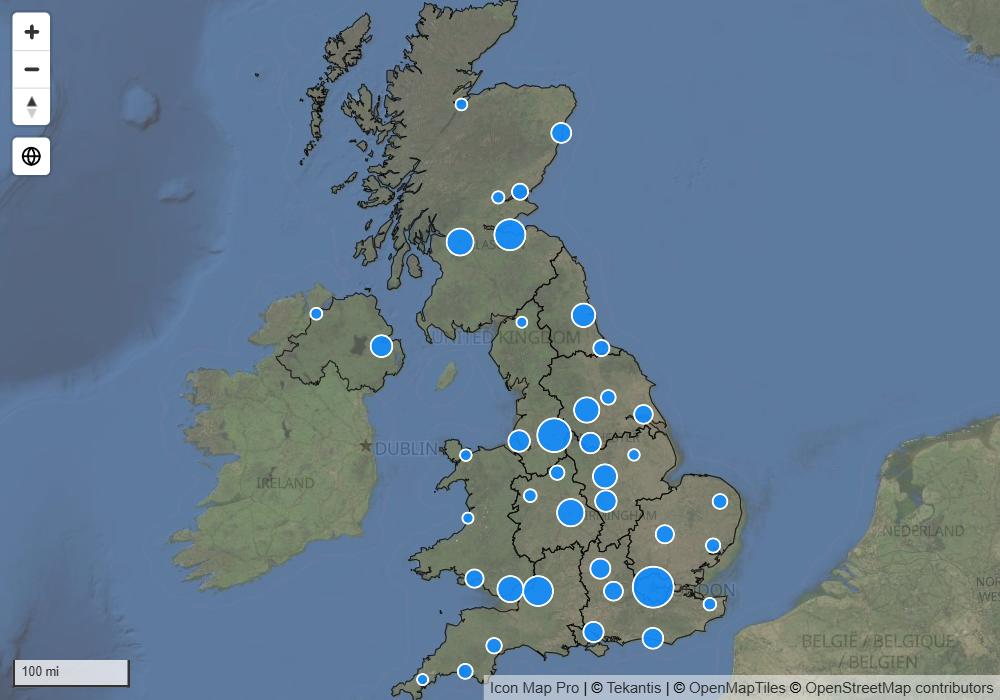
Referenzebenen und Datenebenen
Eine Karte in Icon Map Pro besteht aus einer Grundkarte, Datenebenen und Referenzebenen.
| Datenebenen | Referenzebenen | |
|---|---|---|
| Woher der Inhalt stammt | Aus den Zeilen Ihres Berichts, über die Feldbereiche | Aus einer Datei, einem Link oder einem Dienst, auf den Sie die Karte verweisen |
| Was eine Zeile bewirkt | Eine Zeile zeichnet ein Objekt | Zeilen sind nicht nötig. Eine Referenzebene wird ganz ohne Felder gezeichnet |
| Klicken und auswählen | Wählt die Zeile aus und kreuzfiltert den Bericht | Nicht auswählbar. Beim Zeigen kann eine QuickInfo erscheinen |
| Gestaltung aus Daten | Bedingte Formatierung (fx) bei den meisten Einstellungen | Feste Gestaltung oder Gestaltung nach einer Eigenschaft in der Datei oder im Dienst |
Eine Referenzebene ist nicht mit Ihren Daten verknüpft, aber Ihre Daten können sie dennoch steuern. Mehrere Einstellungen unterstützen bedingte Formatierung (fx), sodass ein Measure oder ein Datenschnitt bestimmen kann, was gezeichnet wird:
- Sichtbar bei Datei-, Raster-, WMS- und ArcGIS-Ebenen blendet die Ebene ein oder aus.
- Filterwert bei einer Dateiebene behält nur die Features, deren Eigenschaft zu Ihren Daten passt. Siehe Dateien und Feeds.
- SQL-WHERE-Klausel bei einem ArcGIS-Layer und CQL-Filter (optional) bei einer WMS-Ebene filtern den Dienst.
- Der Link selbst kann bei den meisten Ebenentypen aus einem Measure stammen.
Wenn Sie Formen möchten, die nach Ihren Daten eingefärbt werden und den Bericht beim Anklicken kreuzfiltern, verwenden Sie stattdessen eine Datenebene: Formen aus Dateien, An Daten gebundene ArcGIS-Layer, Vektorkacheln oder Icon Map-Katalogebenen.
Arten von Referenzebenen
| Typ | Name im Formatbereich | Was gezeichnet wird | Anzahl |
|---|---|---|---|
| Dateien und Feeds | GeoJSON / KML / CSV / WFS | Punkte, Linien und Polygone aus einem Link oder einer hochgeladenen Datei: GeoJSON, TopoJSON, KML, KMZ, CSV, Shapefile, ein WFS-Dienst oder ein PMTiles-Archiv | 5 |
| Rasterkacheln und WMTS | Raster- / WMTS-Ebene | Bilddaten oder eine gekachelte Karte aus einer Kachelvorlage, einem WMTS-Dienst oder einem Cloud Optimized GeoTIFF | 5 |
| WMS | WMS-Ebene | Kartenbilder aus einem Web Map Service | 5 |
| ArcGIS | ArcGIS-Layer | Ein Feature-Layer, ein Karten-, Bild- oder Vektorkacheldienst oder eine ganze Webkarte | 5 |
| Icon Map-Katalog | Formatkarte Katalog | Fertige Grenzen und Orte | 20, gemeinsam mit an Daten gebundenen Katalogebenen |
| Wetter | Wetter | Wetter in Echtzeit von OpenWeatherMap | 1 |
| Verkehr | Verkehr | Verkehrsfluss oder Verkehrsstörungen in Echtzeit von Azure Maps | 1 |
| Tageslicht | Tag-Nacht-Grenze | Schattierung über dem Teil der Welt, in dem es dunkel ist | 1 |
| Kartenbeschriftungen | Kartenbeschriftungen | Ortsnamen, die über Ihren Daten gezeichnet werden | 1 |
Dateiebenen können außerdem eigene Textbeschriftungen tragen. Siehe Beschriftungen auf Referenzebenen.
Referenzebene hinzufügen
Am schnellsten geht es mit dem Ebenen-Manager.
- Öffnen Sie im Formatbereich die Formatkarte Ebenen-Manager und schalten Sie Ebenen-Manager öffnen ein.
- Wählen Sie Ebene hinzufügen und dann Referenzebene.
- Wählen Sie eine Kachel, zum Beispiel Dateien & Feeds, Kacheln & Bilder, WMS oder ArcGIS. Jede Kachel zeigt, wie viele Ebenen dieses Typs verwendet werden.
- Folgen Sie den Schritten. Bei einem Link wählen Sie Prüfen, damit der Link gelesen und beschrieben wird, bevor die Ebene hinzugefügt wird.
- Wählen Sie Zur Karte hinzufügen und dann Änderungen übernehmen.
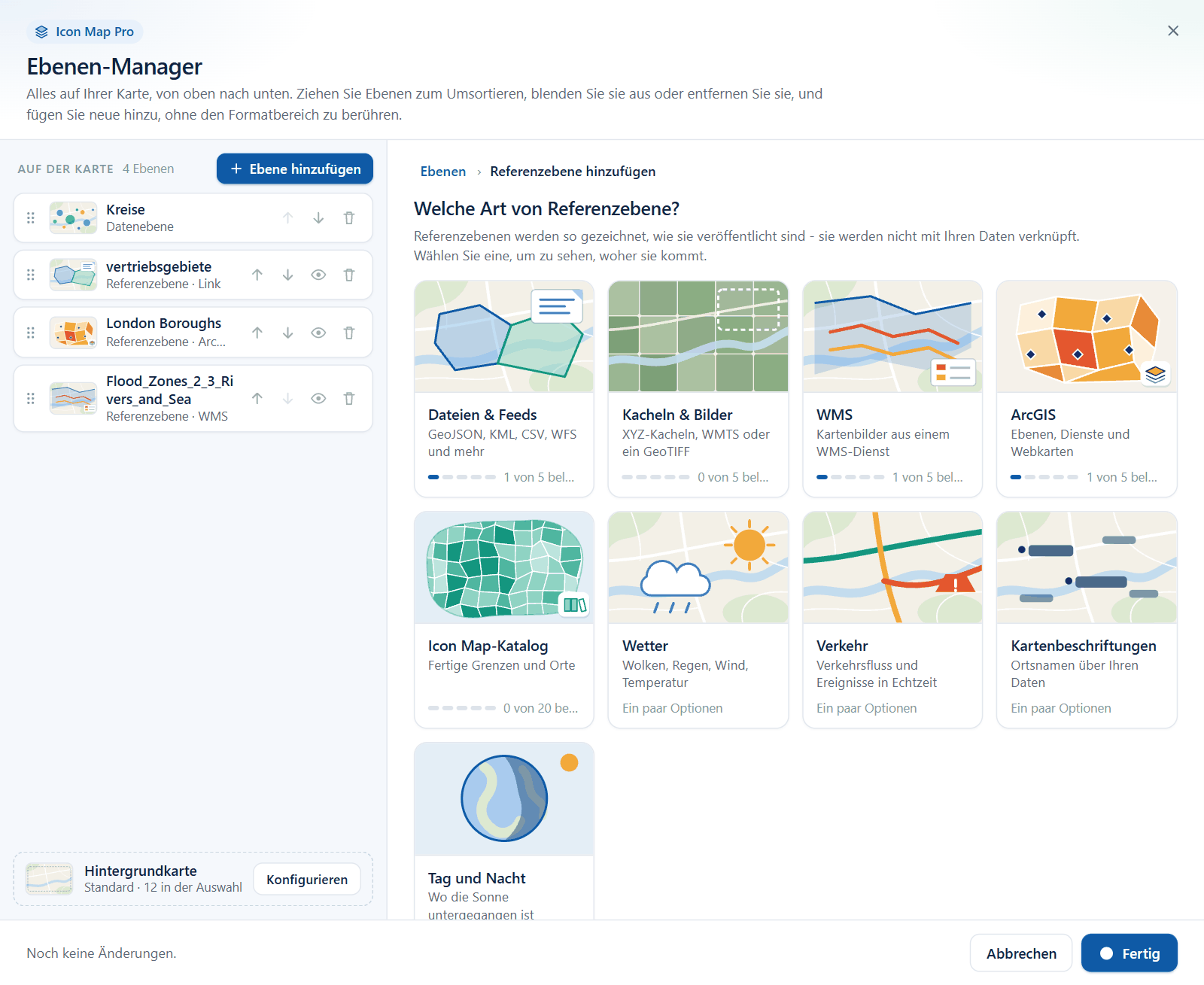
Die vollständige Anleitung finden Sie unter Ebene hinzufügen.
Jede Referenzebene lässt sich auch im Formatbereich einrichten, und manche Einstellungen gibt es nur dort: bedingte Formatierung (fx), Filter, WMS-Authentifizierung und Z-Index-Werte. Öffnen Sie Formatbereich > Referenzebenen > Ebenenauswahl und schalten Sie den gewünschten Typ ein. Darunter erscheint dann eine Konfigurationsgruppe für diesen Typ.
Mehrere Ebenen eines Typs
Datei-, ArcGIS-, WMS- und Rasterebenen haben jeweils fünf Plätze. Der Formatbereich zeigt immer die Einstellungen eines Platzes.
- Datei- und ArcGIS-Ebenen: Legen Sie Anzahl der Ebenen fest (1 bis 5) und wählen Sie dann unter Einstellungen anwenden auf die Ebene, die Sie bearbeiten möchten.
- WMS- und Rasterebenen: Die erste Ebene hat ihre eigene Gruppe. Legen Sie Anzahl zusätzlicher Ebenen fest (0 bis 4) und wählen Sie dann unter Einstellungen anwenden auf die zusätzliche Ebene, die Sie bearbeiten möchten.
Zeichenreihenfolge
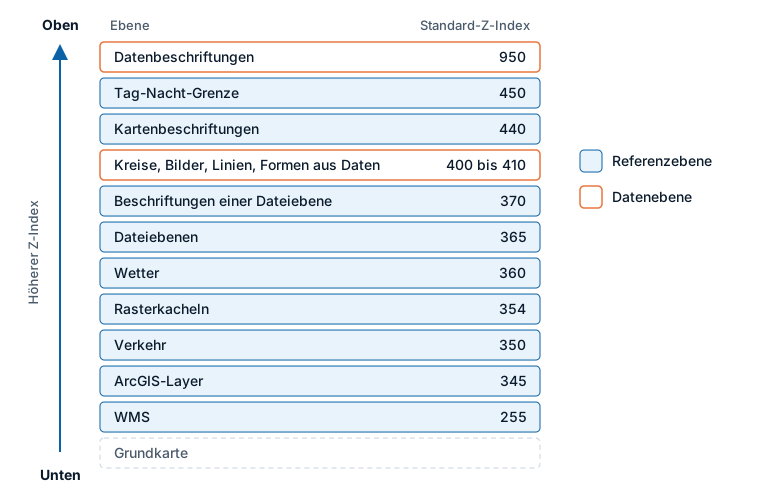
Jede Ebene der Karte, ob Referenz- oder Datenebene, hat einen Z-Index. Eine Ebene mit höherem Z-Index wird näher am Betrachter gezeichnet. Referenzebenen und Datenebenen teilen sich eine Skala, sodass eine Referenzebene unter Ihren Daten, zwischen zwei Datenebenen oder über allem liegen kann.
| Ebene | Standard-Z-Index |
|---|---|
| Tag-Nacht-Grenze | 450 |
| Kartenbeschriftungen | 440 |
| Beschriftungen einer Dateiebene | 370 |
| Dateiebenen | 365 |
| Wetter | 360 |
| Rasterebene 1 | 354 |
| Verkehr | 350 |
| ArcGIS-Layer | 345 |
| Zusätzliche Raster- und WMS-Ebenen | 344 |
| WMS-Ebene 1 | 255 |
Zum Vergleich: Kreise haben standardmäßig 405, Bilder 410 und Datenbeschriftungen 950. Die Standardwerte legen Bilddaten und Grenzen unter Ihre Daten und Ortsnamen darüber.
Um die Reihenfolge zu ändern, bearbeiten Sie den Z-Index einer Ebene in ihrer Konfigurationsgruppe im Formatbereich. Die Werte reichen von 0 bis 1000.
Im Ebenen-Manager benötigen Sie die Zahlen nicht. Die Liste zeigt jede eingeschaltete Ebene, die oberste zuerst. Ziehen Sie eine Zeile oder verwenden Sie Nach oben und Nach unten, und die Z-Index-Werte werden für Sie neu geschrieben. Siehe Ebenen bearbeiten, neu anordnen und entfernen.
Zoombereich und Sichtbarkeit
Datei-, Raster-, WMS- und ArcGIS-Ebenen haben jeweils einen minimalen und einen maximalen Zoom. Außerhalb dieses Bereichs wird die Ebene nicht gezeichnet. So zeigen Sie detaillierte Grenzen erst, wenn der Leser hineingezoomt hat.
Dieselben Ebenentypen haben die Einstellung Sichtbar, die bedingte Formatierung (fx) unterstützt. Geben Sie aus einem Measure „Yes“ oder „No“ zurück, um eine Ebene nur bei einer bestimmten Datenschnittauswahl oder einem Lesezeichen anzuzeigen.
Legende
Dateiebenen, WMS-Ebenen und ArcGIS-Layer können jeweils einen Eintrag in der Legende haben. WMS-Einträge verwenden das Legendenbild, das der WMS-Server veröffentlicht, und ArcGIS-Einträge verwenden die ArcGIS-Symbologie des Layers. Schalten Sie Einträge unter Formatbereich > Legende > Legendenbeschriftungen ein und benennen Sie sie dort. Siehe Legende.
Tipps und Grenzen
- Referenz-Features können nicht ausgewählt werden und kreuzfiltern den Bericht nicht.
- Links müssen mit
https://beginnen. - Eine Ebene, die aus einem Link gelesen wird, wird vom Browser der Person gelesen, die den Bericht anzeigt. Der Server muss Anfragen von Power BI zulassen (CORS). Zu Servern, die das nicht tun, siehe unten.
- Hochgeladene Dateien werden im Bericht gespeichert und funktionieren daher überall, wo der Bericht funktioniert.
Server, die Power BI blockieren
Manche Server erlauben einem Power BI-Visual nicht, sie zu lesen. Der Icon Map-Proxy kann die Ebene im Auftrag der Karte abrufen. Er benötigt einen Icon Map-Lizenzschlüssel, und Anfragen über den Proxy können zusätzliches Nutzungsguthaben verbrauchen.
Datei-, Raster- und ArcGIS-Ebenen haben den Schalter Proxy bei Bedarf verwenden. Jeder Server wird zunächst direkt angesprochen, und nur ein Server, der Power BI blockiert, wird über den Proxy gelesen. WMS-Ebenen haben den Schalter CORS-Proxy verwenden.
Was der Proxy sendet und wie Sie ihn für einen ganzen Bericht ausschalten, steht unter API-Schlüssel, Authentifizierung und der Proxy.