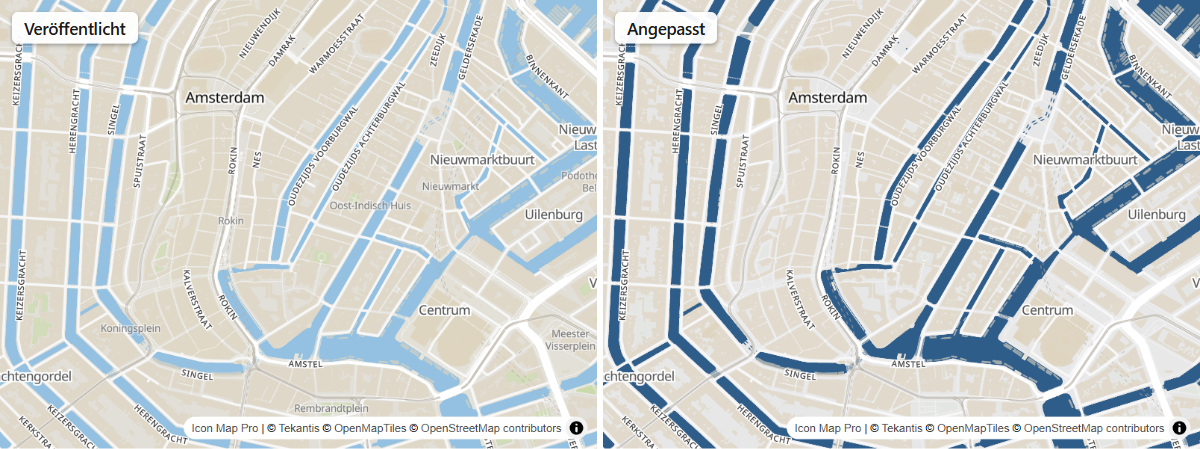
Grundkartenstil anpassen
Der Stil-Editor ändert das Aussehen einer Grundkarte: das Wasser umfärben, eine Straßenart ausblenden, Beschriftungen verkleinern, eine Ebene beim Zoomen ausblenden. Jede Änderung erscheint in einer Live-Vorschau, und nur Ihre Änderungen werden gespeichert.
Bevor Sie beginnen
Der Stil-Editor ist Teil des Grundkarten-Dialogs und steht daher für Karten zur Verfügung, die diesen Dialog verwenden.
Diese Grundkarten lassen sich anpassen:
- Icon Map-Stile
- Grundkarten aus dem Icon Map-Katalog
- Links vom Typ MapLibre-Stil
- ArcGIS-Grundkarten mit der Quelle ArcGIS-Stil, OpenStreetMap-Stil oder Eigener Stil
- Ordnance Survey Vektorkacheln
Grundkarten, die aus Bildern bestehen, lassen sich nicht anpassen: gekachelte ArcGIS-Dienste und Webkarten, Azure Maps, Mappable, die Rasterstile von Ordnance Survey, Kachelserver, WMS und Leer.
Grundkarte umfärben: der schnelle Weg
- Öffnen Sie den Grundkarten-Dialog und wählen Sie die Grundkarte in der Liste aus.
- Wählen Sie Stil anpassen. Der Editor öffnet sich über dem Dialog.
- Wählen Sie links die Registerkarte Farben. Sie listet jede Farbe auf, mit der der Stil zeichnet.
- Wählen Sie eine Farbe aus, zum Beispiel das Blau des Wassers, und legen Sie eine Neue Farbe fest. Jede Ebene, die sie verwendet, ändert sich in der Vorschau.
- Wählen Sie Fertig, um zum Grundkarten-Dialog zurückzukehren, und dann Änderungen übernehmen, um zu speichern.
Die Grundkarte trägt in der Liste nun die Kennzeichnung Angepasst, und ihre Schaltfläche heißt Stil bearbeiten.
Um sowohl das Original als auch Ihre Version anzubieten, wählen Sie zuerst Duplizieren und passen Sie die Kopie an.
Wie Ihre Änderungen gespeichert werden
Der Editor speichert keine Kopie des Stils. Er speichert nur die Unterschiede zwischen dem veröffentlichten Stil und Ihrem und wendet sie jedes Mal an, wenn die Karte den Stil lädt.
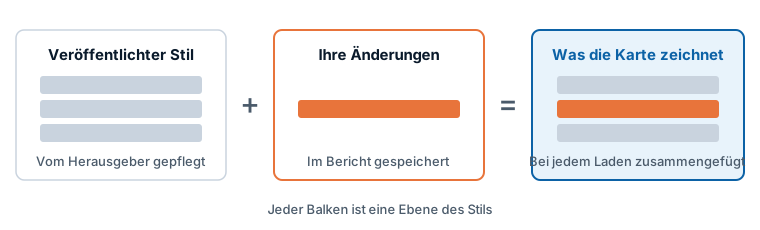
Eine angepasste Grundkarte folgt damit weiterhin den Aktualisierungen des Herausgebers. Ändert sich der veröffentlichte Stil später so stark, dass Ihre Änderungen nicht mehr passen, werden sie verworfen, und die Grundkarte wird in ihrer veröffentlichten Form gezeichnet.
Stil zurücksetzen im Grundkarten-Dialog entfernt Ihre Änderungen.
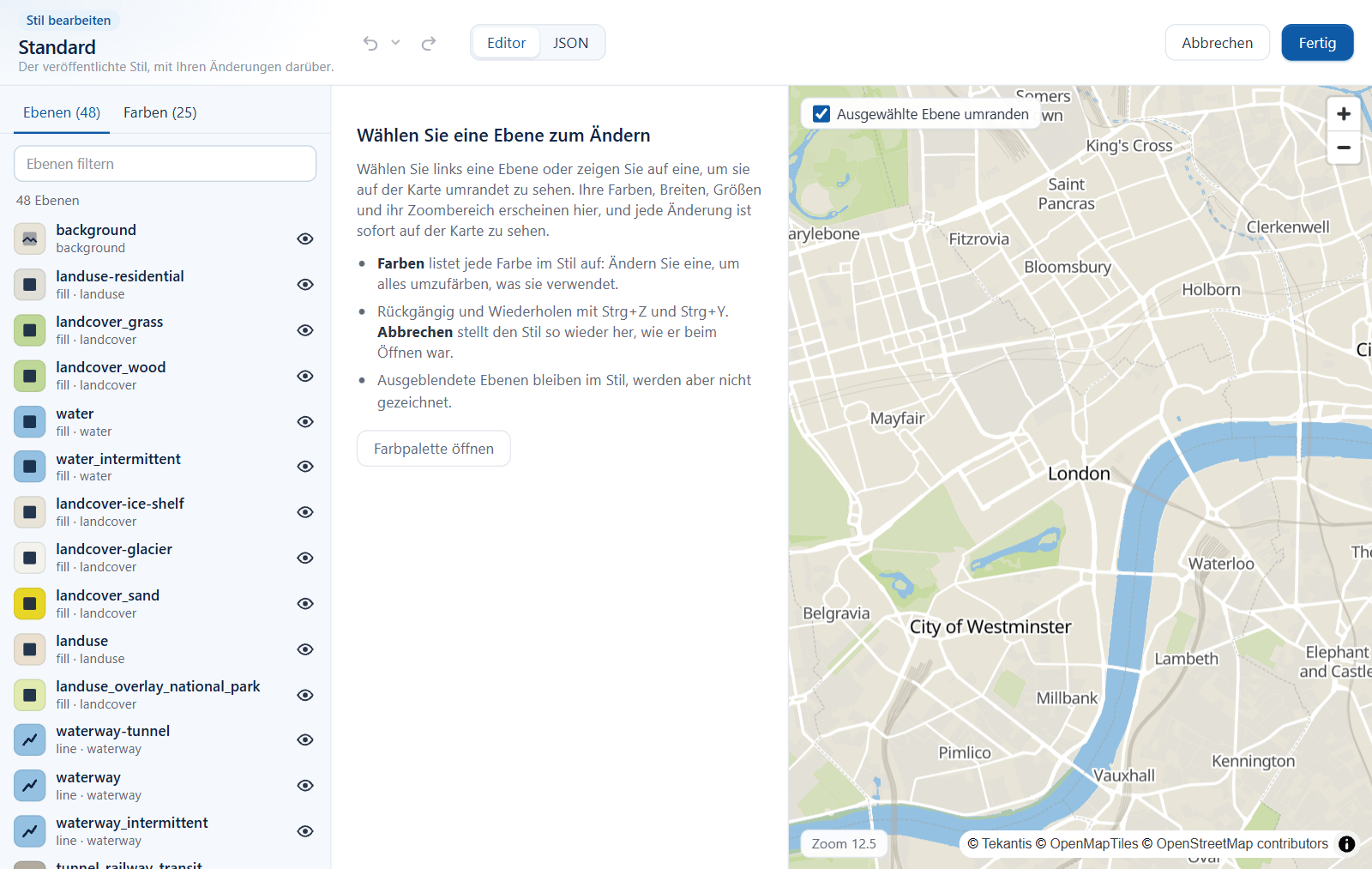
Rundgang durch den Editor
| Bereich | Was er enthält |
|---|---|
| Links | Zwei Registerkarten: Ebenen und Farben, jeweils mit einer Anzahl |
| Mitte | Die Eigenschaften der ausgewählten Ebene oder der ausgewählten Farbe |
| Rechts | Die Live-Vorschaukarte, die ihre aktuelle Zoomstufe anzeigt |
| Oben | Rückgängig, Wiederholen, der Verlauf der Änderungen, der Umschalter Editor / JSON, Abbrechen und Fertig |
Rückgängig und Wiederholen mit Strg+Z und Strg+Y. Über das Menü des Änderungsverlaufs gehen Sie mehrere Änderungen auf einmal zurück. Abbrechen stellt den Stil so wieder her, wie er beim Öffnen des Editors war.
Ebenen
Ein Grundkartenstil ist eine Liste von Ebenen: der Hintergrund, Wasser, Landnutzung, jede Straßenklasse, Gebäude, jede Art von Beschriftung. Die Registerkarte Ebenen zeigt sie alle. Der Anfang der Liste wird zuerst gezeichnet, unter allem anderen.
- Tippen Sie in Ebenen filtern, um eine Ebene nach Name, Typ oder den Daten zu finden, die sie zeichnet.
- Zeigen Sie auf eine Ebene oder wählen Sie sie aus, um sie in der Vorschau hervorzuheben.
- Wählen Sie das Auge in einer Zeile, um die Ebene aus- oder einzublenden. Ausgeblendete Ebenen bleiben im Stil, werden aber nicht gezeichnet.
Ebenen haben einen dieser Typen: Hintergrund, Füllung, Linie, Symbol (Beschriftungen und Icons), Kreis, 3D-Gebäude, Heatmap, Raster und Schummerung. Unter dem Namen jeder Ebene zeigt die Liste ihren Typ und die Quellebene, die sie zeichnet, zum Beispiel „Linie · transportation“. Die Typen werden wie die Eigenschaftsnamen in der Sprache des Berichts angezeigt.
Eine Ebene ändern
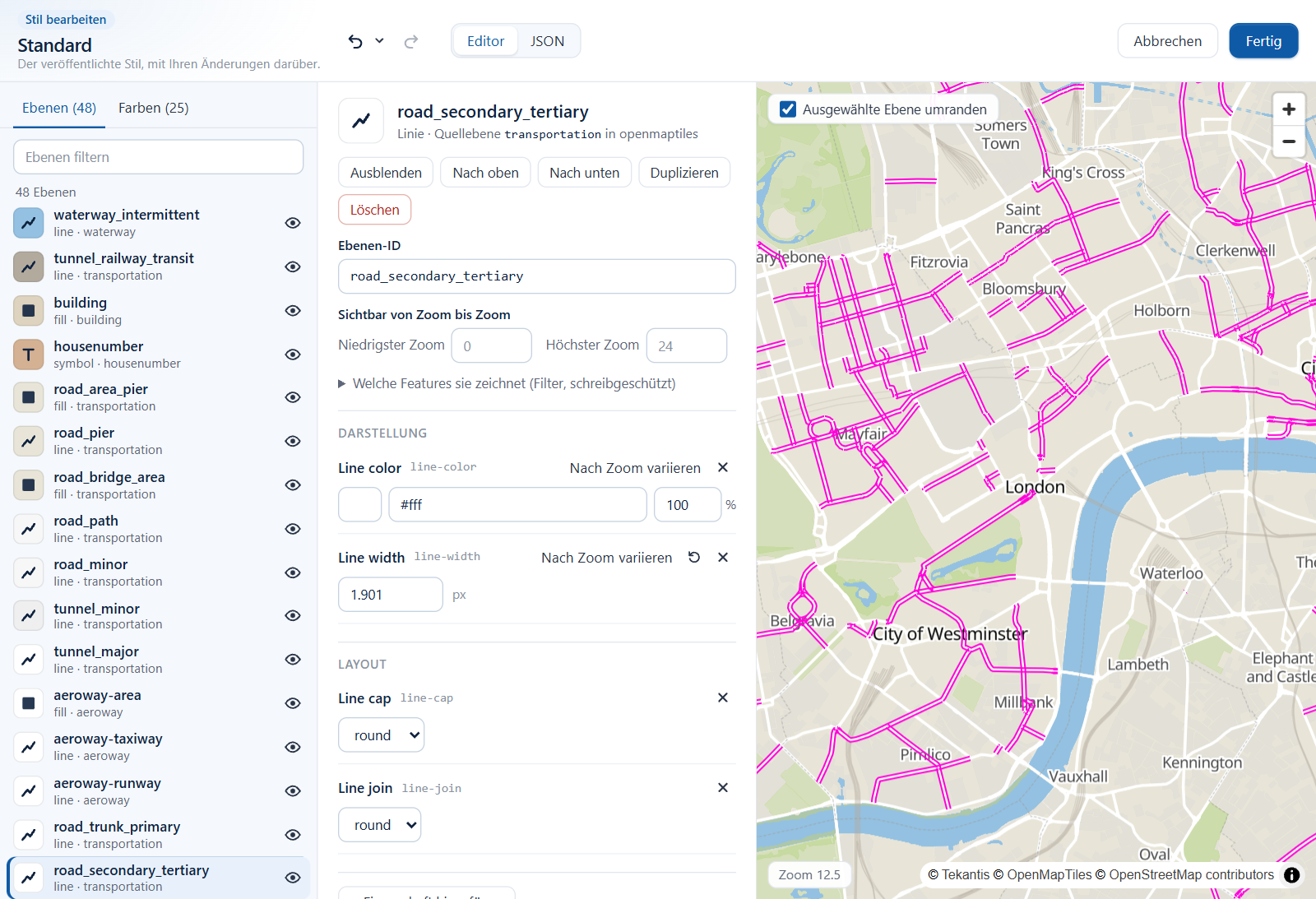
Wählen Sie eine Ebene aus, um ihre Eigenschaften in der Mitte zu sehen.
| Teil | Was Sie tun können |
|---|---|
| Ebenenaktionen | Ausblenden oder Einblenden, Nach oben (früher zeichnen, unter den Ebenen, die in der Liste darunter stehen), Nach unten (später zeichnen, über den Ebenen, die darüber stehen), Duplizieren, Löschen |
| Zoombereich | Niedrigster Zoom und Höchster Zoom: die Zoomstufen, zwischen denen die Ebene angezeigt wird |
| Darstellung | Wie die Ebene gezeichnet wird: Farben, Deckkraft, Breiten und so weiter |
| Layout | Wie die Ebene platziert wird: Sichtbarkeit und bei Beschriftungen Text, Schriftarten und Größe |
| + Eigenschaft hinzufügen | Fügt eine Eigenschaft hinzu, die die Ebene noch nicht festlegt. Suchen Sie nach dem Namen, zum Beispiel „opacity“ oder „halo“ |
Eigenschaftsnamen wie Füllfarbe oder Halobreite des Texts werden in der Sprache des Berichts angezeigt. Jede Eigenschaft hat das passende Steuerelement: eine Farbauswahl mit Deckkraft, ein Zahlenfeld mit Einheit (etwa px, mit einem Schieberegler, wenn die Eigenschaft einen festen Wertebereich hat), einen Schalter, eine Auswahlliste oder ein Textfeld. Neben jeder Eigenschaft können Sie zum veröffentlichten Wert zurückkehren oder sie entfernen, sodass der Standard verwendet wird.
Die Quelle einer Ebene und ihr Filter werden angezeigt, lassen sich aber nicht ändern. Sie sind die Daten, aus denen die Grundkarte besteht.
Nur gültige Werte werden übernommen. Wird ein Wert abgelehnt, meldet der Editor „Nicht übernommen“ und nennt den Grund, und der letzte gültige Wert bleibt bestehen.
Einen Wert je Zoomstufe ändern
Viele Eigenschaften können sich beim Zoomen ändern, zum Beispiel eine Straße, die beim Hineinzoomen breiter wird.
Wählen Sie bei einer Eigenschaft Nach Zoom variieren, um ihren einzelnen Wert in eine Tabelle von Stopps umzuwandeln, jeweils mit einer Zoomstufe und einem Wert. Stopp hinzufügen fügt eine Zeile hinzu. Ein kleines Diagramm zeigt den Verlauf und markiert den aktuellen Zoom der Vorschau. Ein Wert macht die Umwandlung rückgängig und behält den Wert beim Zoom der Vorschau.
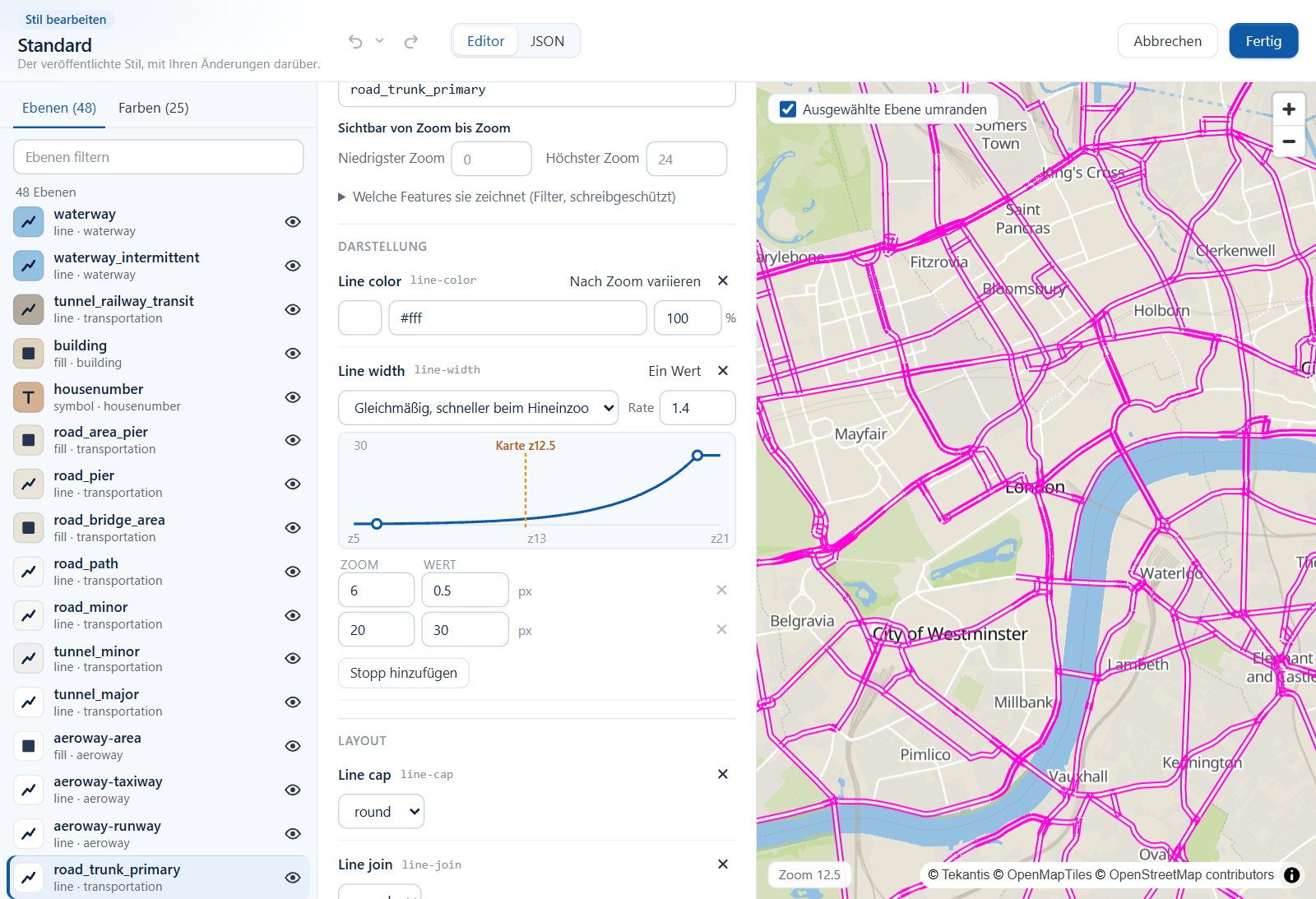
Wählen Sie, wie sich der Wert zwischen den Stopps verändert:
| Auswahl | Wirkung |
|---|---|
| Gleichmäßig (linear) | Ändert sich gleichmäßig zwischen den Stopps |
| Gleichmäßig, schneller beim Hineinzoomen | Ändert sich zunächst langsam, dann schneller, mit einer Rate, die Sie festlegen |
| In Stufen | Jeder Wert gilt ab seiner Zoomstufe |
| Entlang einer Kurve (kubische Bézierkurve) | Folgt einer Kurve, die Sie definieren |
Werte, die vom Feature abhängen
Manche Eigenschaften legen für jede Kategorie von Features einen anderen Wert fest, zum Beispiel eine Farbe je Straßenklasse. Der Editor zeigt diese als Tabelle: Jede Zeile nennt die Kategorien und ihren Wert, mit Alles andere als letzter Zeile. Mit Kategorie hinzufügen fügen Sie eine Zeile hinzu.
Farben
Die Registerkarte Farben listet jede Farbe des Stils auf, nach Farbton geordnet, mit der Angabe, wie oft und in wie vielen Ebenen sie verwendet wird.
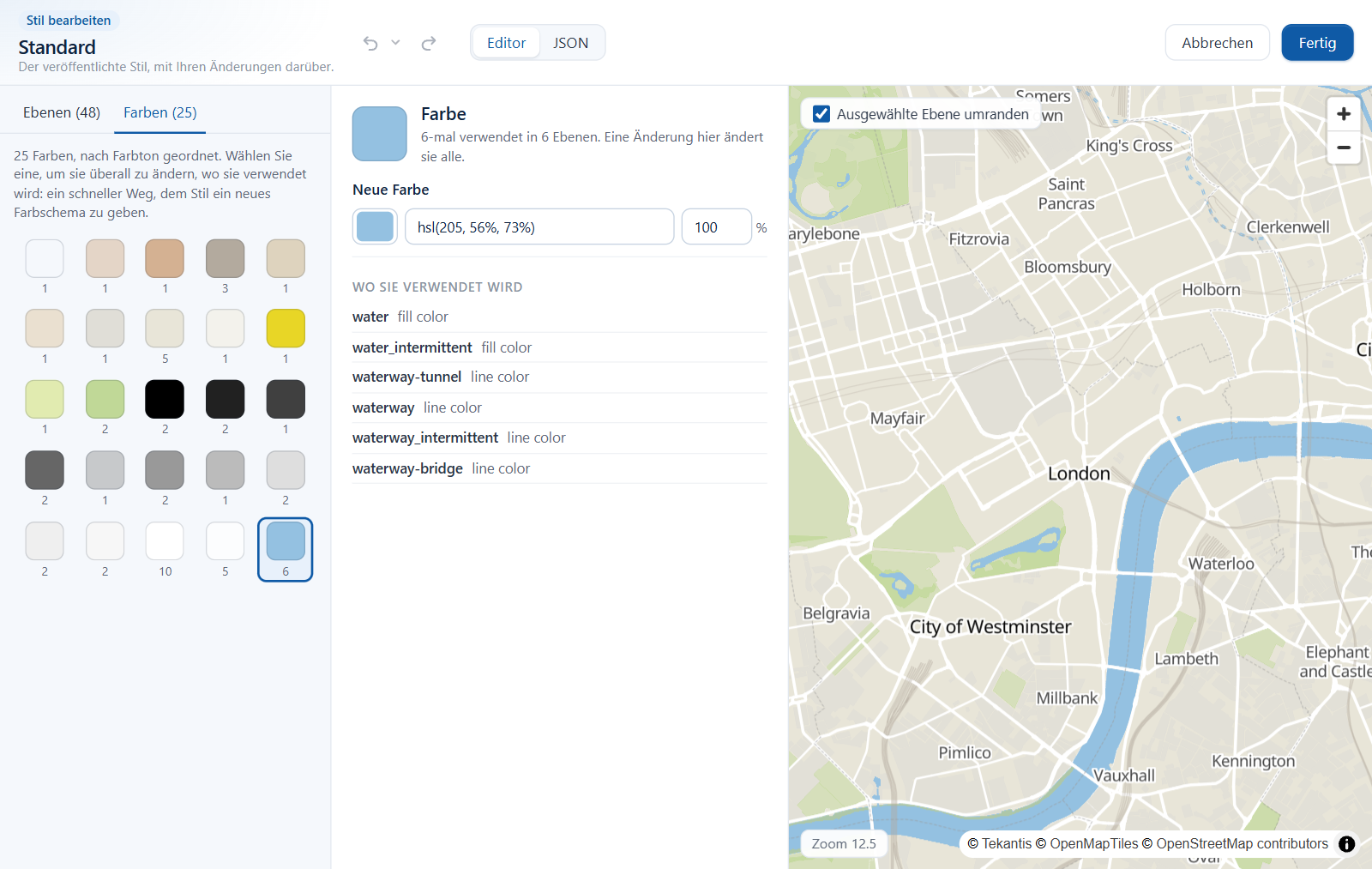
Wählen Sie eine Farbe aus und legen Sie Neue Farbe fest. Die Änderung gilt überall, wo die Farbe verwendet wird: etwa für alle Blautöne des Wassers oder den Halo um jede Beschriftung. Wo sie verwendet wird listet die Ebenen und die Eigenschaften auf, die sie verwenden, mit ihren Namen in der Sprache des Berichts. Das ist der schnellste Weg, einem Stil ein neues Farbschema zu geben.
Beschriftungen und Sprache
Beschriftungen sind Ebenen vom Typ Symbol. Sie können sie ausblenden oder ihre Schriftart, Größe, Farbe und ihren Halo wie jede andere Eigenschaft ändern.
Der Editor hat keine Spracheinstellung. Die Ortsnamen folgen der Option Sprache der Grundkarte im Grundkarten-Dialog, die zunächst auf Berichtssprache steht. Um die Sprache der Ortsnamen zu ändern, wählen Sie dort eine andere Sprache. Siehe Icon Map-Grundkartenstile.
JSON-Ansicht
Wechseln Sie von Editor zu JSON, um den gesamten Stil als Text zu sehen und zu bearbeiten. Gültige Änderungen erscheinen während der Eingabe in der Vorschau.
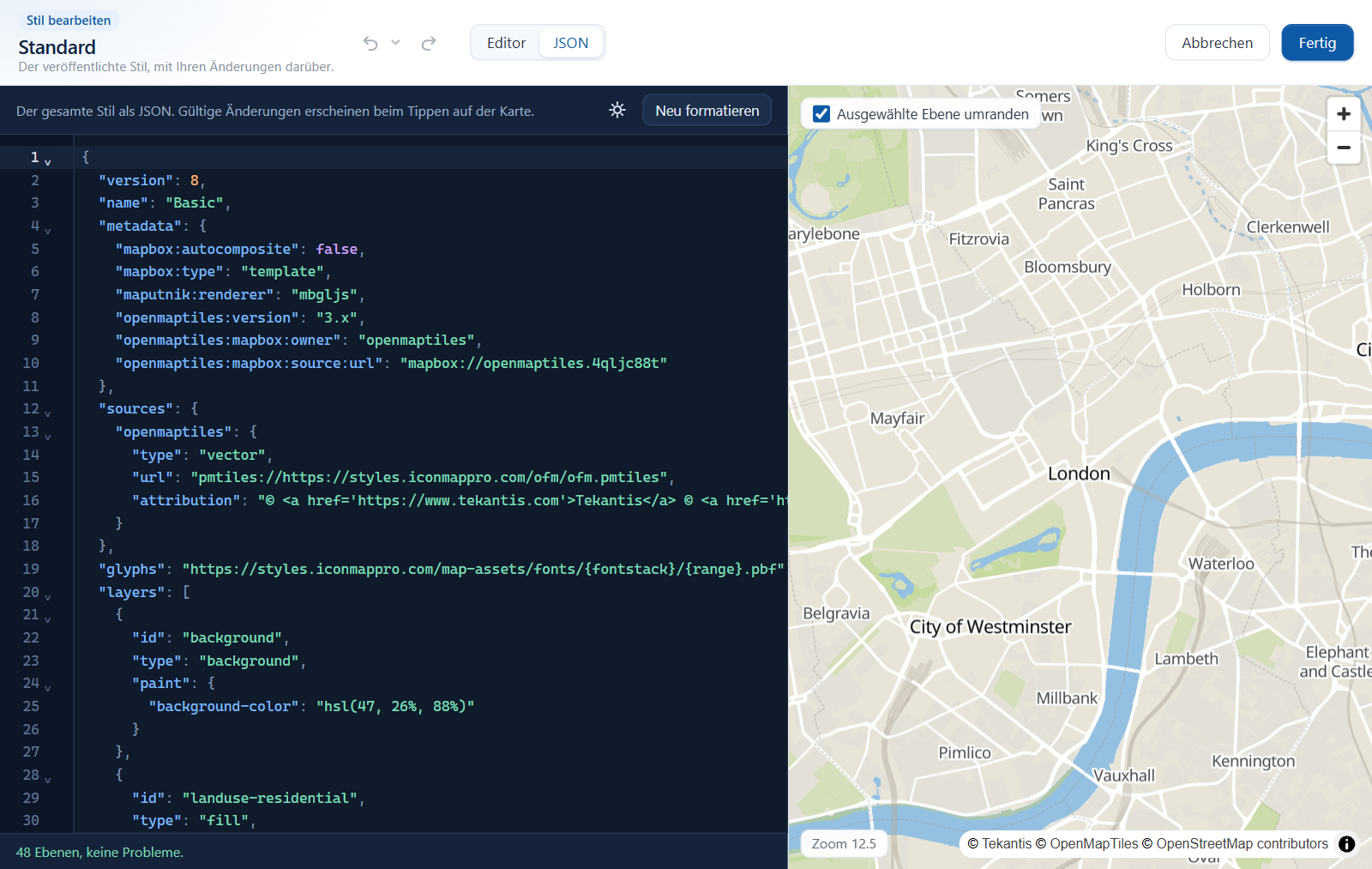
- Der Editor bietet Zeilennummern, Codefaltung, Suchen und Ersetzen sowie ein helles und ein dunkles Design.
- Enthält das JSON einen Fehler, wird nichts übernommen, und die Statuszeile nennt die Zeile. Beheben Sie den Fehler oder wählen Sie Neu formatieren, um zum letzten gültigen Stil zurückzukehren.
- Solange das JSON einen Fehler enthält, können Sie weder zu Editor zurückwechseln noch Fertig wählen.
Probleme
Erhält eine Ebene einen Wert, den die Karte nicht zeichnen kann, zählt ein Banner die Probleme, und die Ebene wird in der Liste markiert. Ebenen mit Problemen werden nicht auf der Karte gezeichnet, bis die Probleme behoben sind. Wenn Sie bei offenen Problemen Fertig wählen, fragt der Editor, ob Sie Weiter bearbeiten oder Trotzdem behalten möchten.
Tipps und Grenzen
- Der Editor ändert, wie vorhandene Daten gezeichnet werden. Er kann einem Stil keine neuen Kartendaten oder neuen Kachelquellen hinzufügen.
- Ein Stil kann weder aus einer Datei geladen noch in eine Datei gespeichert werden.
- Meldet der Editor „Dieser Stil kann hier nicht bearbeitet werden.“, konnte der Stil im Dialog nicht gelesen werden. Das geschieht bei kostenpflichtigen Kataloggrundkarten und bei ArcGIS-Stilen, bevor der Bericht mit ArcGIS verbunden ist.
- Für einige einfache Änderungen an einem Icon Map-Stil, etwa das Ausblenden von Beschriftungen, Straßen oder Gebäuden, sind die Schalter unter Optionen schneller als der Editor.