Personalizar el estilo de un mapa base
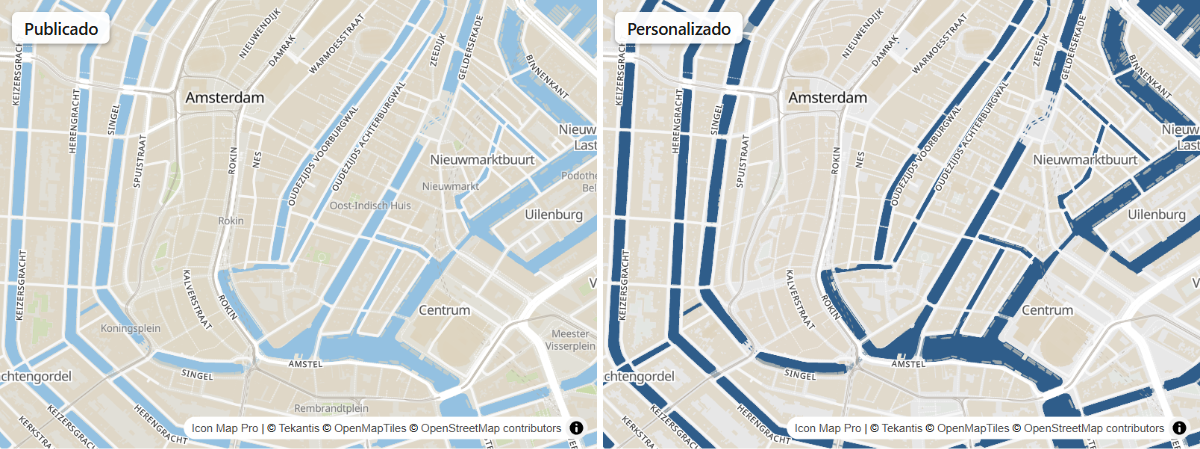
El editor de estilos cambia el aspecto de un mapa base: cambie el color del agua, oculte un tipo de carretera, reduzca las etiquetas, haga que una capa se desvanezca al hacer zoom. Cada cambio se muestra en una vista previa en directo, y solo se guardan sus cambios.
Antes de empezar
El editor de estilos forma parte del cuadro de diálogo Mapas base, así que está disponible en los mapas que usan ese cuadro de diálogo.
Estos mapas base se pueden personalizar:
- Estilos de Icon Map
- Mapas base del catálogo de Icon Map
- Vínculos de Estilo de MapLibre
- Mapas base de ArcGIS cuyo origen es Estilo de ArcGIS, Estilo de OpenStreetMap o Estilo personalizado
- Teselas vectoriales de Ordnance Survey
Los mapas base formados por imágenes no se pueden personalizar: servicios teselados y mapas web de ArcGIS, Azure Maps, Mappable, los estilos ráster de Ordnance Survey, servidores de teselas, WMS y En blanco.
Cambiar los colores de un mapa base: la vía rápida
- Abra el cuadro de diálogo Mapas base y seleccione el mapa base en la lista.
- Seleccione Personalizar el estilo. El editor se abre sobre el cuadro de diálogo.
- Seleccione la pestaña Colores de la izquierda. Muestra todos los colores con los que dibuja el estilo.
- Seleccione un color, por ejemplo el azul del agua, y elija un Nuevo color. Todas las capas que lo usan cambian en la vista previa.
- Seleccione Listo para volver al cuadro de diálogo Mapas base y después Aplicar cambios para guardar.
El mapa base muestra ahora un distintivo Personalizado en la lista, y su botón dice Editar el estilo.
Para ofrecer tanto el original como su versión, seleccione primero Duplicar y personalice la copia.
Cómo se guardan sus cambios
El editor no guarda una copia del estilo. Guarda solo las diferencias entre el estilo publicado y el suyo, y las aplica cada vez que el mapa carga el estilo.
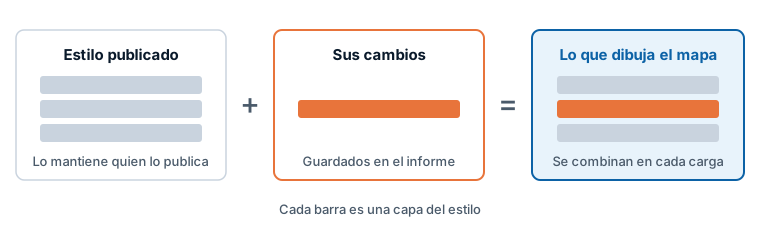
Esto significa que un mapa base personalizado sigue recibiendo las actualizaciones de quien lo publica. Si más adelante el estilo publicado cambia tanto que sus cambios ya no encajan, se descartan y el mapa base se dibuja en su forma publicada.
Restablecer el estilo, en el cuadro de diálogo Mapas base, elimina sus cambios.
Un recorrido por el editor
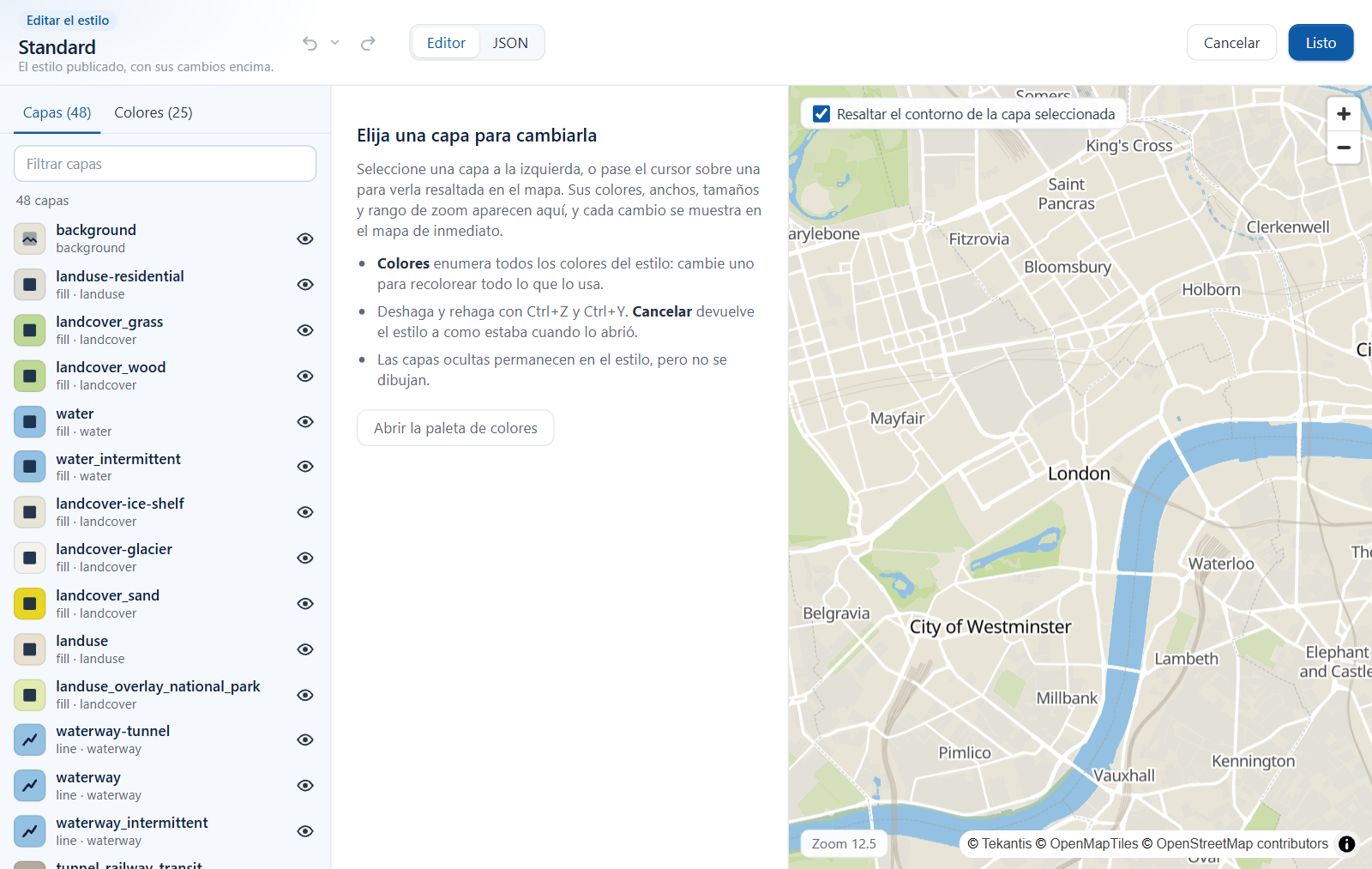
| Zona | Qué contiene |
|---|---|
| Izquierda | Dos pestañas: Capas y Colores, cada una con un recuento |
| Centro | Las propiedades de la capa seleccionada, o del color seleccionado |
| Derecha | El mapa de vista previa en directo, que muestra su nivel de zoom actual |
| Arriba | Deshacer, Rehacer, el historial de cambios, el conmutador Editor / JSON, Cancelar y Listo |
Deshaga y rehaga con Ctrl+Z y Ctrl+Y. El menú del historial de cambios retrocede varios cambios a la vez. Cancelar deja el estilo como estaba cuando abrió el editor.
Capas
Un estilo de mapa base es una lista de capas: el fondo, el agua, los usos del suelo, cada clase de carretera, los edificios, cada tipo de etiqueta. La pestaña Capas las muestra todas. La parte superior de la lista se dibuja primero, debajo del resto.
- Escriba en Filtrar capas para buscar una capa por su nombre, su tipo o los datos que dibuja.
- Pase el puntero sobre una capa, o selecciónela, para resaltar su contorno en la vista previa.
- Seleccione el ojo de una fila para ocultar o mostrar la capa. Las capas ocultas siguen en el estilo, pero no se dibujan.
Las capas son de uno de estos tipos: Fondo, Relleno, Línea, Símbolo (etiquetas e iconos), Círculo, Edificios 3D, Mapa de calor, Ráster y Sombreado. Debajo del nombre de cada capa, la lista muestra su tipo y la capa de origen que dibuja, por ejemplo "Línea · transportation". Los tipos, como los nombres de las propiedades, se muestran en el idioma del informe.
Cambiar una capa
Seleccione una capa para ver sus propiedades en el centro.
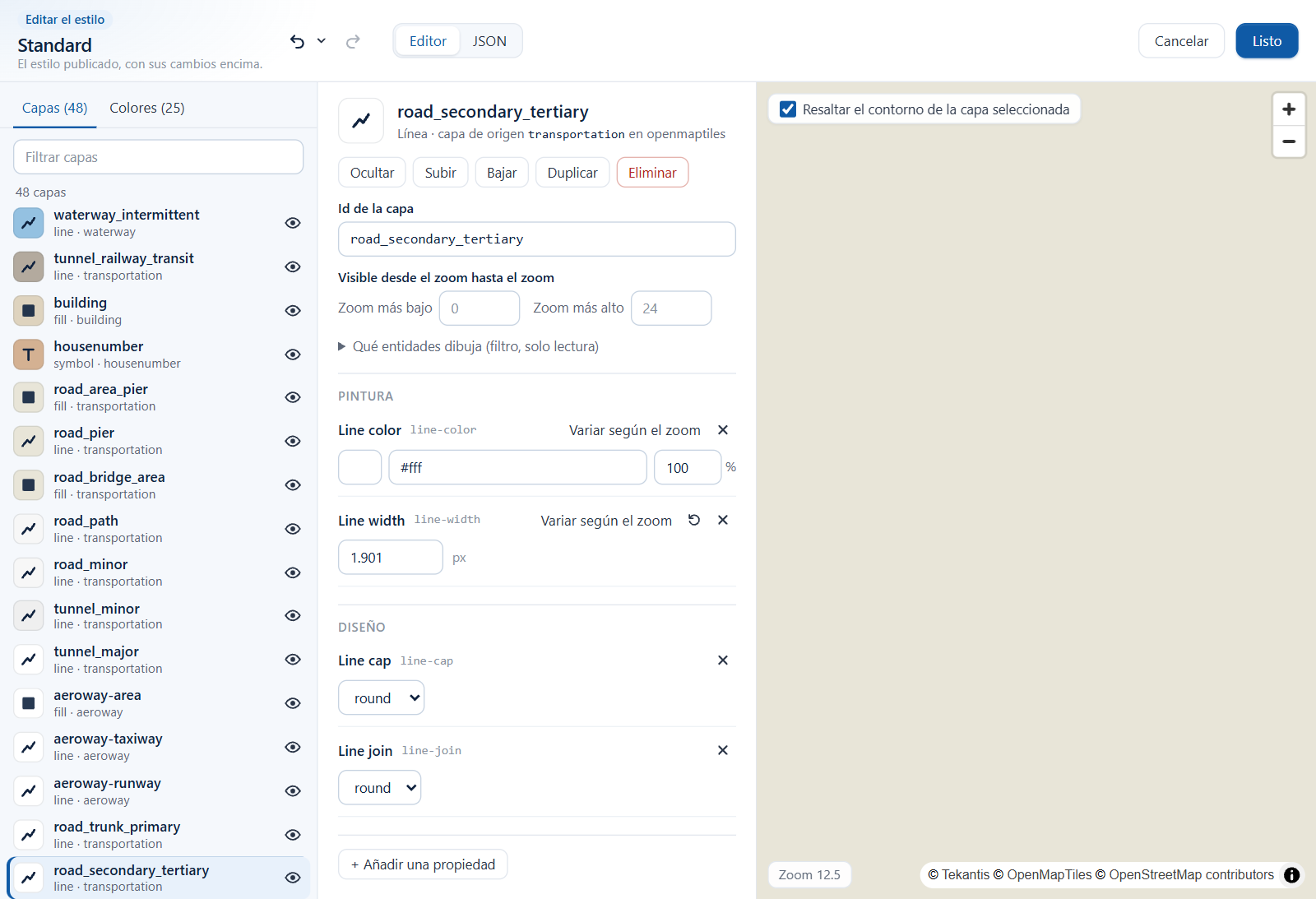
| Parte | Qué puede hacer |
|---|---|
| Acciones de la capa | Ocultar o Mostrar, Subir (dibujarla antes, debajo de las capas que están por debajo de ella en la lista), Bajar (dibujarla después, encima de las capas que están por encima de ella), Duplicar, Eliminar |
| Rango de zoom | Zoom más bajo y Zoom más alto: los niveles de zoom entre los que se muestra la capa |
| Pintura | Cómo se dibuja la capa: colores, opacidad, anchos, etc. |
| Diseño | Cómo se coloca la capa: visibilidad y, para las etiquetas, el texto, las fuentes y el tamaño |
| + Añadir una propiedad | Añade una propiedad que la capa aún no define. Busque por nombre, por ejemplo "opacity" o "halo" |
Los nombres de las propiedades, como Color de relleno o Ancho del halo del texto, se muestran en el idioma del informe. Cada propiedad tiene el control que le corresponde: un selector de color con opacidad, un cuadro numérico con su unidad (como px, con un control deslizante cuando la propiedad tiene un rango fijo), un interruptor, una lista de opciones o un cuadro de texto. Junto a cada propiedad puede volver al valor publicado, o quitarla para que se use el valor predeterminado.
El origen de una capa y su filtro se muestran, pero no se pueden cambiar. Son los datos de los que está hecho el mapa base.
Solo se aplican los valores válidos. Si un valor se rechaza, el editor indica "No se aplicó" y da el motivo, y se mantiene el último valor válido.
Cambiar un valor según el nivel de zoom
Muchas propiedades pueden cambiar a medida que el lector hace zoom, por ejemplo una carretera que se ensancha al acercarse.
Seleccione Variar según el zoom en una propiedad para convertir su valor único en una tabla de puntos, cada uno con un nivel de zoom y un valor. Añadir un punto añade una fila. Un pequeño gráfico muestra la rampa y marca el zoom actual de la vista previa. Un valor lo revierte y conserva el valor en el zoom de la vista previa.
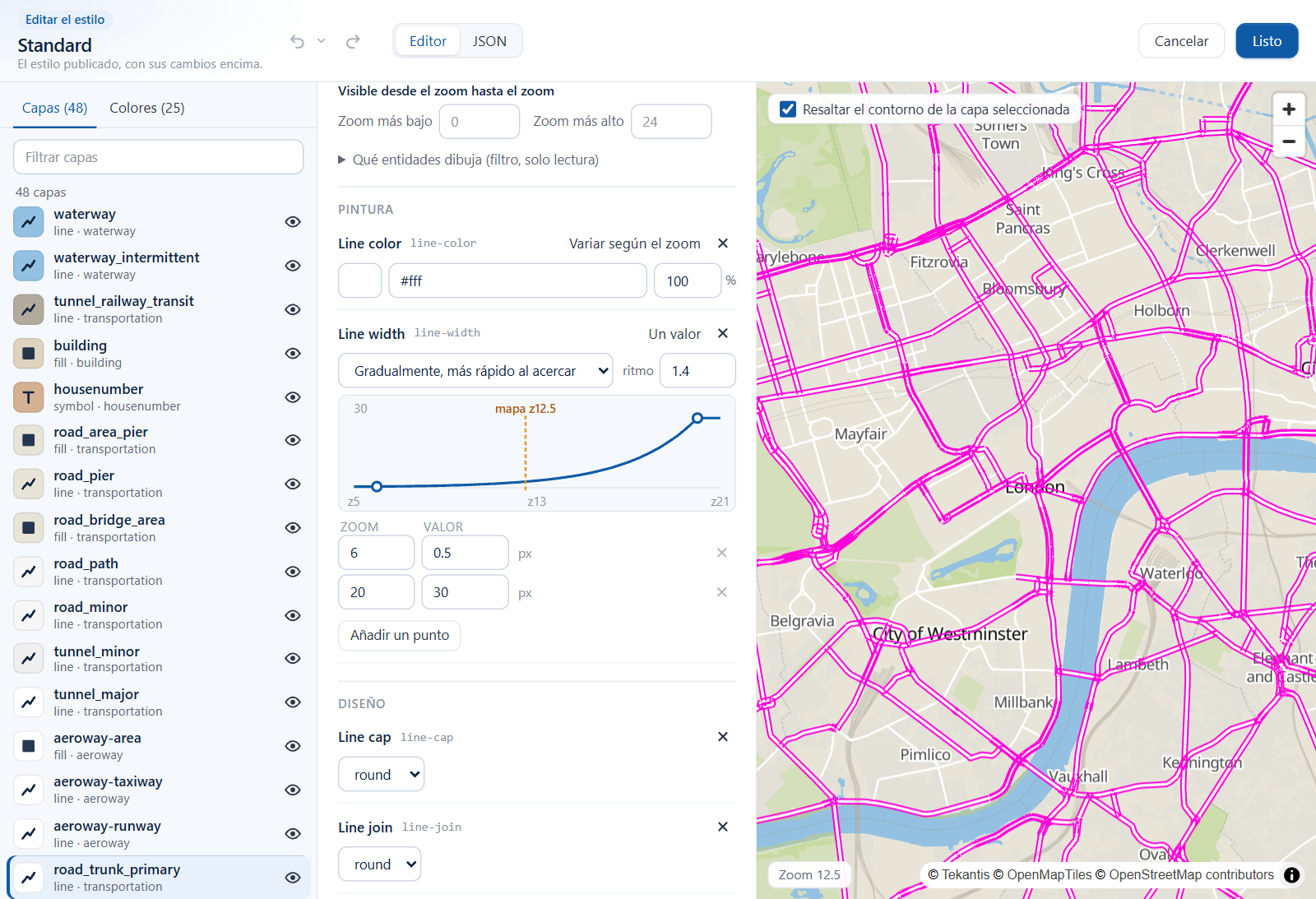
Elija cómo se mueve el valor entre los puntos:
| Elección | Efecto |
|---|---|
| Gradualmente (lineal) | Cambia de manera uniforme entre los puntos |
| Gradualmente, más rápido al acercar | Cambia despacio al principio y después más rápido, a un ritmo que usted define |
| Por pasos | Cada valor se aplica desde su nivel de zoom en adelante |
| A lo largo de una curva (Bézier cúbica) | Sigue una curva que usted define |
Valores que dependen de la entidad
Algunas propiedades definen un valor distinto para cada categoría de entidad, por ejemplo un color por clase de carretera. El editor las muestra como una tabla: cada fila indica las categorías y su valor, con Todo lo demás como última fila. Use Añadir una categoría para añadir una fila.
Colores
La pestaña Colores muestra todos los colores del estilo, ordenados por tono, con cuántas veces y en cuántas capas se usa cada uno.
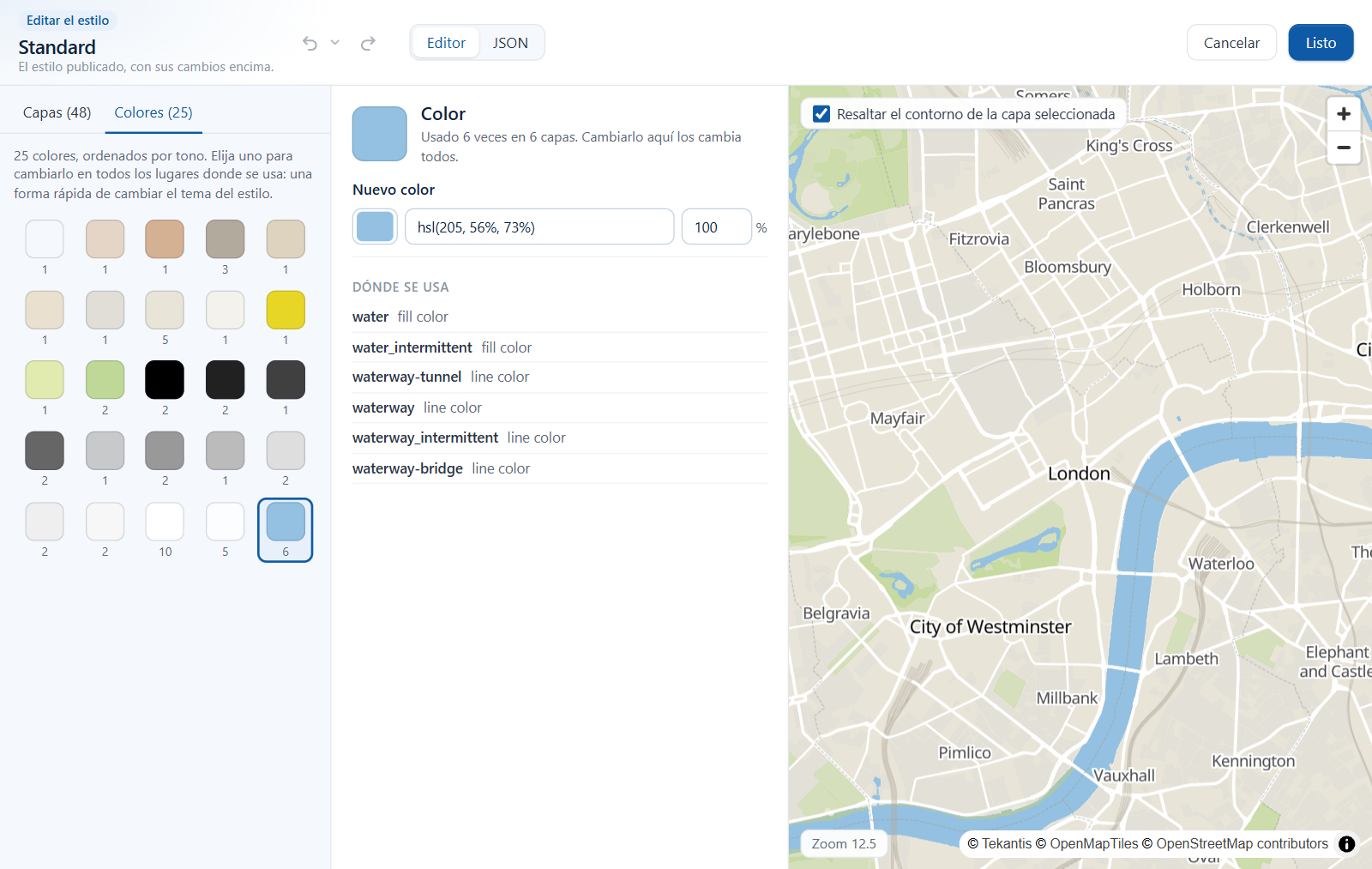
Seleccione un color y defina Nuevo color. El cambio se aplica en todos los lugares donde se usa el color: todos los azules del agua, por ejemplo, o el halo de todas las etiquetas. Dónde se usa enumera las capas y las propiedades que lo usan, por sus nombres en el idioma del informe. Es la forma más rápida de cambiar el tema de un estilo.
Etiquetas e idioma
Las etiquetas son capas de tipo Símbolo. Puede ocultarlas, o cambiar su fuente, tamaño, color y halo como cualquier otra propiedad.
El editor no tiene ajuste de idioma. Los nombres de lugares siguen la opción Idioma del mapa base en el cuadro de diálogo Mapas base, que empieza en Idioma del informe. Para cambiar el idioma de los nombres de lugares, elija allí otro idioma. Consulte Estilos de mapa base de Icon Map.
Vista JSON
Cambie de Editor a JSON para ver y editar todo el estilo como texto. Los cambios válidos se muestran en la vista previa mientras escribe.
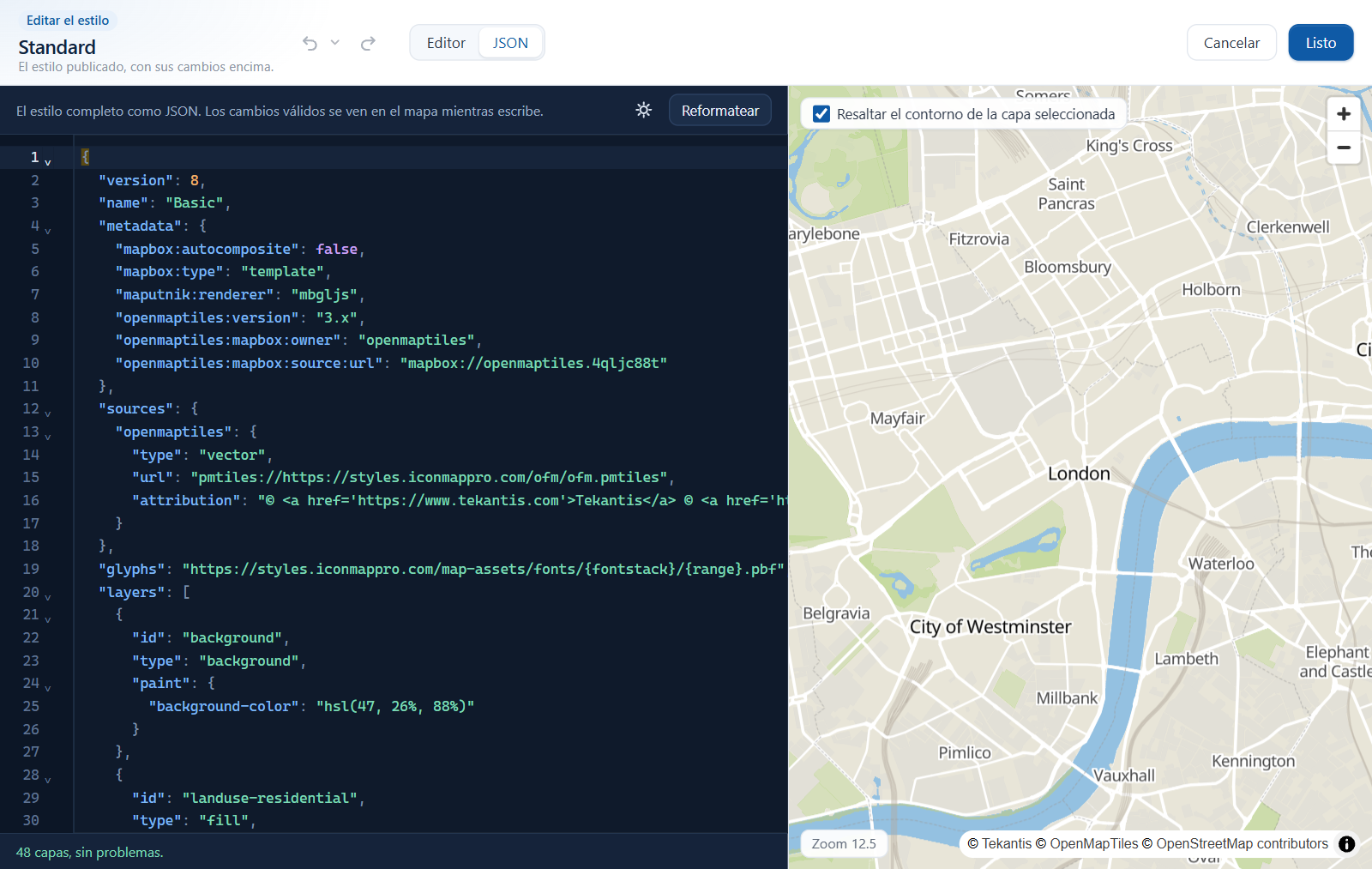
- El editor tiene números de línea, plegado, búsqueda y reemplazo, y un tema claro y otro oscuro.
- Cuando el JSON tiene un error, no se aplica nada y la línea de estado indica la línea. Corrija el error, o seleccione Reformatear para volver al último estilo válido.
- No puede volver a Editor ni seleccionar Listo mientras el JSON tenga un error.
Problemas
Si una capa acaba con un valor que el mapa no puede dibujar, un aviso indica el número de problemas y la capa se marca en la lista. Las capas con problemas se dejan fuera del mapa hasta que se corrijan. Cuando selecciona Listo con problemas pendientes, el editor pregunta si desea Seguir editando o Conservar de todos modos.
Consejos y límites
- El editor cambia cómo se dibujan los datos existentes. No puede añadir a un estilo datos de mapa nuevos ni orígenes de teselas nuevos.
- Un estilo no se puede cargar desde un archivo ni guardar en un archivo.
- Si el editor indica "Este estilo no se puede editar aquí.", el estilo no se pudo leer dentro del cuadro de diálogo. Ocurre con los mapas base de pago del catálogo, y con los estilos de ArcGIS antes de que el informe esté conectado a ArcGIS.
- Para unos pocos cambios sencillos en un estilo de Icon Map, como ocultar las etiquetas, las carreteras o los edificios, los interruptores de Opciones son más rápidos que el editor.