
Archivos y fuentes: GeoJSON, KML, CSV, WFS
Una capa de archivo dibuja los puntos, líneas y polígonos de un archivo como contexto para sus datos. Vincule un archivo GeoJSON, TopoJSON, KML, KMZ o CSV o un servicio WFS, o cargue un archivo en el informe. Puede tener hasta cinco.
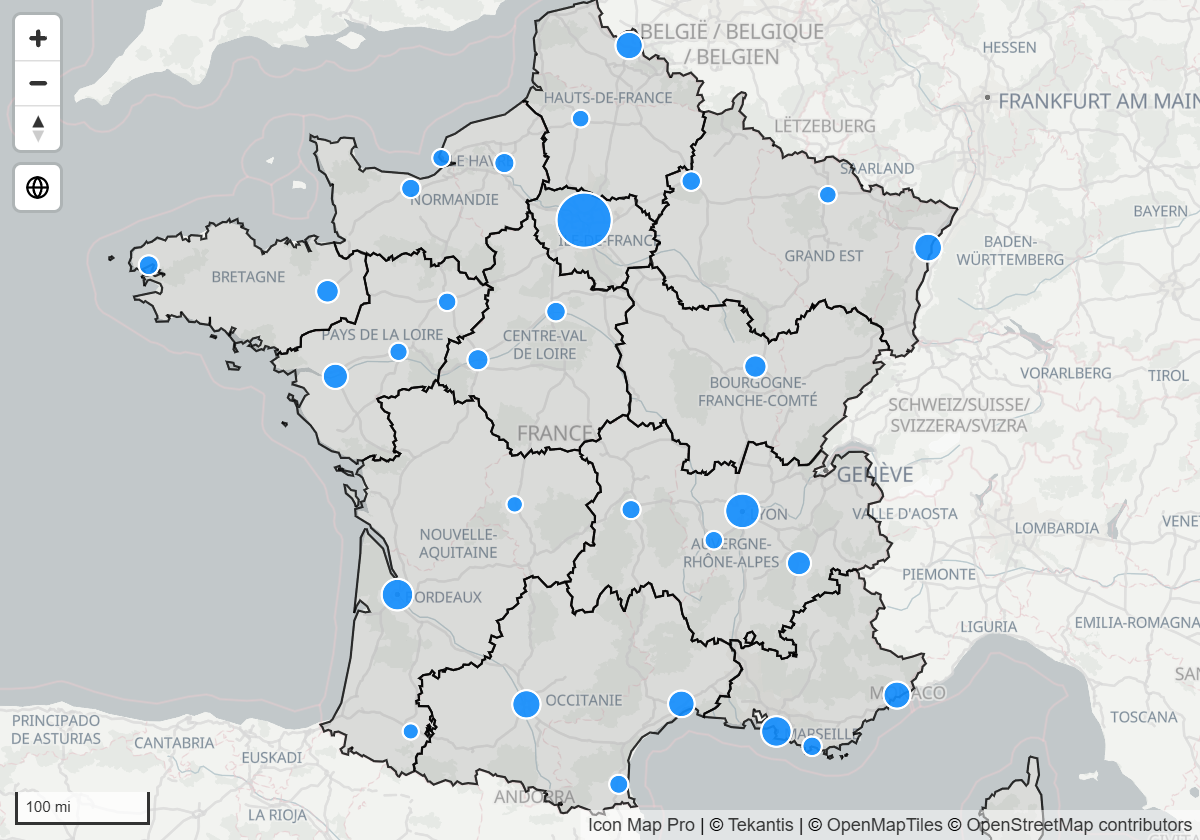
Una capa de archivo no está unida a sus datos. Para colorear las formas según una medida y aplicar un filtro cruzado al informe cuando se hace clic en ellas, use en su lugar Formas desde archivos.
Vincular o cargar
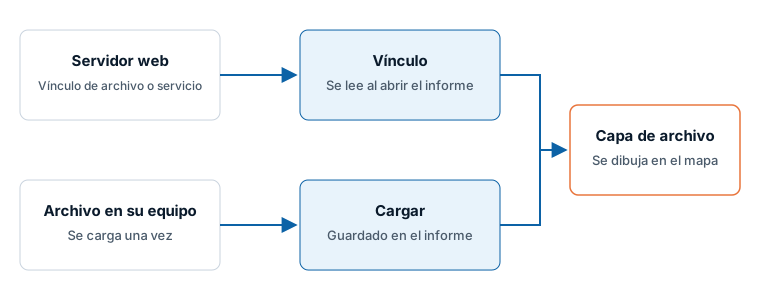
| Vínculo | Carga | |
|---|---|---|
| Dónde está el archivo | En un servidor web | Dentro del informe |
| Cuándo se lee | Cada vez que se abre el informe | Una vez, cuando lo carga |
| Se mantiene actualizado | Sí | No. Cárguelo de nuevo para actualizarlo |
| Necesita | Un vínculo https:// y un servidor que permita que Power BI lo lea |
Nada. Funciona allí donde funcione el informe |
Añadir un archivo desde un vínculo
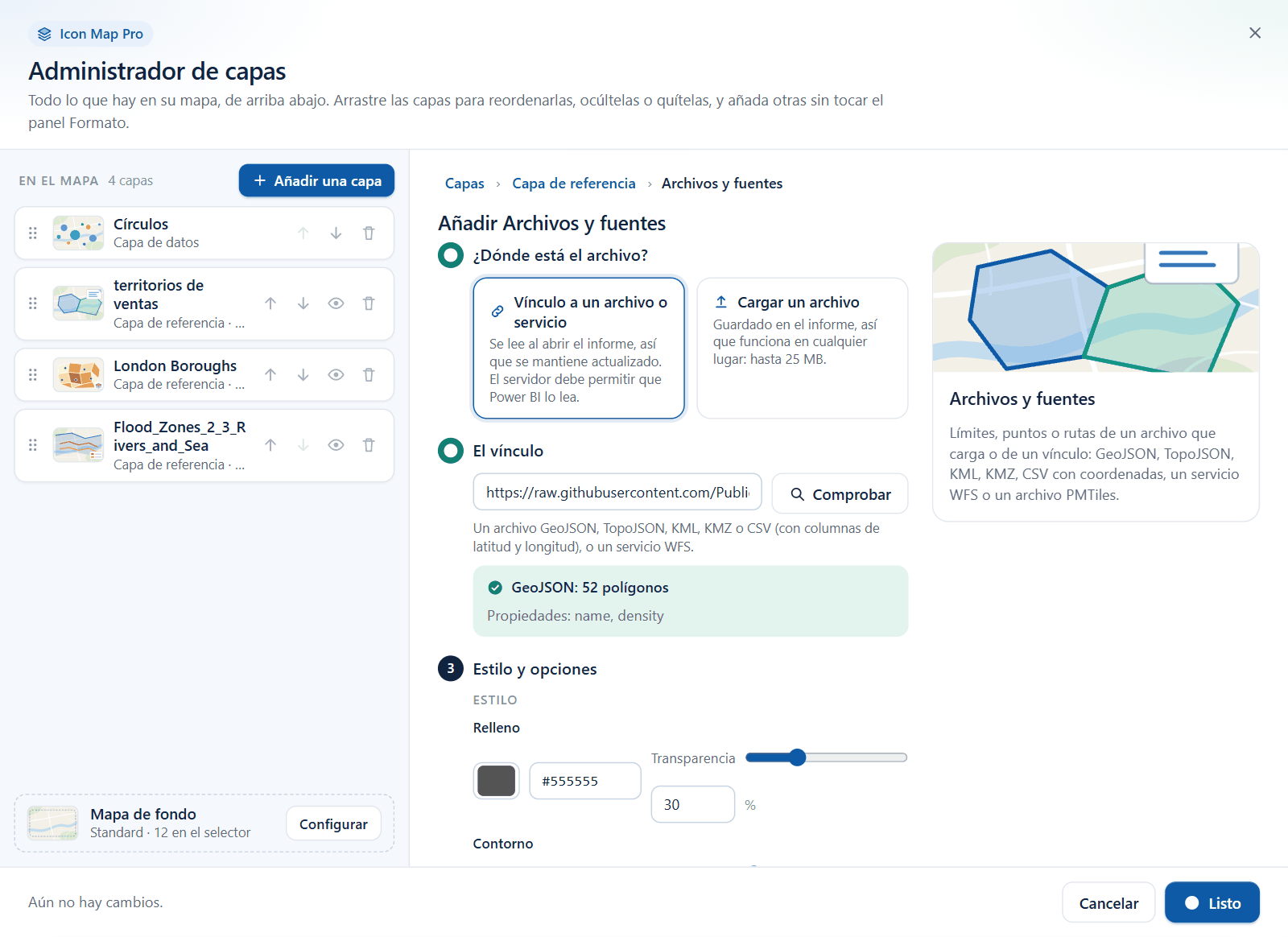
- En el panel Formato, abra la tarjeta Administrador de capas y active Abrir el Administrador de capas.
- Seleccione Añadir una capa, después Capa de referencia y después el mosaico Archivos y fuentes.
- Elija Vínculo a un archivo o servicio.
- Pegue el vínculo y seleccione Comprobar. El mapa lee el vínculo y le indica lo que ha encontrado, por ejemplo "GeoJSON: 1204 polígonos", con los nombres de las propiedades.
- Para un servicio WFS que ofrece varios tipos de entidad, elija uno en Tipo de entidad.
- Defina los colores en Estilo y opciones, seleccione Añadir al mapa y después Aplicar cambios.
Para hacer lo mismo en el panel Formato:
- Abra Capas de referencia > Selección de capas y active GeoJSON / KML / CSV / WFS.
- En GeoJSON / KML / CSV / WFS - Configuración inicial, establezca Origen en URL.
- En Capa 1 de GeoJSON / KML / CSV / WFS - Configuración, pegue el vínculo en Vínculo de archivo o servicio.
Formatos de vínculo
| Formato | Notas |
|---|---|
| GeoJSON | |
| TopoJSON | |
| KML y KMZ | KMZ es un archivo KML comprimido en zip |
| CSV | Necesita una columna de latitud y una columna de longitud. Las columnas con los nombres habituales, como lat, latitude o y, se encuentran automáticamente |
| WFS | Una dirección de servicio WFS, un vínculo GetCapabilities o un vínculo GetFeature |
Servicios WFS
Cuando el vínculo es un servicio WFS, el mapa lee la lista de tipos de entidad que ofrece el servicio y dibuja uno de ellos. Si el vínculo indica un tipo de entidad, se usa ese; en caso contrario se dibuja el primero. Si el servicio ofrece más de uno, aparece Tipo de entidad WFS en el panel Formato para que pueda elegir.
El mapa lee hasta 100.000 entidades del tipo de entidad. Una nota debajo del vínculo le indica cuántas se han dibujado y si el servicio tiene más.
Fuentes en directo
Defina Intervalo de actualización (segundos) para volver a cargar el vínculo con un temporizador mientras el informe está abierto. 0 desactiva el temporizador. El mínimo es 10 segundos.
Servidores que bloquean Power BI
Si la comprobación del vínculo indica "Este servidor no permite que Power BI lo lea", las reglas CORS del servidor bloquean la solicitud. Pida al propietario del servidor que permita Power BI, o marque Leerlo a través del proxy CORS de Icon Map (solo para servidores de confianza).
En el panel Formato la misma elección es el interruptor Usar el proxy cuando sea necesario de la capa. Aparece cuando el mapa ha detectado que el servidor del vínculo bloquea Power BI. Siempre se intenta primero leer el servidor directamente. El proxy necesita una clave de licencia de Icon Map, y las solicitudes a través del proxy pueden consumir créditos de uso adicionales. Consulte Claves de API, autenticación y el proxy.
Cargar un archivo
- En el Administrador de capas, seleccione Añadir una capa, después Capa de referencia y después Archivos y fuentes.
- Elija Cargar un archivo, defina el estilo si lo desea y seleccione Elegir un archivo. Se abre la ventana de carga.
- Suelte un archivo en la ventana, o haga clic para buscar uno.
En el panel Formato, establezca Origen en Archivo cargado y active Mostrar el botón de carga de archivos en el grupo de configuración de la capa. El interruptor abre la ventana de carga y se vuelve a desactivar solo.
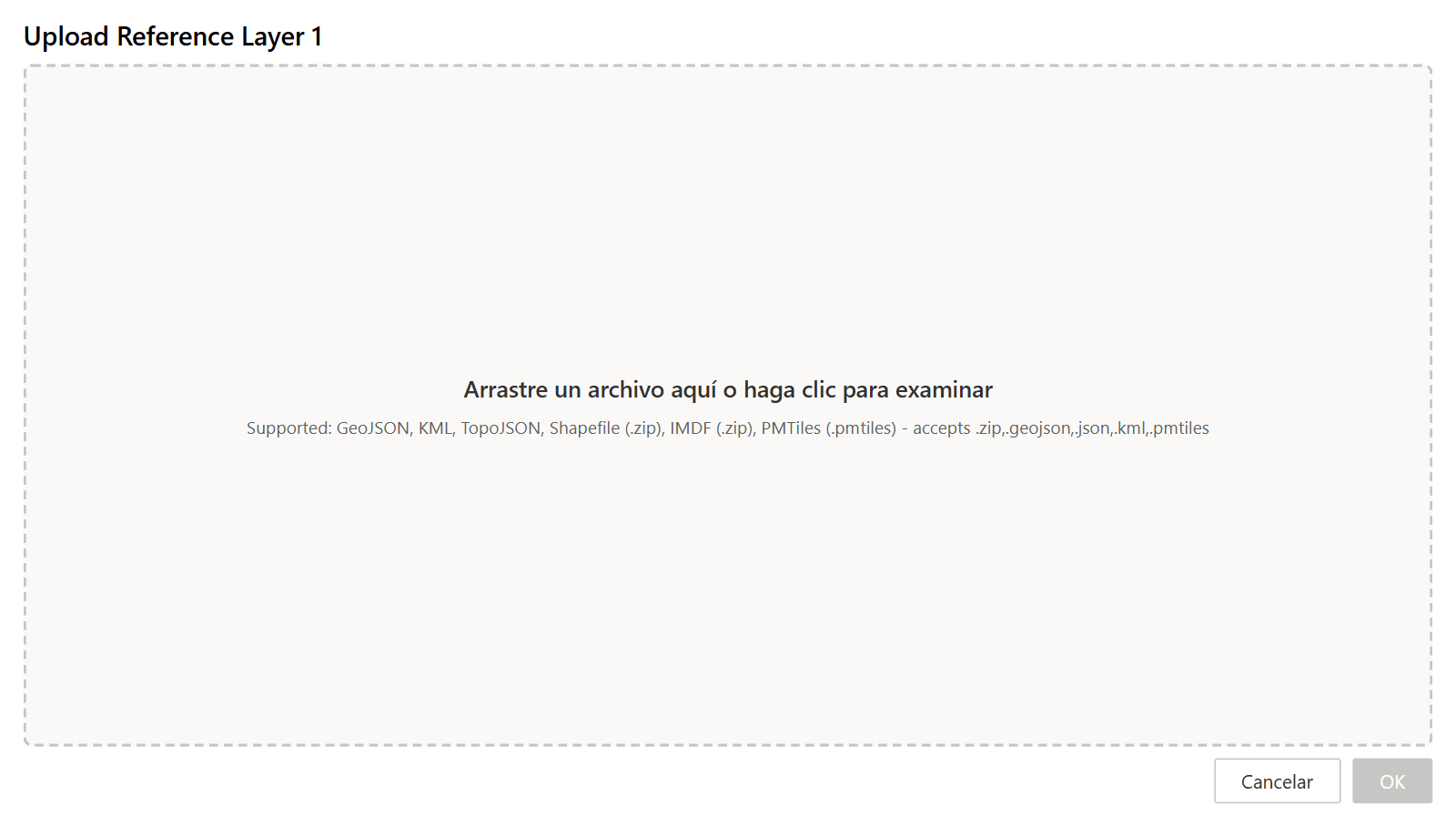
Puede cargar:
- GeoJSON (
.geojson,.json) - TopoJSON
- KML (
.kml) - Un shapefile, comprimido en zip (
.zip) - Un archivo PMTiles (
.pmtiles)
Los archivos grandes ralentizan el informe. Una vez cargado un archivo, la ventana de carga advierte de que los archivos grandes pueden reducir el rendimiento y ofrece un control deslizante de simplificación con un valor sugerido. Simplificar la geometría, reducir la precisión decimal de las coordenadas y quitar las propiedades que no se usan antes de cargar el archivo también ayuda.
Para quitar un archivo de una capa, abra de nuevo la ventana de carga y seleccione Quitar el archivo existente.
Archivos PMTiles
Un archivo PMTiles contiene teselas vectoriales en un solo archivo, lo que resulta adecuado para conjuntos de límites demasiado detallados para GeoJSON. Un archivo puede ocupar hasta 25 MB. Si el suyo es mayor, vuelva a generarlo con un zoom máximo más bajo o con menos capas.
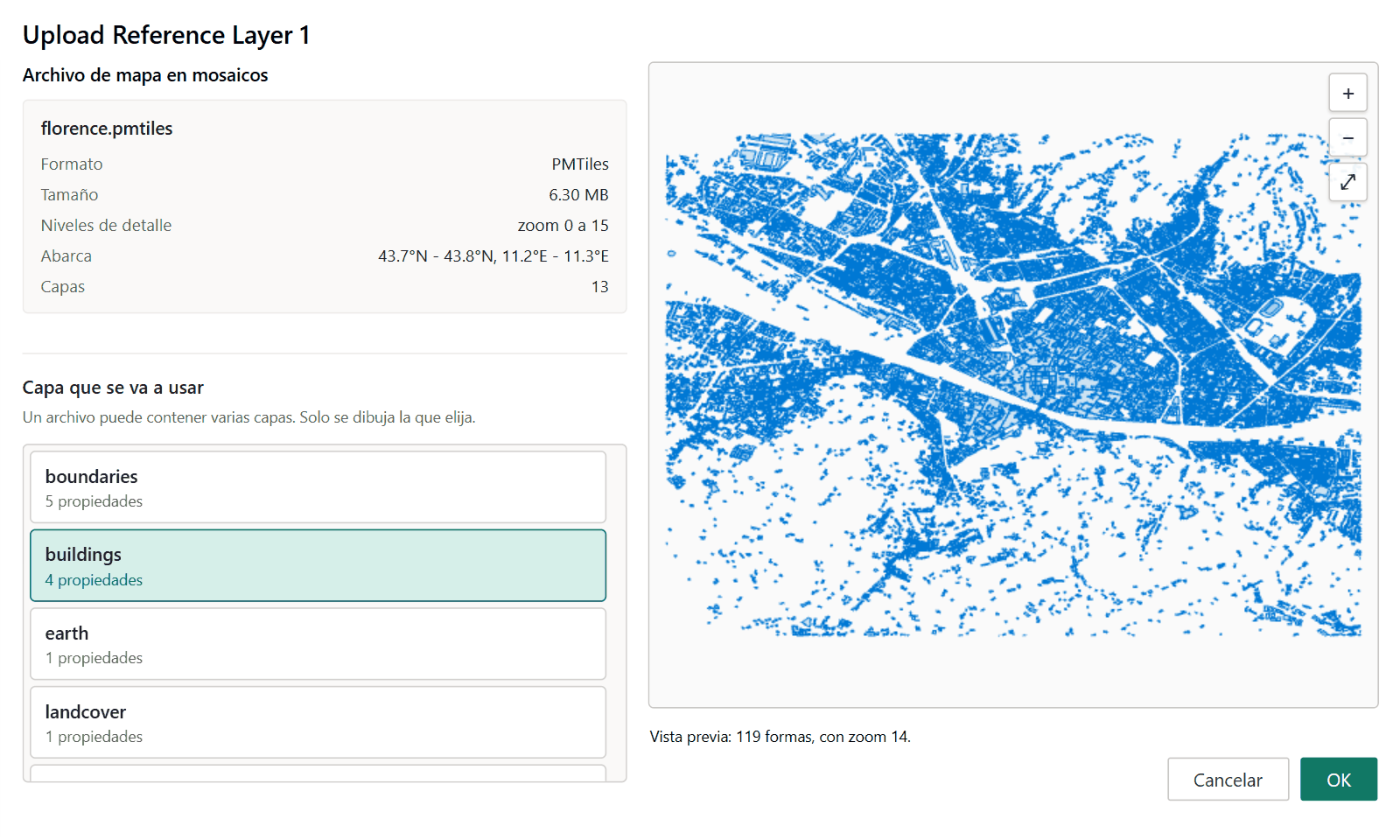
Después de elegir el archivo, la ventana muestra su formato, tamaño, niveles de zoom, cobertura y capas. Un archivo puede contener varias capas y una capa de archivo dibuja una de ellas: elíjala en Capa que se va a usar. Para dibujar tres capas de un mismo archivo, cargue el archivo en tres capas de archivo y elija una capa distinta en cada una.
Los polígonos, las líneas y los puntos de un archivo se dibujan todos, y se les aplican los ajustes de estilo, etiqueta, información sobre herramientas, filtro y zoom de esta página.
Dar estilo a la capa
Una capa de archivo tiene un solo estilo para todas sus entidades, o puede colorear las entidades según una de sus propiedades. Todos los ajustes siguientes están en el grupo Formato de la capa, en el panel Formato.
| Para hacer esto | Qué definir |
|---|---|
| Un color de relleno para todas las formas | Tipo de color de relleno = Estático y después Color de relleno |
| Colorear las formas según un número del archivo | Tipo de color de relleno = Degradado de 2 colores o Degradado de 3 colores, y después Propiedad para el color de relleno y los colores inicial, intermedio y final |
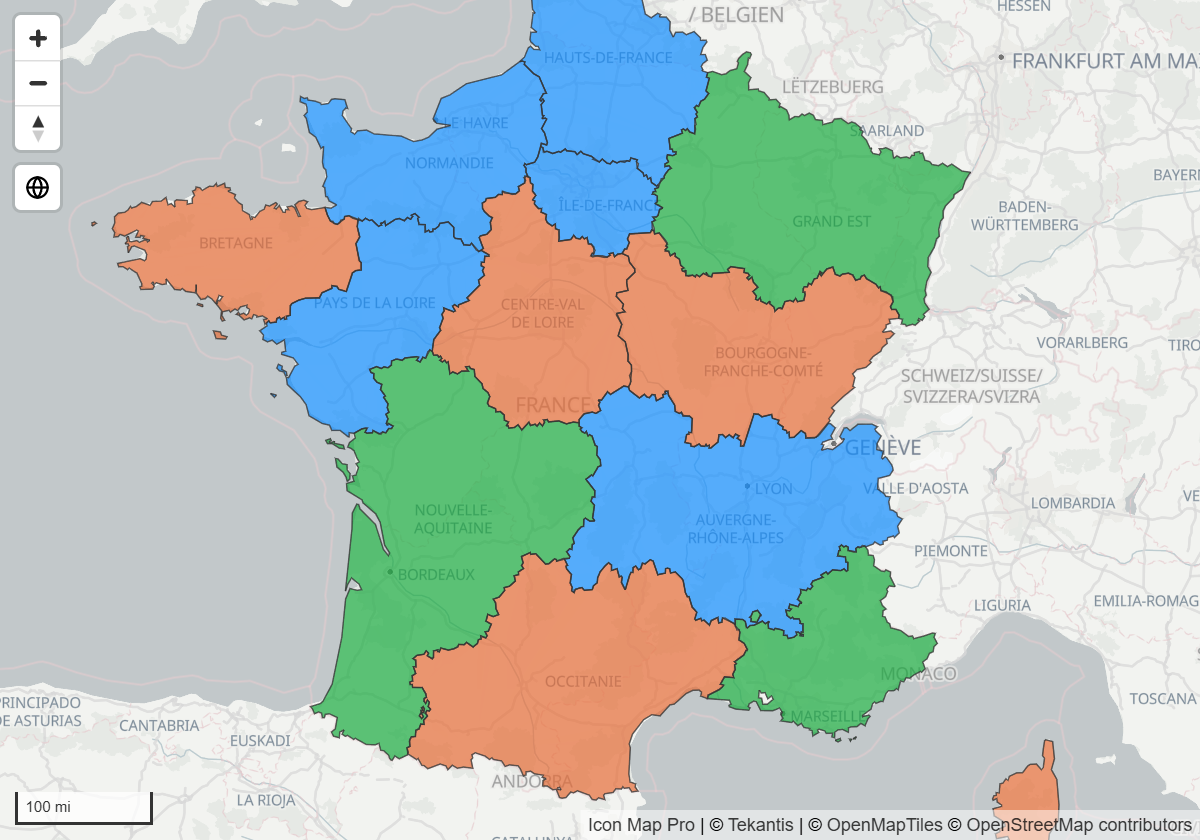
| Colorear las formas según una categoría del archivo | Tipo de color de relleno = Texto, y después Propiedad para el color de relleno y hasta diez pares de Valor de propiedad para el color de relleno y Color de relleno |
| Usar los colores escritos en el archivo | Desactive Invalidar el estilo. Las propiedades de estilo del archivo, como fill y color, prevalecen entonces sobre los colores del panel |
| Contornos discontinuos | Matriz de guiones del contorno, por ejemplo 4 4 |
| Elegir cómo se dibujan los puntos | Mostrar los puntos como: Marcador, Icono de la biblioteca de iconos, Imagen o Círculo |
Los colores de contorno tienen los mismos cuatro tipos que los colores de relleno.
Mostrar información sobre herramientas
Active Mostrar la información sobre herramientas para mostrar información sobre herramientas cuando el lector pasa el puntero sobre una entidad. Con Propiedad de la información sobre herramientas (1) vacío, la información sobre herramientas muestra todas las propiedades de la entidad. Indique allí una propiedad para mostrar solo esa, y una segunda en Propiedad de la información sobre herramientas (2) si lo desea. Título de la información sobre herramientas (1) y Título de la información sobre herramientas (2) sustituyen los nombres de las propiedades por su propio texto.
Los valores de propiedad que contienen HTML, algo habitual en las descripciones de KML, se muestran como texto sin formato.
Filtrar la capa según sus datos
Una capa de archivo puede mostrar solo algunas de sus entidades. Establezca Propiedad para filtrar en una propiedad del archivo y Valor del filtro en los valores que quiere conservar.
- Valor del filtro es una lista separada por comas, por ejemplo
North, South. Ponga un valor entre comillas si contiene una coma:"Yorkshire, East". - Una entidad se conserva cuando su propiedad, comparada como texto, está en la lista.
- Con cualquiera de los dos ajustes vacío, no se filtra nada.
Valor del filtro admite formato condicional (fx). Cuando lo enlaza a un campo o a una medida, los valores de todas las filas del objeto visual se combinan, de modo que una segmentación de datos que deja tres regiones seleccionadas deja tres regiones en el mapa. Las etiquetas de la capa siguen el mismo filtro.
Etiquetar las entidades
Active Mostrar etiquetas y establezca Nombre de la propiedad de etiqueta en la propiedad que contiene el texto. El estilo de las etiquetas se define por capa. Consulte Etiquetas en las capas de referencia.
Ajustes
Configuración inicial
panel Formato > Capas de referencia > GeoJSON / KML / CSV / WFS - Configuración inicial
| Ajuste | Qué hace | Valor predeterminado |
|---|---|---|
| Origen | URL muestra los ajustes de un vínculo. Archivo cargado muestra los ajustes de un archivo cargado. Una capa que ya contiene un vínculo o un archivo sigue dibujando a partir de lo que contiene | Archivo cargado |
| Grado de simplificación | Simplifica la geometría de un archivo vinculado para mejorar el rendimiento. El valor es una tolerancia en grados, donde un grado equivale aproximadamente a 69 millas. Se muestra cuando Origen es URL | 0.0001 |
| Número de capas | Cuántas capas de archivo tiene el mapa, de 1 a 5 | 1 |
| Aplicar la configuración a | La capa cuyos ajustes muestran los grupos de debajo. Una capa cargada muestra su nombre de archivo | Capa 1 |
Origen
panel Formato > Capas de referencia > Capa {n} de GeoJSON / KML / CSV / WFS - Configuración
| Ajuste | Qué hace | Valor predeterminado |
|---|---|---|
| Vínculo de archivo o servicio | El vínculo a un archivo GeoJSON, TopoJSON, KML, KMZ o CSV, o a un servicio WFS. Admite formato condicional (fx). Se muestra cuando Origen es URL | Vacío |
| Tipo de entidad WFS | El tipo de entidad del servicio WFS que se dibuja. Se muestra cuando el vínculo es un servicio WFS con más de un tipo de entidad | El tipo indicado en el vínculo; en caso contrario, el primero |
| Intervalo de actualización (segundos) | Vuelve a cargar el vínculo con un temporizador, para fuentes en directo. 0 lo desactiva. El mínimo es 10 segundos | 0 |
| Usar el proxy cuando sea necesario | Lee el vínculo a través del proxy de Icon Map cuando su servidor bloquea Power BI. Se muestra cuando se ha detectado un bloqueo. No disponible cuando Entorno aislado está activado | Desactivado |
| El origen es ArcGIS | Añade su credencial de ArcGIS a la solicitud, para un archivo alojado en ArcGIS. Disponible cuando el Tipo de autenticación de ArcGIS es OAuth2 (ID de cliente y secreto) o Nombre de usuario y contraseña | Desactivado |
| Mostrar el botón de carga de archivos | Abre la ventana de carga. Se muestra cuando Origen es Archivo cargado | Desactivado |
Información sobre herramientas, filtro, etiquetas y visibilidad
Estos ajustes están en el mismo grupo Configuración. Para un archivo cargado, los ajustes de propiedad son listas de las propiedades del propio archivo. Para un vínculo, escriba el nombre de la propiedad.
| Ajuste | Qué hace | Valor predeterminado |
|---|---|---|
| Mostrar la información sobre herramientas | Muestra información sobre herramientas cuando el lector pasa el puntero sobre una entidad | Desactivado |
| Propiedad de la información sobre herramientas (1), Propiedad de la información sobre herramientas (2) | Las propiedades que se muestran. Con la primera vacía, se muestran todas las propiedades | Vacío |
| Título de la información sobre herramientas (1), Título de la información sobre herramientas (2) | Texto que se muestra en lugar del nombre de la propiedad | Vacío |
| Propiedad para filtrar | La propiedad que compara el filtro | Vacío |
| Valor del filtro | Los valores que se conservan, separados por comas. Admite formato condicional (fx) | Vacío |
| Mostrar etiquetas | Dibuja una etiqueta en cada entidad | Desactivado |
| Nombre de la propiedad de etiqueta | La propiedad que contiene el texto de la etiqueta. Admite formato condicional (fx) | Vacío |
| Visible | Muestra u oculta la capa. Admite formato condicional (fx) | Sí |
| Zoom mínimo | La capa se oculta cuando el mapa se aleja más allá de este nivel | 0 |
| Zoom máximo | La capa se oculta cuando el mapa se acerca más allá de este nivel | 24 |
| Z-Index | Orden de dibujo, de 0 a 1000. Más alto es más cerca del observador | 365 |
Formato
El grupo lleva el nombre de la capa y termina en Formato.
| Ajuste | Qué hace | Valor predeterminado |
|---|---|---|
| Mostrar los puntos como | Cómo se dibujan los puntos: Marcador, Icono de la biblioteca de iconos, Imagen o Círculo | Marcador |
| Tamaño del círculo | Tamaño de cada círculo, de 0 a 200. Se muestra para Círculo | 10 |
| URL de la imagen, Tamaño de la imagen | La imagen que se dibuja en cada punto y su tamaño, de 0 a 200. Se muestran para Imagen | Vacío, 10 |
| Nombre del icono, Tamaño del icono, Color del icono | El icono que se dibuja en cada punto, su tamaño (de 0 a 200) y su color. Se muestran para Icono de la biblioteca de iconos | Vacío, 10, #000000 |
| Mostrar la biblioteca de iconos | Abre la biblioteca de iconos para que pueda buscar el nombre de un icono | Desactivado |
| Invalidar el estilo | Activado: se usan los colores del panel. Desactivado: prevalecen las propiedades de estilo del archivo | Desactivado para la capa 1, activado para las capas 2 a 5 |
| Tipo de color de relleno | Estático, Degradado de 2 colores, Degradado de 3 colores o Texto | Estático |
| Color de relleno | El color de relleno para Estático. Admite formato condicional (fx) | #555555 |
| Propiedad para el color de relleno | La propiedad que determina un degradado o un color de Texto. Admite formato condicional (fx) | Vacío |
| Color inicial, Color intermedio, Color final | Los colores de un degradado. Color intermedio es para Degradado de 3 colores | Colores del tema |
| Escriba el valor del inicio, Escriba el valor del punto medio, Escriba el valor del final | Actívelos para escribir el valor en el que se aplica cada color del degradado, en Valor inicial, Valor intermedio y Valor final. Los valores admiten formato condicional (fx) | Desactivado |
| Color de relleno predeterminado | El color de una entidad que no tiene valor para la propiedad, o que no coincide | #555555 |
| Color de relleno 1 a Color de relleno 10, Valor de propiedad para el color de relleno 1 a 10 | Para Texto: un color para cada valor de la propiedad | |
| Transparencia del relleno | 0 es opaco, 100 es invisible | 30 |
| Tipo de color del contorno | Como Tipo de color de relleno, para los contornos y las líneas. El contorno tiene el mismo conjunto de ajustes de color, propiedad, degradado y texto que el relleno | Estático |
| Color del contorno | El color del contorno para Estático. Admite formato condicional (fx) | #000000 |
| Transparencia del contorno | 0 es opaco, 100 es invisible | 20 para la capa 1, 0 para las capas 2 a 5 |
| Ancho del contorno | Ancho de los contornos y las líneas, de 0 a 100 | 1 |
| Matriz de guiones del contorno | Longitudes de guion y de hueco separadas por espacios, por ejemplo 4 4. Vacío dibuja una línea continua |
Vacío |
En el Administrador de capas
Seleccione una capa de archivo en el Administrador de capas para editar los ajustes más usados sin el panel Formato.
| Sección | Ajustes |
|---|---|
| Origen | Vínculo de archivo o servicio, Tipo de entidad WFS, Actualizar cada (segundos) |
| Estilo | Relleno y Contorno (cada uno con una transparencia), Ancho del contorno, Mostrar puntos como, Tamaño de punto |
| Etiquetas e información sobre herramientas | Mostrar etiquetas, Propiedad de etiqueta, Estilo de etiqueta, Tamaño del texto, Color del texto, Mostrar información sobre herramientas |
| En el mapa | Visible, Visible en el zoom |
Reemplazar el vínculo o archivo cambia el origen y conserva el lugar y el estilo de la capa. Los filtros, las propiedades de la información sobre herramientas, los colores por propiedad y el formato condicional (fx) siguen en el panel Formato.
Consejos y límites
- Las entidades de una capa de archivo no se pueden seleccionar y no aplican filtros cruzados al informe.
- Cada capa de archivo dibuja un archivo. Use Número de capas para tener hasta cinco.
- Un archivo PMTiles puede ocupar hasta 25 MB y cada capa de archivo dibuja una de sus capas.
- Si el mapa se ralentiza, simplifique el archivo. Menos vértices y menos propiedades son lo que más se nota.
Contenido relacionado
- Introducción a las capas de referencia
- Etiquetas en las capas de referencia
- Formas desde archivos - los mismos archivos, unidos a sus datos
- Leyenda