
Compra
Icon Map Pro se puede comprar por usuario en Microsoft AppSource, o como licencia por uso, por capacidad o empresarial directamente a Icon Map. Esta página indica dónde comprar cada una y recorre la compra en AppSource.
Formas de comprar
| Licencia | Qué cubre | Dónde comprar |
|---|---|---|
| Por usuario | Cada usuario necesita su propia licencia para editar o ver informes | Microsoft AppSource |
| Por uso | Usuarios ilimitados. Se basa en el número de veces que se cargan datos en el objeto visual | El portal de clientes de Icon Map. Consulte cómo comprar una licencia en el portal |
| Empresarial | Uso ilimitado para todos los usuarios de una capacidad de Fabric o de toda la empresa | Escriba a sales@tekantis.com |
Los precios y los detalles de cada plan están en la página de precios. Si no está claro cuál se necesita, consulte Tipos de licencia.
No compre licencias por usuario en AppSource para inquilinos de la administración pública de EE. UU. (GCC) o de nubes regionales. Microsoft no puede validarlas ahí. Escriba en su lugar a sales@tekantis.com.
Comprar licencias por usuario en AppSource
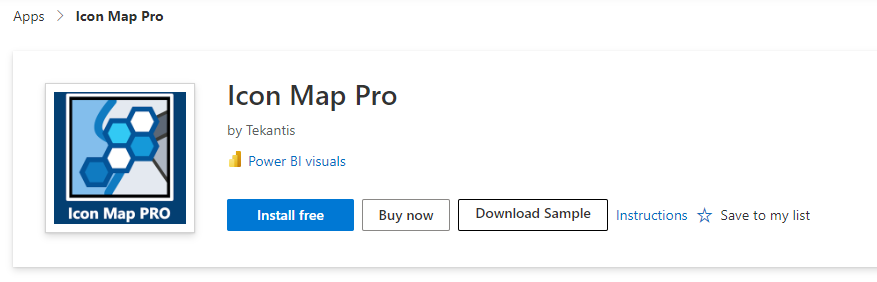
- Abra la oferta. Vaya a Icon Map Pro en Microsoft AppSource y seleccione Comprar ahora.
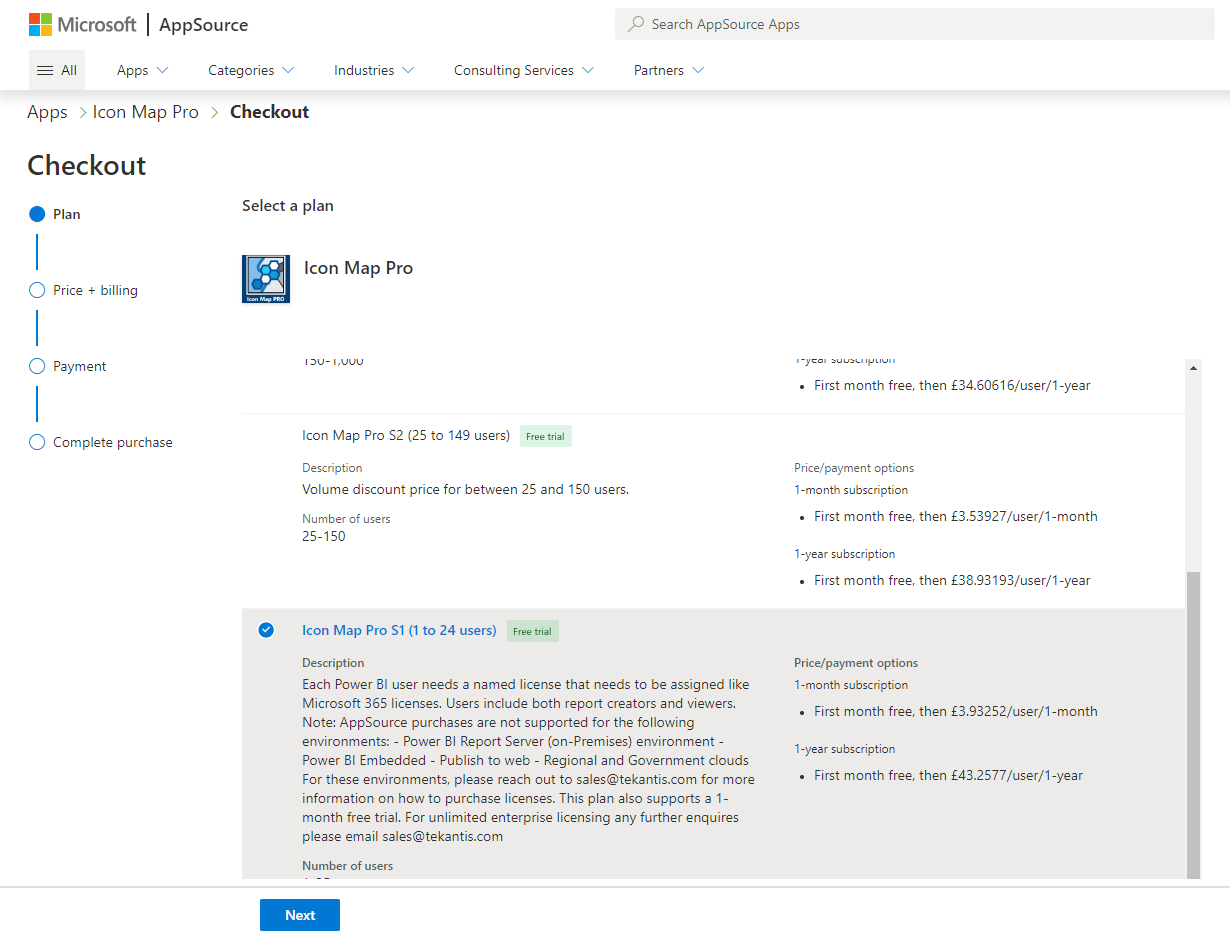
- Elija un plan. Seleccione el plan correspondiente al número de usuarios para los que compra y, después, seleccione Siguiente. Por ejemplo, para 30 usuarios seleccione Icon Map Pro S2.
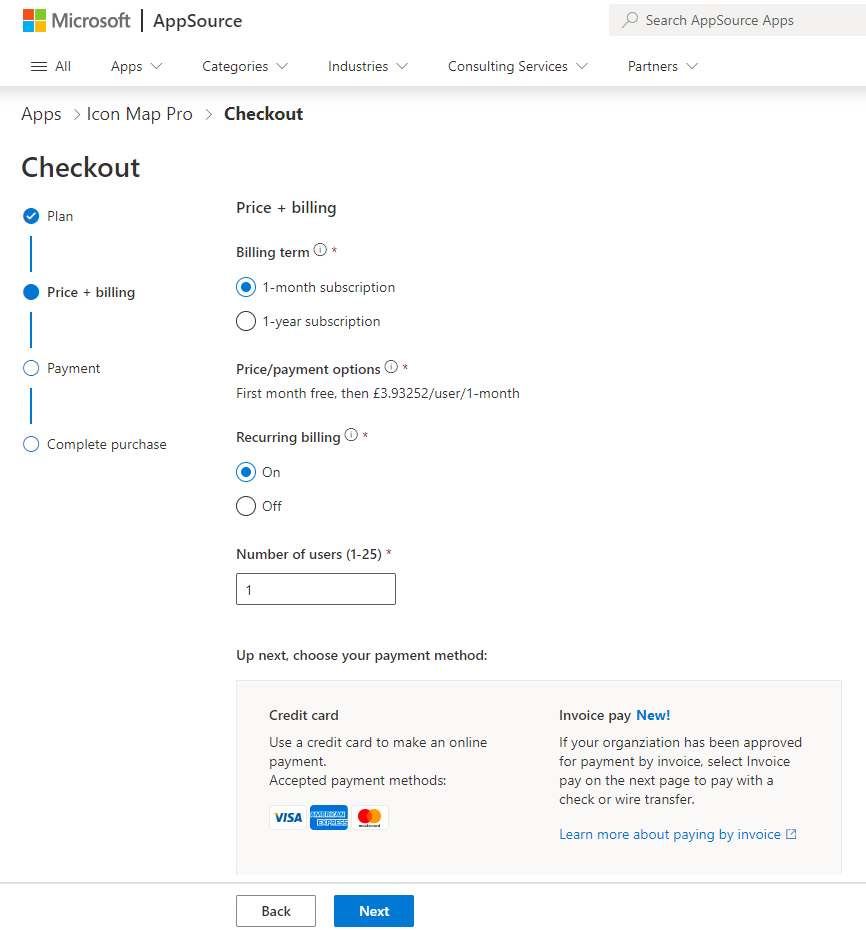
- Elija el precio y la facturación. Elija el pago mensual o anual e indique el número de usuarios. La facturación anual tiene descuento. Se recomienda la facturación periódica, sobre todo en las compras mensuales, para que la licencia no expire.
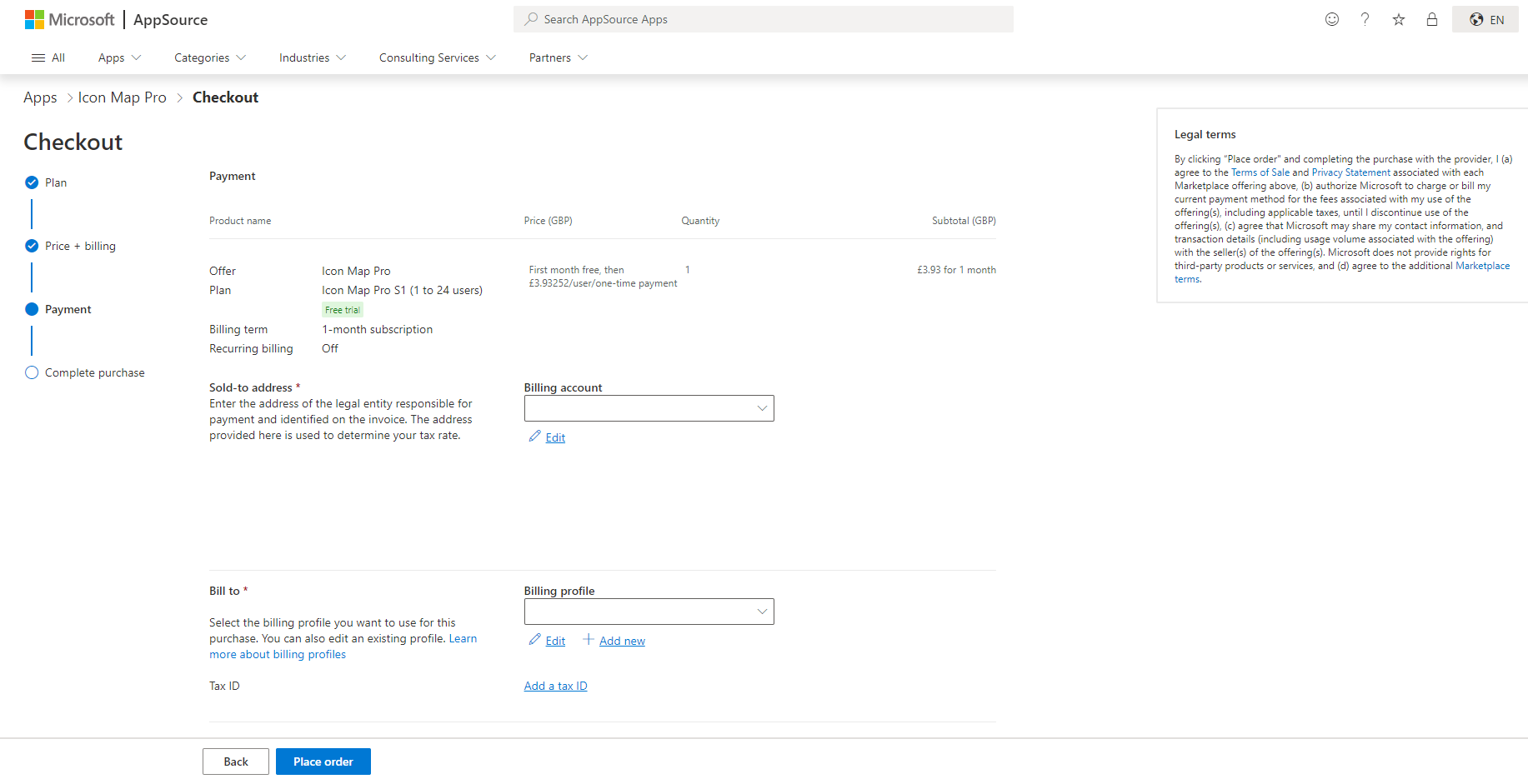
- Pague. Complete los datos de pago y seleccione Realizar pedido. El método de pago predeterminado es la tarjeta de crédito. Es posible que se pueda pagar con factura. Consulte las Preguntas frecuentes sobre la compra.
- Asigne las licencias. La página de confirmación tiene un vínculo Asignar licencias al Centro de administración de Microsoft 365.
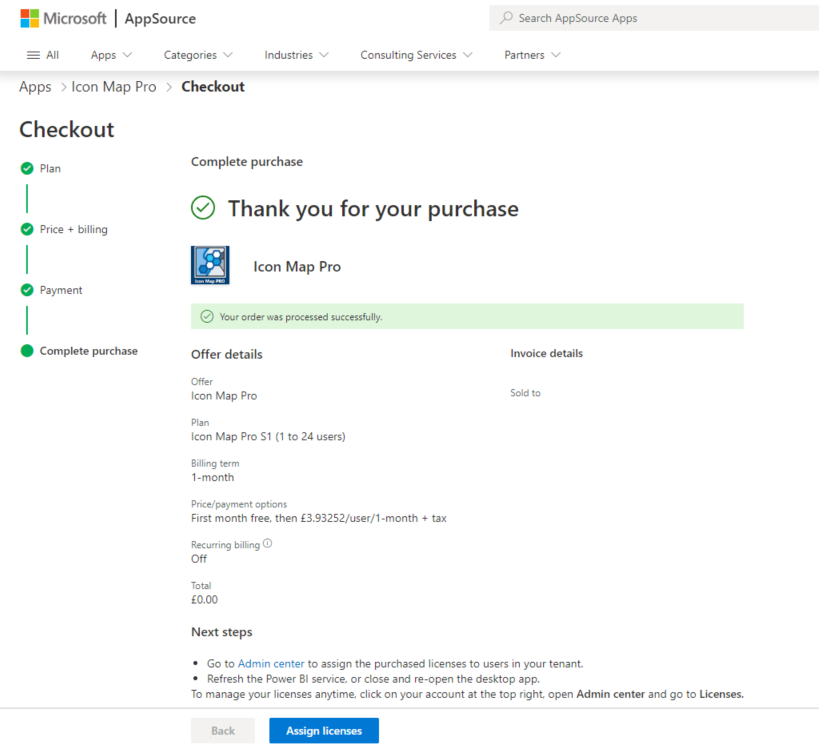
Asignar licencias
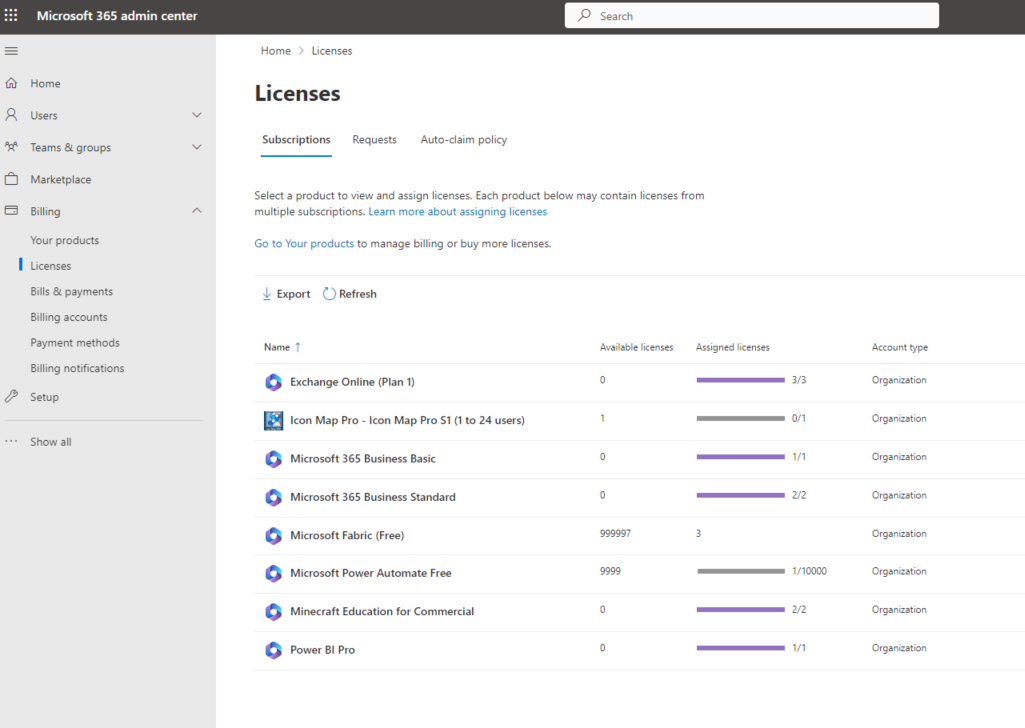
Las licencias se asignan en el Centro de administración de Microsoft 365. Puede ser necesario que lo haga un administrador. Al comprador se le asigna una licencia automáticamente.
- En el centro de administración, seleccione la entrada Icon Map Pro.
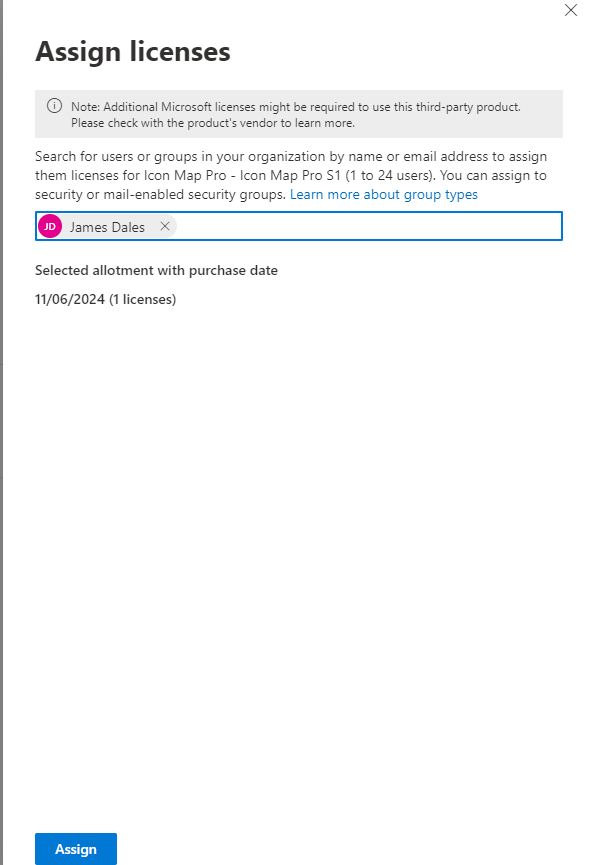
- Seleccione Asignar licencias.
- Escriba las direcciones de correo electrónico o los nombres de los grupos a los que asignar licencias y, después, seleccione Asignar.
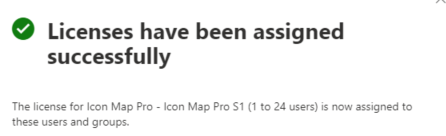
Una vez asignada una licencia, puede ser necesario reiniciar Power BI Desktop, o cerrar la sesión en el servicio Power BI y volver a iniciarla.
Después de comprar
- Las licencias por usuario no necesitan clave. El mapa aparece para todas las personas con licencia. Si no aparece, consulte Claves de licencia y activación.
- Las licencias por uso, por capacidad y empresariales incluyen una clave de licencia. Consulte Claves de licencia y activación para saber dónde encontrarla y dónde escribirla.