
Añadir una capa
El Administrador de capas añade una capa en unos pocos pasos guiados: elegir el tipo, indicar de dónde procede, escoger sus opciones principales y añadirla al mapa. Esta página enumera todos los mosaicos y todos los pasos.
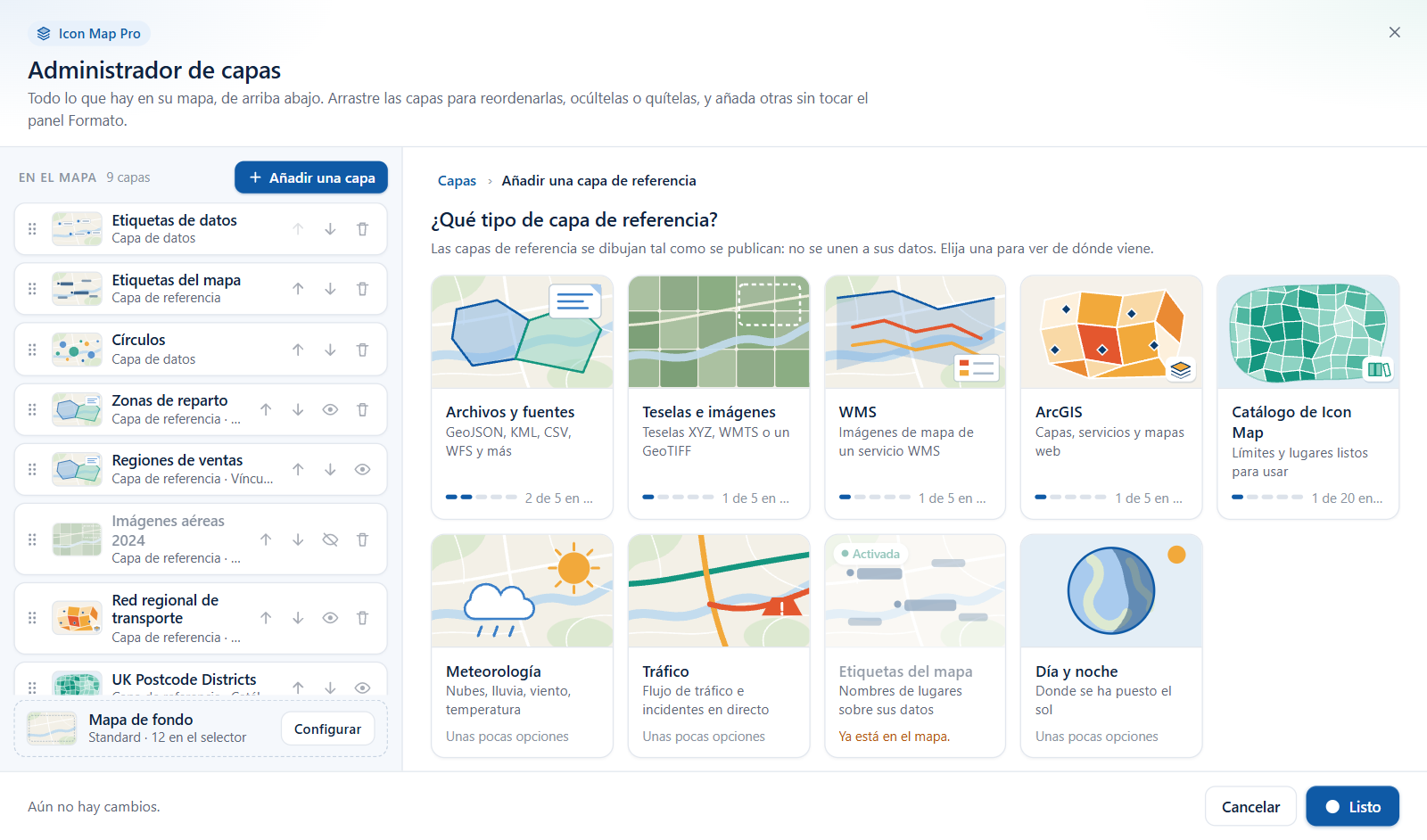
La vía rápida
- Abra el Administrador de capas y seleccione Añadir una capa encima de la lista de capas.
- Elija Capa de referencia para añadir contexto, como límites, imágenes o meteorología, o Capa de datos para dibujar las filas de su informe.
- Seleccione un mosaico. Se abre el asistente de ese tipo de capa.
- Recorra los pasos numerados. Si hay un vínculo, seleccione Comprobar para que el cuadro de diálogo pueda leerlo antes de añadirlo.
- Seleccione Añadir al mapa. La capa se incorpora a la lista con un distintivo Nuevo.
- Seleccione Aplicar cambios para guardar el informe y ver la capa en el mapa.
También puede empezar desde la vista de inicio con las tarjetas Añadir una capa de referencia y Añadir una capa de datos.
Cómo funciona el asistente
- El título indica Añadir seguido del tipo de capa. La ruta de navegación situada encima (Capas › Capa de referencia › Archivos y fuentes, por ejemplo) permite volver al selector o a la vista de inicio.
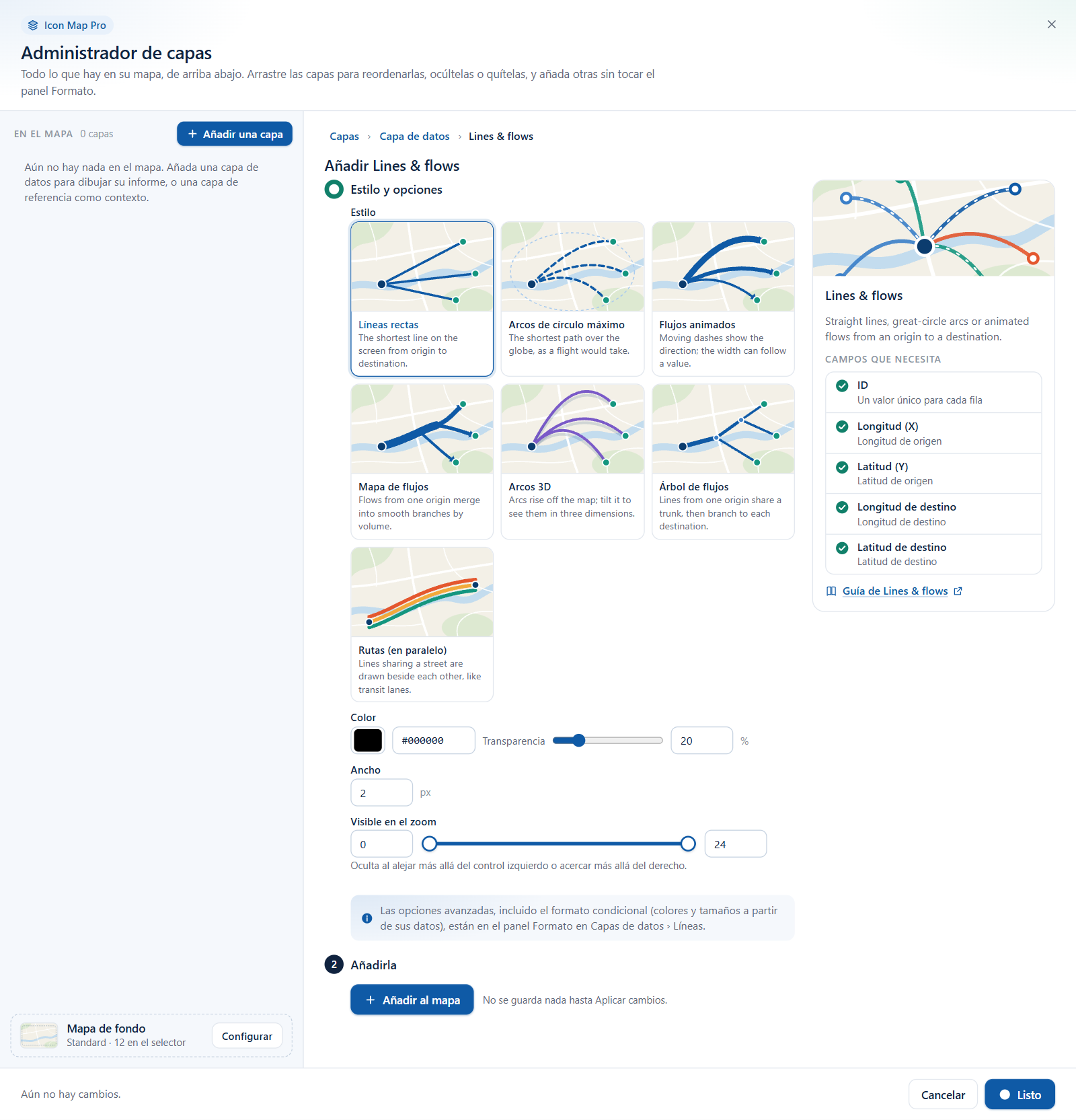
- Los pasos numerados están a la izquierda. Se numeran según aparecen: un paso que la capa no necesita se omite y los pasos posteriores suben, y un paso terminado muestra una marca en lugar de su número. A la derecha hay un panel con la imagen y la descripción del tipo de capa. Para las capas de datos enumera además los Campos que necesita, con una marca de verificación junto a cada campo que ya ha añadido, y un botón que abre la página de documentación de ese tipo de capa, en el idioma del informe cuando hay una traducción publicada.
- Las elecciones hechas en los pasos quedan en espera hasta que añada la capa. El último paso es siempre Añadirla, con el botón Añadir al mapa y el recordatorio "No se guarda nada hasta Aplicar cambios."
- Una capa de datos cuyos campos no están todos en el objeto visual se puede añadir igualmente. El último paso indica qué campos hay que añadir: "Se dibujará cuando añada ... al área de campos."
Después de Añadir al mapa, la columna derecha confirma que la capa está en la lista y ofrece tres botones:
| Botón | Qué hace |
|---|---|
| Aplicar cambios | Guarda todo y cierra el cuadro de diálogo. |
| Darle estilo | Abre el editor de la capa nueva. |
| Añadir otra capa | Vuelve al selector del que venía. |
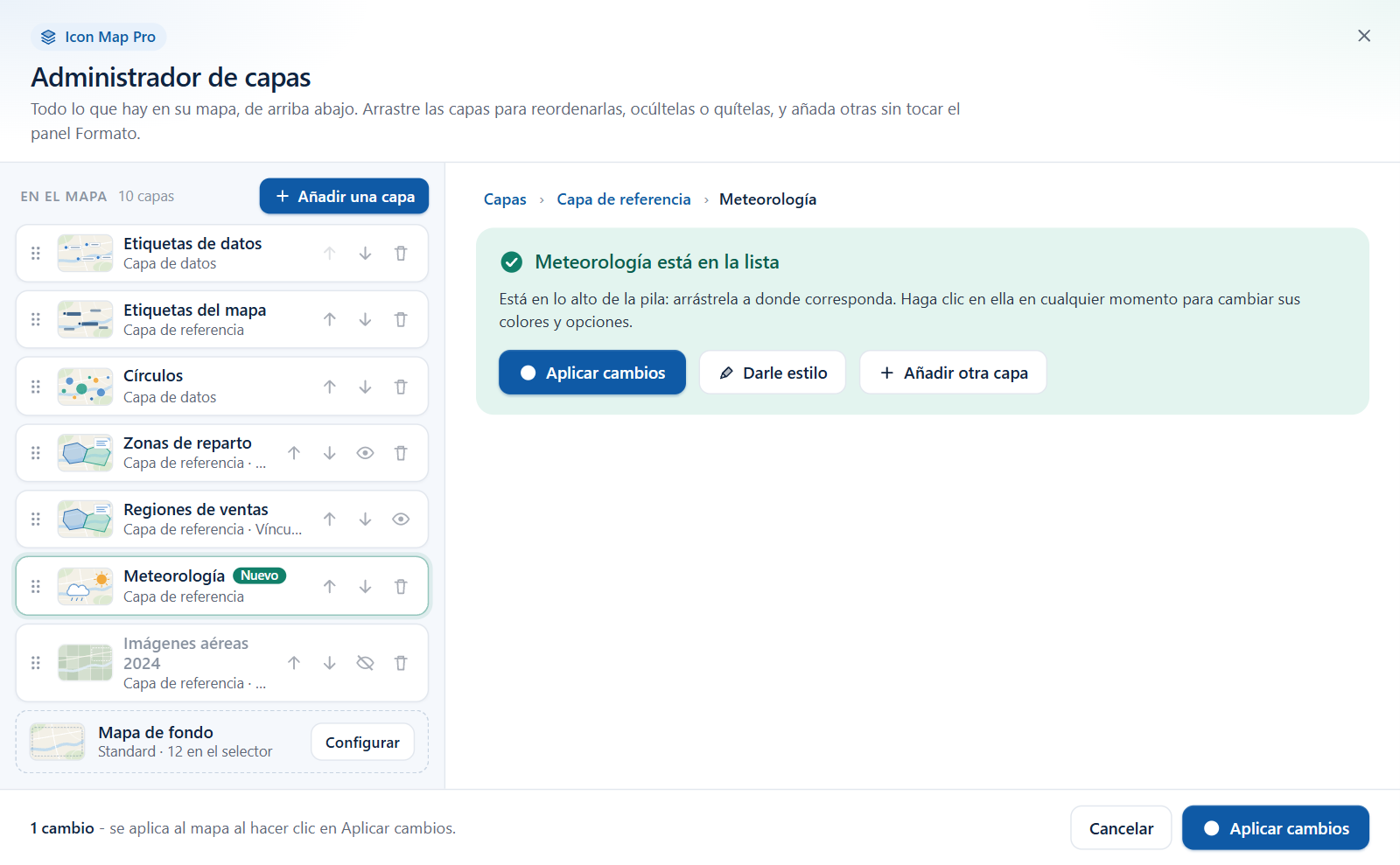
Una capa nueva ocupa su lugar predeterminado en el orden de dibujo. Arrástrela en la lista si debe ir más arriba o más abajo. Consulte Editar, reordenar y quitar capas.
Mosaicos de capas de referencia
El selector se titula ¿Qué tipo de capa de referencia?. Las capas de referencia se dibujan tal como están publicadas. No se combinan con sus datos.
| Mosaico | Qué añade | Cuántas | De dónde procede |
|---|---|---|---|
| Archivos y fuentes | Límites, puntos o rutas de un archivo que se carga o de un vínculo: GeoJSON, TopoJSON, KML, KMZ, CSV con coordenadas, un servicio WFS o un archivo PMTiles. | 5 | Vínculo o carga |
| Teselas e imágenes | Imágenes o un mapa teselado dibujado sobre el fondo: una plantilla de teselas {z}/{x}/{y}, un servicio WMTS o un Cloud Optimized GeoTIFF. | 5 | Vínculo |
| WMS | Una capa de un servicio Web Map Service, dibujada como imágenes. | 5 | Vínculo |
| ArcGIS | Una capa de entidades, un servicio de mapas o de imágenes, teselas vectoriales o un mapa web completo de ArcGIS Online o Enterprise, dibujados con su propio estilo. | 5 | Examinar ArcGIS o pegar un vínculo |
| Catálogo de Icon Map | Países, regiones, códigos postales, ferrocarril, zonas inundables y más del catálogo de Icon Map, sin nada que hospedar. | 20, compartidas con las capas de datos del catálogo | La ventana del catálogo |
| Meteorología | Meteorología en directo de OpenWeatherMap: nubes, precipitación, presión, viento o temperatura. | 1 | Unas pocas opciones |
| Tráfico | Flujo o incidencias de tráfico en directo de Azure Maps, sobre las carreteras del mapa de fondo. | 1 | Unas pocas opciones |
| Etiquetas del mapa | Nombres de lugares y de carreteras dibujados sobre sus capas de datos, para que sigan siendo legibles. | 1 | Unas pocas opciones |
| Día y noche | Sombrea la parte del mundo que está a oscuras ahora, o a la hora indicada en sus datos. | 1 | Unas pocas opciones |
Qué indican los mosaicos
- Un tipo que se puede añadir más de una vez muestra puntos y un recuento, por ejemplo "2 de 5 en uso".
- Un tipo que se puede añadir una sola vez (Meteorología, Tráfico, Etiquetas del mapa, Día y noche) no muestra recuento. Indica "Unas pocas opciones", o muestra un distintivo Activada y "Ya está en el mapa." cuando ya está en el mapa.
- Un mosaico que no se puede usar aparece atenuado e indica el motivo:
| Motivo en el mosaico | Cuándo |
|---|---|
| "Las 5 están en uso." | Todos los espacios de ese tipo están ocupados. |
| "Ya está en el mapa." | El tipo solo se puede añadir una vez. |
| "Este informe usa la capa única de ArcGIS antigua: configúrela en el panel Formato." | El informe se creó con la antigua capa de referencia de ArcGIS única. |
El mosaico Catálogo de Icon Map no se muestra cuando Entorno aislado está activado. Consulte Power BI Report Server (local).
Mosaicos de capas de datos
El selector se titula ¿Qué tipo de mapa va a crear?. Cada capa de datos necesita ciertos campos en el objeto visual. Los mosaicos que ya encajan con sus campos están marcados, con el número de filas que dibujarían. El panel Sus datos está encima de los mosaicos: consulte Comprobar sus datos.
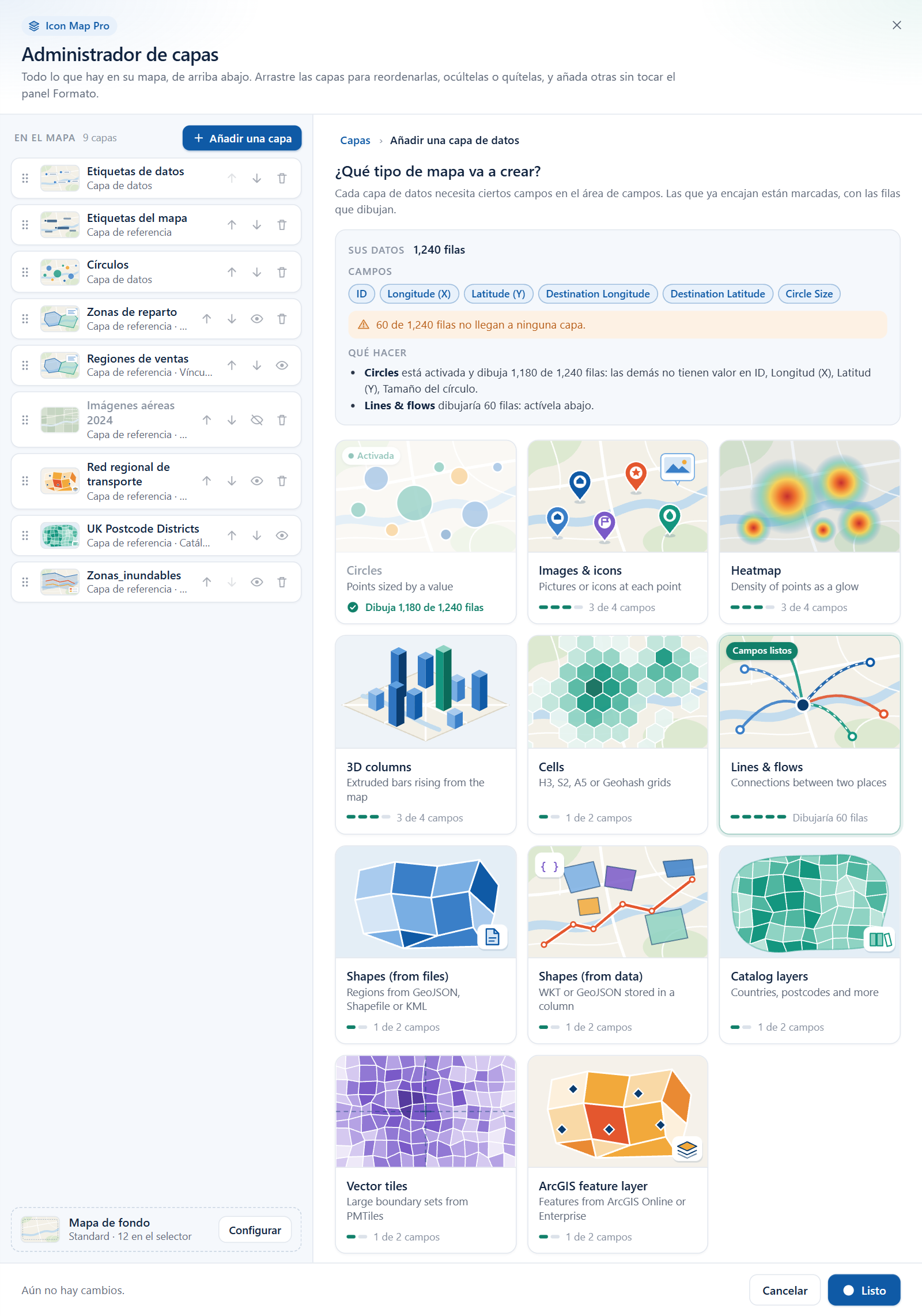
| Mosaico | Qué dibuja | Campos que necesita | Cuántas |
|---|---|---|---|
| Círculos | Un círculo en cada ubicación, con el tamaño y el color según sus datos. Los círculos cercanos se pueden agrupar en clústeres. | ID, Longitud (X), Latitud (Y), Tamaño del círculo | 1 |
| Imágenes e iconos | Una imagen o un icono en cada ubicación, a partir de una URL de imagen de sus datos, una URL personalizada o la biblioteca de iconos. | ID, Longitud (X), Latitud (Y), Imagen / WKT / GeoJSON (no es necesario cuando el origen de la imagen es la biblioteca de iconos o una URL personalizada) | 1 |
| Mapa de calor | Dónde se concentran los puntos, ponderados por un valor. Adecuado para grandes cantidades de ubicaciones. | ID, Longitud (X), Latitud (Y), Peso del mapa de calor | 1 |
| Columnas 3D | Una columna 3D en cada ubicación, con la altura definida por sus datos. | ID, Longitud (X), Latitud (Y), Altura de la columna | 1 |
| Celdas | Puntos agregados en una cuadrícula de celdas H3, S2, A5 o Geohash, o celdas dibujadas a partir de sus ID. | Puntos: ID, Longitud (X), Latitud (Y), Peso de la celda. ID de celda: ID (el ID de celda), Peso de la celda | 1 |
| Líneas y flujos | Líneas rectas, arcos de círculo máximo o flujos de un origen a un destino. | ID, Longitud (X), Latitud (Y), Longitud de destino, Latitud de destino | 1 |
| Formas (desde archivos) | Límites de un archivo, coloreados al unir cada forma con una fila de sus datos. | ID, Referencia de la entidad | 5 |
| Formas (desde datos) | Polígonos y líneas cuya geometría está en su conjunto de datos como texto WKT o GeoJSON. | ID, Imagen / WKT / GeoJSON | 1 |
| Capas del catálogo | Límites ya preparados del catálogo de Icon Map, emparejados con sus datos. | ID, Referencia de la entidad | 20, compartidas con las capas de referencia del catálogo |
| Teselas vectoriales | Entidades de teselas vectoriales o PMTiles unidas a sus datos, para límites muy detallados o muy numerosos. | ID, Referencia de la entidad | 5 |
| Capa de entidades de ArcGIS | Las entidades de una capa de entidades de ArcGIS unidas a sus datos y con el estilo según sus valores. | ID, Referencia de la entidad | 5 |
"Peso de la celda" es el campo que el panel Compilar llama Peso de la celda (H3/S2/A5/Geohash). Para todos los campos, consulte la Referencia de campos.
Distintivos y estado en los mosaicos de datos
| En el mosaico | Significado |
|---|---|
| Campos listos | Todos los campos que la capa necesita están en el objeto visual. |
| Activada | La capa ya está en el mapa. |
| "Dibujaría 1240 filas" | La capa está desactivada, y este número de filas encaja con ella. |
| "Todos los campos listos" o "2 de 4 campos" | La capa está desactivada. Un punto por campo muestra cuántos de sus campos ha añadido. |
| "Dibuja las 1240 filas" o "Dibuja 1180 de 1240 filas" | La capa está activada y dibuja. |
| "Activada, pero necesita ..." o "Activada, pero no le llega ninguna fila" | La capa está activada pero no dibuja nada. Abra la capa desde la lista para ver por qué. |
Un mosaico atenuado indica su motivo, como en las capas de referencia. Dos motivos son específicos de las capas de datos:
| Motivo en el mosaico | Cuándo |
|---|---|
| "Este informe usa la capa de formas antigua: configúrela en el panel Formato." | El informe se creó con la antigua capa única de formas. |
| "Este informe usa la capa de teselas vectoriales antigua: configúrela en el panel Formato." | El informe se creó con la antigua capa de teselas vectoriales. |
El mosaico Capas del catálogo no se muestra cuando Entorno aislado está activado.
Pasos de cada tipo de capa
Capas que solo tienen opciones
Meteorología, Tráfico, Etiquetas del mapa, Día y noche, Círculos, Imágenes e iconos, Mapa de calor, Columnas 3D, Celdas, Líneas y flujos y Formas (desde datos) tienen dos pasos.
- Estilo y opciones - los mismos campos que el editor de la capa. Cambie lo que quiera o deje los valores predeterminados. Los campos se enumeran en Editar, reordenar y quitar capas.
- Añadirla - seleccione Añadir al mapa.
Meteorología necesita su propia clave de API de OpenWeatherMap y Tráfico necesita su propia clave de Azure Maps. Escriba la clave en la sección Clave de API del paso. Se guarda con sus demás claves: consulte Claves de API, autenticación y el proxy.
Archivos y fuentes
- ¿Dónde está el archivo? - elija una opción:
- Vínculo a un archivo o servicio - se lee cuando se abre el informe, así que se mantiene actualizado. El servidor debe permitir que Power BI lo lea.
- Cargar un archivo - se almacena en el informe, así que funciona en cualquier lugar. Hasta 25 MB.
Si eligió un vínculo, siguen estos pasos:
- El vínculo - pegue la dirección de un archivo GeoJSON, TopoJSON, KML, KMZ o CSV (con columnas de latitud y longitud), o de un servicio WFS, y seleccione Comprobar.
- Detalles - solo cuando el vínculo lo necesita, para un servicio WFS que ofrece más de un tipo de entidad: elija el Tipo de entidad que se va a dibujar. Para un vínculo GeoJSON simple no hay paso Detalles.
- Estilo y opciones - relleno, contorno, puntos, etiquetas, información sobre herramientas e intervalo de zoom.
- Añadirla - seleccione Añadir al mapa. El botón está disponible cuando la comprobación se ha superado, o se ha superado con una advertencia.
Si eligió una carga, siguen estos pasos:
- Estilo y opciones - como arriba.
- Cargar - seleccione Elegir un archivo. Se abre la ventana de carga de archivos para un archivo GeoJSON, un Shapefile comprimido en zip, un archivo KML o un archivo PMTiles. El Administrador de capas se cierra durante la carga y vuelve cuando esta ha terminado.
Consulte Archivos y fuentes: GeoJSON, KML, CSV, WFS.
Teselas e imágenes
- El vínculo - pegue una plantilla de teselas {z}/{x}/{y}, un vínculo a un servicio WMTS (su URL GetCapabilities) o el vínculo a un Cloud Optimized GeoTIFF, y seleccione Comprobar.
- Detalles - se muestra para un vínculo GeoTIFF, para confirmar que se dibuja como un Cloud Optimized GeoTIFF.
- Estilo y opciones - visibilidad, transparencia e intervalo de zoom.
- Añadirla - seleccione Añadir al mapa.
Consulte Teselas ráster, WMTS y WMS.
WMS
- El vínculo - pegue la dirección del servicio WMS y seleccione Comprobar. El cuadro de diálogo lee la lista de capas del servicio.
- Detalles - cuando el servicio ofrece más de una capa, elija la Capa que se va a dibujar. Una capa WMS del mapa dibuja una capa del servicio.
- Estilo y opciones - visibilidad, transparencia e intervalo de zoom.
- Añadirla - seleccione Añadir al mapa.
La autenticación, los estilos, los filtros y los parámetros personalizados de un servicio WMS se configuran en el panel Formato. Consulte Teselas ráster, WMTS y WMS.
ArcGIS
- ¿Dónde está la capa? - elija una opción:
- Examinar ArcGIS - busque en su contenido, en su organización, en Living Atlas y en los elementos públicos, con una vista previa.
- Pegar un vínculo - una página de elemento, un ID de elemento o la URL de un servicio o de una capa.
Si eligió Examinar ArcGIS:
- Elegirla en ArcGIS - seleccione Examinar ArcGIS. Se abre la ventana Examinar ArcGIS; el Administrador de capas vuelve en cuanto se elige una capa.
Si eligió Pegar un vínculo:
- El vínculo - pegue el vínculo. No hay comprobación para los vínculos de ArcGIS.
- Estilo y opciones - visibilidad, transparencia, intervalo de zoom y las opciones de simbología, etiquetas y ventanas emergentes de ArcGIS.
- Añadirla - seleccione Añadir al mapa.
Consulte Capas de ArcGIS y Conectar con ArcGIS.
Catálogo de Icon Map y Capas del catálogo
Un solo paso: Elija una capa del catálogo. Seleccione Abrir el catálogo de Icon Map. La ventana del catálogo se abre lista para añadir una capa y se cierra en cuanto se añade una; después vuelve el Administrador de capas.
- Desde el mosaico de referencia Catálogo de Icon Map, explore y añada una capa como contexto.
- Desde el mosaico de datos Capas del catálogo, elija una capa de límites y enlácela a un campo de sus datos.
Consulte Capas del catálogo de Icon Map.
Formas (desde archivos)
- ¿Dónde está el archivo? - Vínculo a un archivo o servicio o Cargar un archivo (hasta 25 MB), como en Archivos y fuentes.
Si eligió un vínculo:
- El vínculo - pegue la dirección del archivo y seleccione Comprobar.
- Detalles - elija la Propiedad que coincide con sus datos: la propiedad de cada forma que contiene el valor de su campo Referencia de la entidad. El cuadro de diálogo enumera las propiedades que ha encontrado y elige una llamada code, id, name, key, ref, postcode, iso o fips si la hay. Cualquier propiedad (más lento) prueba todas las propiedades.
- Estilo y opciones - relleno, contorno, visibilidad, intervalo de zoom e información sobre herramientas.
- Añadirla - seleccione Añadir al mapa.
Si eligió una carga:
- Estilo y opciones - como arriba.
- Cargar - seleccione Elegir un archivo. La propiedad que coincide con sus datos se elige durante la carga.
Cuando se añade una segunda capa Formas (desde archivos), las dos se dibujan una junto a otra, a menos que el informe ya use las capas como niveles de obtención de detalles. Consulte Formas desde archivos.
Teselas vectoriales
- El vínculo - pegue una plantilla de teselas vectoriales {z}/{x}/{y}, un vínculo TileJSON o el vínculo a un archivo PMTiles, y seleccione Comprobar. Esta comprobación solo examina la forma del vínculo; no se pone en contacto con el servidor.
- Estilo y opciones - relleno, contorno, visibilidad e intervalo de zoom.
- Añadirla - seleccione Añadir al mapa.
Después de añadirla, abra el editor de la capa para escribir la Capa de origen y la Propiedad que coincide con sus datos si el mapa no las encuentra. Consulte Teselas vectoriales.
Capa de entidades de ArcGIS
- ¿Dónde está la capa? - Examinar ArcGIS.
- Elegirla en ArcGIS - seleccione Examinar ArcGIS y, después, elija la capa y el atributo de unión en la ventana Examinar ArcGIS.
Consulte Capas de ArcGIS enlazadas a datos.
Comprobaciones de vínculos
Comprobar lee el vínculo antes de añadir la capa, de modo que se sabe en ese momento si el mapa podrá dibujarla. También puede presionar Entrar en el cuadro del vínculo. Mientras se realiza la comprobación, el paso muestra "Leyendo el vínculo...".
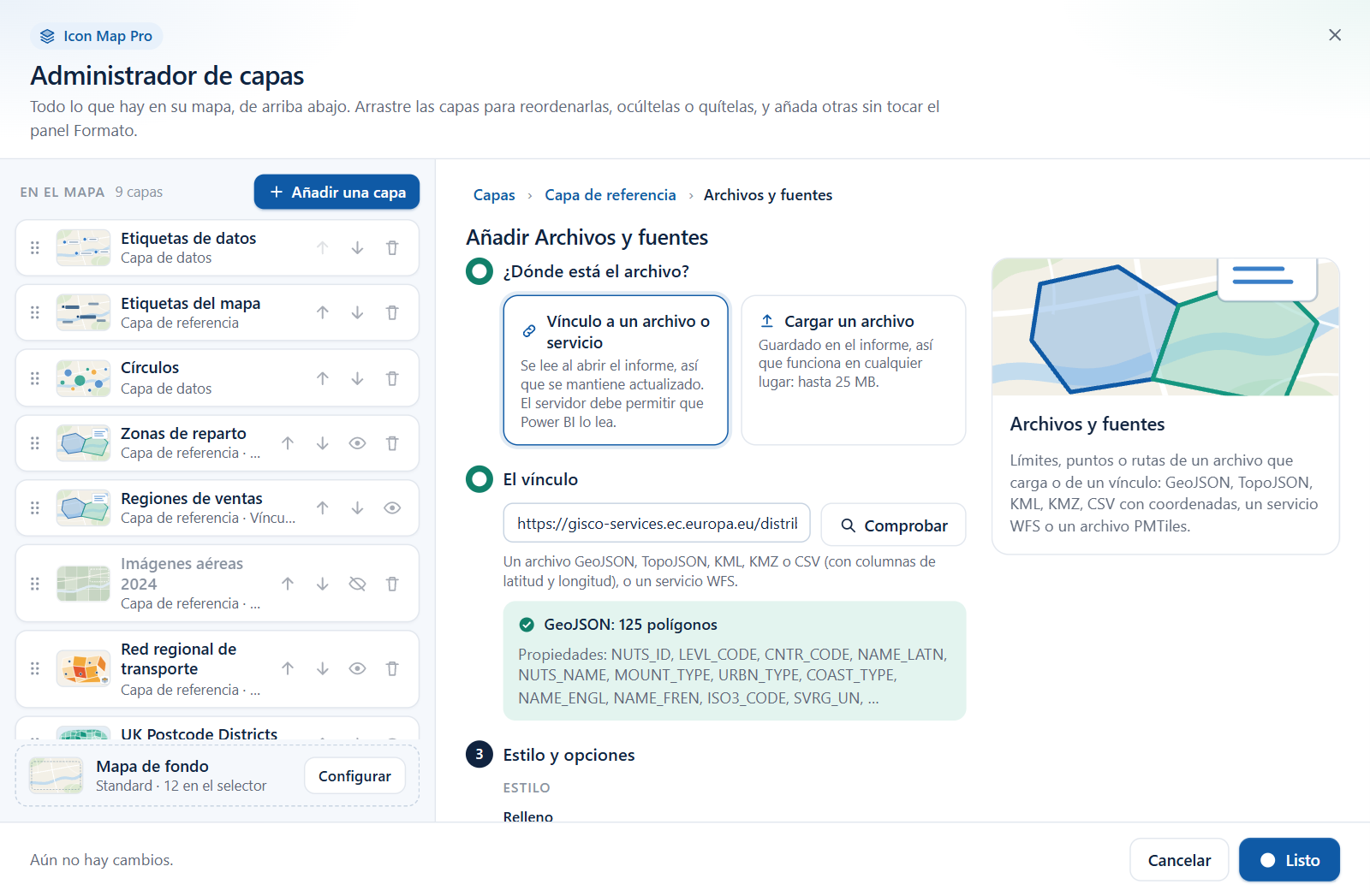
Un vínculo debe empezar por https://. De lo contrario, la comprobación indica "El vínculo debe empezar por https://" y la capa no se puede añadir.
Archivos y fuentes y Formas (desde archivos)
La comprobación lee hasta 500 entidades. Para un servicio WFS enumera los tipos de entidad y lee el primero.
| Resultado | Significado |
|---|---|
| "GeoJSON: 1204 polígonos" (o TopoJSON, KML, KMZ, CSV, WFS; puntos, líneas o polígonos) | El vínculo se ha leído. Debajo: "Propiedades:" y los 12 primeros nombres de propiedad, o "Las entidades no tienen propiedades." |
| "WFS: 500 o más polígonos" | El servicio contiene al menos las 500 entidades que lee la comprobación. |
| "... leído, pero no contiene entidades" | Advertencia. La capa se añade, pero no se dibuja nada hasta que el archivo tenga entidades. |
| "El servicio WFS no lista ningún tipo de entidad" | El servicio no se puede usar. |
Teselas e imágenes
| Resultado | Significado |
|---|---|
| "Un GeoTIFF" | Un vínculo que termina en .tif o .tiff. Se dibuja como un Cloud Optimized GeoTIFF. |
| "Servicio WMTS: capa ..." | El servicio se ha leído. Su atribución se muestra cuando la tiene. |
| "Plantilla de teselas: se cargó una tesela de prueba" | Se ha leído una tesela de prueba de la plantilla. |
| "Plantilla de teselas (la tesela de prueba respondió ...)" | Advertencia. La capa se añade; compruebe que el mapa la dibuja. |
| "Plantilla de teselas" con "La tesela de prueba no se pudo leer desde aquí ..." | Advertencia. Es habitual en los servidores de teselas; el mapa puede dibujarla igualmente. |
| "Esta capa WMTS no está en el esquema de teselas Web Mercator (GoogleMapsCompatible / EPSG:3857)" | El servicio no se puede dibujar. |
| "No es una plantilla de teselas, un vínculo WMTS ni un GeoTIFF" | Una plantilla de teselas necesita {z}, {x} e {y}, por ejemplo https://tile.example.com/{z}/{x}/{y}.png. |
WMS
| Resultado | Significado |
|---|---|
| "Servicio WMS: 1 capa" o "Servicio WMS: 12 capas" | El servicio se ha leído. Elija la capa en el paso Detalles. |
| "El servicio respondió ..." | El servicio ha devuelto un estado de error. |
| "No se encontraron capas en el servicio" | El vínculo debe ser la dirección de un servicio WMS. |
Teselas vectoriales
| Resultado | Significado |
|---|---|
| "Un archivo PMTiles" | Un vínculo que termina en .pmtiles. |
| "Teselas vectoriales" | Un vínculo que contiene {z}, o un vínculo que termina en .json. |
| "Esto no parece un vínculo de teselas vectoriales" | Advertencia. La capa se añade de todos modos. |
Cuando el servidor bloquea la solicitud
| Resultado | Significado |
|---|---|
| "Este servidor no permite que Power BI lo lea" | Las reglas CORS del servidor bloquean la solicitud. Pida a su propietario que permita Power BI, o active la casilla Leerlo a través del proxy CORS de Icon Map (solo para servidores de confianza). El resultado cambia a "Se leerá a través del proxy CORS de Icon Map" y la capa se puede añadir. |
| "No se pudo leer el vínculo" | Otro error. El mensaje de error se muestra debajo. |
La casilla del proxy se aplica a los vínculos de archivos y de teselas. Para saber qué es el proxy y qué envía, consulte Claves de API, autenticación y el proxy.
Cómo se llama una capa nueva
El nombre de la capa en la lista procede de lo que ha encontrado la comprobación (el tipo de entidad WFS, la capa WMS o la capa WMTS) y, después, del vínculo o del nombre del archivo cargado. No se puede cambiar el nombre.
Ventanas que se abren por el camino
Power BI muestra un solo cuadro de diálogo a la vez. Cuatro pasos abren otra ventana, y el Administrador de capas se cierra mientras está abierta.
| Botón | Ventana | Al volver, el pie indica |
|---|---|---|
| Examinar ArcGIS | Examinar ArcGIS | "La capa de ArcGIS está en el mapa y guardada." |
| Abrir el catálogo de Icon Map | El catálogo de Icon Map | "La capa de catálogo está en el mapa y guardada." |
| Elegir un archivo | La ventana de carga de archivos | "El archivo cargado está en el mapa y guardado." |
| Configurar en la fila Mapa base, o Elegir mapas base | El cuadro de diálogo Mapas base | "Los mapas base están guardados." |
Qué ocurre:
- El Administrador de capas guarda todos los cambios hechos hasta ese momento, como si hubiera seleccionado Aplicar cambios.
- Se abre la otra ventana.
- Cuando se cierra, el Administrador de capas vuelve a abrirse en su vista de inicio. Las capas que ha añadido conservan su distintivo Nuevo.
Como sus cambios se guardan antes de que se abra la otra ventana, Cancelar no los deshace después. Si cierra Examinar ArcGIS o la ventana de carga de archivos sin elegir nada, la capa que empezó sigue en la lista sin contenido. Quítela con el botón de la papelera de su fila.
Consejos y límites
- Los vínculos deben empezar por
https://. - Un archivo cargado se almacena en el informe. Un archivo vinculado se lee cada vez que se abre el informe.
- Los tipos de los que se pueden añadir varias capas tienen cinco espacios cada uno. Las capas del catálogo comparten 20 espacios entre capas de referencia y de datos.
- Las capas Estilo vectorial y Sombreado no se añaden aquí. Si el mapa ya tiene una, aparece en la lista y se puede editar.
- Las etiquetas de datos no son un mosaico. Actívelas en panel Formato > Etiquetas; entonces aparecen en la lista. Consulte Etiquetas de datos.
- Para tomar los colores o los tamaños de sus datos, añada la capa aquí y, después, configure el formato condicional (fx) en el panel Formato. Consulte Formato condicional.